如何打印一张漂亮的Excel表格?
溜溜自学Excel入门到精通全套课程,感兴趣的小伙伴快点击了解详情!!!为您推荐相关课程
更多课程>>随着时代的发展,不管是生活还是工作,大家都越来越网络化了。不说离了网络寸步难行,但至少是有很大影响的。下面我就教大家如何打印一张漂亮的Excel表格吧!希望能帮助到有需要的人。
想要更深入的了解“Excel”可以点击免费试听溜溜自学网课程>>
工具/软件
电脑型号:联想(Lenovo)天逸510S; 系统版本:Windows7; 软件版本:Excel2010
方法/步骤
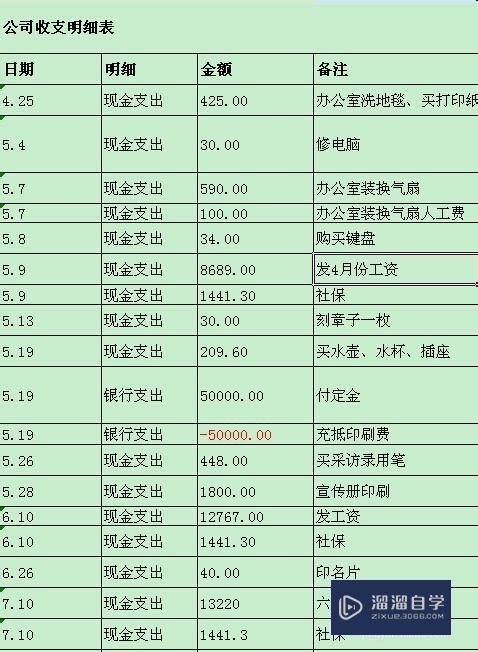
第1步
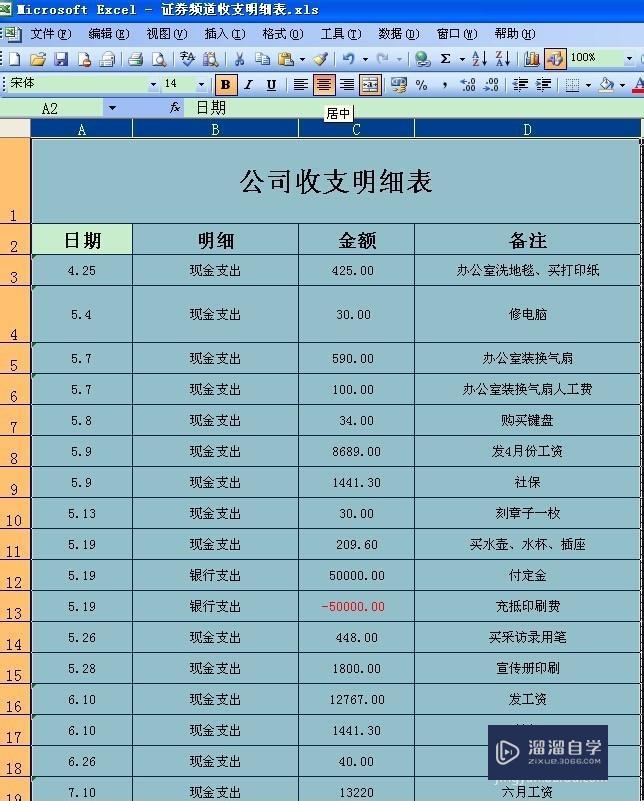
第2步
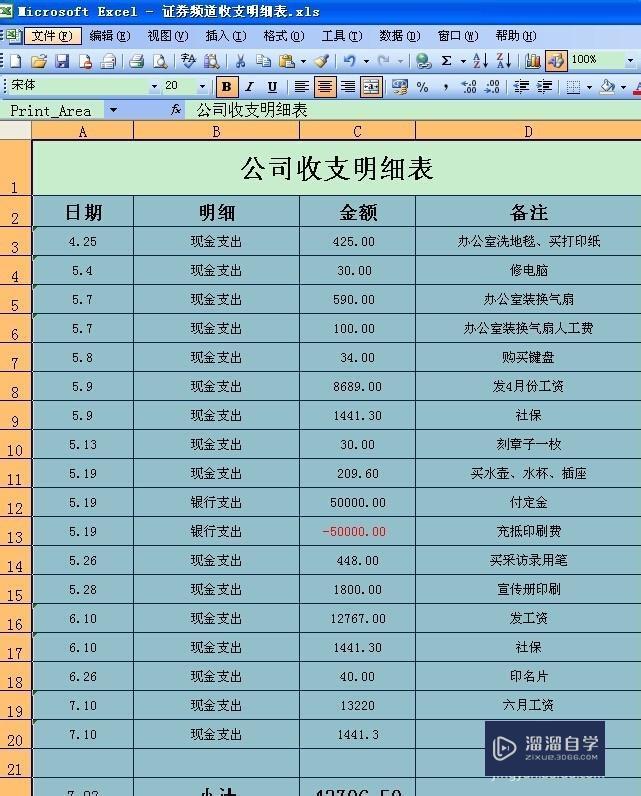
第3步
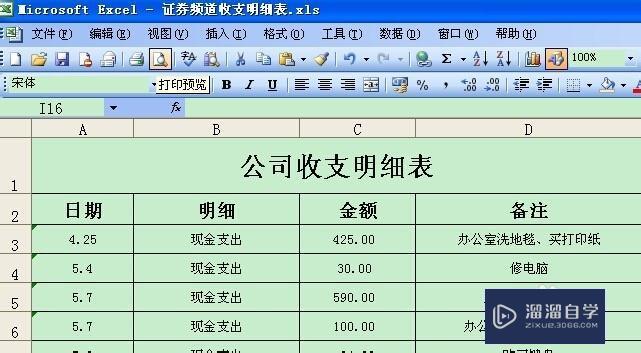
第4步
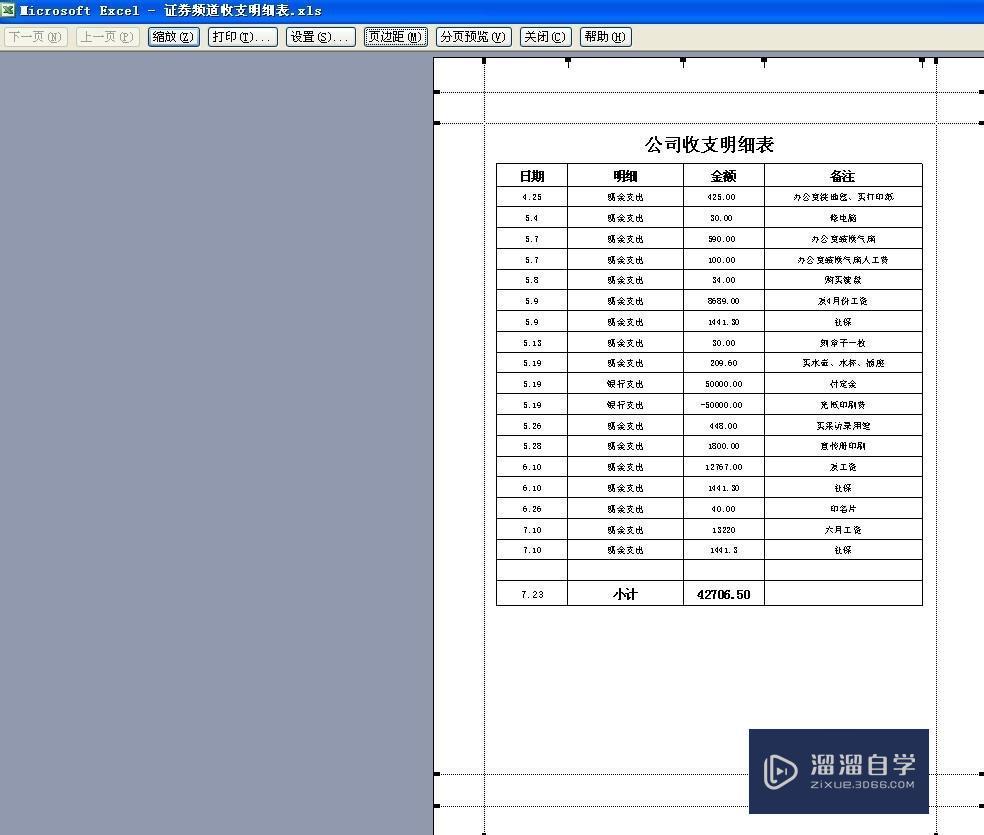
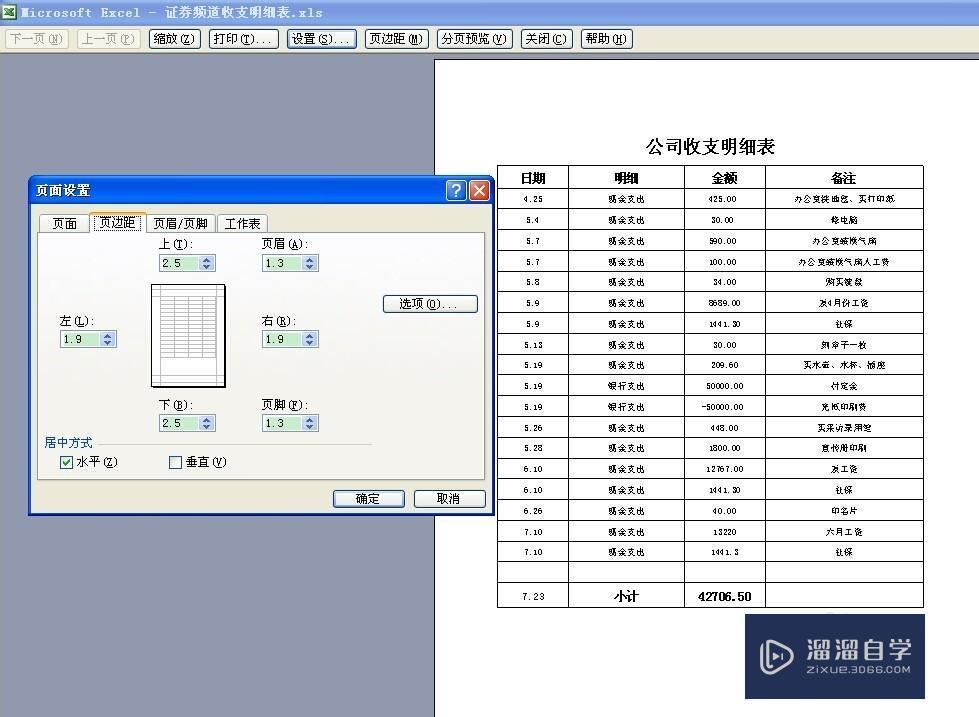
第5步
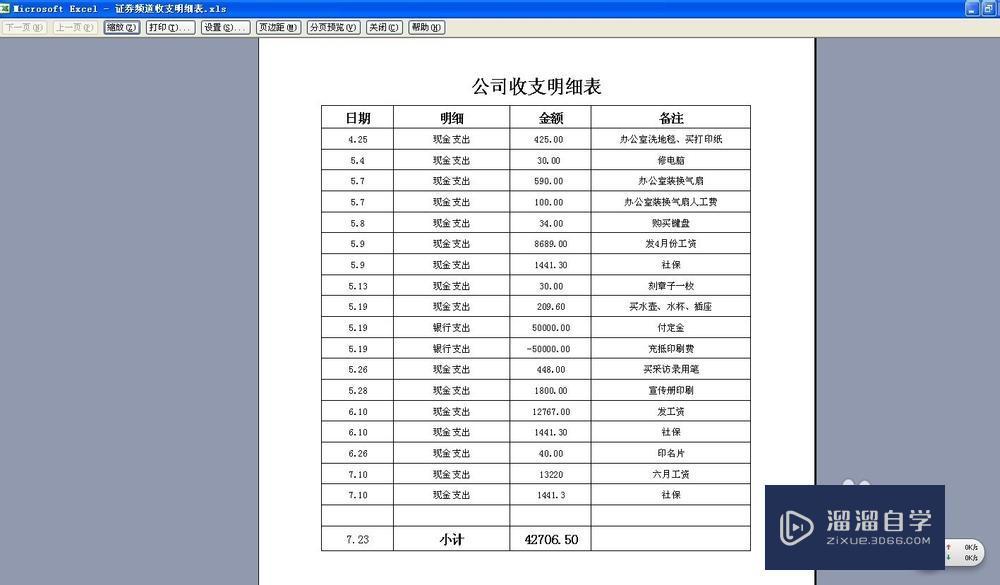

第6步

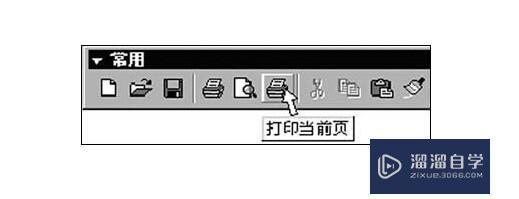
第7步
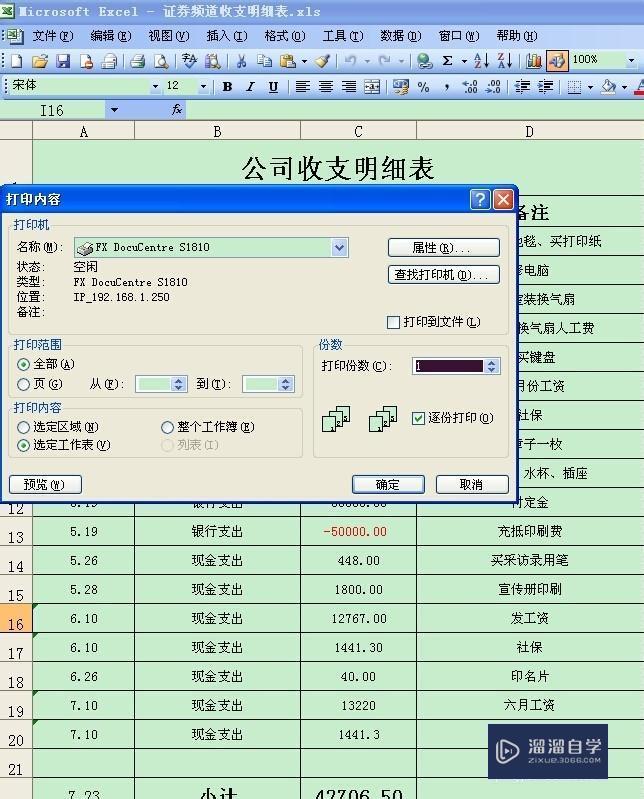
第8步
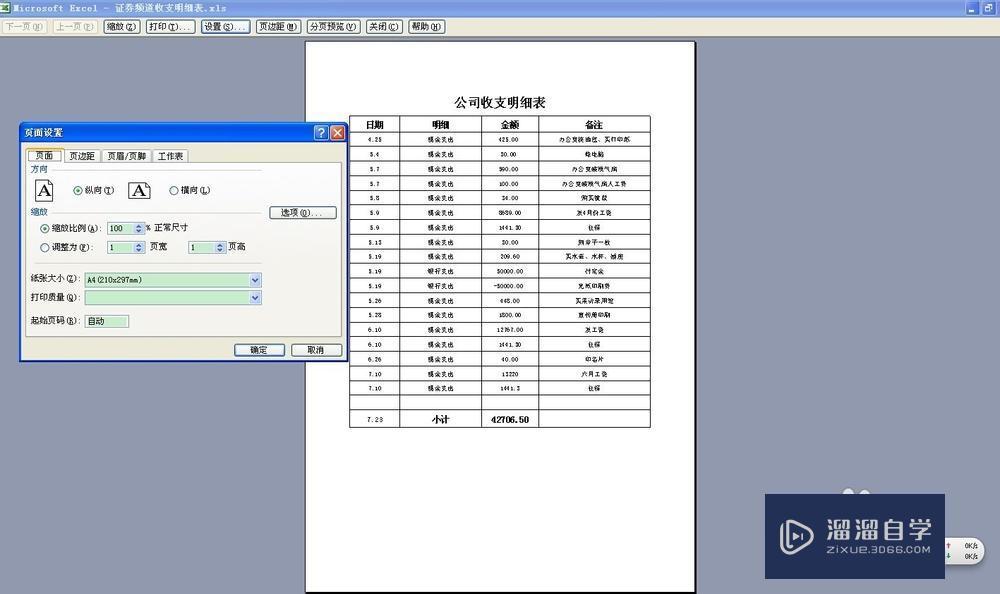


特别声明:以上文章内容来源于互联网收集整理,不得将文章内容用于商业用途,如有关于作品内容、版权或其它问题请与溜溜客服联系。
相关文章推荐 更多>>
-
如何打印一张漂亮的Excel表格?
随着时代的发展,不管是生活还是工作,大家都越来越网络化了。不说离了网络寸步难行,但至少是有很大影响的。下面我就教大家如何打印一张漂亮的Excel表格吧!希望能帮助到有需要的人。想要更深入的了解“Excel”可以点击免费试听溜溜自学网课程>>工具/软件电脑型号:联想(Lenovo)天逸510S; 系统....
文章作者:小溜 文章分类:办公入门 发布时间:2022-08-12 浏览量:3676
-
 WPS-金山办公KOS表格Excel【高级模拟试卷指导】
KOS是金山办公官方推出的“学、练、考、评”一体化办公技能学习与认证平台,旨在为学生及职场人士等所有使用WPS软件的用户,对其掌握软件应用技能专业程度的权威测评,是金山办公及行业认可的专业技能认证。
讲师:Excel办公小课堂 发布时间:2023-04-12 在看人数:16
-
 Excel表格怎么打印在一张a4纸上?
大家好,我是小溜,使用Excel软件制作的表格,经常会需要进行打印出来使用的情况。有时候Excel的内容很多,那么Excel表格怎么打印在一张a4纸上呢?这是有技巧的,小溜这就分享出来。工具/软件硬件型号:微软Surface Laptop Go系统版本:Windows7所需软件:Excel 2013....
文章作者:小溜 文章分类:办公入门 发布时间:2023-04-03 浏览量:1205
-
 WPS-金山办公KOS表格Excel【初级模拟试卷指导】
KOS是金山办公官方推出的“学、练、考、评”一体化办公技能学习与认证平台,旨在为学生及职场人士等所有使用WPS软件的用户,对其掌握软件应用技能专业程度的权威测评,是金山办公及行业认可的专业技能认证。
讲师:Excel办公小课堂 发布时间:2023-04-12 在看人数:6
-
 怎样使用Excel制作漂亮的表格?
大家好,我是小溜,Excel功能强大,不仅能对各种数据进行处理,还能做出各种表格,今天给大家讲讲怎样使用Excel制作漂亮的表格。希望本文内容能够给大家带来帮助。如果大家想要学习更多的“Excel”相关内容,点击这里可学习Excel课程>>工具/软件硬件型号:惠普(HP)暗影精灵8系统版本:Wind....
文章作者:小溜 文章分类:办公入门 发布时间:2022-11-28 浏览量:666
-
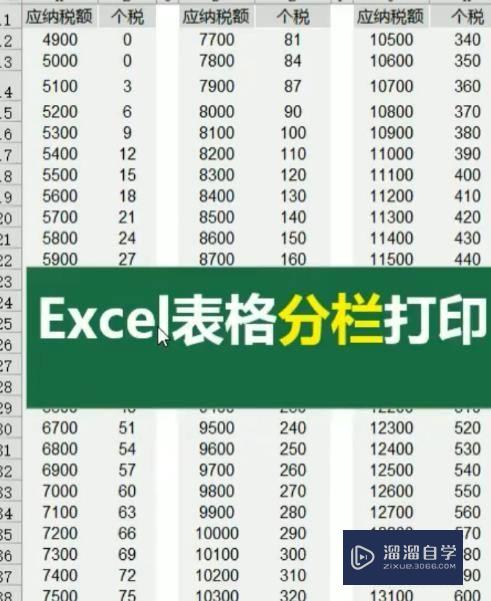 Excel表格如何分栏打印?
大家好,我是小溜,在我们打印表格时,有时候需要分栏打印,但很多小伙伴都不知道该如何操作,那么下面小溜就带大家一起来看看操作方法,希望能帮助到大家。点击观看“Excel”视频教程,帮助你更好的上手工具/软件硬件型号:华硕无畏15系统版本:Windows7所需软件:Excel2014方法/步骤第1步首先....
文章作者:小溜 文章分类:办公入门 发布时间:2022-09-08 浏览量:1329
-
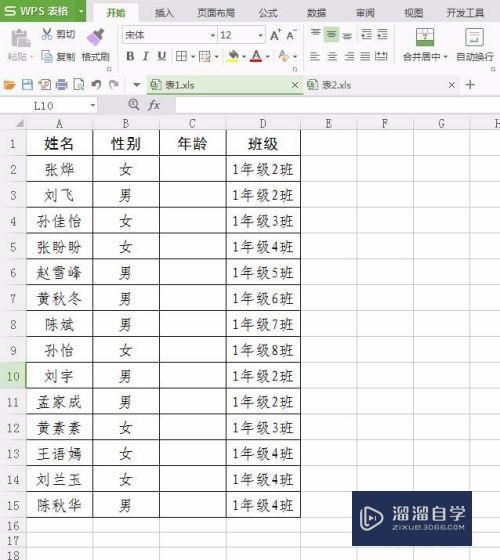 Excel如何将一张表格的数据匹配到另一张表格?
大家好,我是小溜,有时候我们需要将一张表格的数据匹配到另一张表格,下面就以表1中的年龄为例,介绍一下WPS表格中用vlookup函数匹配数据的方法,希望对你有所帮助。对于“WPS”还有不懂的地方,点击这里了解更多关于“WPS”课程>>工具/软件硬件型号:联想ThinkPad P14s系统版本:Win....
文章作者:小溜 文章分类:办公入门 发布时间:2022-11-10 浏览量:2497
-
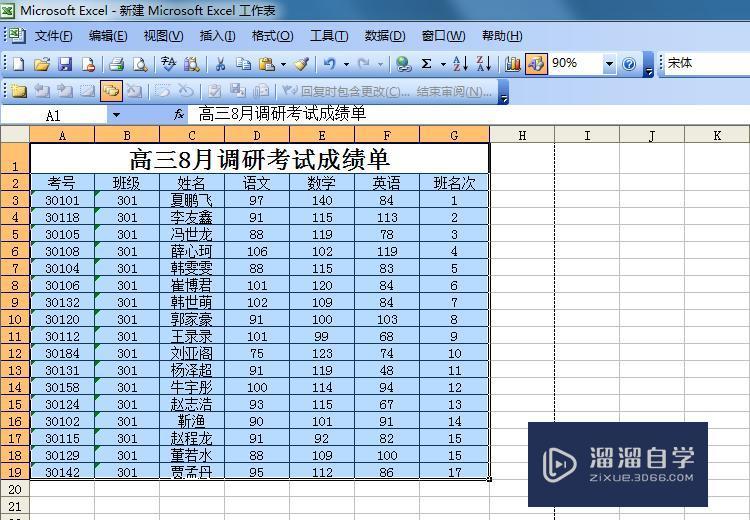 怎样打印Excel表格?
对于从事行政、文秘等工作的人来说,经常要处理各种各样的Excel表格,那么怎样打印Excel表格呢?下面我就给大家带来详细操作步骤,希望本文对大家有所帮助,感兴趣的小伙伴可以一起学习了解一下。想要更深入的了解“Excel”可以点击免费试听溜溜自学网课程>>工具/软件电脑型号:联想(Lenovo)天逸....
文章作者:小溜 文章分类:办公入门 发布时间:2022-08-12 浏览量:2865
-
 Excel表格如何打印全页面?
大家好,我是小溜,Excel表格如何打印全页面?今天小溜给大家带来2007版的Excel打印方面的教程,相信许多人在做表格的过程中,由于内容的繁琐不得不将表格做的大,这就使得我们在打印过程中使得内容打印在默认状态下打印不全,下面小溜就来帮助大家解决方法,希望能帮到你们。工具/软件硬件型号:小米 Re....
文章作者:小溜 文章分类:办公入门 发布时间:2023-02-28 浏览量:1098
-
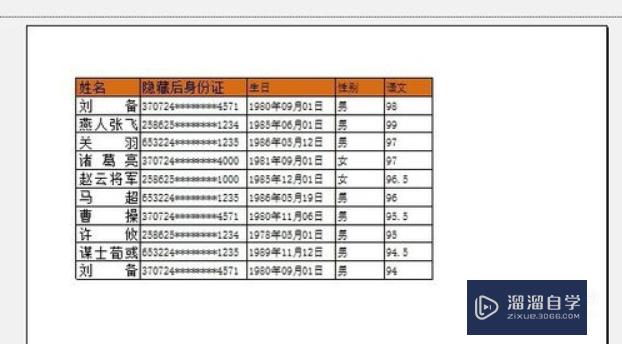 Excel表格打印怎么居中?
大家好,我是小溜,Excel表格打印怎么居中?相信很多小伙伴都对这个问题很感兴趣,那么具体怎么操作呢?下面小溜就给大家分享一下方法,希望能帮助到大家。溜溜自学网还有超多“Excel”视频课程,欢迎大家点击查看工具/软件硬件型号:小米 RedmiBookPro 14系统版本:Windows7所需软件:....
文章作者:小溜 文章分类:办公入门 发布时间:2022-11-28 浏览量:915
-
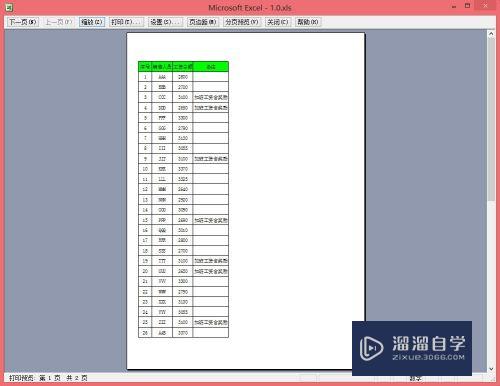 Excel如何实现表格分栏打印?
大家好,我是小溜,我们知道Word中有分栏功能,使用分栏可以节省纸张。Excel如何实现分栏打印呢?下面小溜就带大家一起来看看,Excel实现表格分栏打印的方法,希望能给大家带来帮助。对于“Excel”还有不懂的地方,点击这里了解更多关于“Excel”课程>>工具/软件硬件型号:机械革命极光Air系....
文章作者:小溜 文章分类:办公入门 发布时间:2022-09-06 浏览量:1574
-
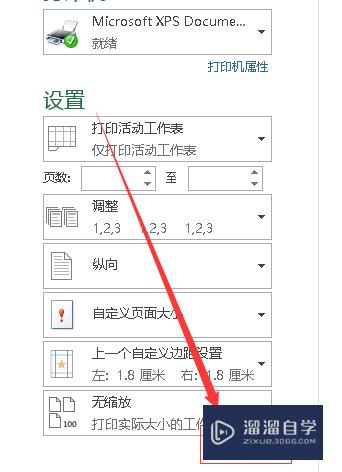 Excel表格打印技巧
大家好,我是小溜,相信小伙伴们使用Excel都很熟练了,但是对于打印表格这种相关技巧还是不太熟悉,那为了让大家掌握更多知识,下面小溜就以实例操作来给大家进行演示。工具/软件硬件型号:华硕无畏15系统版本:Windows7所需软件:Excel2013方法/步骤第1步打印内容居中对齐方法:调出打印,选择....
文章作者:小溜 文章分类:办公入门 发布时间:2023-02-20 浏览量:479