SketchUp多种选择物体的方法和区别介绍
溜溜自学专注室内设计,平面设计,视频剪辑,建筑动画和软件入门基础教程,新手实现快速入门与成长?去看一下 >>为您推荐相关课程
更多课程>>大家好,我是小溜,在我们使用SketchUp的时候,其实有多种选择物体的方法和其中的区别,而合适的选择方法有利于提高工作效率。那下面小溜就给大家带来,SketchUp多种选择物体的方法和区别介绍,希望能帮助到大家。
想要更深入的了解“SketchUp”可以点击免费试听溜溜自学网课程>>
工具/软件
电脑型号:联想(Lenovo)天逸510S; 系统版本:Windows7; 软件版本:SketchUp2017
方法1
第1步
第2步
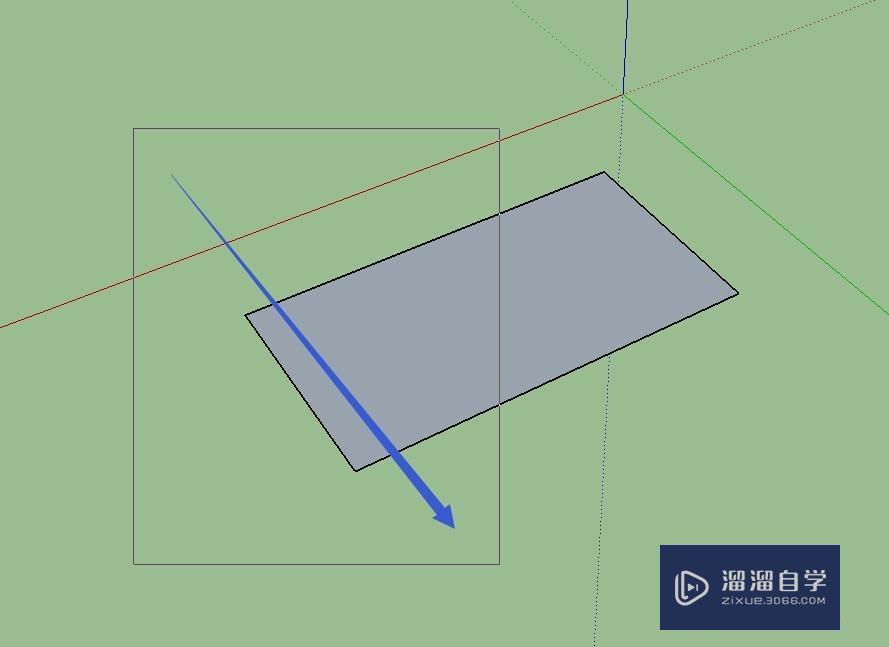

第3步
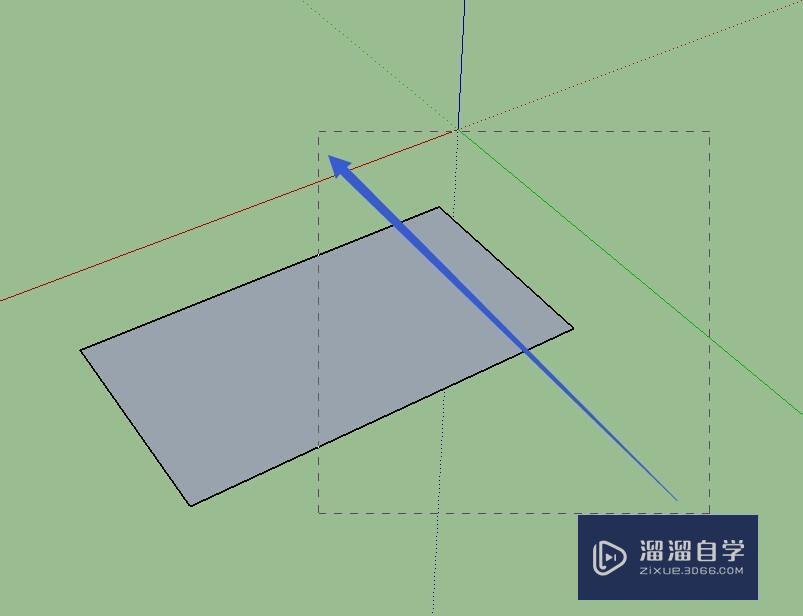

方法2
第1步

第2步

第3步

第4步
方法5
第1步

特别提示
巧用各种方法能提高工作效率。
草图大师SU2021+Enscape3.0+Vray5.0景观建筑室内市政规划教程
 上海韵湖教育科技有限公司
1.49万人在学
初级|中级
上海韵湖教育科技有限公司
1.49万人在学
初级|中级
特别声明:以上文章内容来源于互联网收集整理,不得将文章内容用于商业用途,如有关于作品内容、版权或其它问题请与溜溜客服联系。
相关文章推荐 更多>>
-
SketchUp多种选择物体的方法和区别介绍
大家好,我是小溜,在我们使用SketchUp的时候,其实有多种选择物体的方法和其中的区别,而合适的选择方法有利于提高工作效率。那下面小溜就给大家带来,SketchUp多种选择物体的方法和区别介绍,希望能帮助到大家。想要更深入的了解“SketchUp”可以点击免费试听溜溜自学网课程>>工具/软件电脑型....
文章作者:小溜 文章分类:建筑景观 发布时间:2022-08-12 浏览量:3084
-
 SketchUp草图大师建筑建模教程
SketchUp建模四部曲之建筑建模篇,本套教程是sketchup建模系列课程的别墅外观案例精讲,详细讲解了从CAD整理到导入sketchup建模的整个过程.【注:课程不提供讲师答疑】
讲师:陈会来老师 课程分类:建筑景观 发布时间:2019-05-27 在看人数:5774
-
 PS中置入图片多种方法介绍
大家好,我是小溜,在我们日常工作中使用软件时会遇到各种各样的问题,今天小编来分享一下“PS中多种方法置入图片”这篇文章,小伙伴要仔细看哦,希望这个教程能帮助到各位小伙伴!想要更深入的了解“PS”可以点击免费试听溜溜自学网课程>>工具/软件电脑型号:联想(Lenovo)天逸510S;系统版本:Wind....
文章作者:小溜 文章分类:平面设计 发布时间:2022-08-12 浏览量:828
-
 VRay2.0 for SketchUp全模型鸟瞰教程
本课程主要讲解关于鸟瞰圈制作的工作流程,通过Cad、Sketchup、Vray、Photoshop共同协作完成乌瞰图的工作过程,让你学会如何在Cad中完善图纸并导入Sketchup当中进行建模,如何利用Cad的功能提高Sketchup的建模速度,如何利用Sketchup插件布置场地配景以及后期全模型渲染的操作方法。
讲师:活力网 课程分类:建筑景观 发布时间:2019-05-27 在看人数:5626
-
 SketchUp中如何快速选择物体?
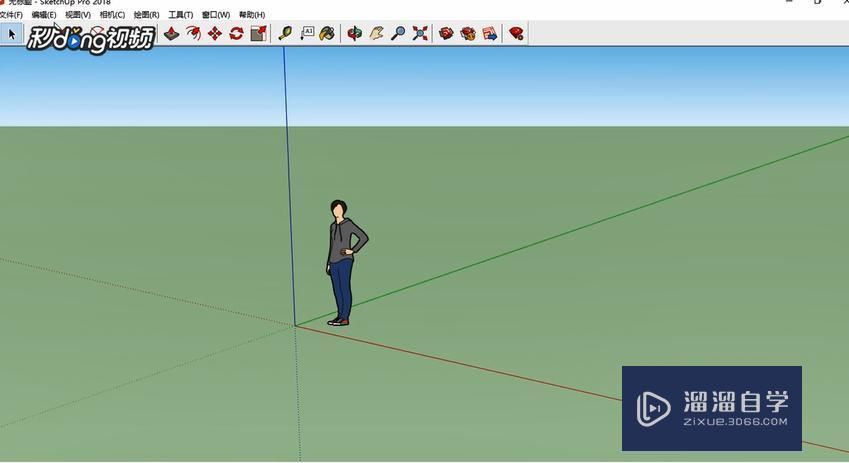
当我们在使用SketchUp制作了比较多的模型时,想要快速的选择物体难免会怕点到其他的而放慢速度,那么SketchUp中如何快速选择物体呢?下面我就给大家分享一个技巧,希望能帮助到有需要的人。想要更深入的了解“SketchUp”可以点击免费试听溜溜自学网课程>>工具/软件电脑型号:联想(Lenovo....
文章作者:小溜 文章分类:建筑景观 发布时间:2022-08-12 浏览量:2844
-
 Word多种视图模式介绍
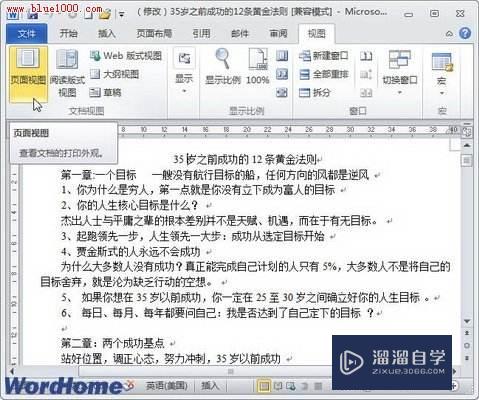
大家好,我是小溜,在Word2010中提供了多种视图模式供用户选择,这些视图模式包括 页面视图、阅读版式视图、web版式视图、大纲视图和草稿视图,等五种视图模式。用户可以在“视图”功能区中选择需要的文档视图模式,也可以在Word2010文档窗口的右下方单击视图按钮选择视图。对于“Word”还有不懂的....
文章作者:小溜 文章分类:办公入门 发布时间:2022-09-19 浏览量:1011
-
 SketchUp8怎么用选框和右键选择物体?
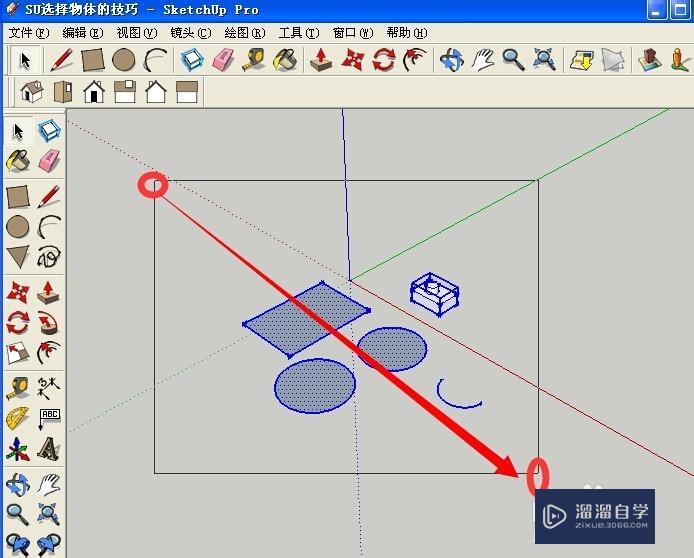
大家好,我是小溜,使用SketchUp8经常会需要框选物体,在SketchUp8里有两种框选,实线框和虚线框是有区别的,实线框必须完全框住才能选中,虚线框是直接接触到框就能被选中,所以SketchUp8怎么用选框和右键选择物体,一起来了解吧!工具/软件硬件型号:华为MateBook D 14系统版本....
文章作者:小溜 文章分类:建筑景观 发布时间:2023-08-02 浏览量:987
-
 SketchUp物体v-ray批量渲染方法
大家好,我是小溜,在草图大师中,每次渲染的时候需要每一个物体都要渲染,但如果可以批量渲染的话,那么就能省时省力。那么今天我们以v-ray 1.90为例,进行讲解如何进行批量渲染。对于“SketchUp”还有不懂的地方,点击这里了解更多关于“SketchUp”课程>>工具/软件硬件型号:联想(Leno....
文章作者:小溜 文章分类:建筑景观 发布时间:2022-09-26 浏览量:1988
-
 SketchUp路径跟随介绍
大家好,我是小溜,相信很多小伙伴对于草图大师的路径跟不是很了解,那么今天小溜就针对这个问题,来为大家分享下,SketchUp路径跟随的介绍,希望本文内容能够为大家带来帮助。想了解更多的“SketchUp”相关内容吗?点击这里免费试学SketchUp课程>>工具/软件硬件型号:华硕无畏15系统版本:W....
文章作者:小溜 文章分类:建筑景观 发布时间:2022-09-26 浏览量:824
-
 SketchUp常用插件介绍
在SketchUp中插件可谓五花八门,多种多样,每一个都是给SketchUp添加了更多的可能,那么今天本文内容主要给大家介绍一下SketchUp在建筑设计中常用的插件类型介绍,希望能帮助到有需要的人,感兴趣的小伙伴可以一起学习了解一下。想要更深入的了解“SketchUp”可以点击免费试听溜溜自学网课....
文章作者:小溜 文章分类:建筑景观 发布时间:2022-08-12 浏览量:1997
-
 VRay灯光与模拟灯的区别介绍
大家好,我是小溜,今天我们来看一下VRay灯光是如何分类的。 VR灯光分类原则呢,是根据生活中实际的光源来源,进行分类。比如在生活中,我们的光线来源只有两种,一种是自然光,它包括太阳或者是月亮。VR使用的是VR太阳。我们来看一下。 你可以看到,这个光线是平行的。生活中除了自然光源之外,还有人造光....
文章作者:小溜 文章分类:室内设计 发布时间:2022-08-12 浏览量:1424
-
 SketchUp使用选择工具时很卡的解决方法
最近自己的电脑使用SketchUp时选择工具很卡,在网上查了很久,发现很多小伙伴都有这个问题,于是分享一下自己的解决方法。第一次写经验,这个方法只针对电脑配置足够但SketchUp选择卡的情况,希望能帮助到有需要的人。 想要更深入的了解“SketchUp”可以点击免费试听溜溜自学网课程>>工具....
文章作者:小溜 文章分类:建筑景观 发布时间:2022-08-12 浏览量:1686