SketchUp隐藏后怎么显示方法
溜溜自学专注室内设计,平面设计,视频剪辑,建筑动画和软件入门基础教程,新手实现快速入门与成长?去看一下 >>为您推荐相关课程
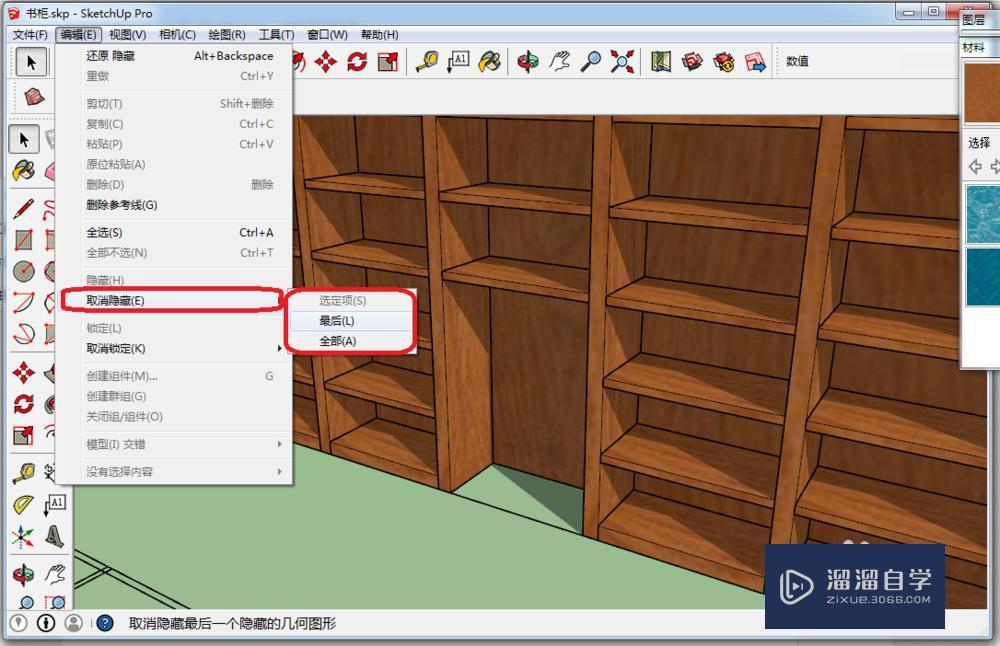
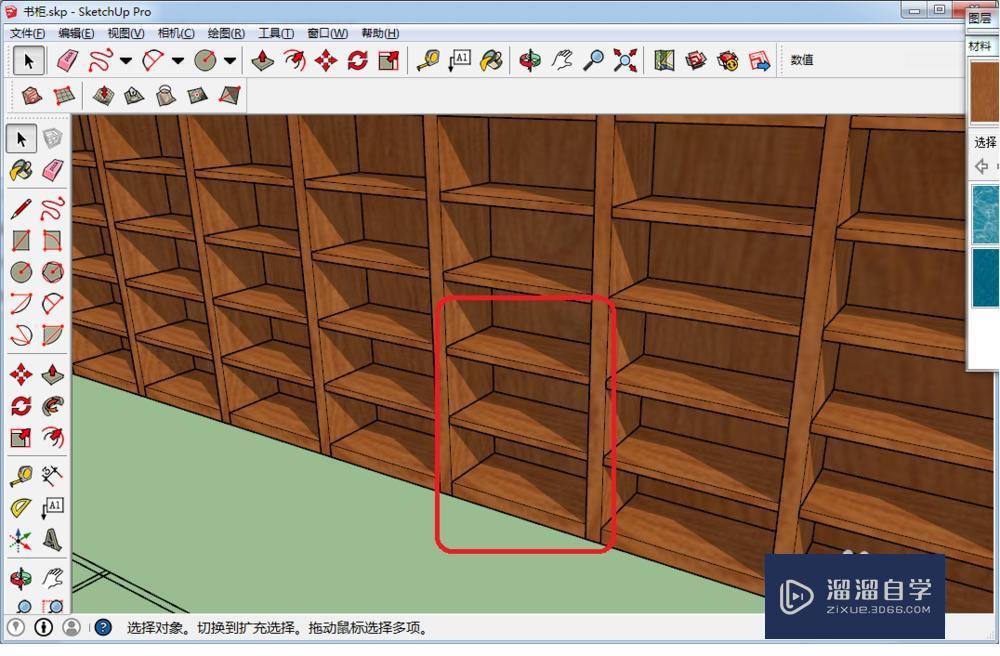
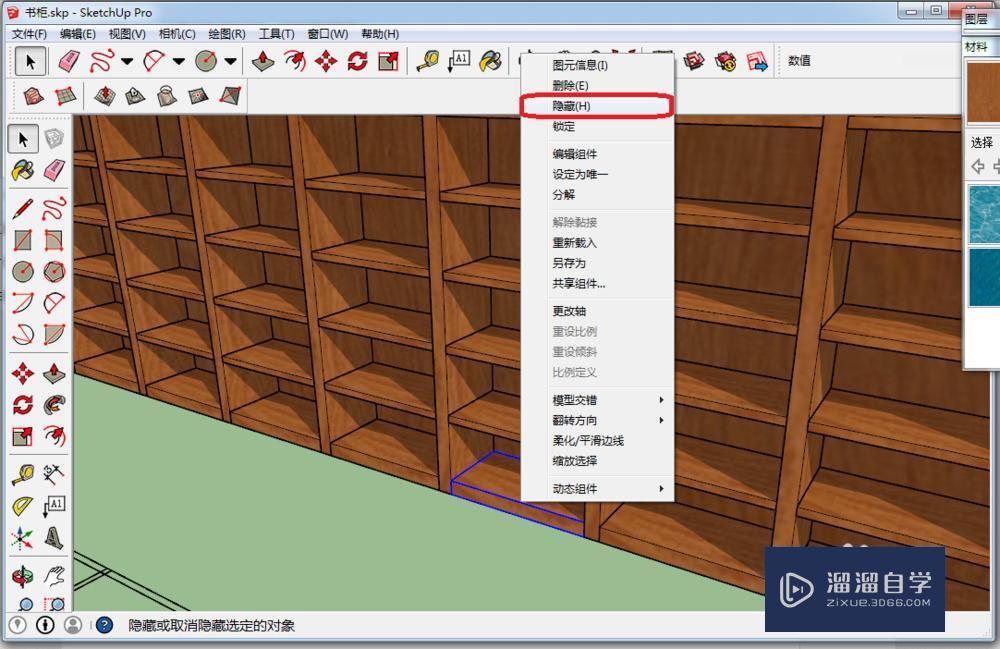
更多课程>>本文将介绍SketchUp隐藏对象后如何取消隐藏(重新显示)。在操作之前我们需要将部分内容进行隐藏,然后又进行显示,那么具体要如何操作呢?下面小溜就给大家分享一下,SketchUp隐藏后怎么显示方法,希望本文内容能帮助到大家。
想要更深入的了解“SketchUp”可以点击免费试听溜溜自学网课程>>
工具/软件
电脑型号:联想(Lenovo)天逸510S; 系统版本:Windows7; 软件版本:SketchUp2018
方法/步骤
第1步
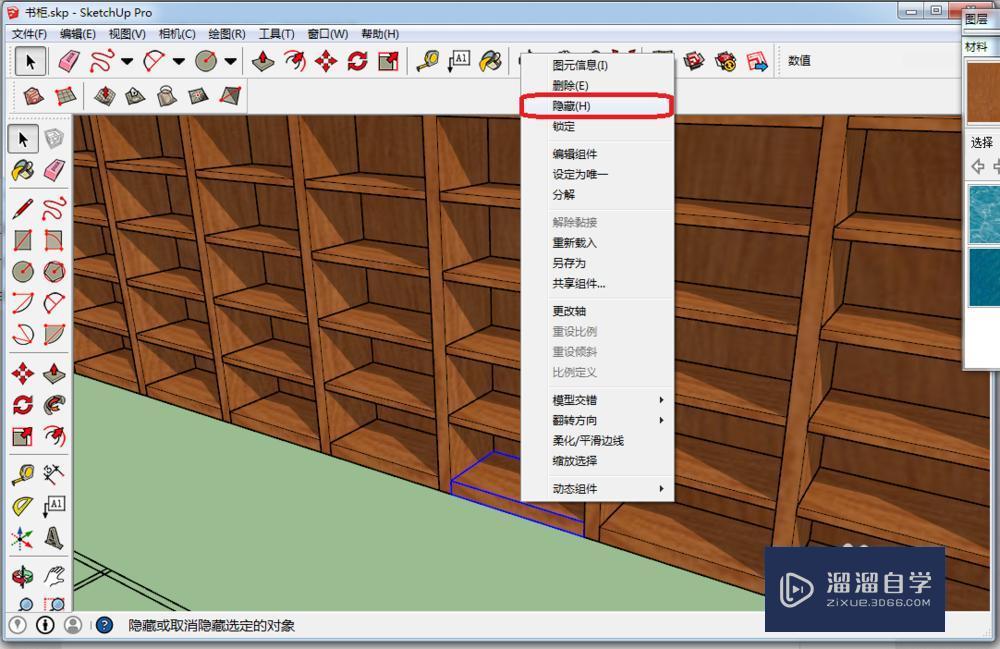
第2步
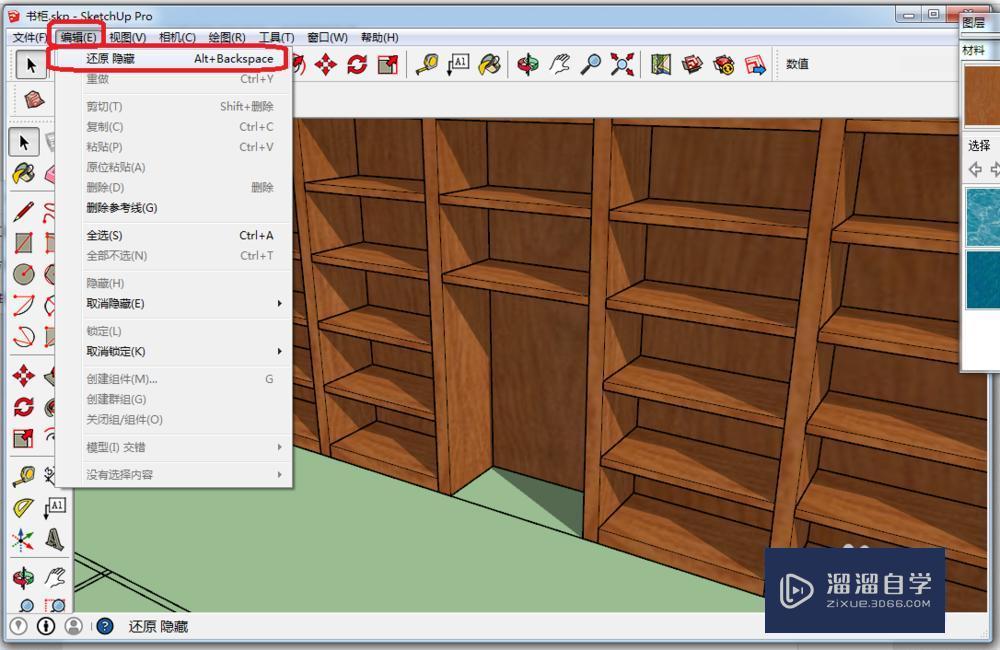
第3步
方法/步骤2
第1步
第2步

第3步

第4步


草图大师SU2021+Enscape3.0+Vray5.0景观建筑室内市政规划教程
 上海韵湖教育科技有限公司
1.49万人在学
初级|中级
上海韵湖教育科技有限公司
1.49万人在学
初级|中级
特别声明:以上文章内容来源于互联网收集整理,不得将文章内容用于商业用途,如有关于作品内容、版权或其它问题请与溜溜客服联系。
相关文章推荐 更多>>
-
SketchUp隐藏后怎么显示方法
本文将介绍SketchUp隐藏对象后如何取消隐藏(重新显示)。在操作之前我们需要将部分内容进行隐藏,然后又进行显示,那么具体要如何操作呢?下面小溜就给大家分享一下,SketchUp隐藏后怎么显示方法,希望本文内容能帮助到大家。想要更深入的了解“SketchUp”可以点击免费试听溜溜自学网课程>>工具....
文章作者:小溜 文章分类:建筑景观 发布时间:2022-08-12 浏览量:6124
-
 SketchUp草图大师建筑建模教程
SketchUp建模四部曲之建筑建模篇,本套教程是sketchup建模系列课程的别墅外观案例精讲,详细讲解了从CAD整理到导入sketchup建模的整个过程.【注:课程不提供讲师答疑】
讲师:陈会来老师 课程分类:建筑景观 发布时间:2019-05-27 在看人数:5774
-
 SketchUp隐藏后怎么显示?
很多初学者在学习sketchup时总是经常容易犯一些好玩的错误,就比如隐藏了一个模型的部分后不知道如何恢复显示,那么下面我就给遇到这种问题的小伙伴带来解决方法,希望能帮助到有需要的人。想要更深入的了解“SketchUp”可以点击免费试听溜溜自学网课程>>工具/软件电脑型号:联想(Lenovo)天逸5....
文章作者:小溜 文章分类:建筑景观 发布时间:2022-08-12 浏览量:3287
-
 VRay2.0 for SketchUp全模型鸟瞰教程
本课程主要讲解关于鸟瞰圈制作的工作流程,通过Cad、Sketchup、Vray、Photoshop共同协作完成乌瞰图的工作过程,让你学会如何在Cad中完善图纸并导入Sketchup当中进行建模,如何利用Cad的功能提高Sketchup的建模速度,如何利用Sketchup插件布置场地配景以及后期全模型渲染的操作方法。
讲师:活力网 课程分类:建筑景观 发布时间:2019-05-27 在看人数:5626
-
 SketchUp怎么显示组件里所隐藏的部分?
大家好,我是小溜,SketchUp里面进行建模时,经常会需要使用到组件,有时候一个组件里面也有多个组件,我们可以通过对组件的编辑调整或者了解整体的情况,那么SketchUp怎么显示组件里所隐藏的部分?小溜这就来教大家。工具/软件硬件型号:戴尔DELL灵越14Pro系统版本:Windows7所需软件:....
文章作者:小溜 文章分类:建筑景观 发布时间:2023-04-20 浏览量:2258
-
 CAD显示或隐藏线宽方法
大家好,我是小溜,怎么在查看CAD文档时显示或隐藏线宽呢?为了实现良好的查看效果,有时我们可能需要隐藏线宽,接下来就与大家分享一下隐藏线宽的具体方法。希望本文对大家有帮助,感兴趣的小伙伴可以一起学习了解。想要更深入的了解“CAD”可以点击免费试听溜溜自学网课程>>工具/软件电脑型号:联想(lenov....
文章作者:小溜 文章分类:室内设计 发布时间:2022-08-12 浏览量:2465
-
 SketchUp怎么隐藏相同的组件?
大家好,我是小溜,用SketchUp做模型时,习惯性地建组件可以利于后期的管理,修改起来非常方便,当相同组件非常多时,有可能会阻挡视线,不利于修改。那么SketchUp怎么隐藏相同的组件?小溜这就来告诉你。工具/软件硬件型号:小新Pro14系统版本:Windows7所需软件:SketchUp 201....
文章作者:小溜 文章分类:建筑景观 发布时间:2023-04-25 浏览量:995
-
 PS怎样显示和隐藏图层?
大家好,我是小溜,当我们在 PS 中处理含有多个图层的项目时,为了查看特定的效果,常常需要用到显示和隐藏图层。那么,PS究竟如何显示和隐藏图层呢?下面小溜就带大家一起来看看,希望能帮助到大家。想要更深入的了解“PS”可以点击免费试听溜溜自学网课程>>工具/软件电脑型号:联想(Lenovo)天逸510....
文章作者:小溜 文章分类:平面设计 发布时间:2022-08-12 浏览量:1267
-
 SketchUp如何快速隐藏边线?
在SketchUp绘图中我们经常会遇到,图画完之后,总是有粗粗的边线,看起来非常不美观,那么小编今天就教大家一个方法,快速的把边线隐藏 或者减淡边线。这个过程不需要用到V-ray 渲染,直接在SketchUp中就可以操作,下面就给大家具体演示i下,希望能帮助到有需要的人。想要更深入的了解“Sketc....
文章作者:小溜 文章分类:建筑景观 发布时间:2022-08-12 浏览量:3879
-
 SketchUp怎么显示相机?
大家好,我是小溜,SketchUp怎么显示相机?相信很多小伙伴都对这个问题很感兴趣,那么具体怎么操作呢?下面小溜就给大家分享一下,SketchUp显示相机的方法,希望能帮助到大家。如果您是第一次学习“SketchUp”那么可以点击这里,免费试学SketchUp最新课程>>工具/软件硬件型号:联想Th....
文章作者:小溜 文章分类:建筑景观 发布时间:2022-09-26 浏览量:2307
-
 SketchUp动态组件的切换隐藏怎么用?
大家好,我是小溜,SketchUp软件里面有许多组件可供使用,我们在进行建模的时候,需要把这些组件都熟悉一下,这样才能够更好的进行绘制。那么SketchUp动态组件的切换隐藏怎么用?本次教程来告诉大家。工具/软件硬件型号:联想(Lenovo)天逸510S系统版本:Windows7所需软件:Sketc....
文章作者:小溜 文章分类:建筑景观 发布时间:2023-04-18 浏览量:687
-
 PS显示/隐藏图层快捷键及使用方法
大家好,我是小溜,显示/隐藏图层可以用来减少占据编辑版面,显示/隐藏当前图层为了更好的执行下一步操作,下面小溜就给大家讲解如何显示/隐藏图层和显示/隐藏当前图层的使用,及快捷键的使用方法。希望能够帮助到大家。想要更深入的了解“PS”可以点击免费试听溜溜自学网课程>>工具/软件硬件型号:华为MateB....
文章作者:小溜 文章分类:平面设计 发布时间:2022-08-12 浏览量:3619