3DMax矩形工具如何使用
溜溜自学专注室内设计,平面设计,视频剪辑,建筑动画和软件入门基础教程,新手实现快速入门与成长?去看一下 >>为您推荐相关课程
更多课程>>我们在使用3DMax软件制作矩形模型时,经常会用到软件中的自带工具——矩形工具。那么3DMax如何使用矩形工具呢?下面就由小编教大家3Dmax使用矩形工具技巧,希望能帮助到有需要的人。
想要更深入的了解“3DMax”可以点击免费试听溜溜自学网课程>>
工具/软件
电脑型号:联想(Lenovo)天逸510S; 系统版本:Windows7; 软件版本:3DMax2012
方法/步骤
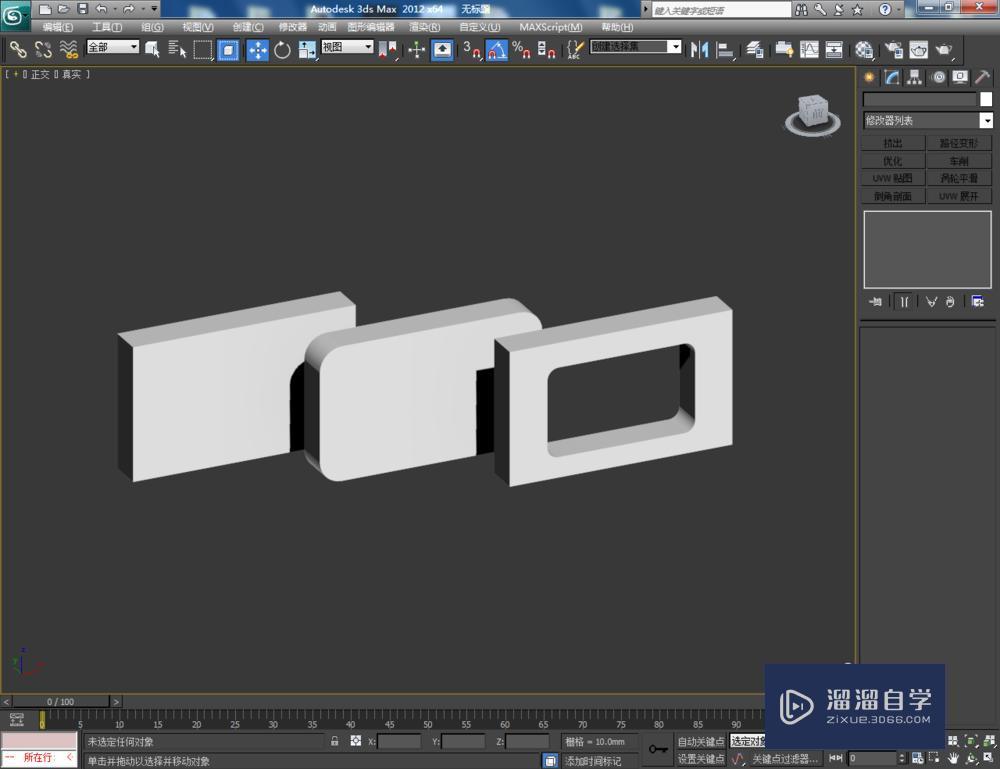
第1步
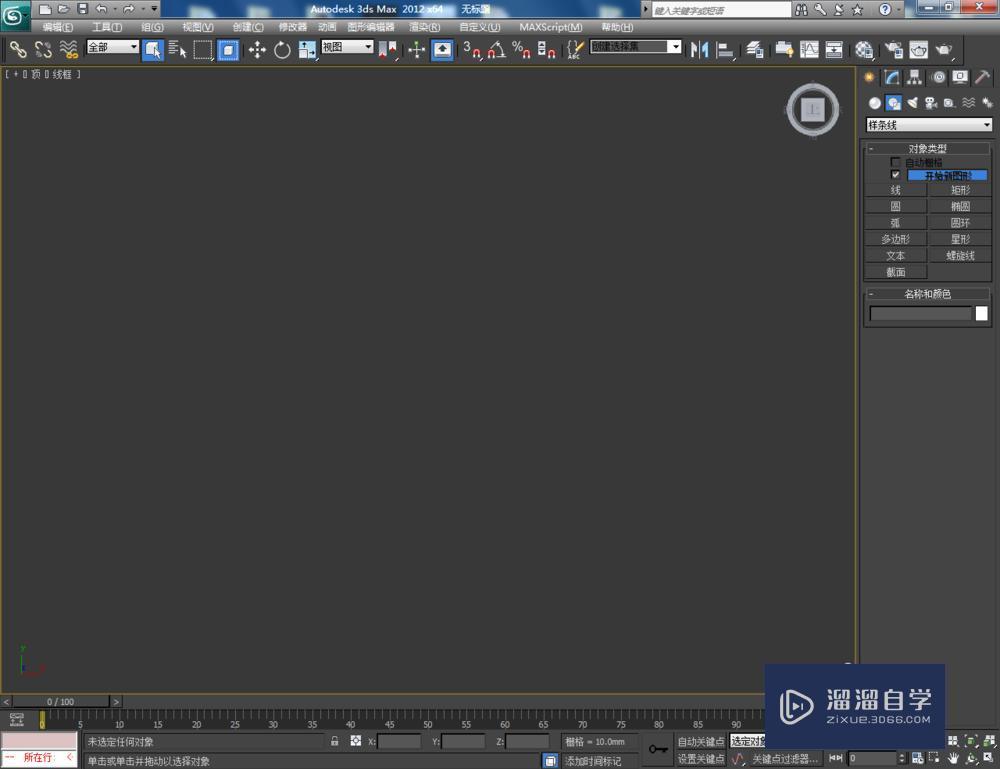
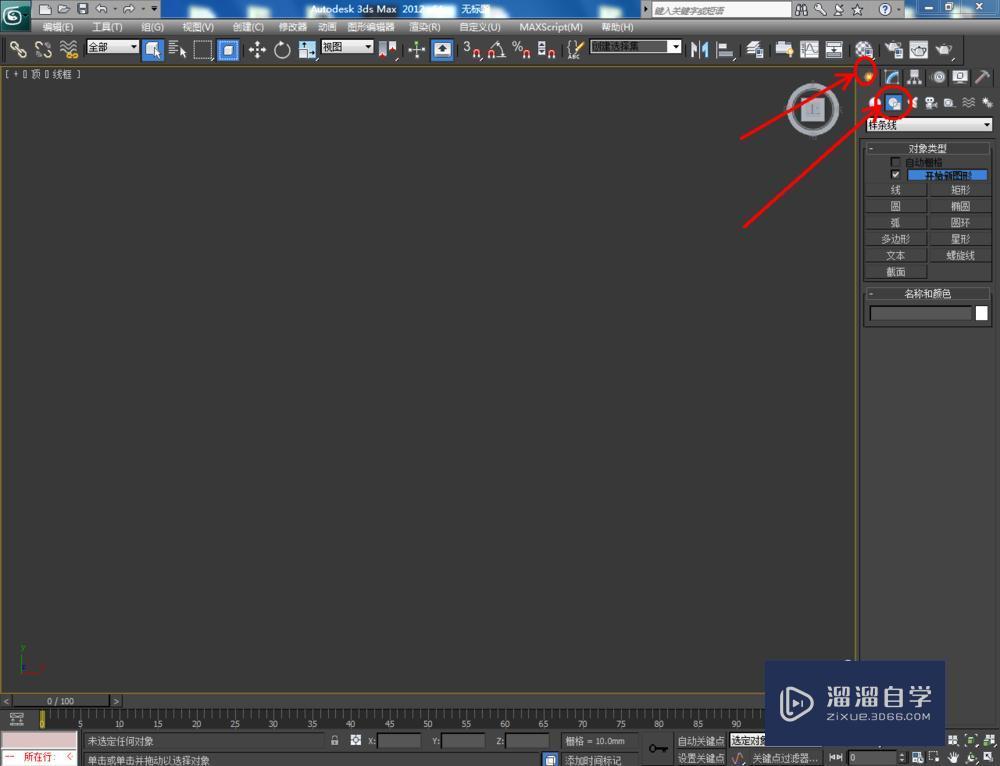
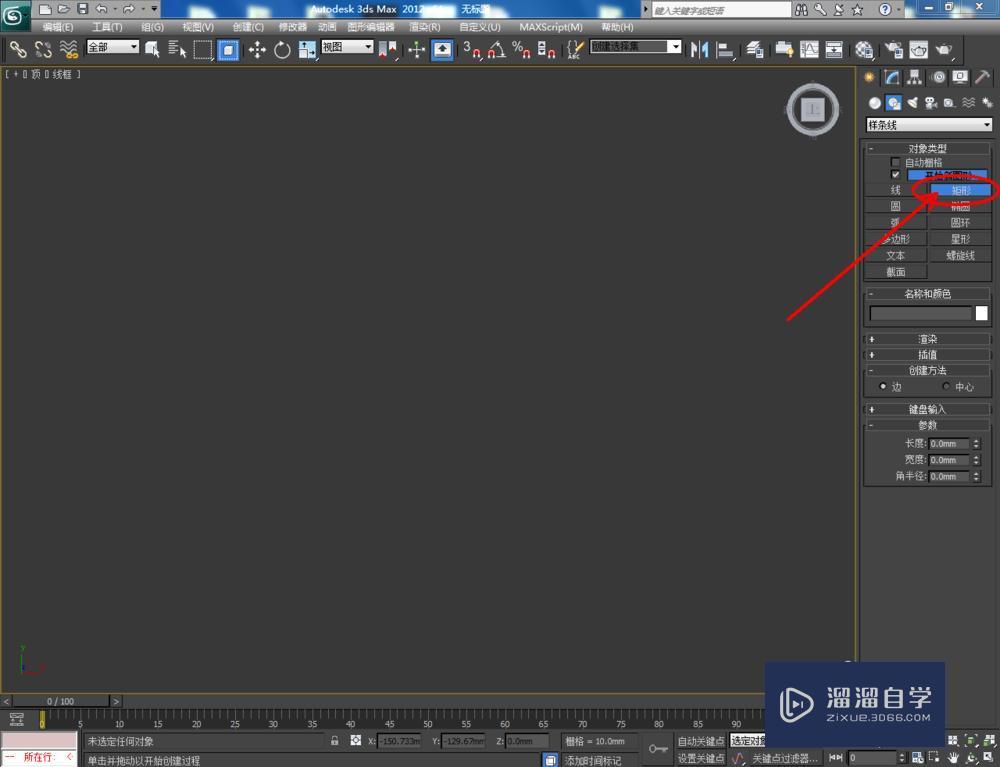
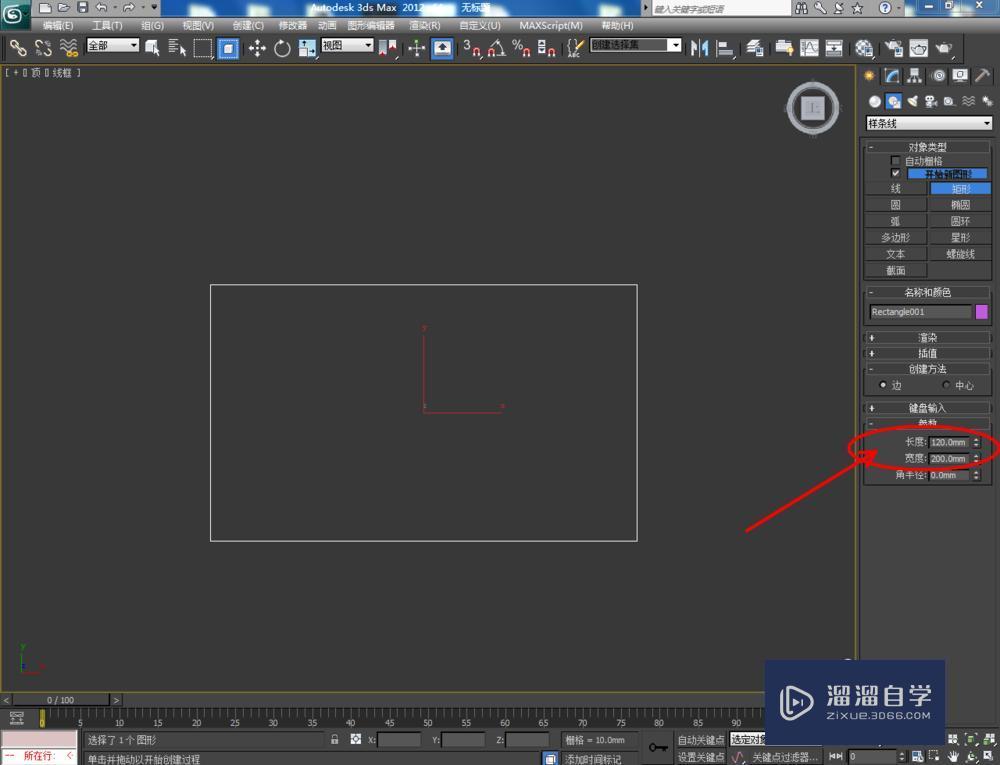
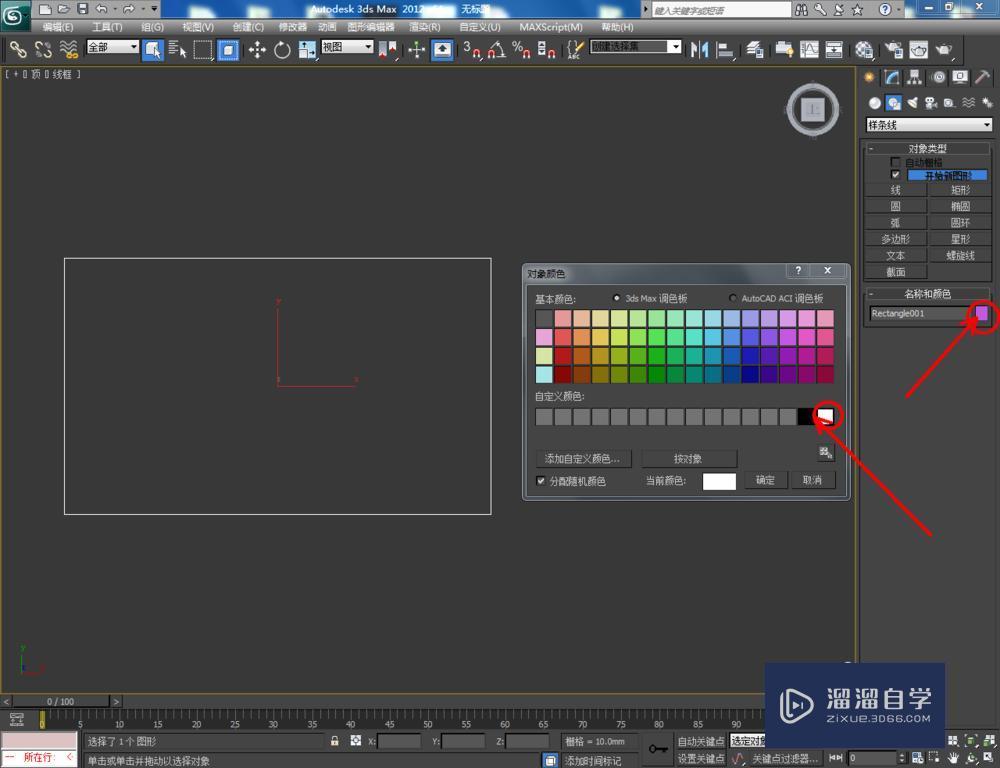
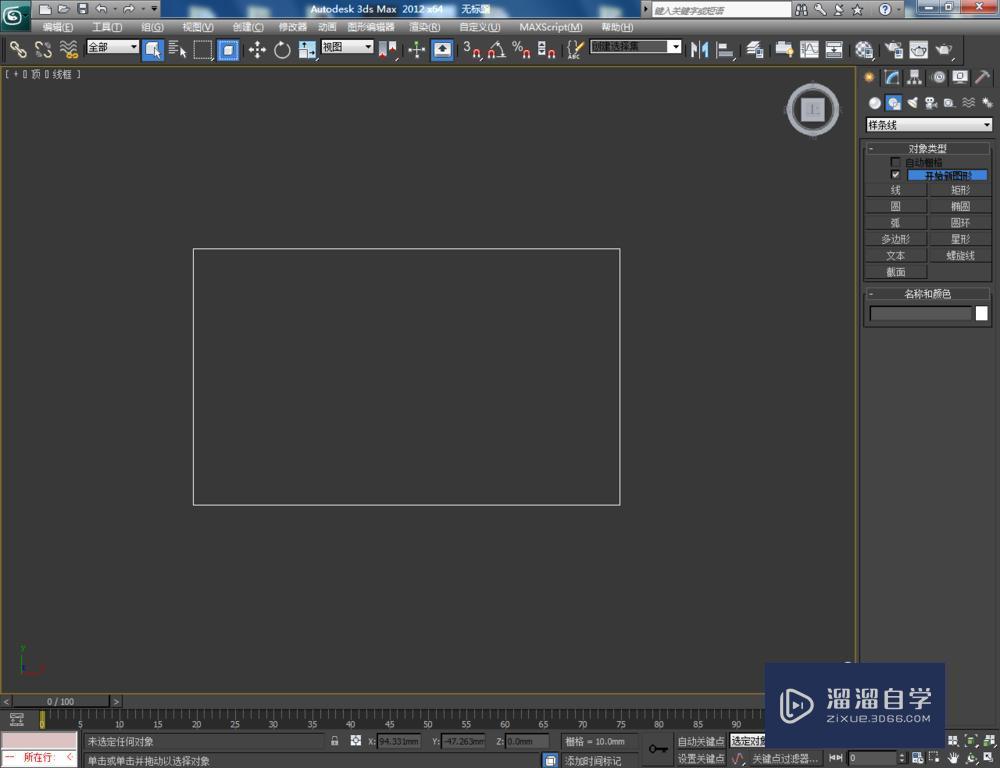
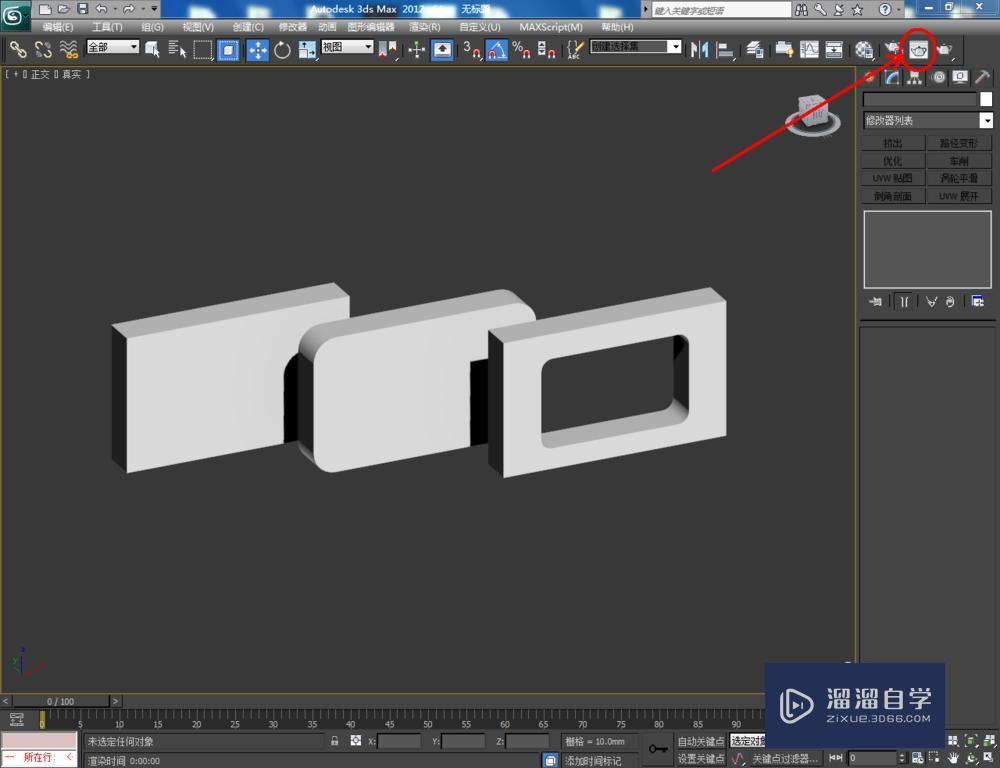
第2步
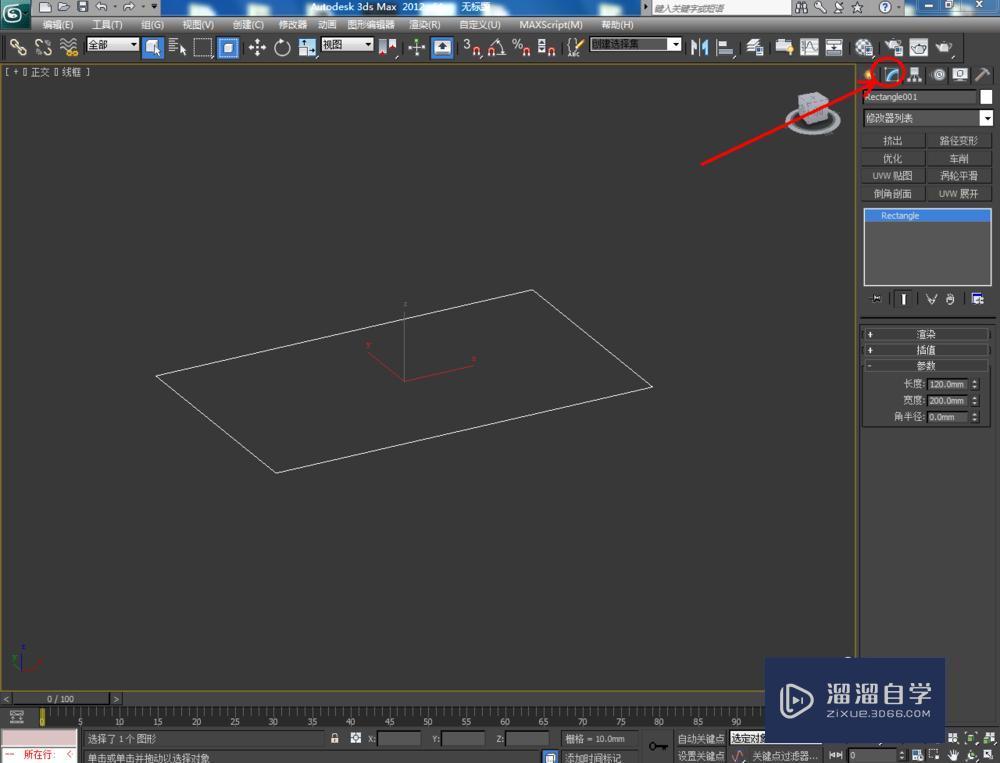
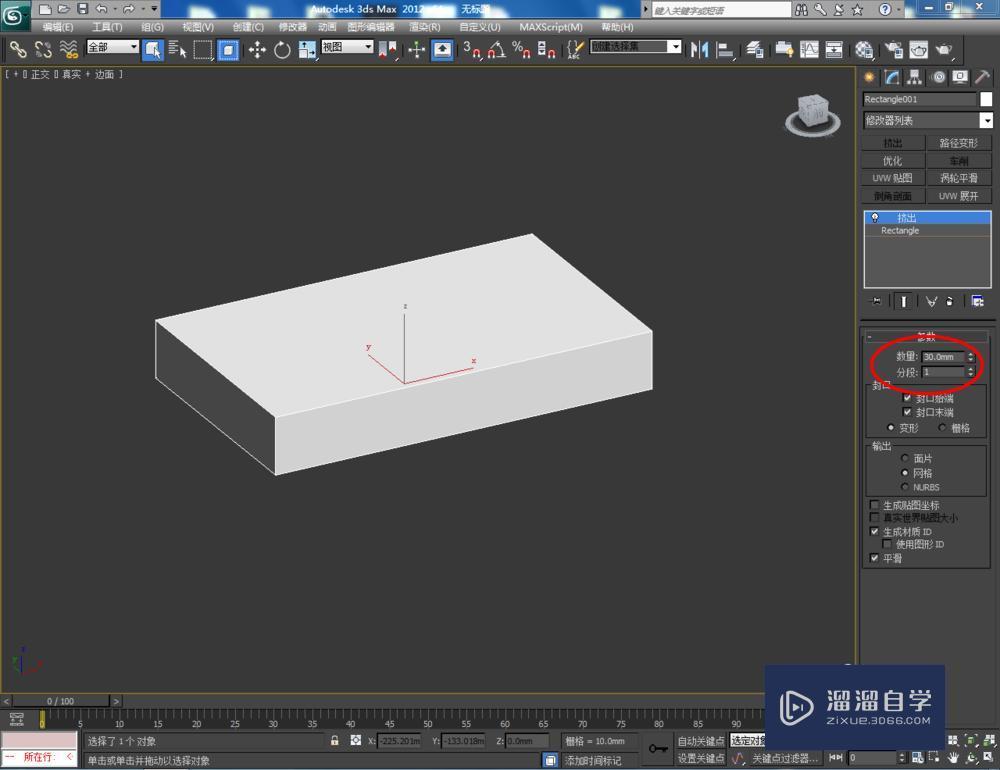
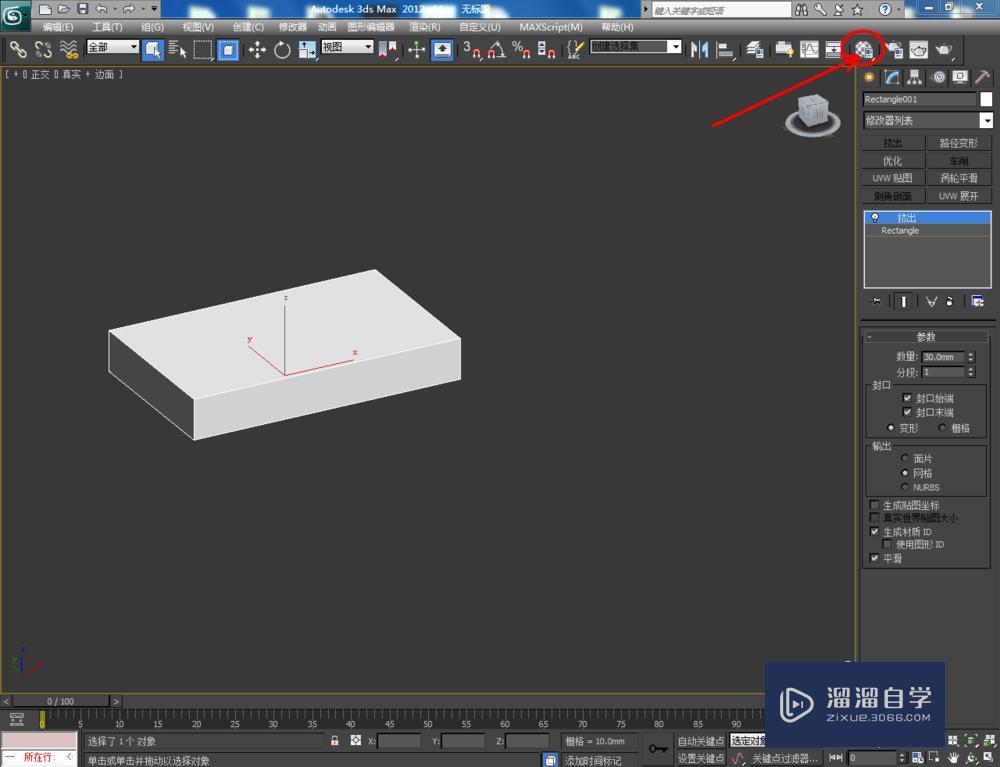
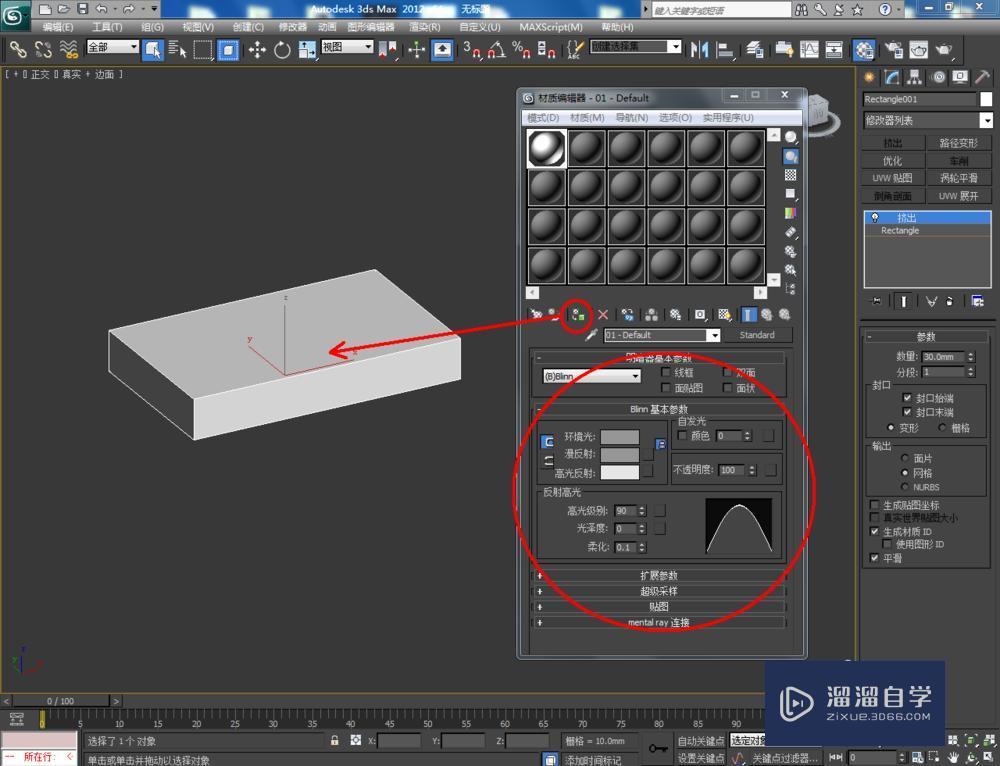
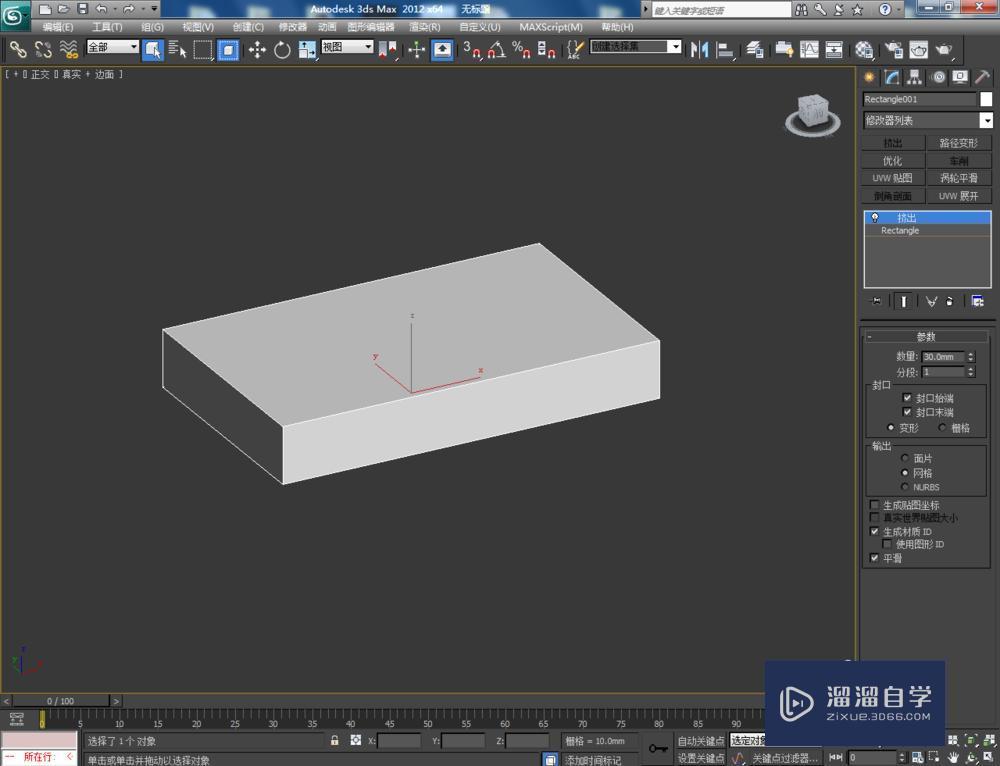
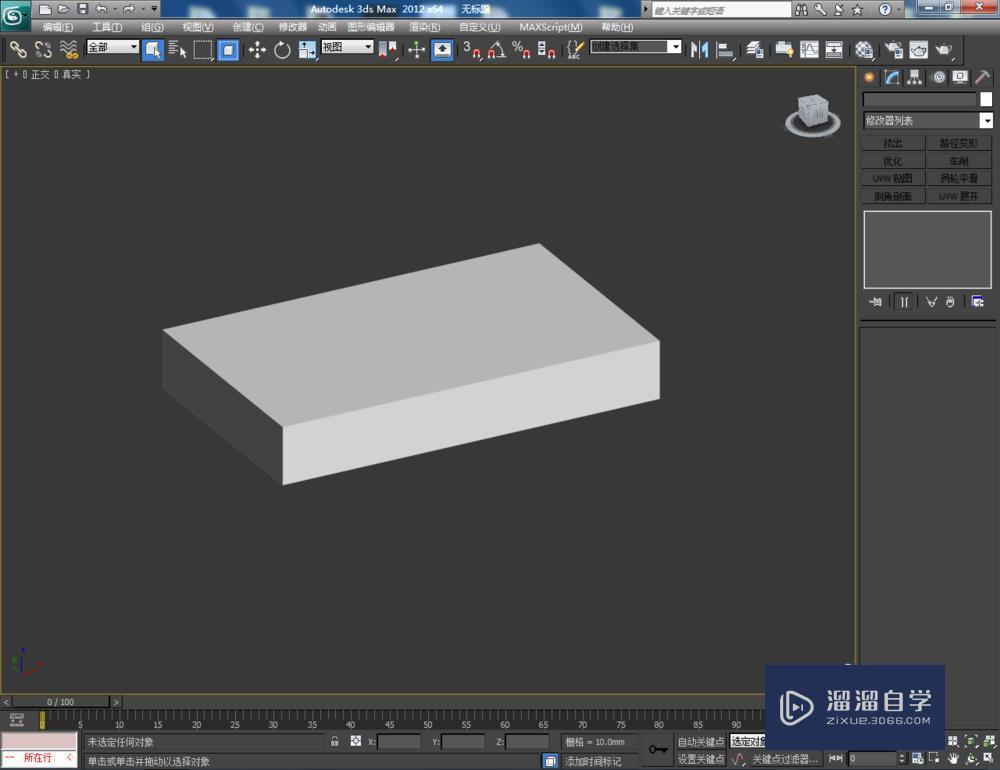
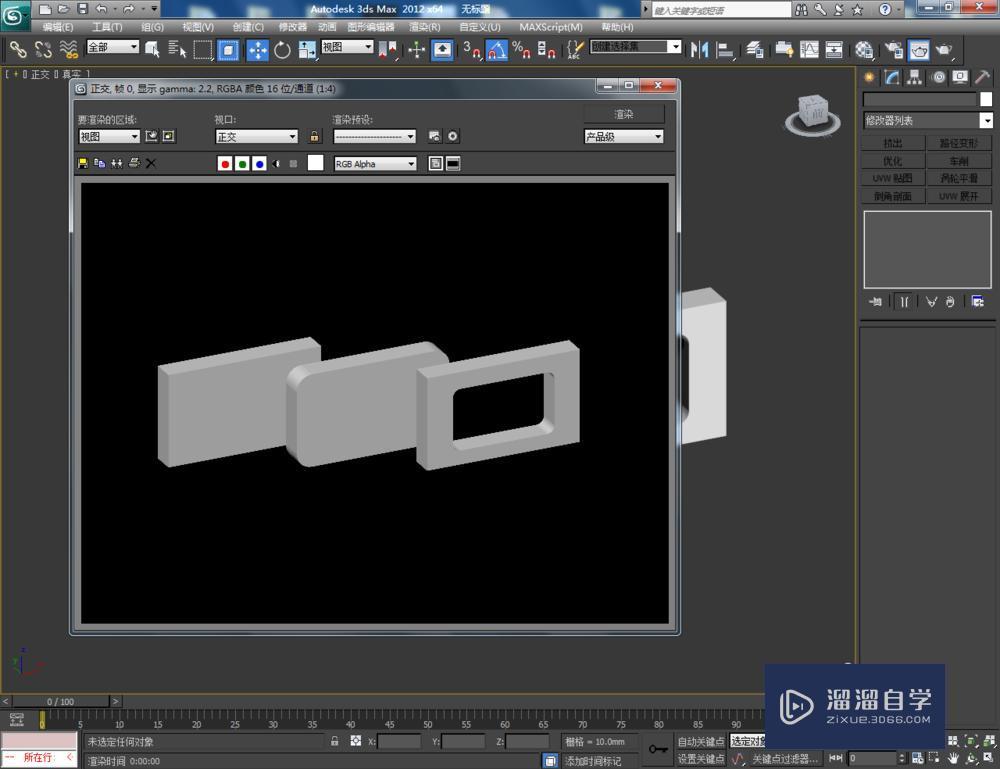
第3步
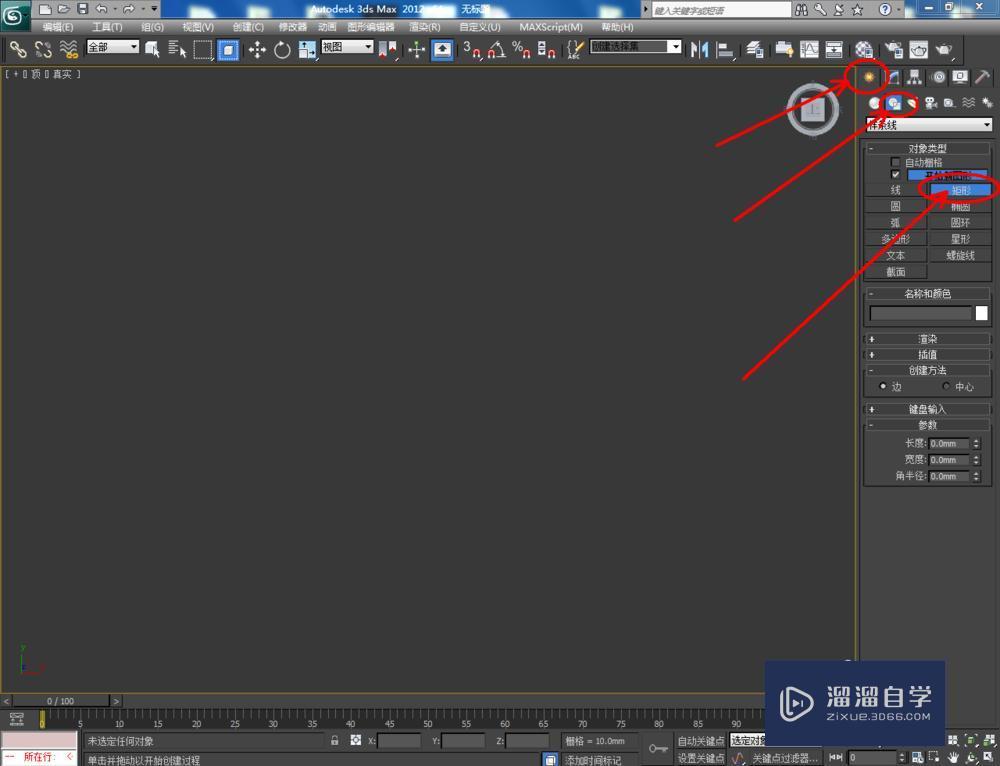
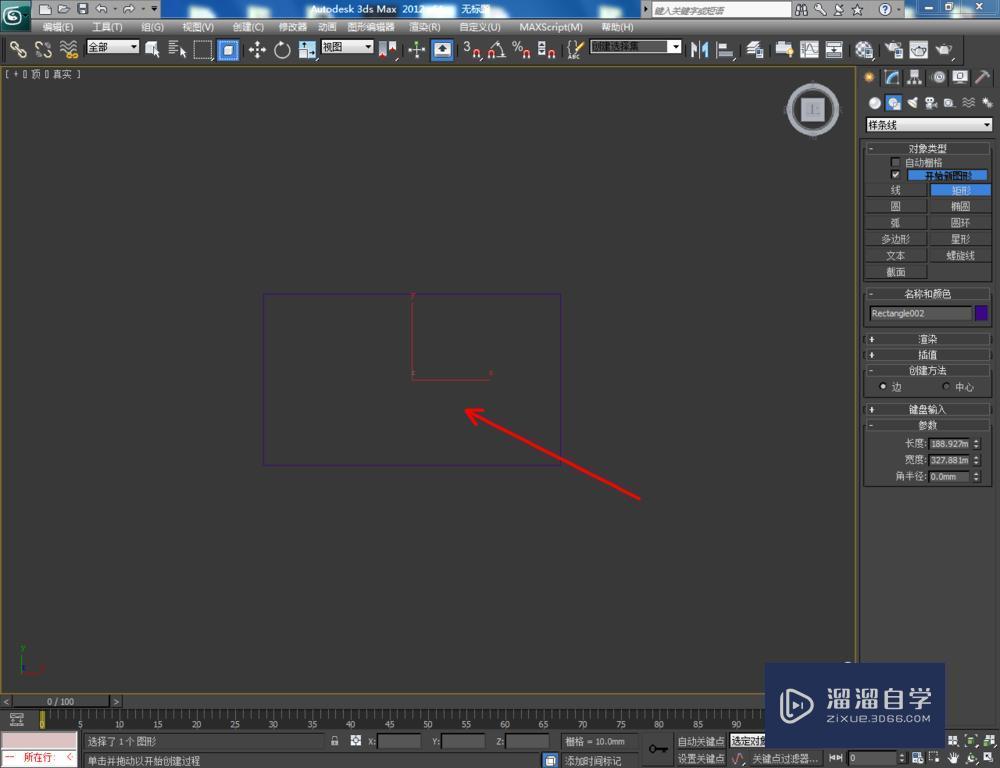
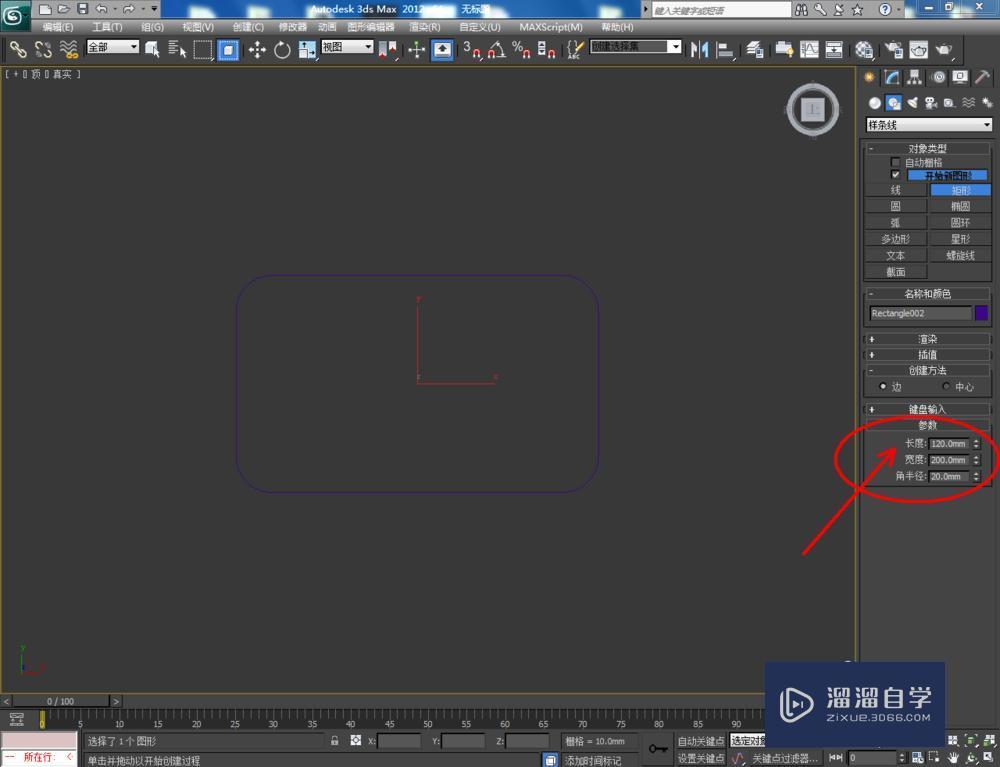
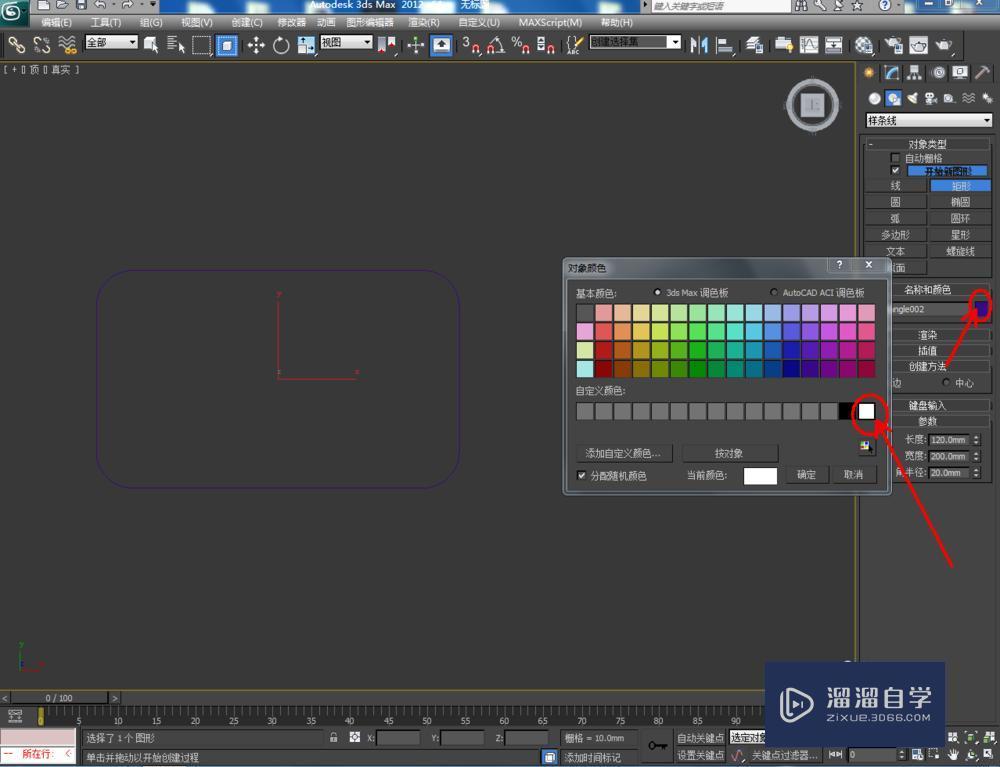
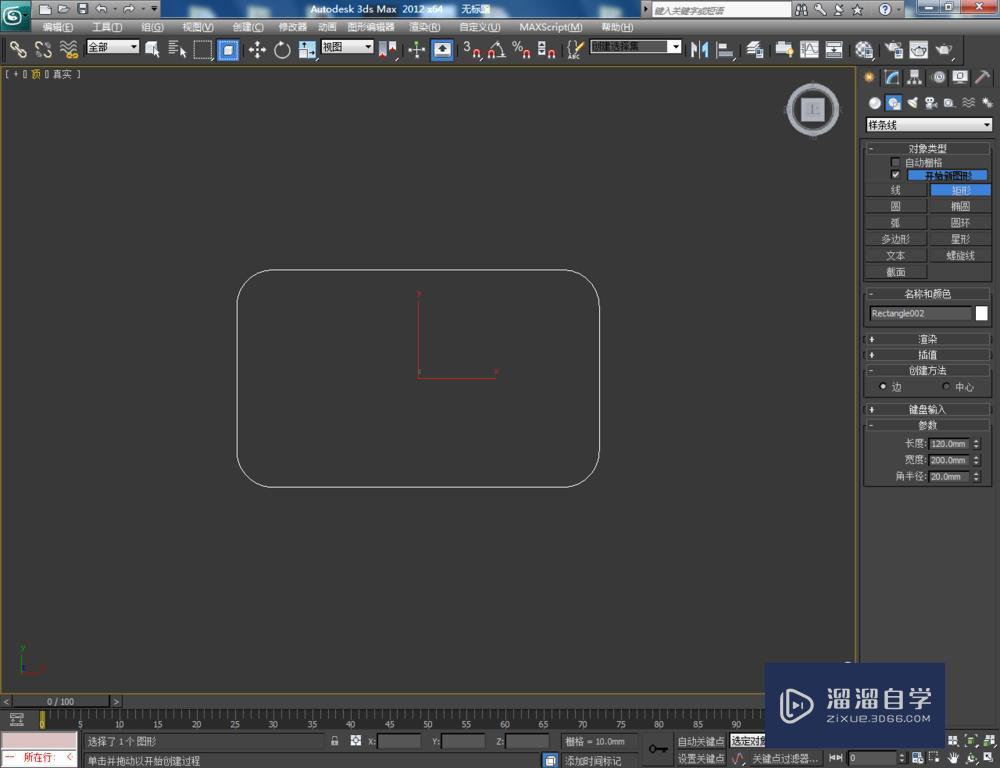
第4步
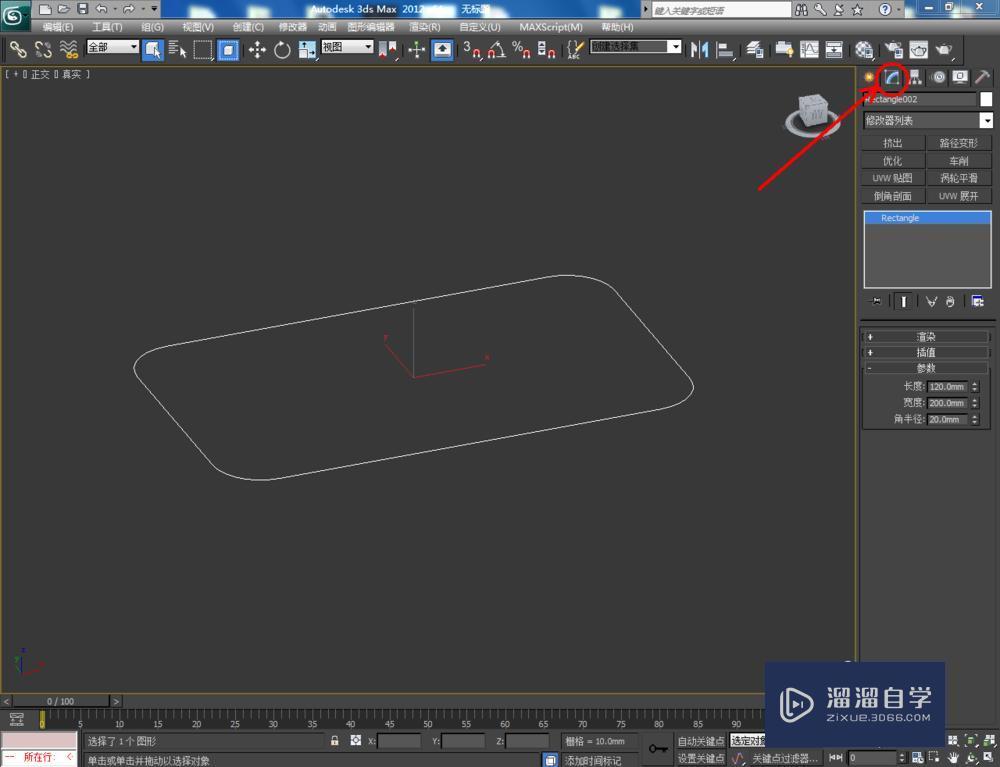
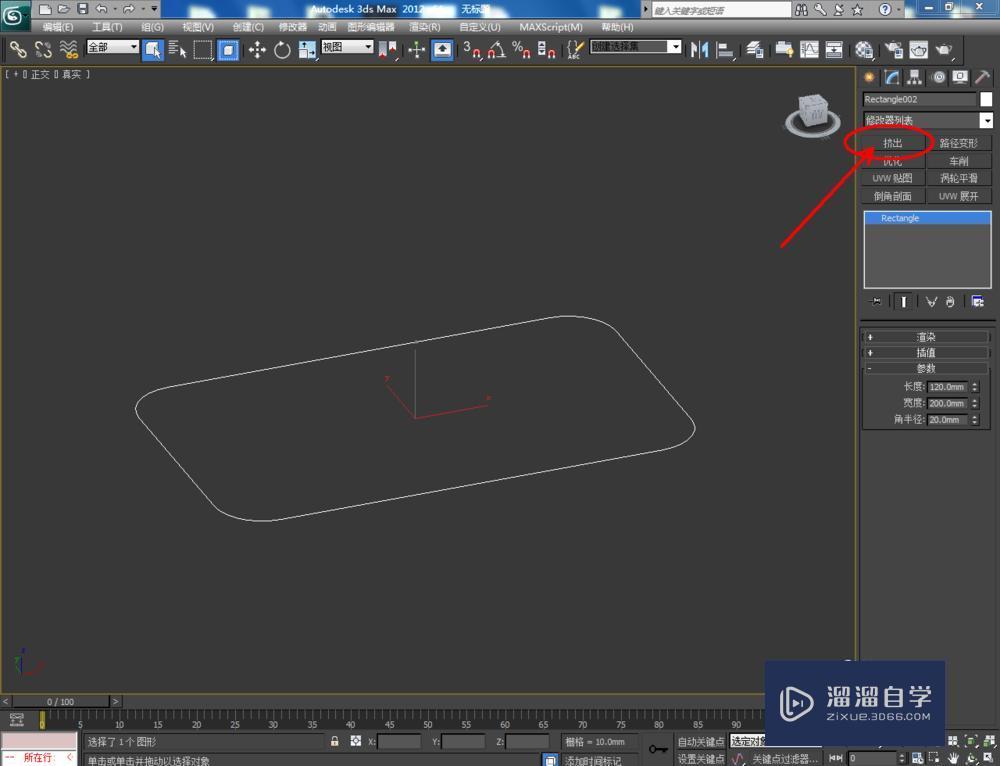
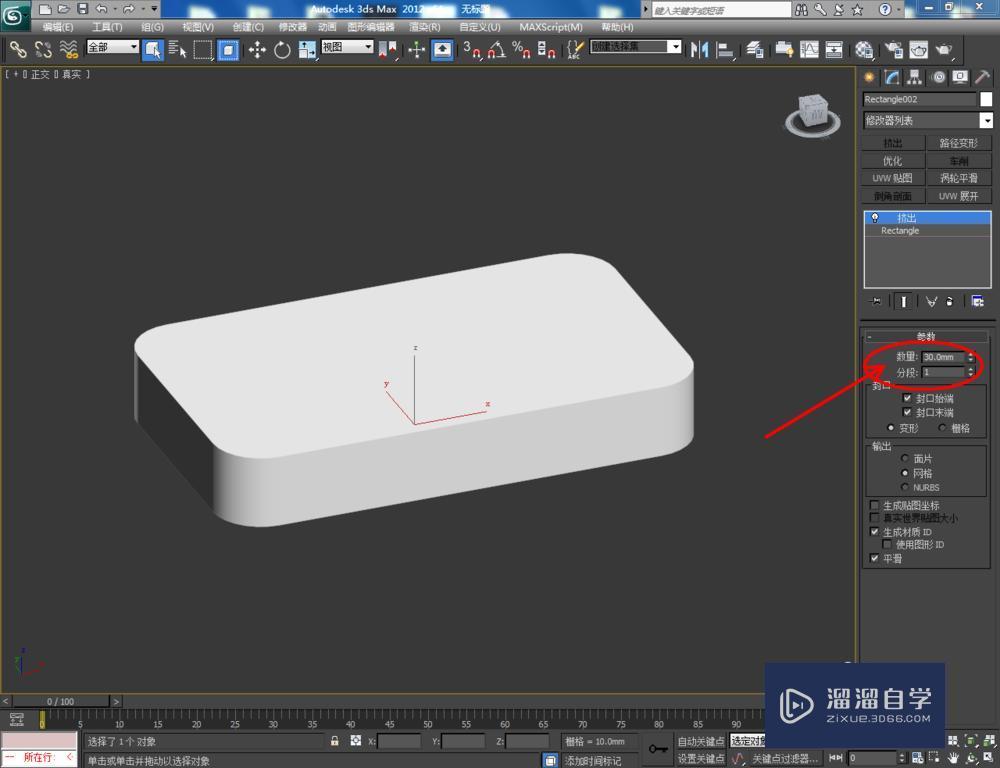
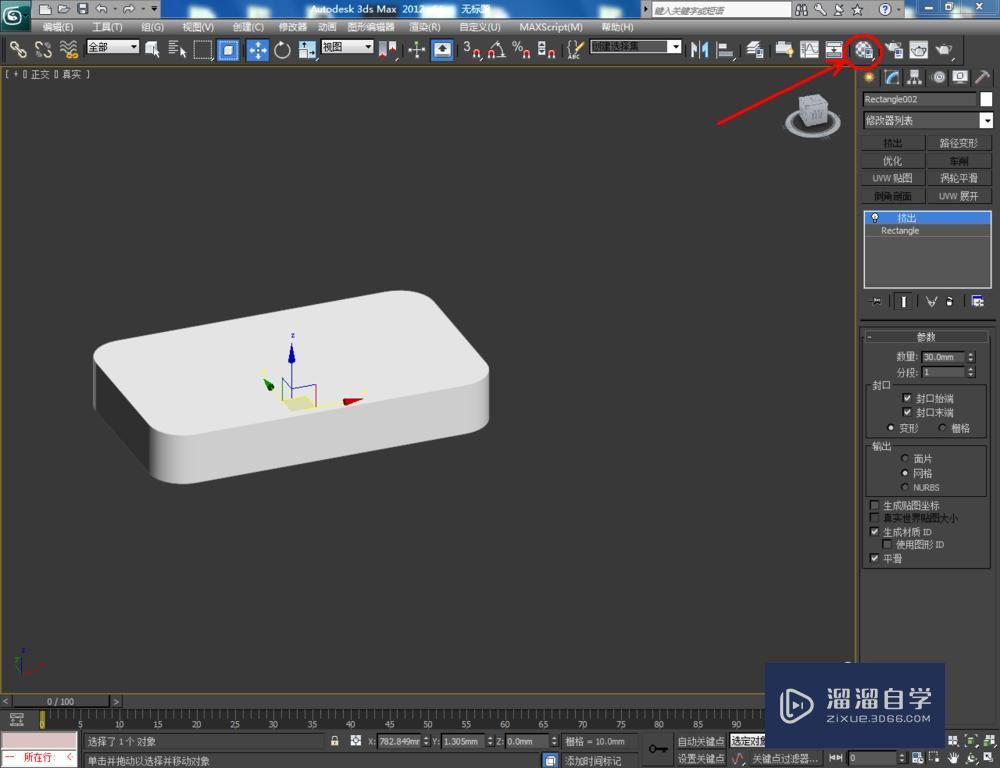
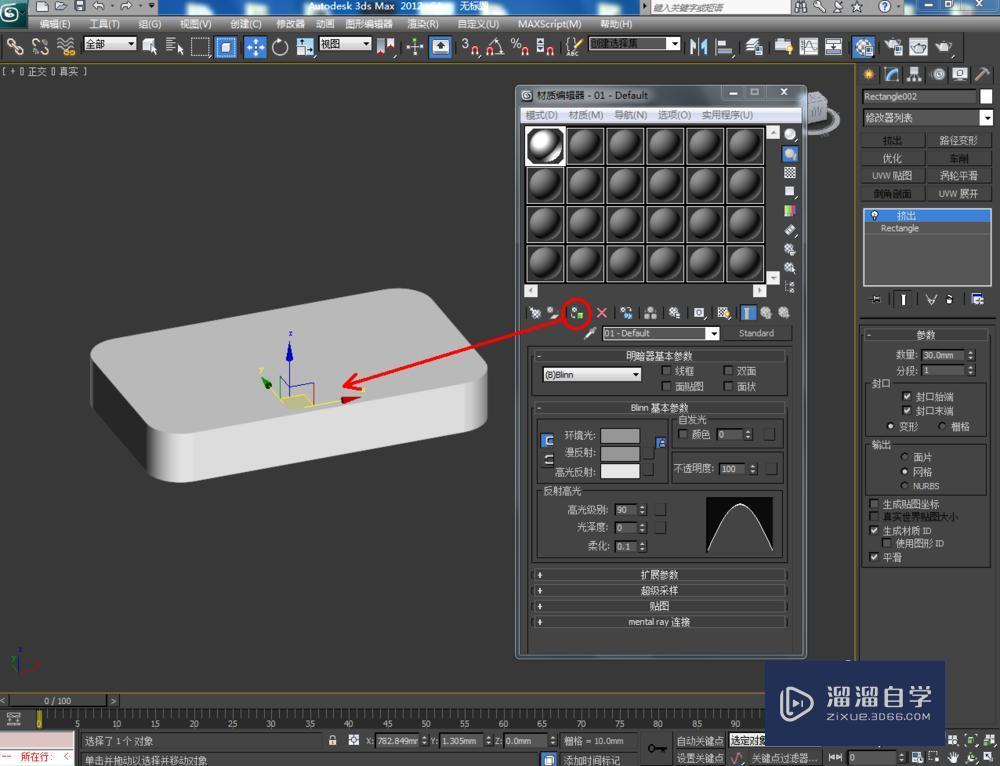
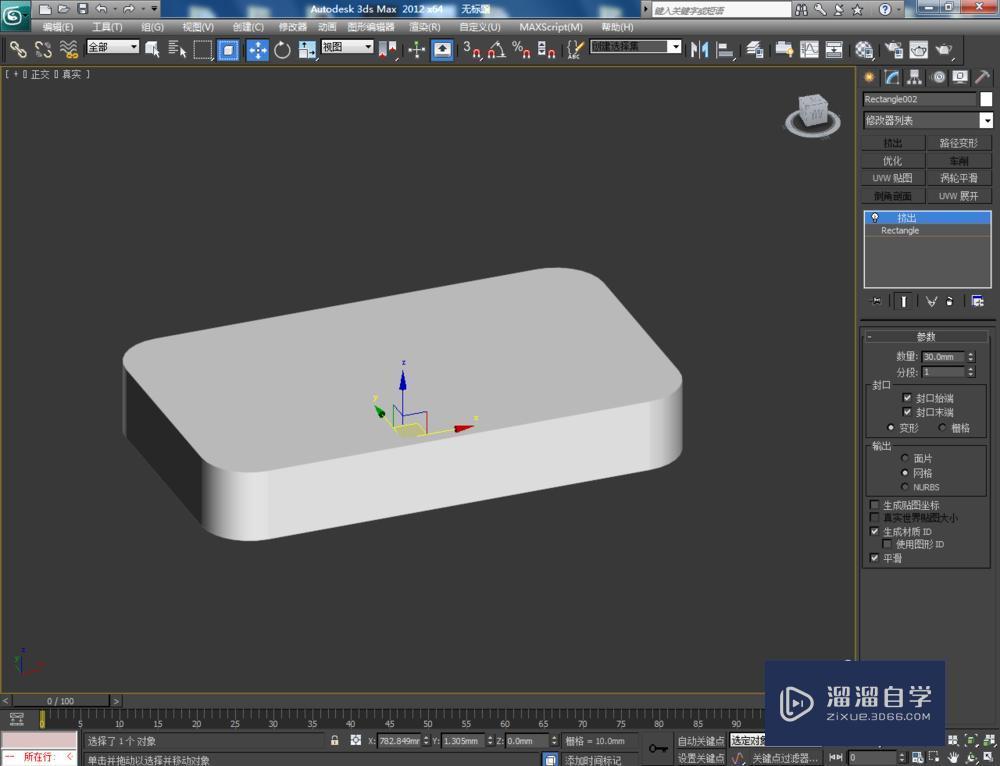
第5步
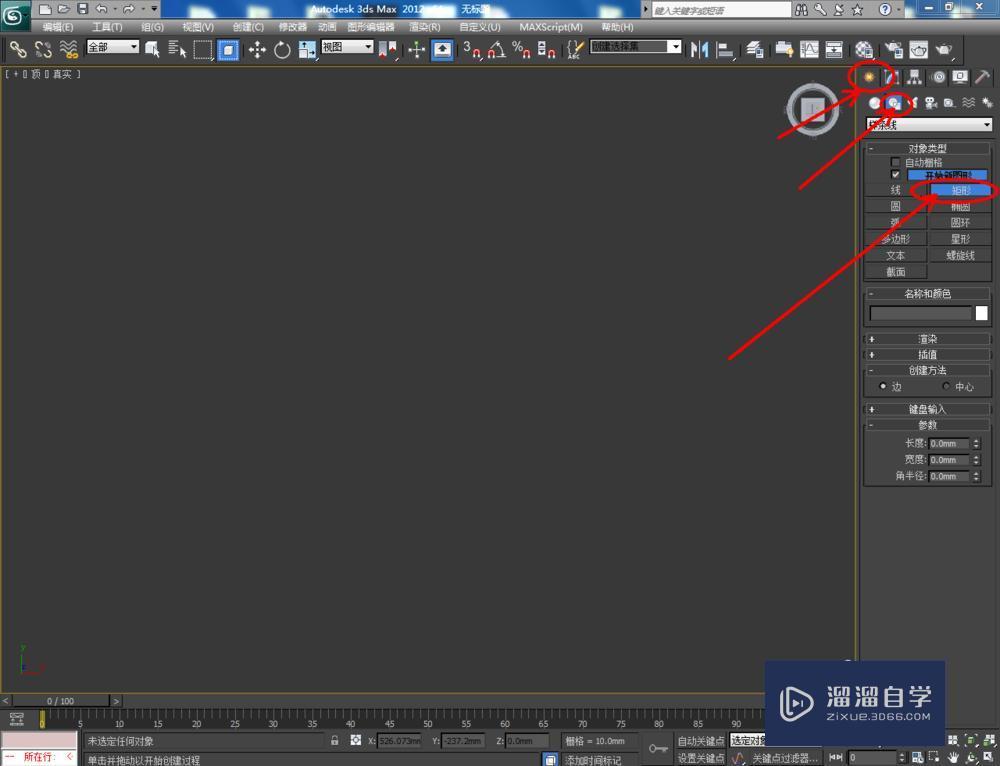
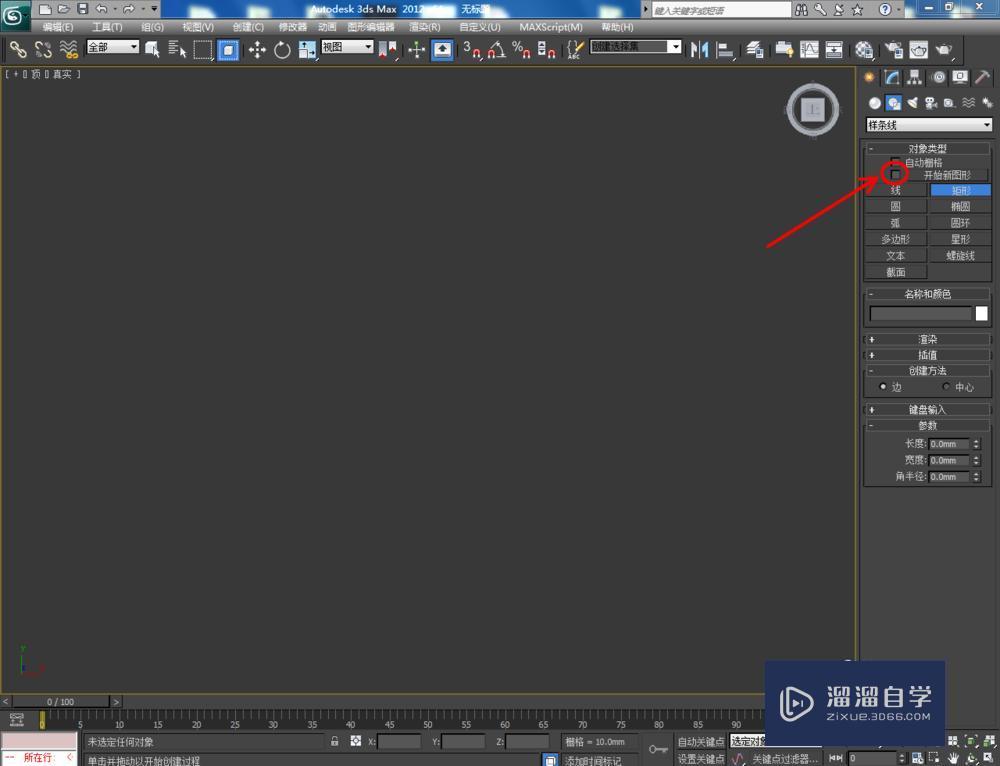
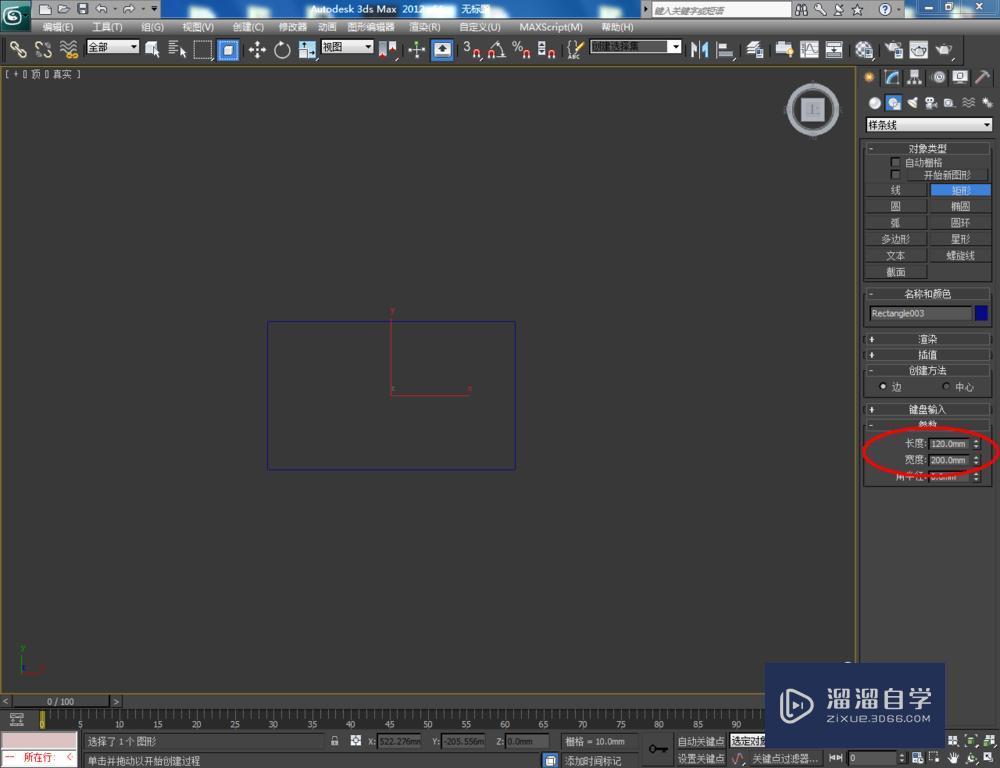
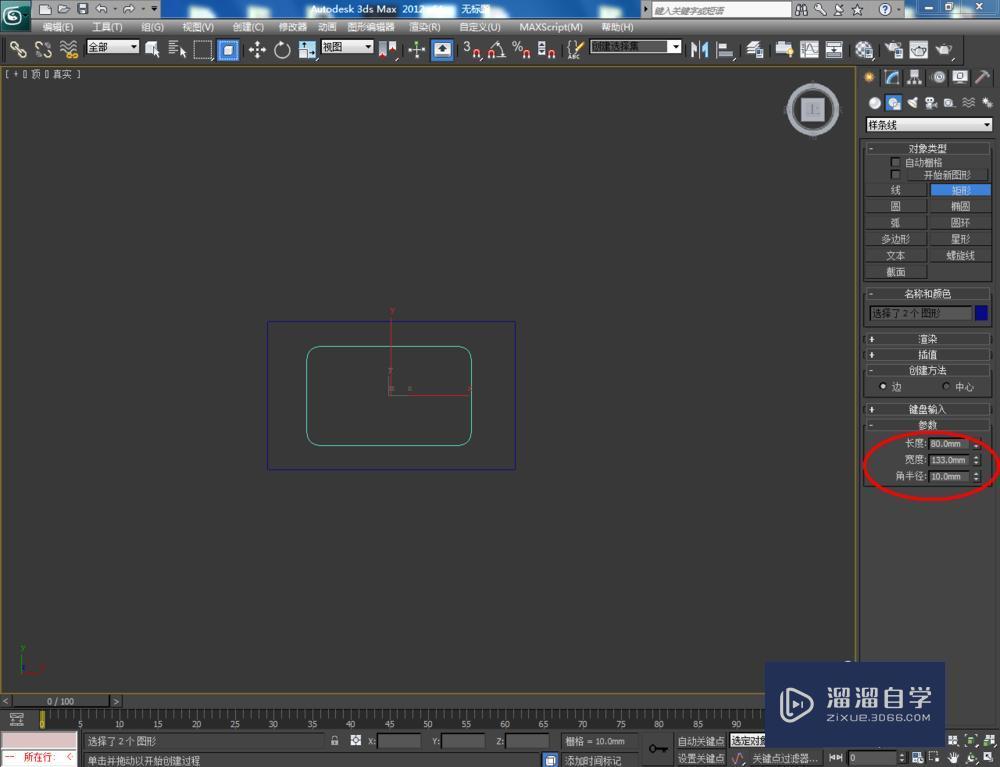
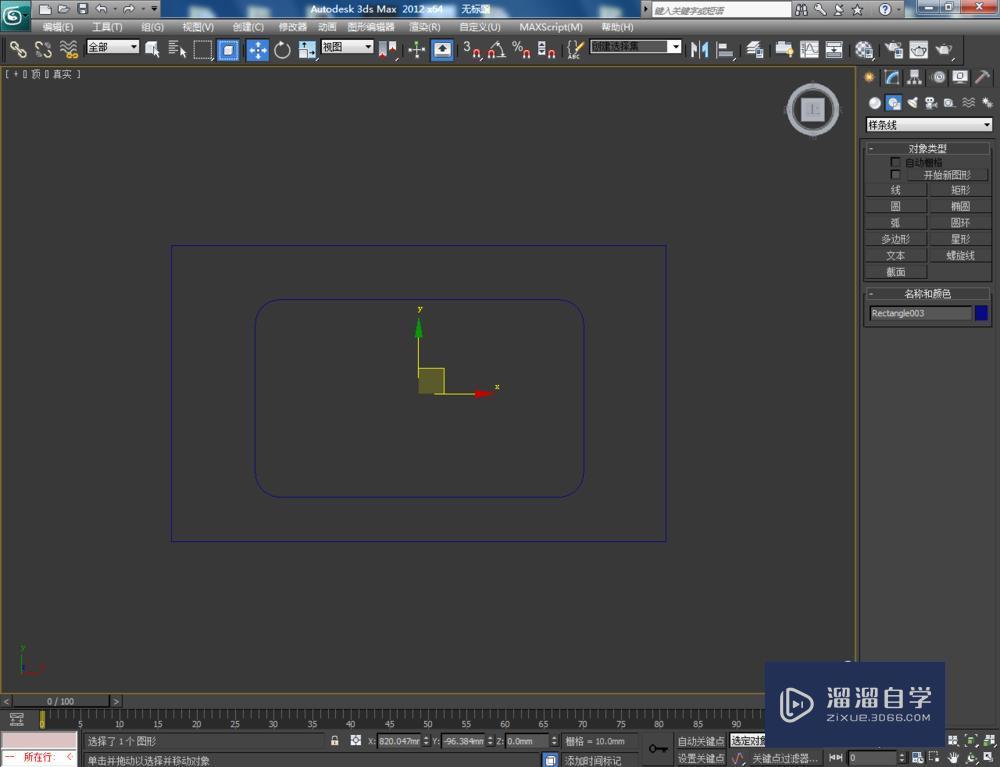
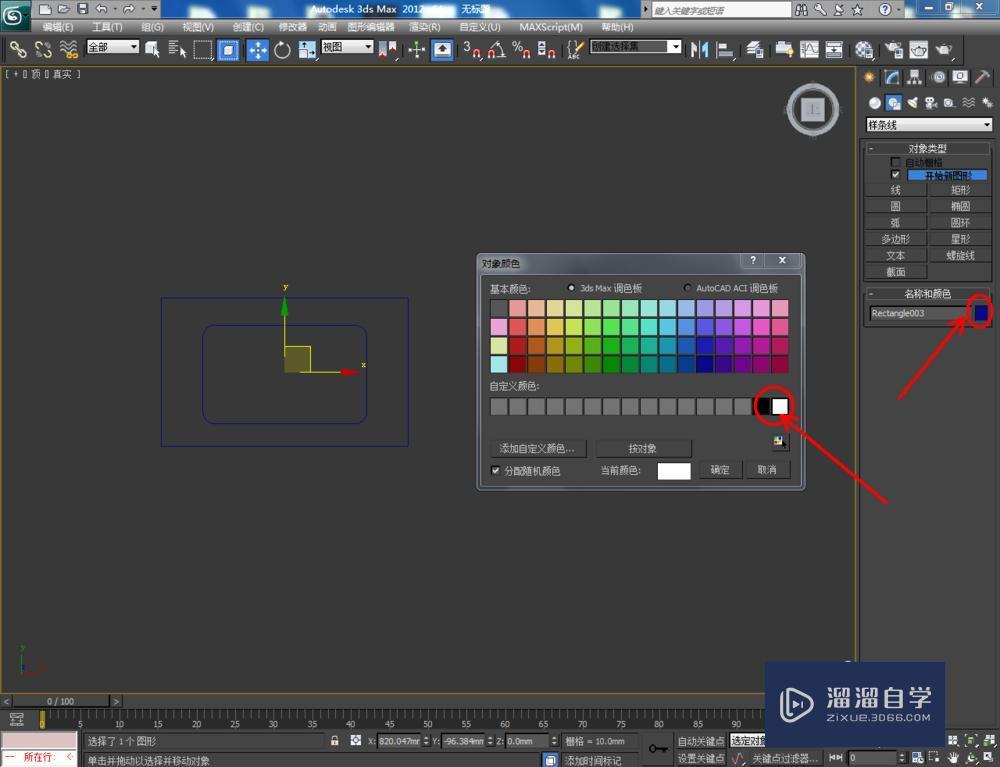
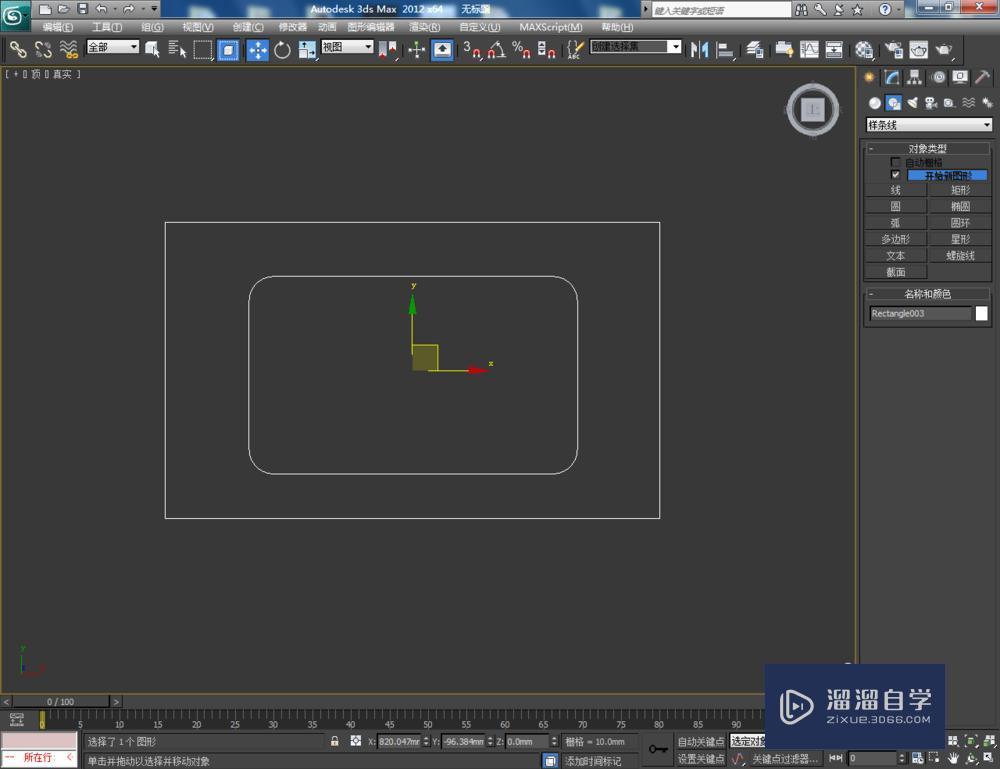
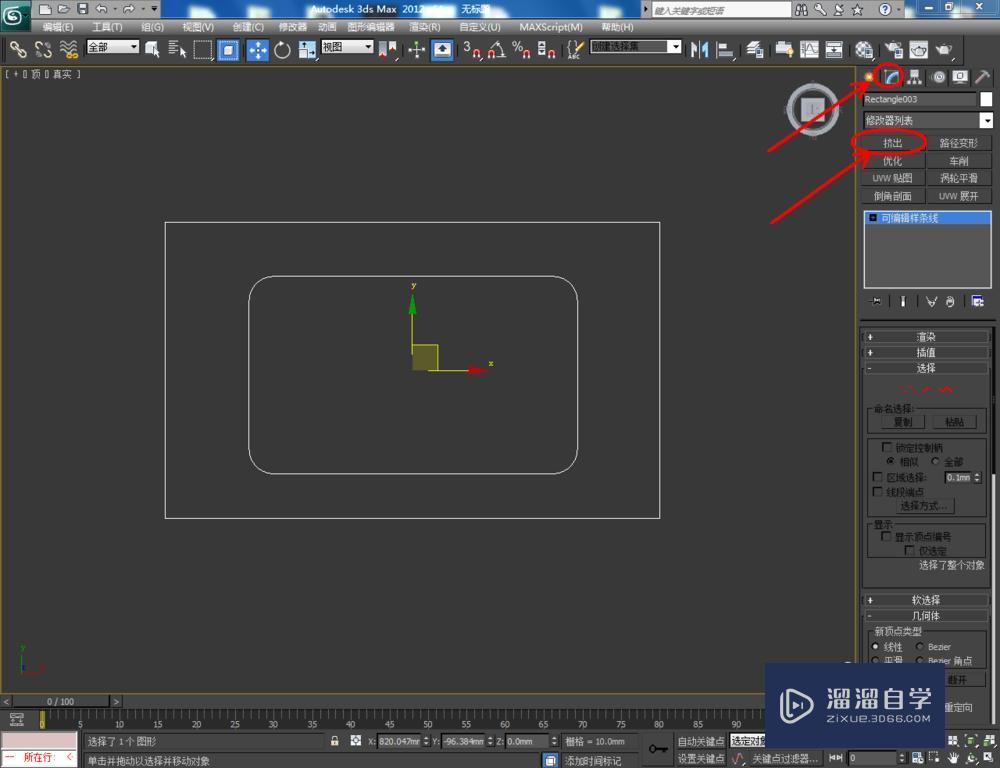
第6步
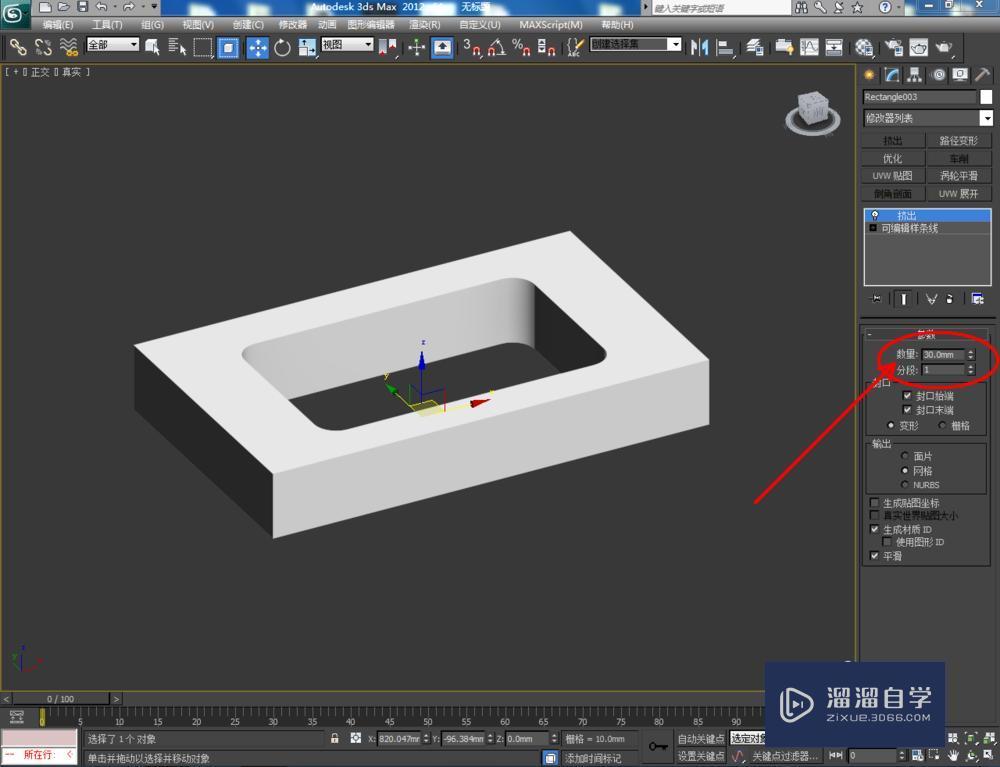
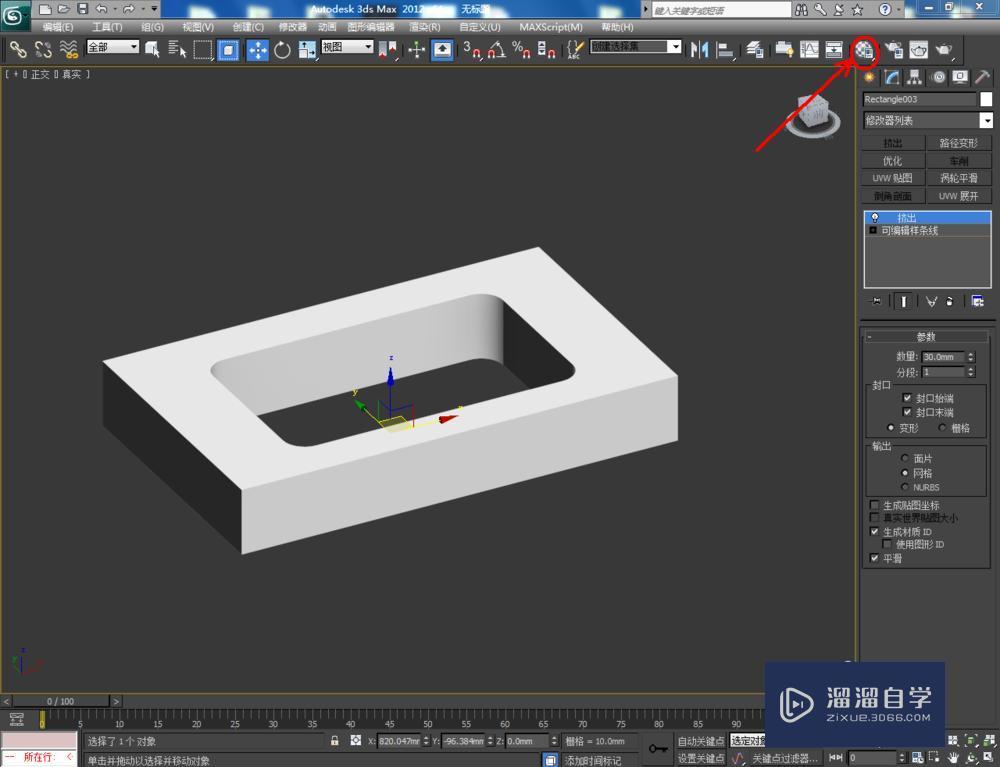
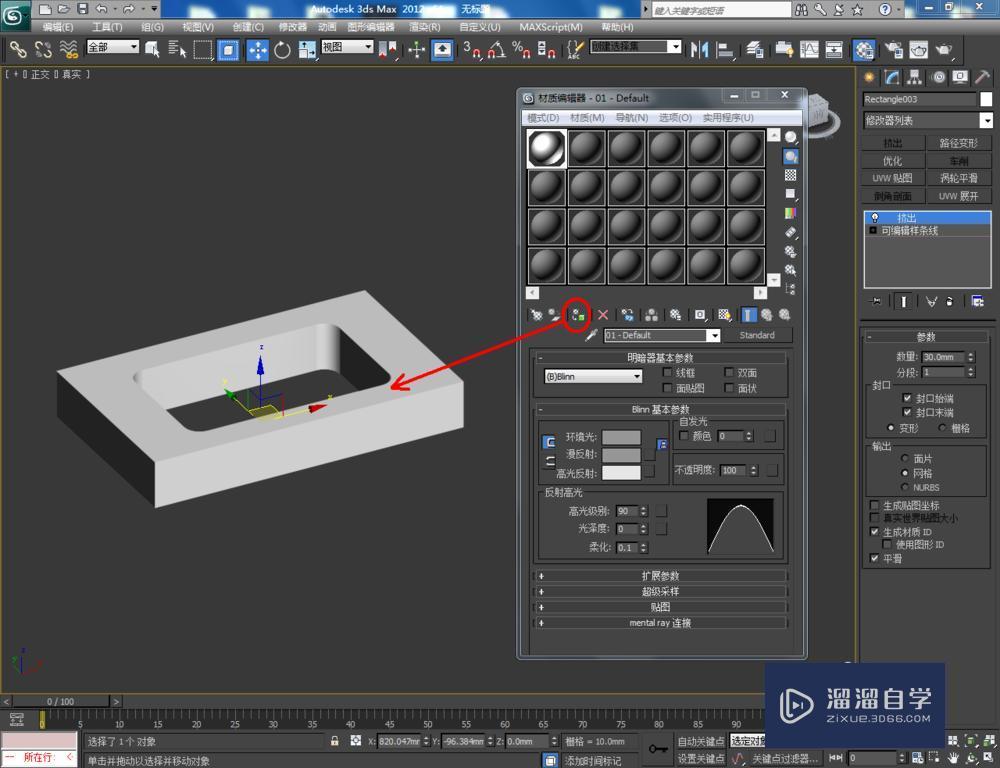
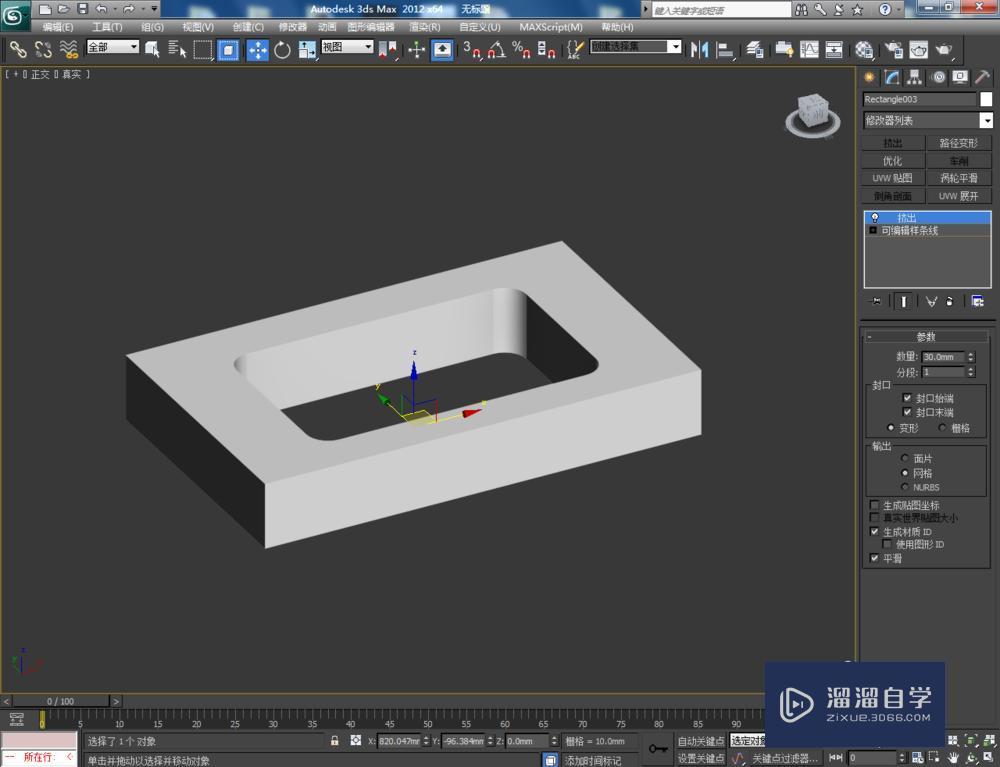

3DMax2018+Vray室内外设计全套教程
 徐飞老师
3.12万人在学
基础入门
徐飞老师
3.12万人在学
基础入门
特别声明:以上文章内容来源于互联网收集整理,不得将文章内容用于商业用途,如有关于作品内容、版权或其它问题请与溜溜客服联系。
相关文章推荐 更多>>
-
3DMax矩形工具如何使用
我们在使用3DMax软件制作矩形模型时,经常会用到软件中的自带工具——矩形工具。那么3DMax如何使用矩形工具呢?下面就由小编教大家3Dmax使用矩形工具技巧,希望能帮助到有需要的人。想要更深入的了解“3DMax”可以点击免费试听溜溜自学网课程>>工具/软件电脑型号:联想(Lenovo)天逸510S....
文章作者:小溜 文章分类:室内设计 发布时间:2022-08-12 浏览量:2797
-
 3DMAX石墨工具和异形建筑精讲
本教程为3DMax石墨工具和异形建筑制作教程,目的是帮助学员提升多边形高级建模技术水平,让学员能用石墨工具赚到钱
讲师:裴云龙 发布时间:2019-10-15 在看人数:1万
-
 PS矩形工具如何使用?
大家好,我是小溜,在PS中,矩形工具能够让我们快速的绘制出一个矩形,从而无需我们自己手动绘制,但很多小伙伴都不知道该如何操作,那么下面小溜就将方法分享给大家。想要更深入的了解“PS”可以点击免费试听溜溜自学网课程>>工具/软件硬件型号:惠普(HP)暗影精灵8系统版本:Windows7所需软件:PS ....
文章作者:小溜 文章分类:平面设计 发布时间:2022-08-12 浏览量:1085
-
 3DMAX建模(基础+多边形建模+石墨工具异形)
课程主要讲授3DMAX全套建模 包含基础建模 家具建模 天花背景墙建模 高级沙发 旋转楼梯 异性空间的高级建模
讲师:徐飞老师 课程分类:室内设计 发布时间:2021-09-25 在看人数:2030
-
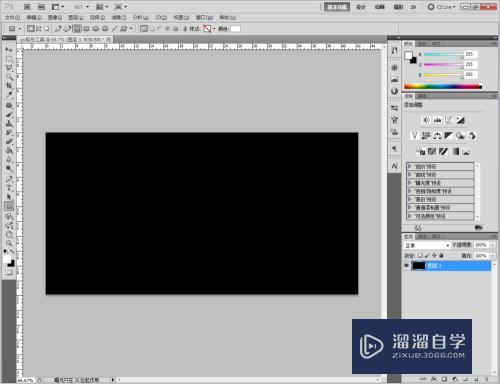 PS如何使用矩形工具?
大家好,我是小溜,在Photoshop软件中,矩形工具功能是其中的实用功能之一。对矩形工具的使用在于对形状图层、路径以及像素填充三方面的运用。那么,PS该如何使用矩形工具呢?下面小溜就带大家一起来看看吧!想要更深入的了解“PS”可以点击免费试听溜溜自学网课程>>工具/软件硬件型号:神舟(HASEE)....
文章作者:小溜 文章分类:平面设计 发布时间:2022-08-12 浏览量:1304
-
 PS怎么使用矩形工具?
大家好,我是小溜,我们在使用PS软件时,有时会用到矩形工具,但有些小伙伴,不知道矩形工具在什么地方,那么今天小溜就来告诉大家。想要更深入的了解“PS”可以点击免费试听溜溜自学网课程>>工具/软件硬件型号:小新Pro14系统版本:Windows7所需软件:PS CS6方法/步骤第1步我们先打开PS。第....
文章作者:小溜 文章分类:平面设计 发布时间:2022-08-12 浏览量:793
-
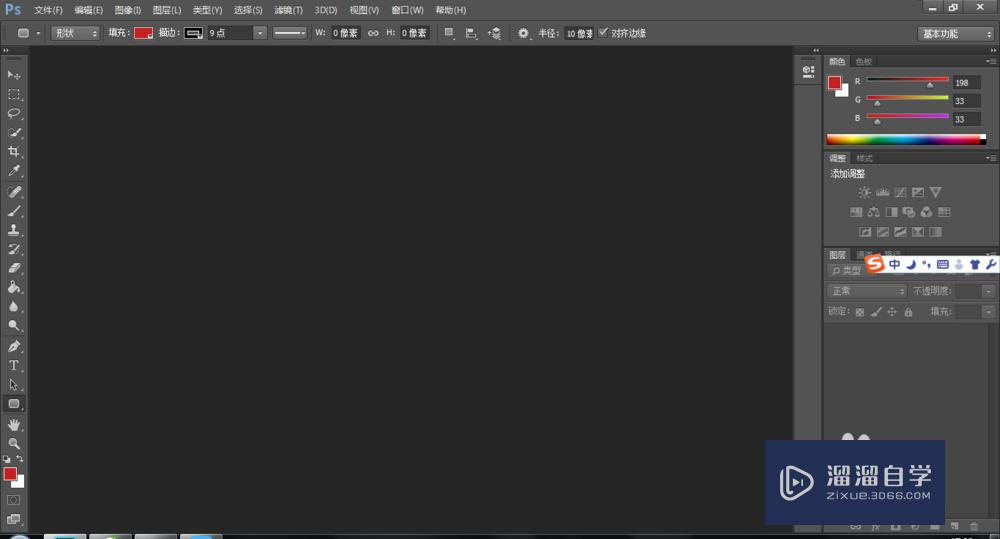 Photoshop如何使用圆角矩形工具?
大家好,我是小溜,Photoshop软件里面有非常多的工具,可以帮助我们更好的进行图片的处理,所以要想使用Photoshop制图,就需要熟悉各个工具的使用,例如Photoshop如何使用圆角矩形工具?今天先来熟悉圆角矩形工具吧!工具/软件硬件型号:小新Air14系统版本:Windows7所需软件:P....
文章作者:小溜 文章分类:平面设计 发布时间:2023-07-24 浏览量:686
-
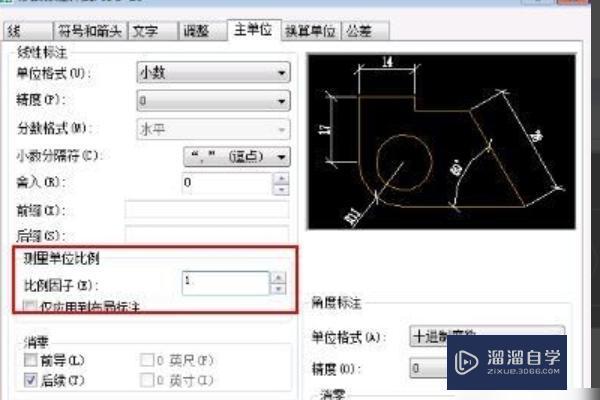 CAD如何使用矩形工具绘制一个指定尺寸的矩形?
大家好,我是小溜,在我们日常工作中使用“CAD软件”会遇到各种各样的问题,不管是新手还是高手都会遇到自己不知道的问题,比如“如何使用CAD矩形工具绘制一个指定尺寸的矩形?”,下面小编就讲解一下怎么解决该问题吧,此教程共分为4个步骤,小编用的是联想天逸台式电脑,电脑操作系统版本以Win7为例,希望能帮....
文章作者:小溜 文章分类:室内设计 发布时间:2022-08-12 浏览量:1756
-
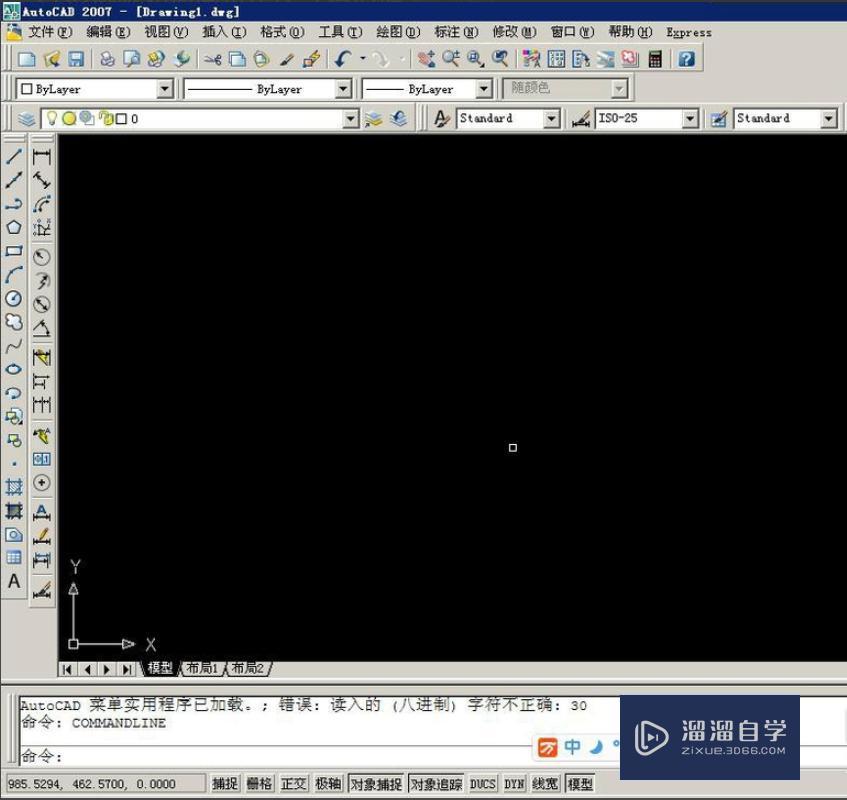 如何使用CAD矩形工具绘制一个指定尺寸的矩形?
大家好,我是小溜,在我们日常工作中使用“CAD软件”会遇到各种各样的问题,不管是新手还是高手都会遇到自己不知道的问题,比如“如何使用CAD矩形工具绘制一个指定尺寸的矩形?”,下面小编就讲解一下怎么解决该问题吧,此教程共分为5个步骤,小编用的是联想天逸台式电脑,电脑操作系统版本以Win7为例,希望能帮....
文章作者:小溜 文章分类:室内设计 发布时间:2022-08-12 浏览量:1787
-
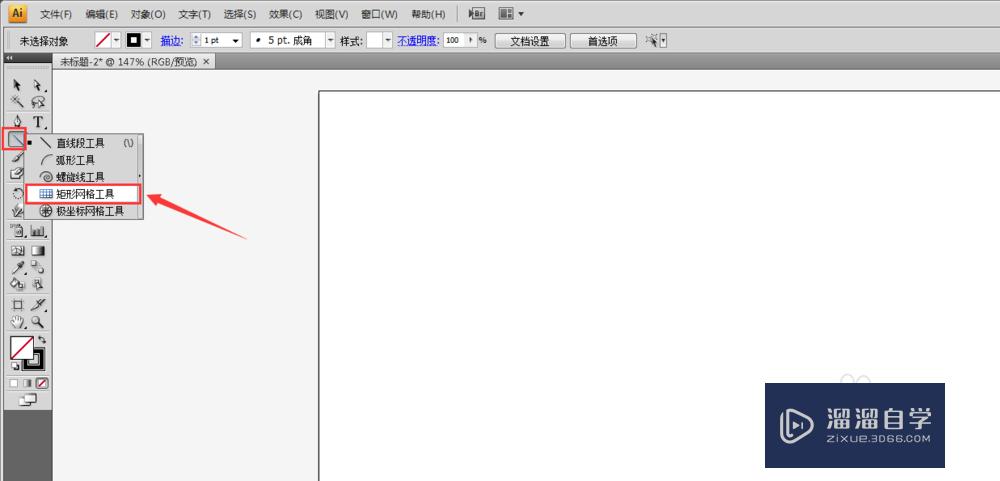 AI中的矩形网格工具如何使用?
大家好,我是小溜,AI中的矩形网格工具如何使用?相信很多小伙伴都对这个问题很感兴趣,那么具体怎么操作呢?下面小溜就给大家分享一下,使用AI中的矩形网格工具的方法步骤,希望能帮助到大家,感兴趣的小伙伴可以关注了解下。想要更深入的了解“AI”可以点击免费试听溜溜自学网课程>>工具/软件电脑型号:联想(L....
文章作者:小溜 文章分类:平面设计 发布时间:2022-08-12 浏览量:1714
-
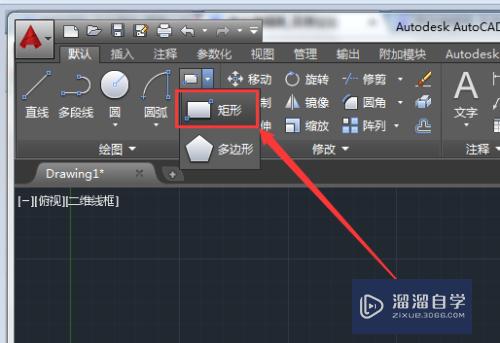 CAD矩形工具的使用教程
大家好,我是小溜,CAD能以多种方式创建直线、圆、椭圆、多边形,条样曲线等基本图形对象。除了这些工具以外,还有各种各样的多边形工具,今天主要来分享的是CAD矩形工具的使用教程,毕竟矩形的使用频率也很高。对于“CAD”还有不懂的地方,点击这里了解更多关于“CAD”课程>>工具/软件硬件型号:小新Pro....
文章作者:小溜 文章分类:室内设计 发布时间:2022-09-28 浏览量:750
-
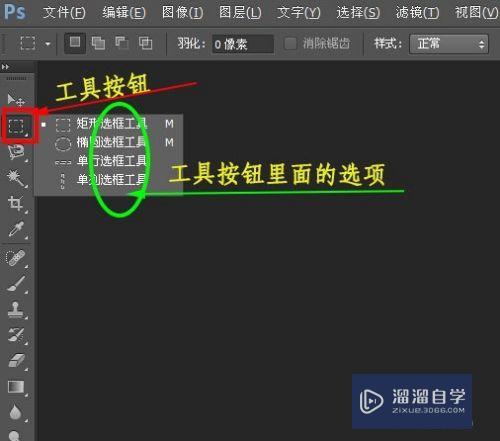 怎么简单使用PS里的矩形选框工具?
大家好,我是小溜,我们工作、学习中会遇到处理一下画面(局部移动、复制、删除)等比较简单的操作,用PS软件选区工具非常方便,下面就告诉大家用PS软件里面的选区工具操作流程。想要更深入的了解“PS”可以点击免费试听溜溜自学网课程>>工具/软件硬件型号:华为MateBook D 14系统版本:Window....
文章作者:小溜 文章分类:平面设计 发布时间:2022-08-12 浏览量:1060