3DMax“复合对象”之“连接”的使用方法教程
溜溜自学专注室内设计,平面设计,视频剪辑,建筑动画和软件入门基础教程,新手实现快速入门与成长?去看一下 >>为您推荐相关课程
更多课程>>大家好,我是小溜,相信有很多小伙伴在使用3DMax的时候会遇到很多各种各样的问题,比如3DMax中,复合对象“连接”的使用方法,那么下面小溜就给大家分享一下,3DMax“复合对象”之“连接”的使用方法教程
想要更深入的了解“3DMax”可以点击免费试听溜溜自学网课程>>
工具/软件
电脑型号:联想(Lenovo)天逸510S; 系统版本:Windows7; 软件版本:3DMax9
方法/步骤
第1步
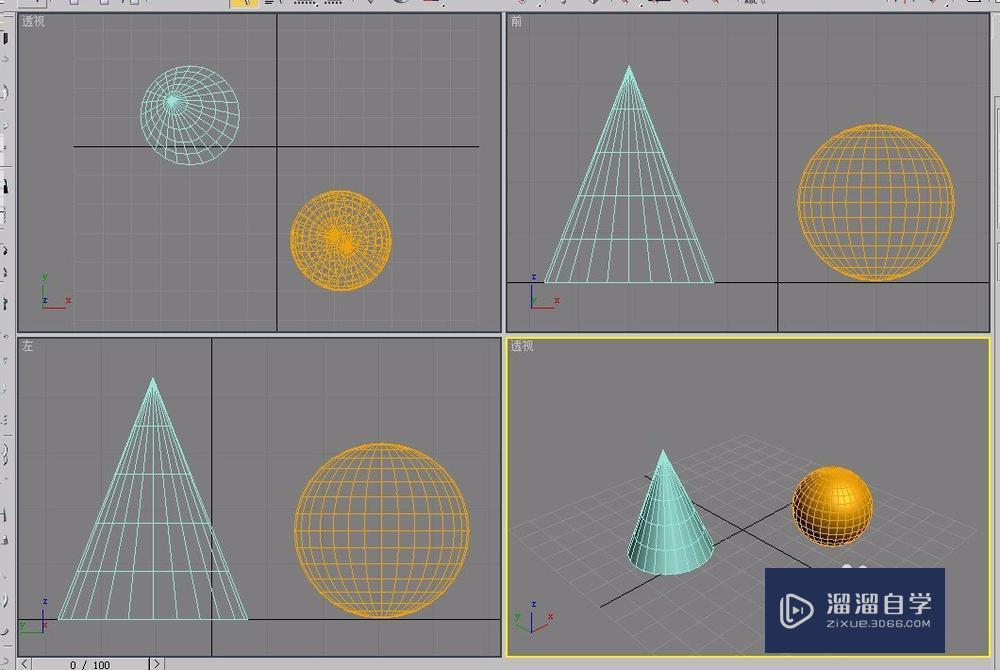
第2步
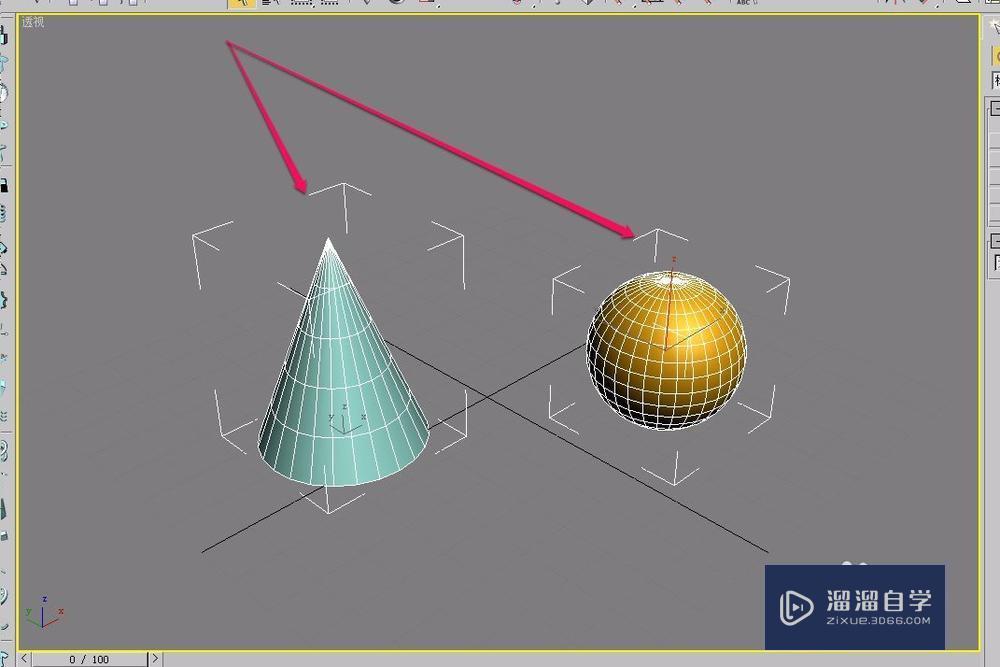
第3步
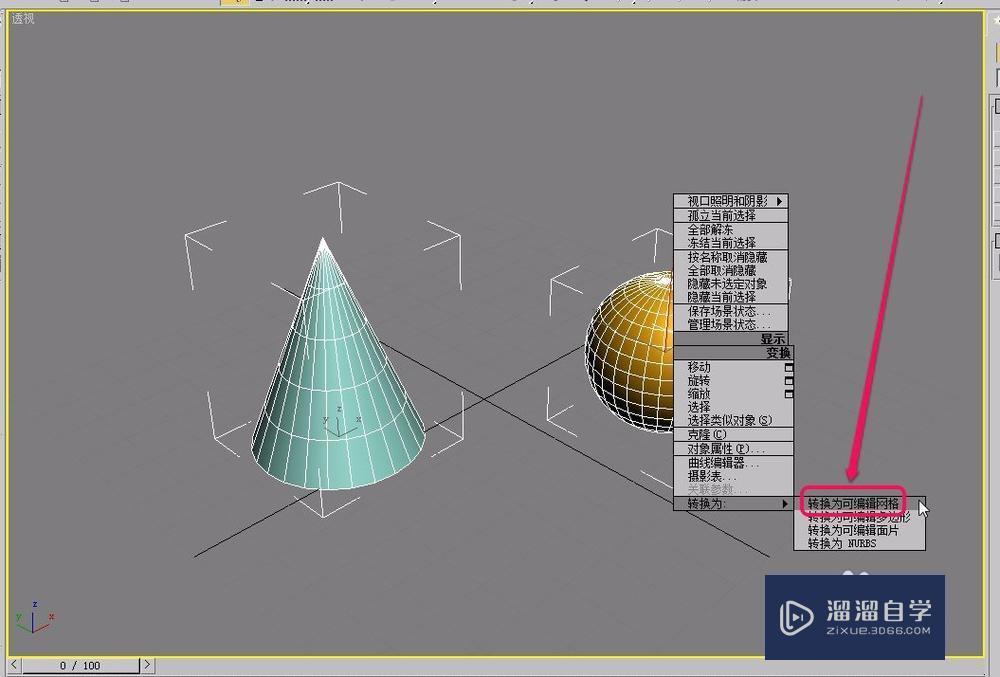
第4步
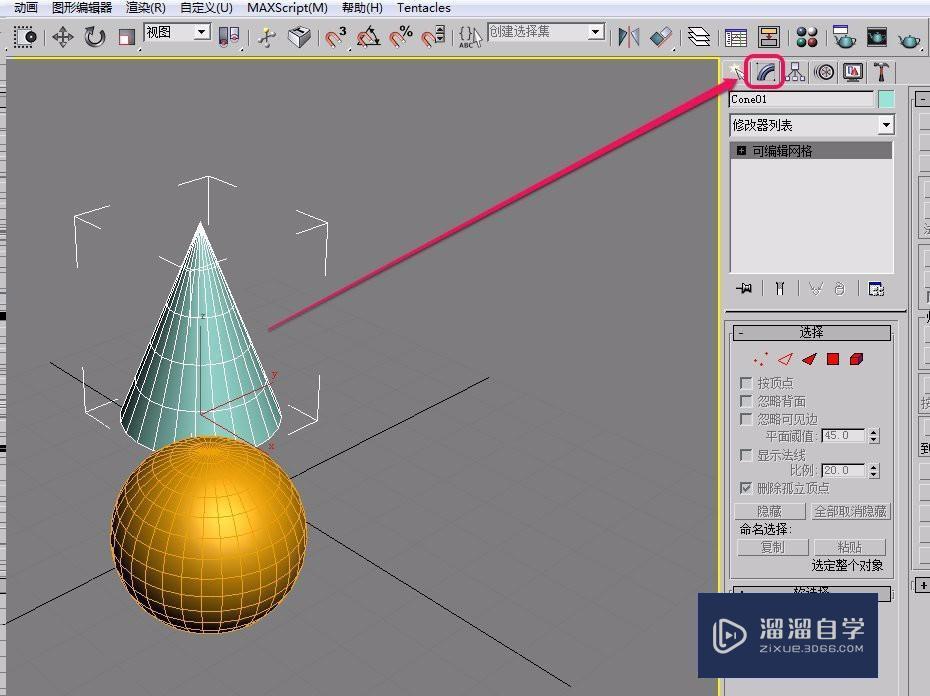
第5步
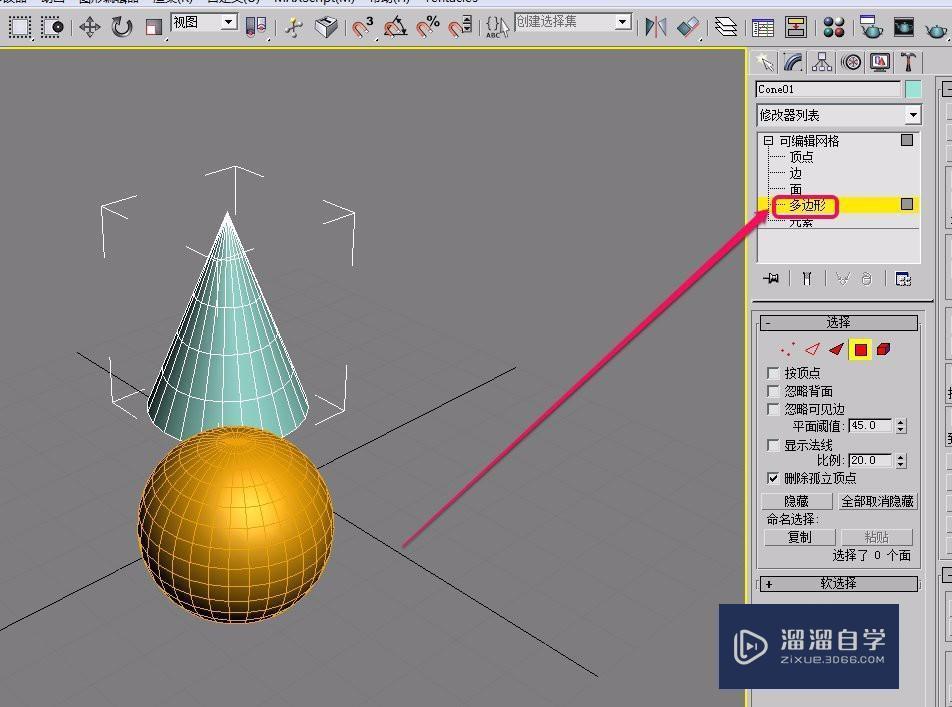
第6步
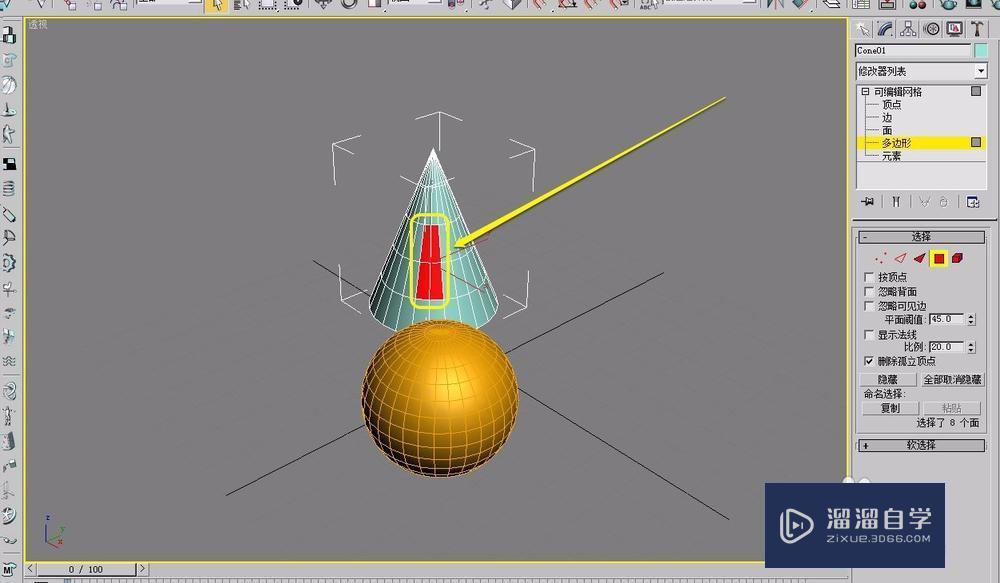
第7步
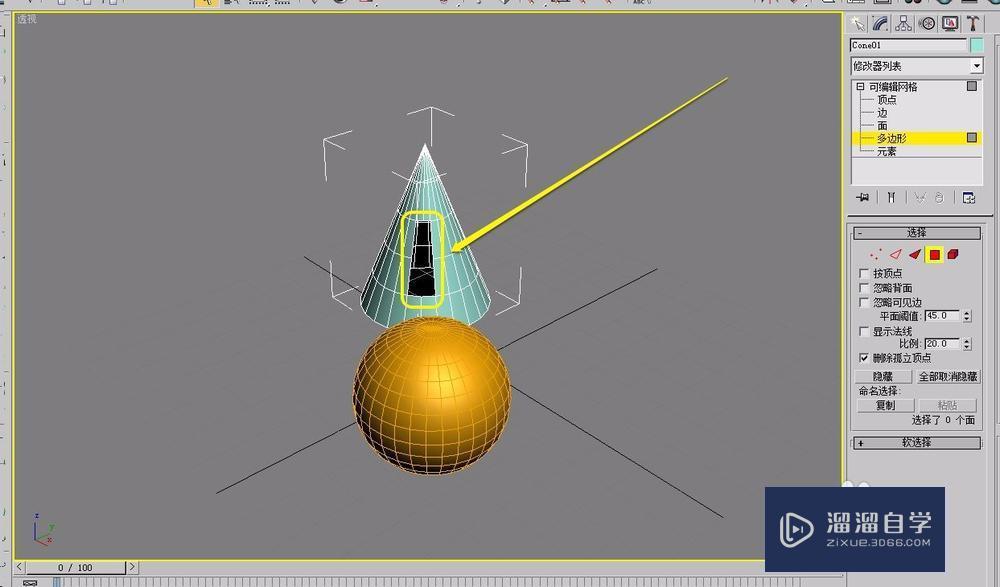
第8步
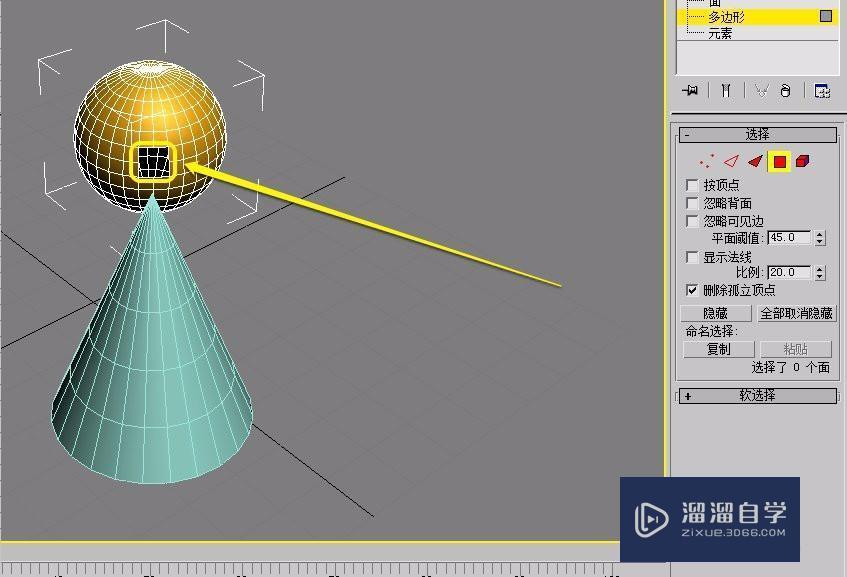
第9步
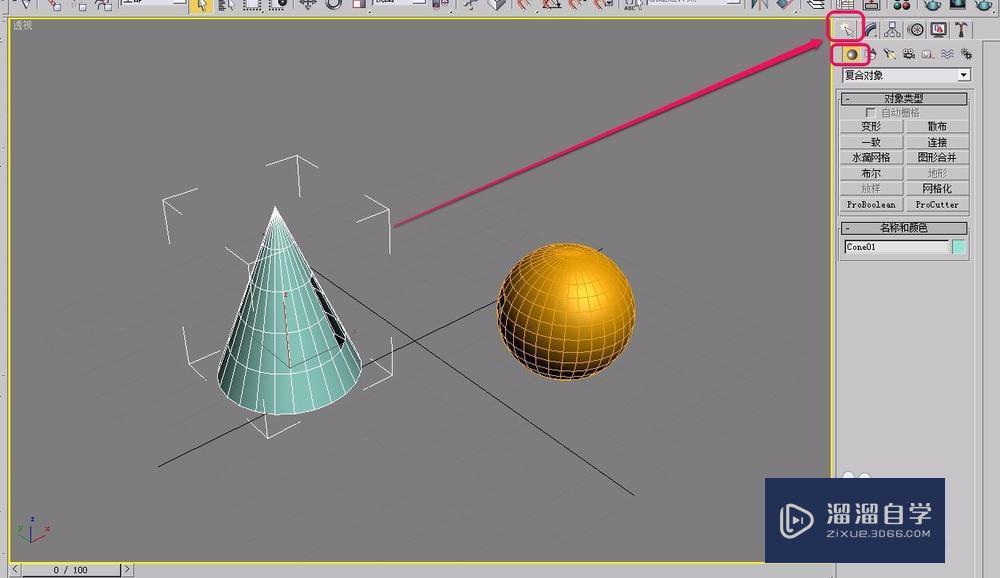
第10步
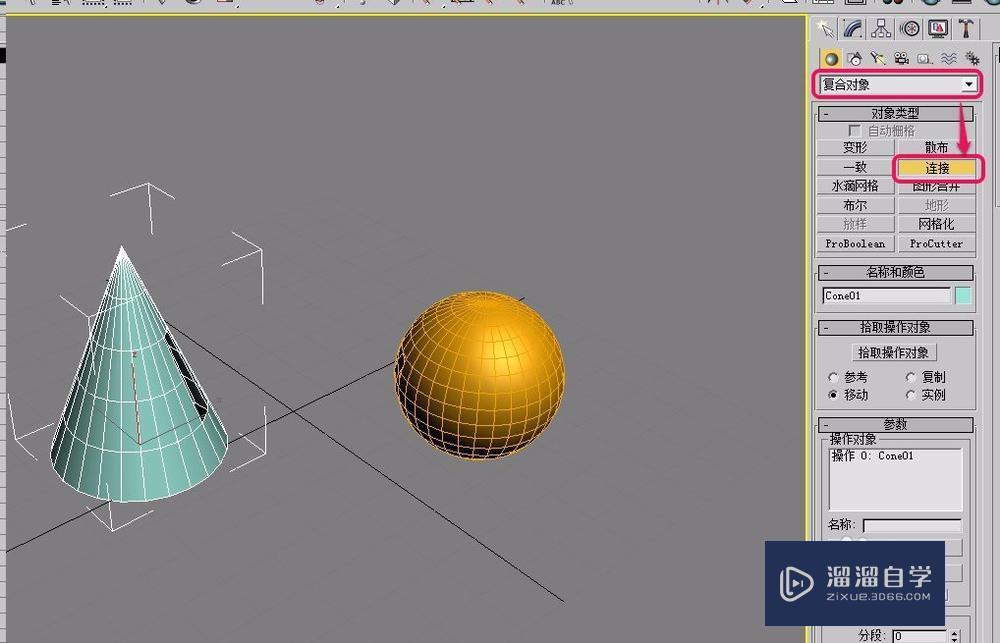
第11步
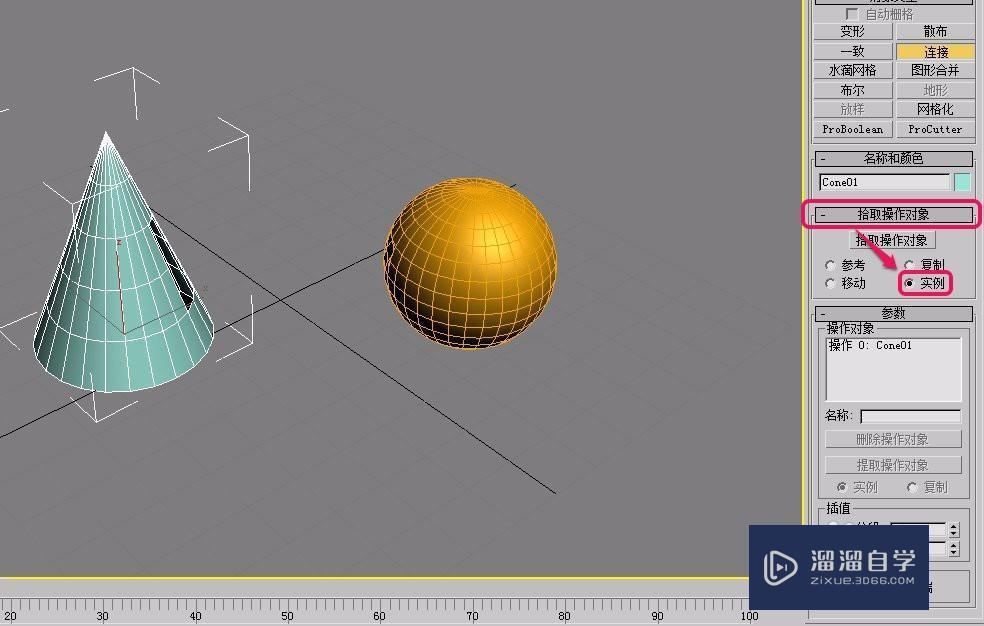
第12步
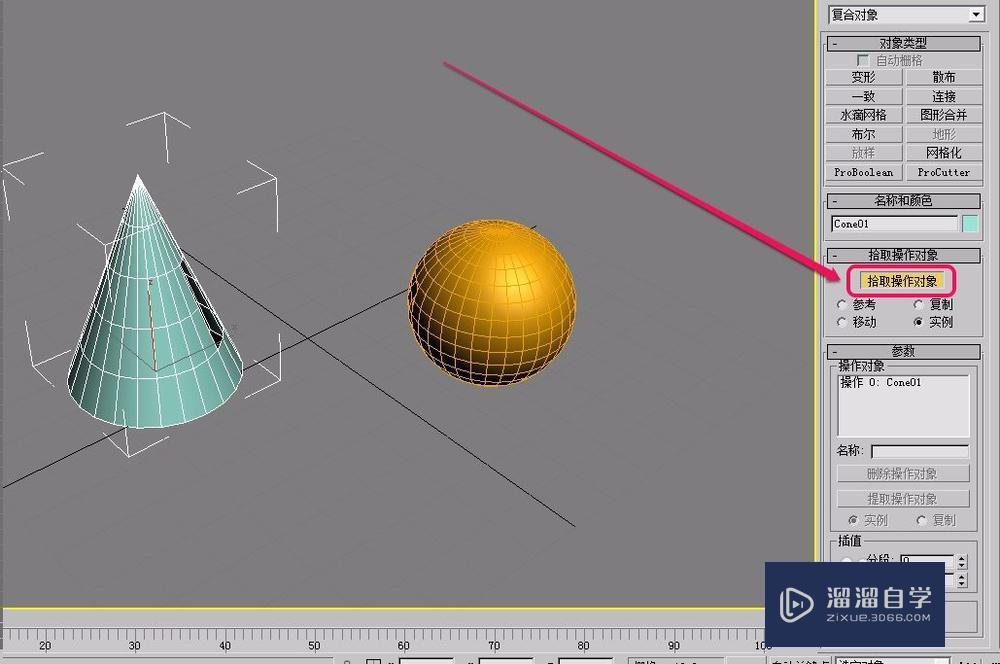
第13步
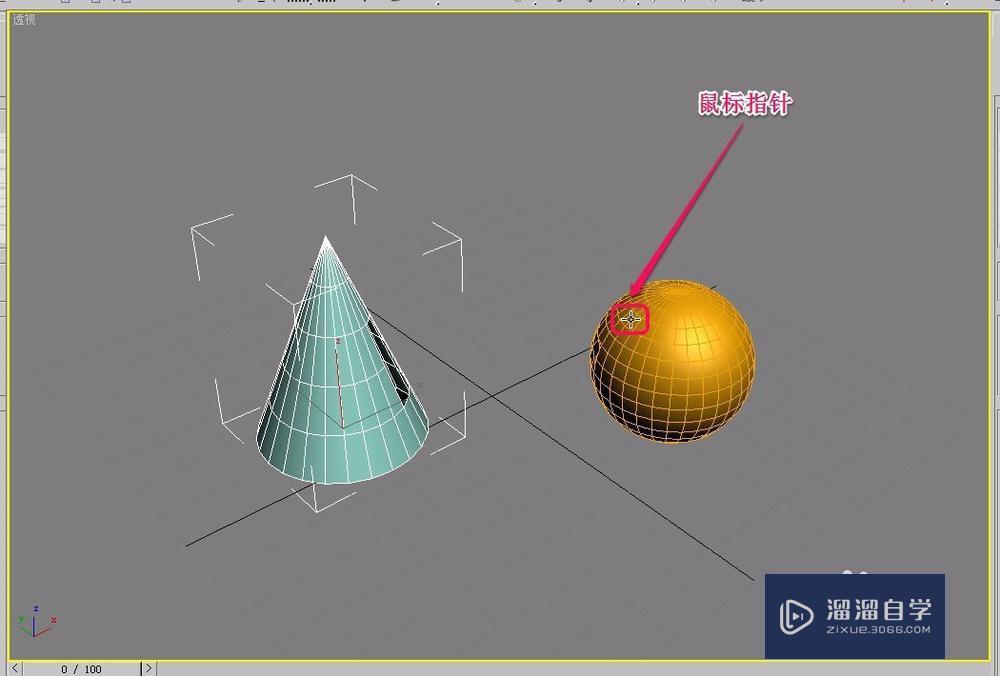
第14步
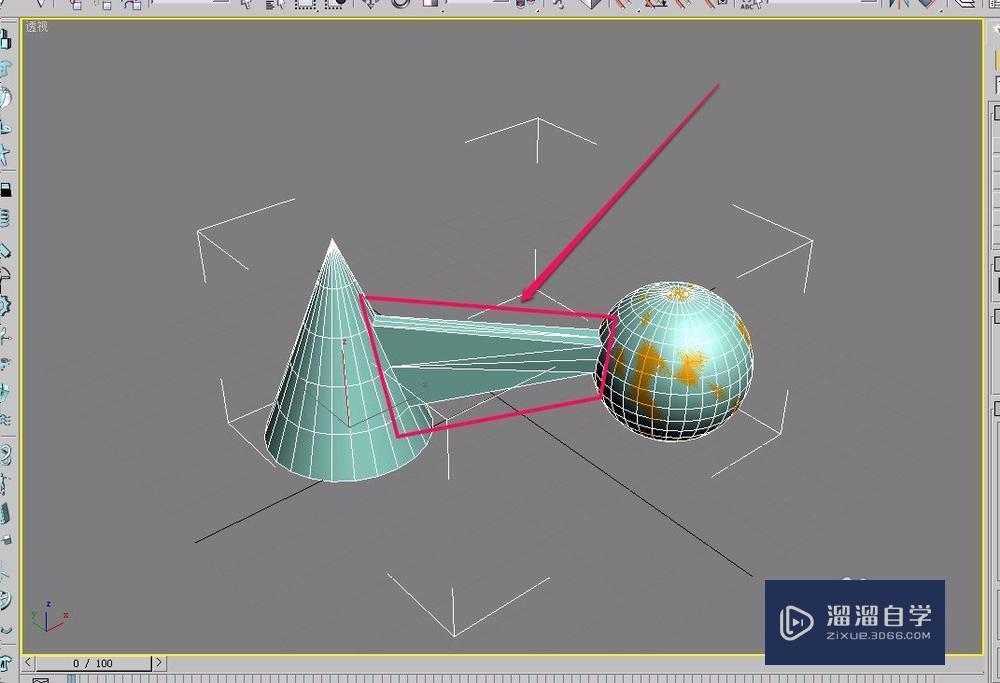
第15步
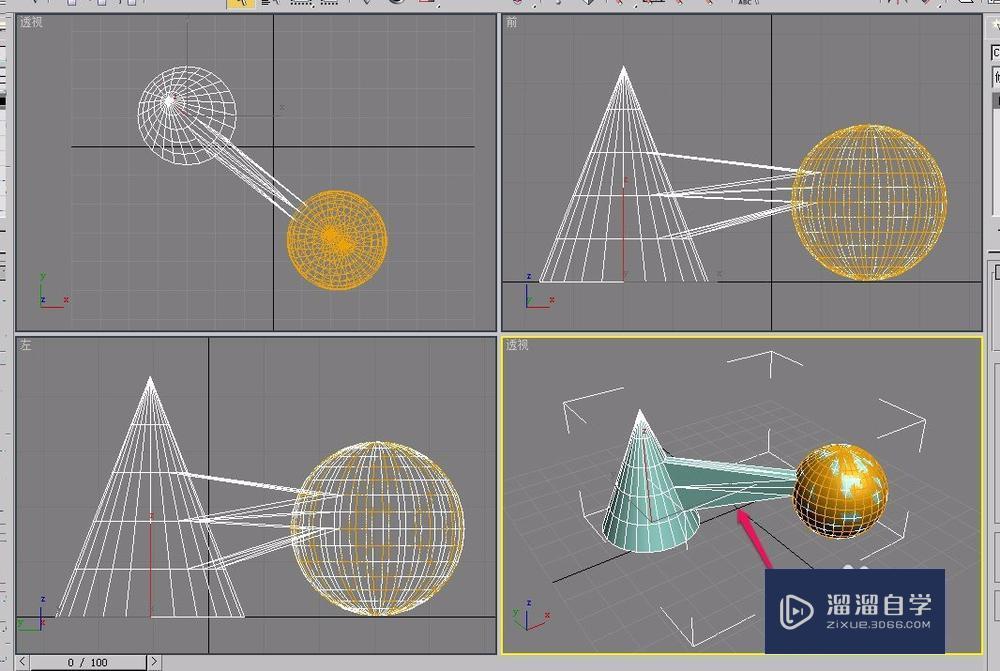
特别提示
几何体必须有“洞”,才能连接在一起。

3DMax2018+Vray室内外设计全套教程
 徐飞老师
3.12万人在学
基础入门
徐飞老师
3.12万人在学
基础入门
特别声明:以上文章内容来源于互联网收集整理,不得将文章内容用于商业用途,如有关于作品内容、版权或其它问题请与溜溜客服联系。
相关文章推荐 更多>>
-
3DMax“复合对象”之“连接”的使用方法教程
大家好,我是小溜,相信有很多小伙伴在使用3DMax的时候会遇到很多各种各样的问题,比如3DMax中,复合对象“连接”的使用方法,那么下面小溜就给大家分享一下,3DMax“复合对象”之“连接”的使用方法教程想要更深入的了解“3DMax”可以点击免费试听溜溜自学网课程>>工具/软件电脑型号:联想(Len....
文章作者:小溜 文章分类:室内设计 发布时间:2022-08-12 浏览量:5334
-
 3DMax灯光教学之揭开灯光奥义【马良出品】
本课程主要为大家揭开灯光奥义,课程内容包括灯光正确素描关系、如何把握灯光与墙身间距、光线衰退与延伸控制(特别是复式),打灯过程全部演示、无遗留,从0开始到最后,looks制作,不少一分一秒,只要跟着就能做出来,很好理解。
讲师:马良中国 课程分类:室内设计 发布时间:2019-05-27 在看人数:4559
-
 3DMax“复合对象”之“Proboolean”的使用方法
ProBoolean也就是加强布尔,使用这种方法以后,可以制作出别具一格的几何体。下满我们来看看如何操作。希望能帮助到有需要的人。想要更深入的了解“3DMax”可以点击免费试听溜溜自学网课程>>工具/软件电脑型号:联想(Lenovo)天逸510S; 系统版本:联想(Lenovo)天逸510S; 软件....
文章作者:小溜 文章分类:室内设计 发布时间:2022-08-12 浏览量:3581
-
 FStorm渲染之照片级效果图教程
适合有一定Vary和CR渲染器基础的同学学习!本课程所使用的渲染器为FStorm,是一款采用GPU渲染的渲染器,需要电脑为N卡,简单易学,效果出众,快来学习吧!
讲师:大新 课程分类:室内设计 发布时间:2020-03-11 在看人数:450
-
 3DMax复合对象之散布介绍
在3DMax软件中,可以使用“散布”功能将几何体分布在空间之中或者其他物体上面。下面我们来看看如何进行“散布”操作。我们将要制作茶壶分布于球体上面的复合对象。希望对大家有帮助,感兴趣的小伙伴可以了解一下。想要更深入的了解“3DMax”可以点击免费试听溜溜自学网课程>>工具/软件电脑型号:联想(len....
文章作者:小溜 文章分类:室内设计 发布时间:2022-08-12 浏览量:2737
-
 3Ds Max中复合对象的连接与平滑使用教程
大家好,我是小溜。3D Max是一款制作精良的建模与动画制作软件,由于功能颇多所以在建模方面,对于很多小白来说毫无头绪。中复合对象的连接可以让两个不想干的模型连接在一起,而平滑可以让连接更滑平滑,许多初学者不知道如何操作,那么可以看看下面的3Ds Max中复合对象的连接与平滑使用教程。想要更深入的了....
文章作者:小溜 文章分类:室内设计 发布时间:2022-08-12 浏览量:1959
-
 3Ds Max复合对象之网格化的制作方法
大家好,我是小溜,3DMax是室内设计建模经常要用到的软件之一,在3Ds Max软件中,可以使用“网格化”,使得粒子系统在视口中可见。下面我们来看看如何操作。希望小编今天分享的文章能帮助到各位小伙伴,喜欢的朋友记得点赞或者转发哦!想要更深入的了解“3DSMax”可以点击免费试听溜溜自学网课程>>工具....
文章作者:小溜 文章分类:室内设计 发布时间:2022-08-12 浏览量:2113
-
 3DMax复合对象无法选择超级布尔计算使用教程
大家好,我是小溜。3DMax软件是非常出色的三维场景创作与动画制作软件,在这里你可以尽情的去创作模型。其中使用频率最高的就是布尔运算,但很多朋友不是很熟练这个功能的使用,导致使用之后效果更差。所以今天主要来为小伙伴们分享3DMax复合对象无法选择超级布尔计算使用教程,小白快学起来哦!想要更深入的了解....
文章作者:小溜 文章分类:室内设计 发布时间:2022-08-12 浏览量:2023
-
 3DMax复合对象图形合并是怎么用的?
工具/软件 电脑型号:联想(Lenovo)天逸510S 操作系统:Windows7 软件名称:3DMax2009步骤/教程可将文本样条线镌刻到模型上。1、首先打开3DMax软件,新建一个空白文档。 2、在视图中创建一个圆锥体和一个二维文字。 3、选中圆锥体,打开“创....
文章作者:小溜 文章分类:室内设计 发布时间:2022-08-12 浏览量:3685
-
 3DMax复合对象建模以及类型介绍
大家好,我是小溜。今天我们来讲解一下复合对象建模以及类型介绍。复合对象建模是一种很特殊的建模方式,只能适用于很小的一部分适用模型类型。在使用复合对象进行建模时,需要运用到几何体或者样条线。它不像几何体建模那样可以直接进行创建,而是需要创建对象以后在对对象进行的一个编辑,使它产生变化的效果。使用它的首....
文章作者:小溜 文章分类:室内设计 发布时间:2022-08-12 浏览量:2126
-
 3DMax复合对象图形合并是干嘛用的?
工具/软件 电脑型号:联想(Lenovo)天逸510S 操作系统:Windows7 软件名称:3DMax2009步骤/教程1、首先打开3DMax软件,新建一个空白文档。 2、在视图中创建一个圆锥体和一个二维文字。 3、选中圆锥体,打开“创建”选项卡,选择“几何体”项....
文章作者:小溜 文章分类:室内设计 发布时间:2022-08-12 浏览量:848
-
 3DMax复合对象图形合并是干嘛用的?
工具/软件 电脑型号:联想(Lenovo)天逸510S 操作系统:Windows7 软件名称:3DMax2014步骤/教程可将文本样条线镌刻到模型上。1、首先在俯视图中创建壳和文本。 2、然后选中炮弹,单击复合对象图合并,然后拾取文本。 3、然后选中炮弹,添加面拉伸....
文章作者:小溜 文章分类:室内设计 发布时间:2022-08-12 浏览量:813