3DMax 2020安装教程详细讲解
溜溜自学专注室内设计,平面设计,视频剪辑,建筑动画和软件入门基础教程,新手实现快速入门与成长?去看一下 >>为您推荐相关课程
更多课程>>大家好,我是小溜,对于3DMax 2020的安装,相信很多初学者都很感兴趣,对于我们刚接触3DMax的小伙伴来说,安装3DMax就是他\她们的第一节课,那么今天小溜我就把这节课分享给大家,希望本文内容对大家有所帮助。
想要更深入的了解“3DMax”可以点击免费试听溜溜自学网课程>>
工具/软件
电脑型号:联想(Lenovo)天逸510S; 系统版本:Windows10; 软件版本:3DMax2020
方法/步骤
第1步
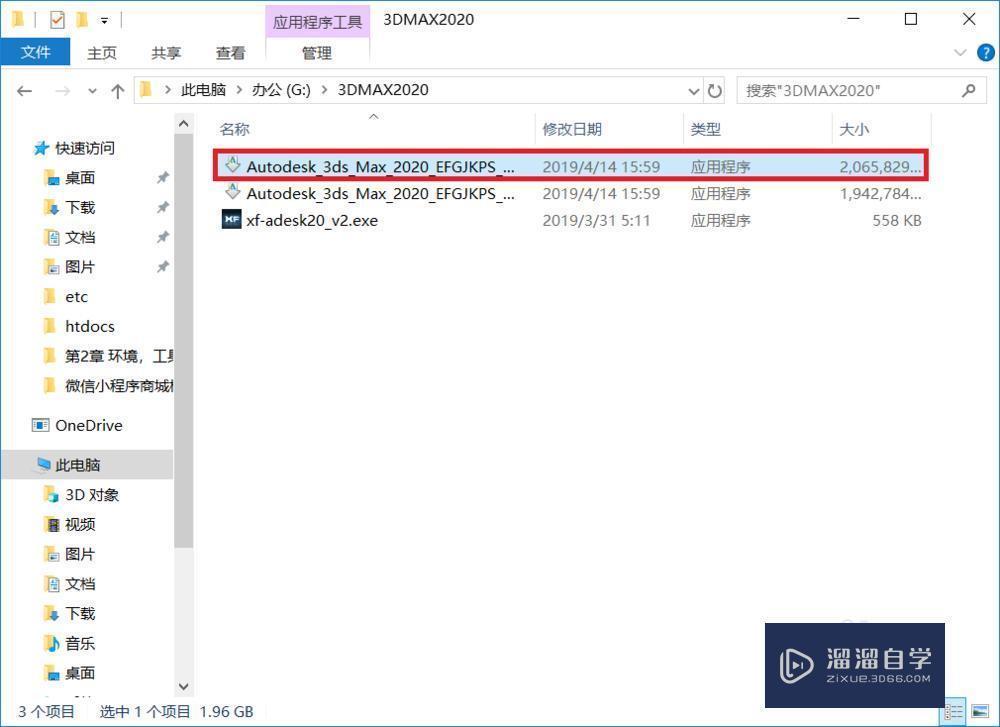

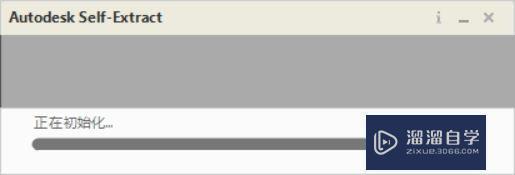
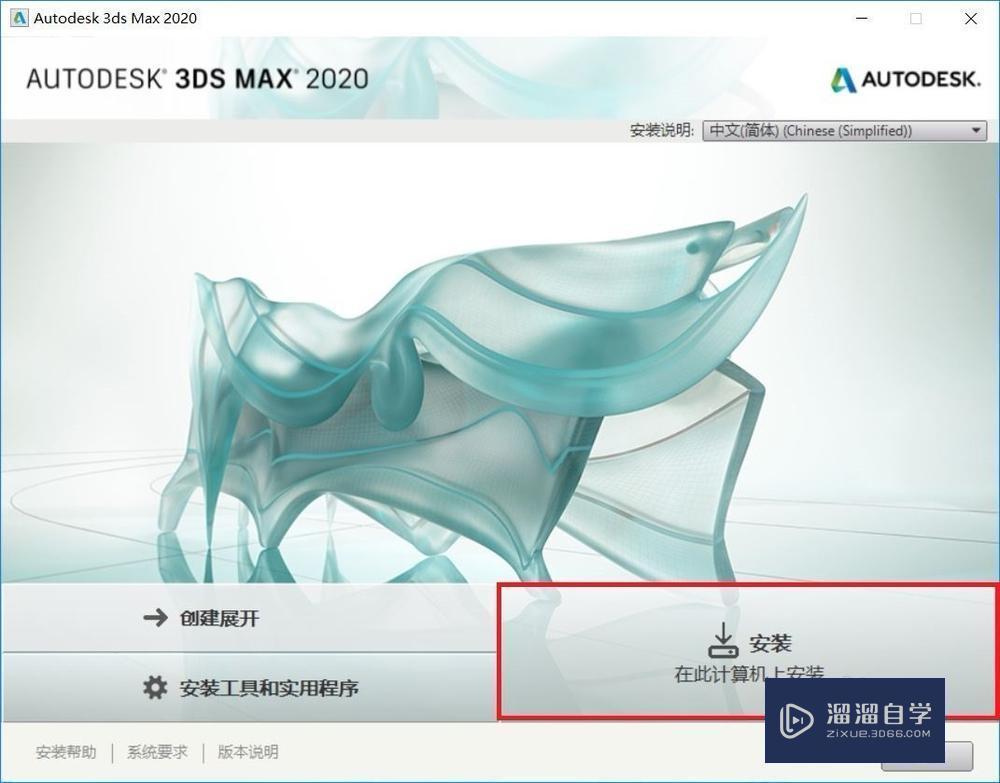
第2步
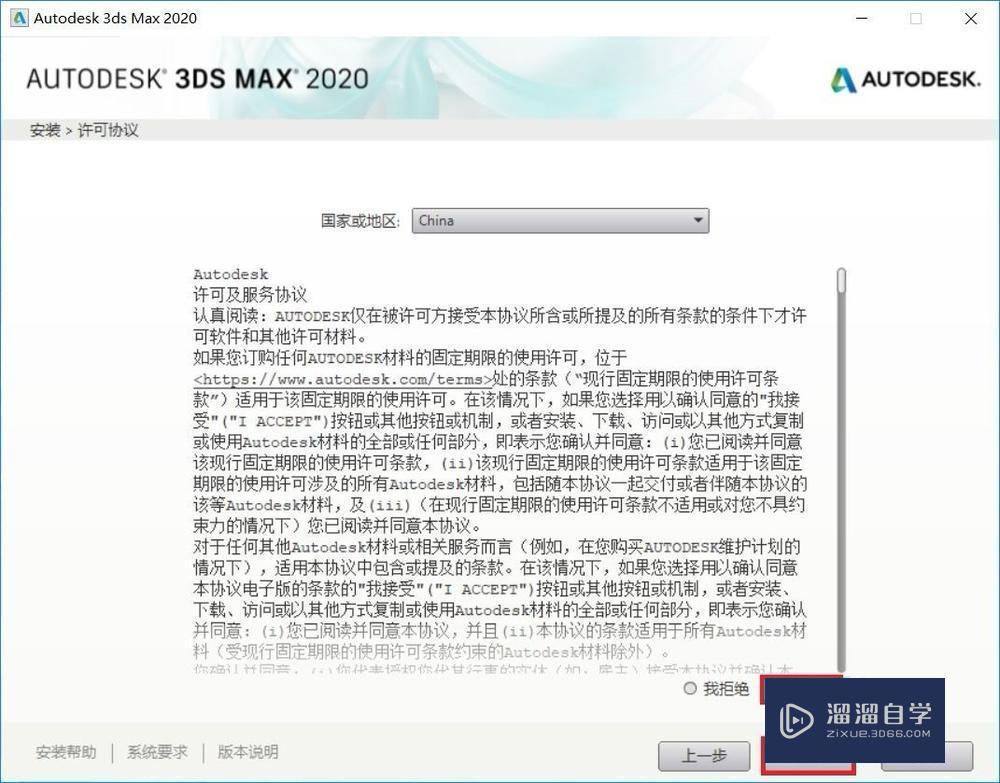
第3步
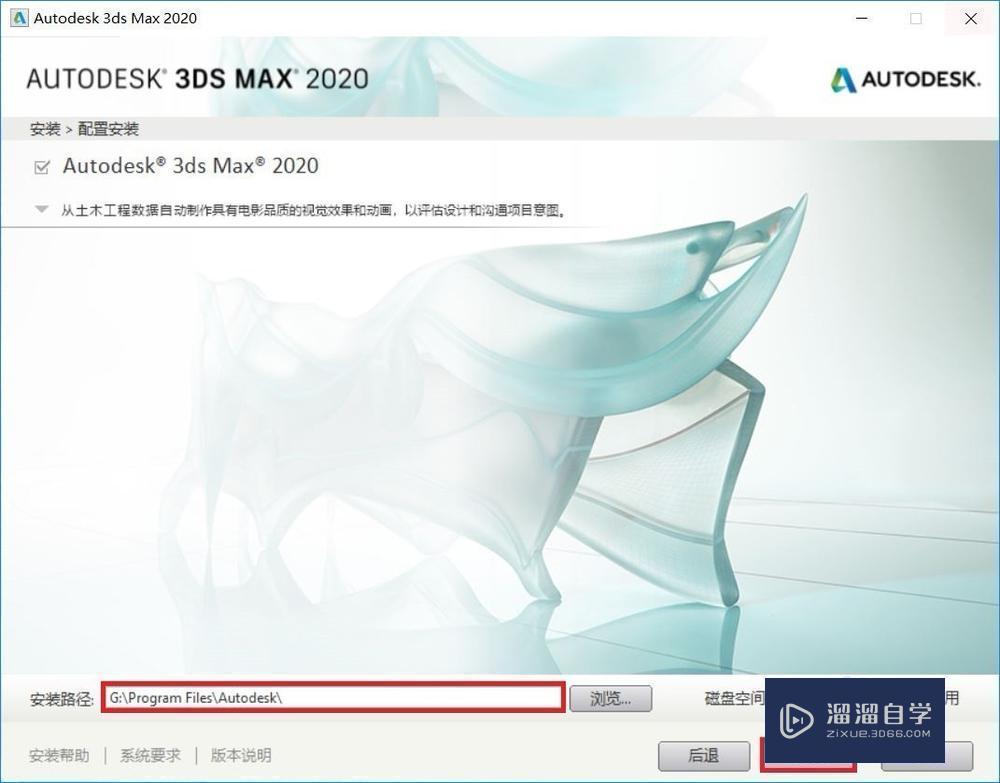
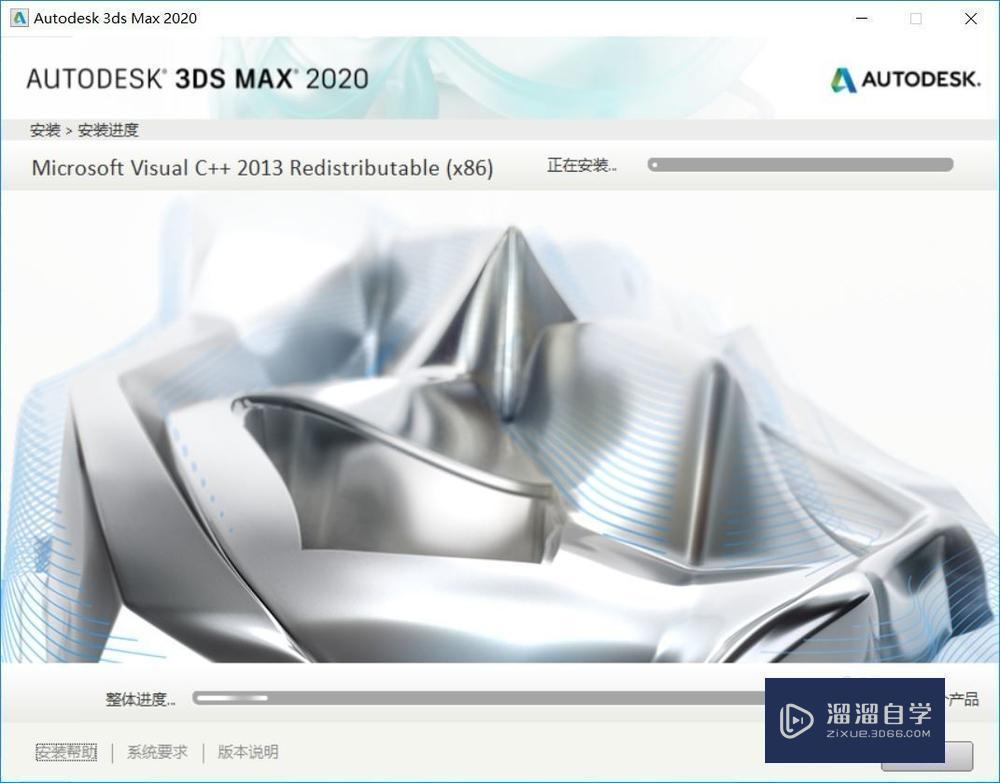
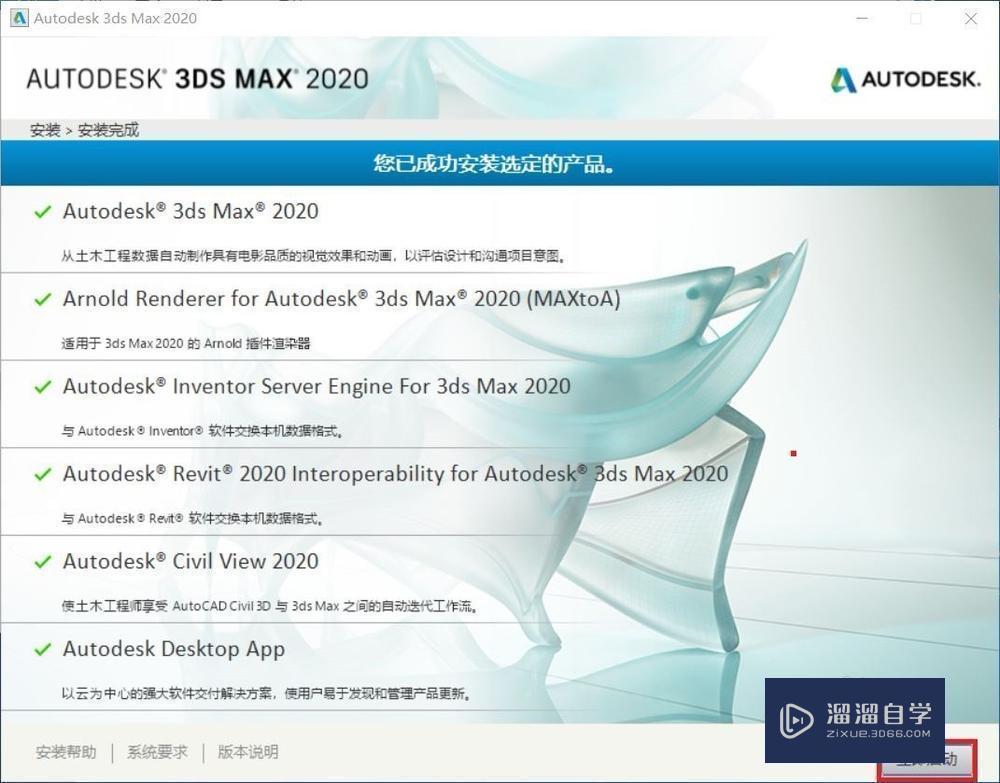
第4步
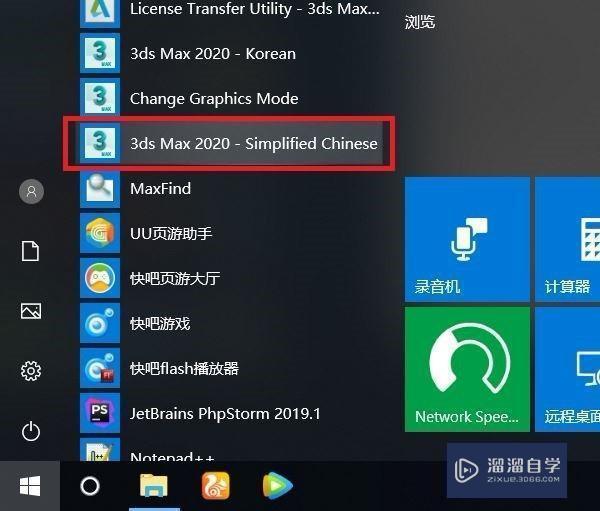
第5步
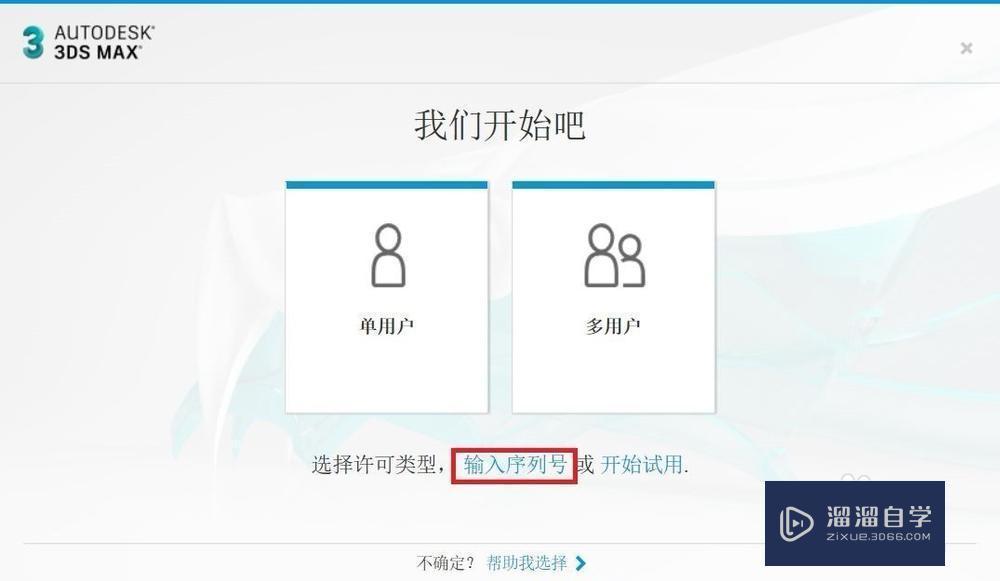
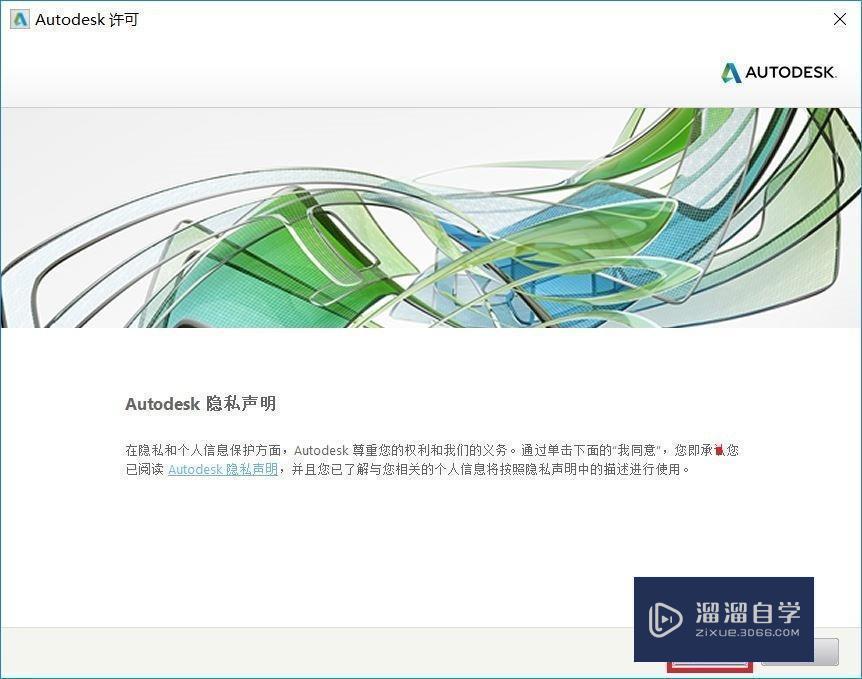
第6步
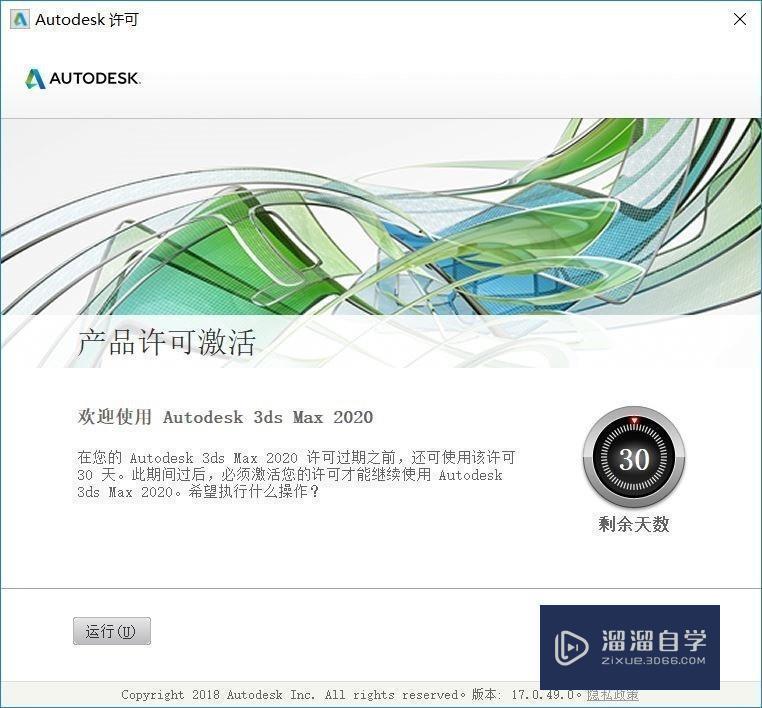
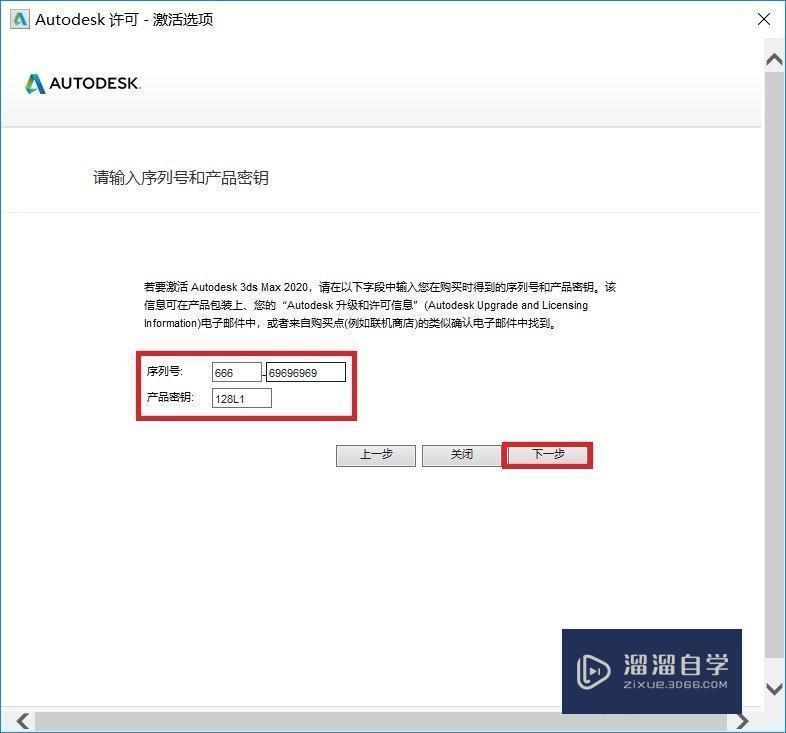
第7步
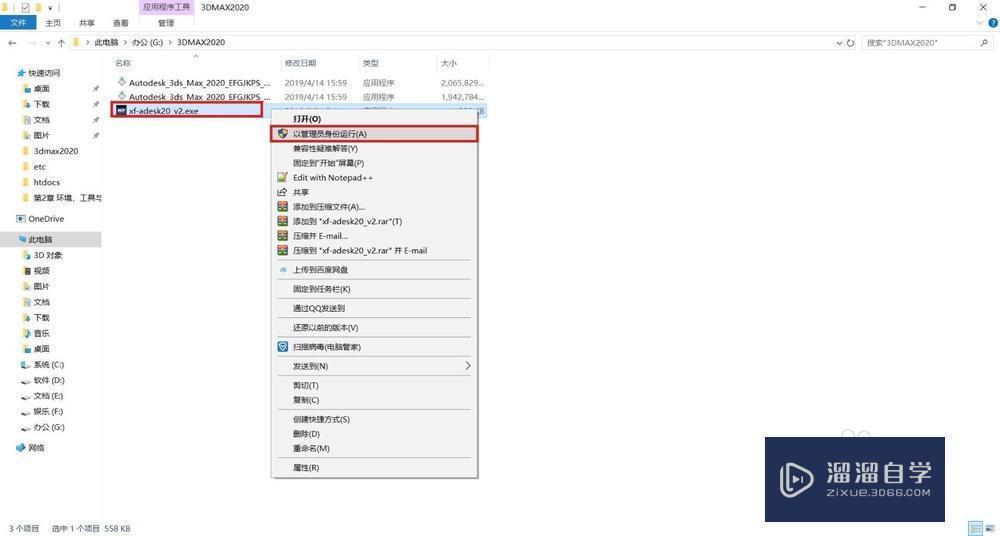
第8步
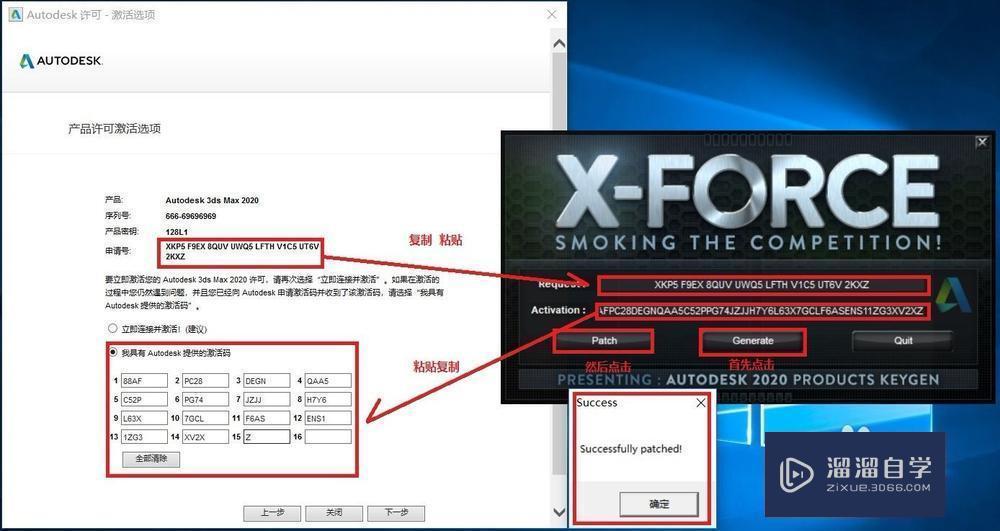
第9步
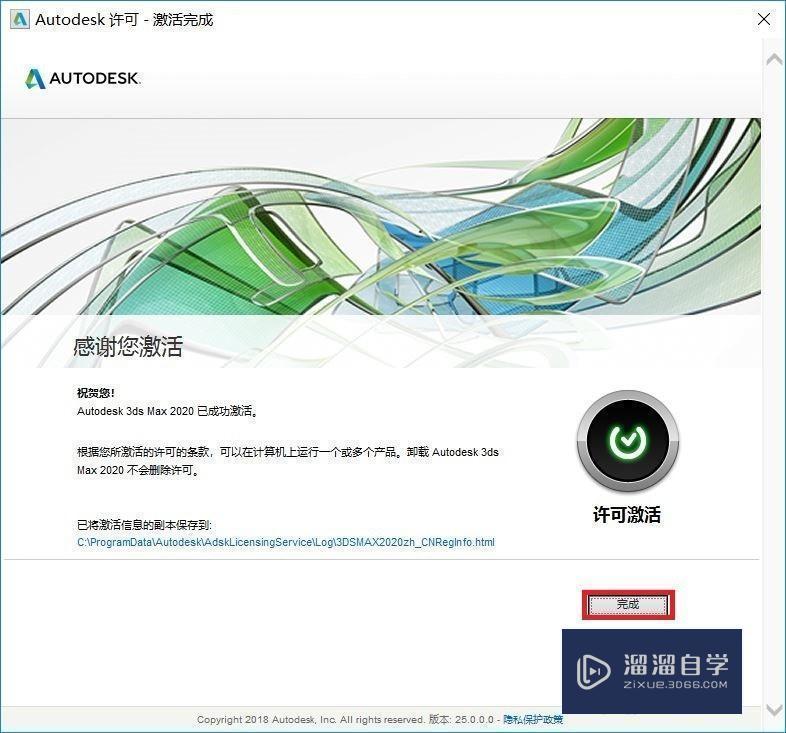
第10步
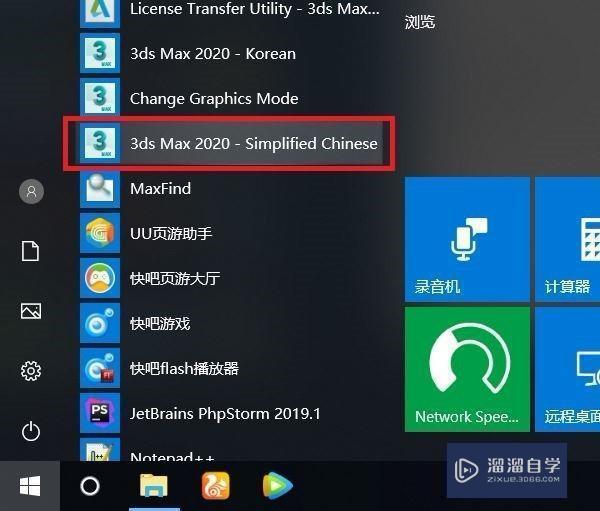
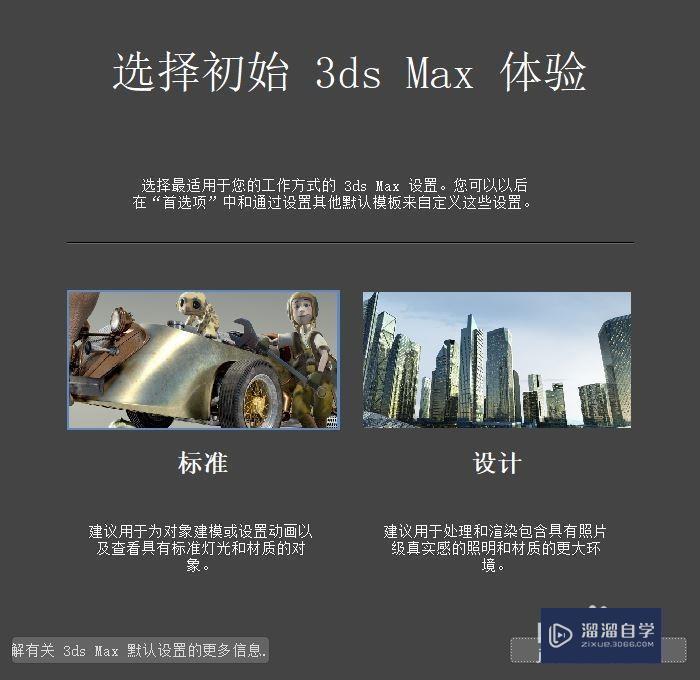
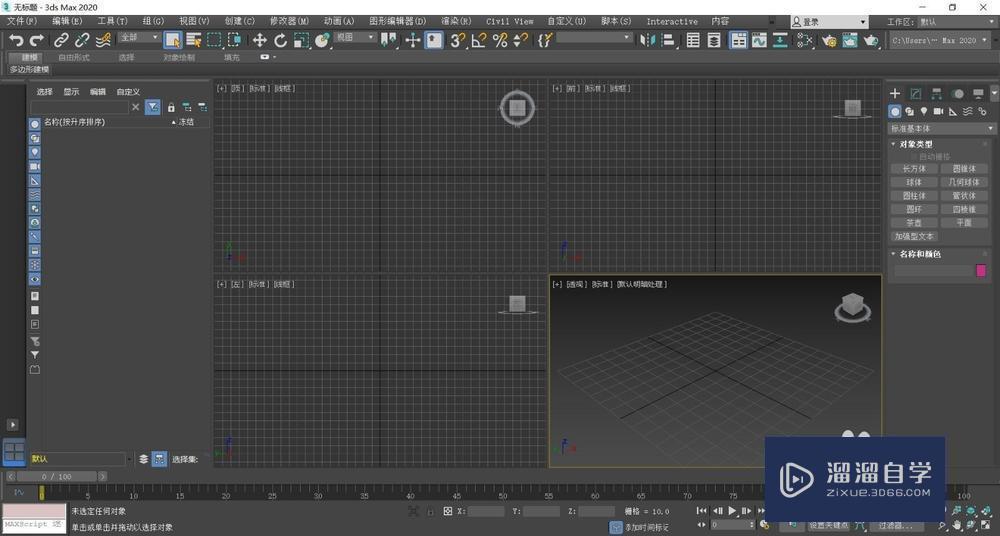
特别提示
电脑需求配置较高
8g以上内存运行

3DMax2018+Vray室内外设计全套教程
 徐飞老师
3.12万人在学
基础入门
徐飞老师
3.12万人在学
基础入门
特别声明:以上文章内容来源于互联网收集整理,不得将文章内容用于商业用途,如有关于作品内容、版权或其它问题请与溜溜客服联系。
相关文章推荐 更多>>
-
3DMax 2020安装教程详细讲解
大家好,我是小溜,对于3DMax 2020的安装,相信很多初学者都很感兴趣,对于我们刚接触3DMax的小伙伴来说,安装3DMax就是他\她们的第一节课,那么今天小溜我就把这节课分享给大家,希望本文内容对大家有所帮助。想要更深入的了解“3DMax”可以点击免费试听溜溜自学网课程>>工具/软件电脑型号:....
文章作者:小溜 文章分类:室内设计 发布时间:2022-08-12 浏览量:7858
-
 五笔打字输入法超详细讲解课程
五笔打字 是一种汉字输入法,其实很简单,五笔相比于拼音输入法具有低重码率的特点,熟练后可快速输入汉字。
讲师:爱知趣教育 发布时间:2019-07-01 在看人数:1849
-
 PS中怎么安装字体详细讲解教程
安装字体是比较简单的事情,只要在使用的电脑上安装了字体,不管是PS还是文档还是其他类型只要使用到文字的工具软件都是可以共用一套字体的,那么下面小溜就给大家分享一下,PS中怎么安装字体详细讲解教程,希望能帮助到大家。想要更深入的了解“PS”可以点击免费试听溜溜自学网课程>>工具/软件电脑型号:联想(L....
文章作者:小溜 文章分类:平面设计 发布时间:2022-08-12 浏览量:2251
-
 MD9最新版本布料建模课程详细讲解
本套课程为MD9【Marvelous Designer 9】软件最新版本课程,本套课程是从0基础开始细讲解MD9的基础命令、工具使用以及MD9最新版本的新功能讲解
讲师:龙哥3Dmax课堂 发布时间:2019-12-23 在看人数:4054
-
 3Ds Max2020软件安装详细教程
大家好,我是小溜。3Ds Max软件是目前使用广泛、出色的建模与动画制作软件,许多行业的建模师都会使用3Ds Max进行建模工作。但是软件在最开始安装的时候,有的朋友可能不知道应该如何操作,导致最后软件打开失败等情况。所以本次整理了3Ds Max2020软件安装详细教程,希望能帮助到需要的朋友们。想....
文章作者:小溜 文章分类:室内设计 发布时间:2022-08-12 浏览量:2746
-
 SAI超详细上色教程讲解
这是我第一次带来上色教程, 首先打开线稿、 选择亮度→透明度,是为了使线稿与涂层分离,方便使用魔棒等、 正底叠片,让线稿处于最上方【其实这步不重要】、 然后就可以使用魔棒了,魔棒有时候点击画面选不了全部画面,那么就会用到选择笔,当然选区擦的作用相当于橡皮,可以擦掉不小心手抖涂出线的选区、希望能帮助....
文章作者:小溜 文章分类:平面设计 发布时间:2022-08-12 浏览量:1489
-
 C4D r18 Mac安装教程详细讲解
有很多做设计的小伙伴需要用到C4D,下面针对Mac用户出一个安装教程给大家讲解、中文版M4D、打开“Cinema 4DR18.dmg”镜像文件,然后双击“MAXON-Start”app进行安装、这里选择语言“cn-Chinese”然后点击“setup”进行下一步、希望能帮助到有需要的人。想要更深入的....
文章作者:小溜 文章分类:动画制作 发布时间:2022-08-12 浏览量:1631
-
 Rhino建模长方体详细教程讲解
Rhino怎么建模长方体,下面就来和大家讲一下如何建模长方体。打开Rhino建模软件,点击左边菜单的立体图形图标,首先在一个面拉动鼠标,画一个矩形,然后在另一个角度的画面画矩形的另一面,可以在俯视界面确定矩形的大小,希望能帮助到有需要的人。想要更深入的了解“Rhino”可以点击免费试听溜溜自学网课程....
文章作者:小溜 文章分类:工业产品 发布时间:2022-08-12 浏览量:2535
-
 ue 4 安装教程讲解
,大家好,我是小溜,本次来进行ue 4 安装教程讲解,虚幻主要弥补在3DStudioMax和Maya中无法实现的不足,且运用到游戏开发里去。在可视化的编辑窗口中游戏开发人员可以直接对游戏中角色,NPC,物品道具,I的路点及光源进行自由的摆放和属性的控制等。溜溜自学全站800+免费视频教程,点击免费试....
文章作者:小溜 文章分类:综合其它 发布时间:2022-08-12 浏览量:2564
-
 3DMax2012破解注册方法详细讲解
3DMax是一款很流行的3d模型制作软件。下载完后,解压RAR包,点击RAR包里的Setup.exe文件进行3dmax2012安装,安装时候检查系统配置后,这时就会进入安装界面。点“安装”,接下来就是下面几步操作,按图中操作就能搞定,希望能帮助到有需要的人。想要更深入的了解“3DMax”可以点击免费....
文章作者:小溜 文章分类:室内设计 发布时间:2022-08-12 浏览量:2593
-
 3DMax2020版安装教程步骤
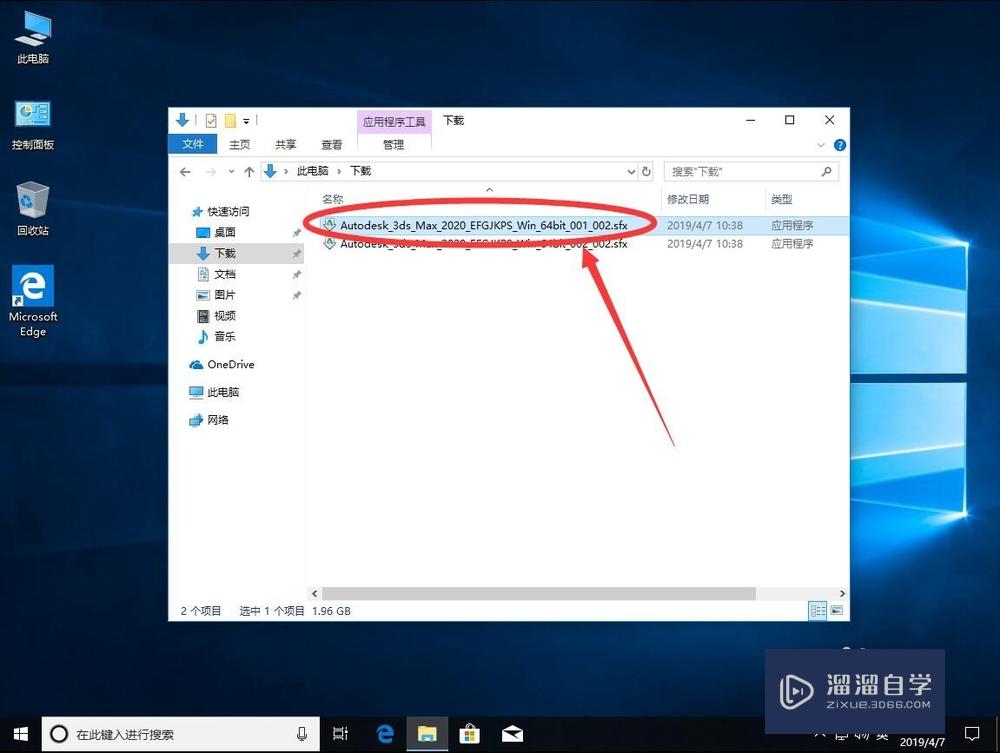
大家好,我是小溜。相信很多3DMax的初学者都有自己安装过3DMax软件,对于初学者来说安装过程可能会遇到各式各样的问题,为了避免大家遇到一些安装过程中的问题,下面小溜我就给大家分享一个3DMax2020版安装教程步骤,希望能帮助到大家,感兴趣的小伙伴可以关注了解一下。想要更深入的了解“3DMax”....
文章作者:小溜 文章分类:视频剪辑 发布时间:2022-08-12 浏览量:5986
-
 3DMax2020软件安装破解教程
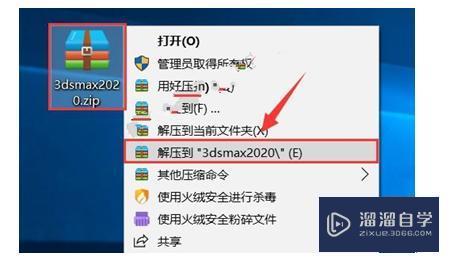
大家好,我是小溜,很多小伙伴下载了3DMax2020软件安装包不知道怎么安装,下面小编教大家怎么安装和破解3DMax2020软件吧!希望本文对大家有所帮助,感兴趣的小伙伴可以一起学习了解一下。想要更深入的了解“3DMax”可以点击免费试听溜溜自学网课程>>工具/软件电脑型号:联想(Lenovo)天逸....
文章作者:小溜 文章分类:室内设计 发布时间:2022-08-12 浏览量:4517