在Excel中如何输入函数?
溜溜自学Excel入门到精通全套课程,感兴趣的小伙伴快点击了解详情!!!为您推荐相关课程
更多课程>>Excel中的函数是非常强大的,很多功能的实现都离不开函数,在这里和大家分享一下如何在Excel中输入函数,希望能帮助到有需要的人。
想要更深入的了解“Excel”可以点击免费试听溜溜自学网课程>>
工具/软件
电脑型号:联想(Lenovo)天逸510S; 系统版本:联想(Lenovo)天逸510S; 软件版本:Excel2016
方法一
第1步
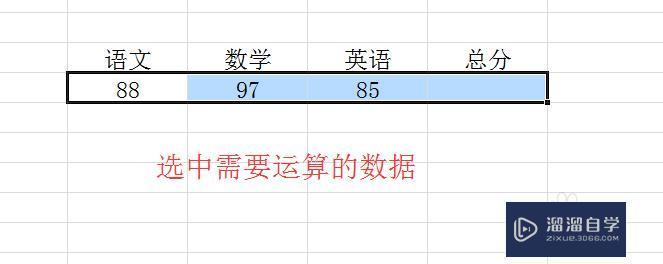
第2步
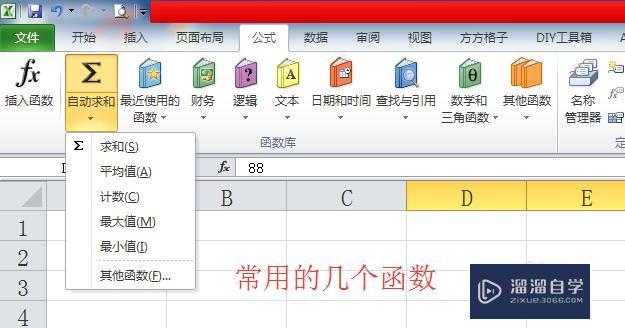
方法二
第1步
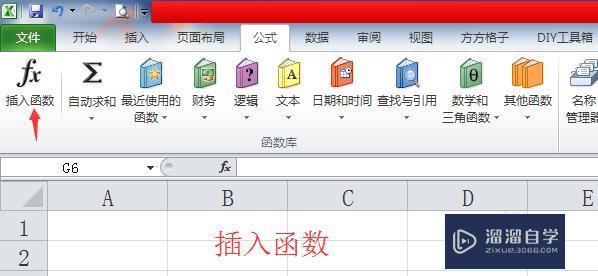
第2步
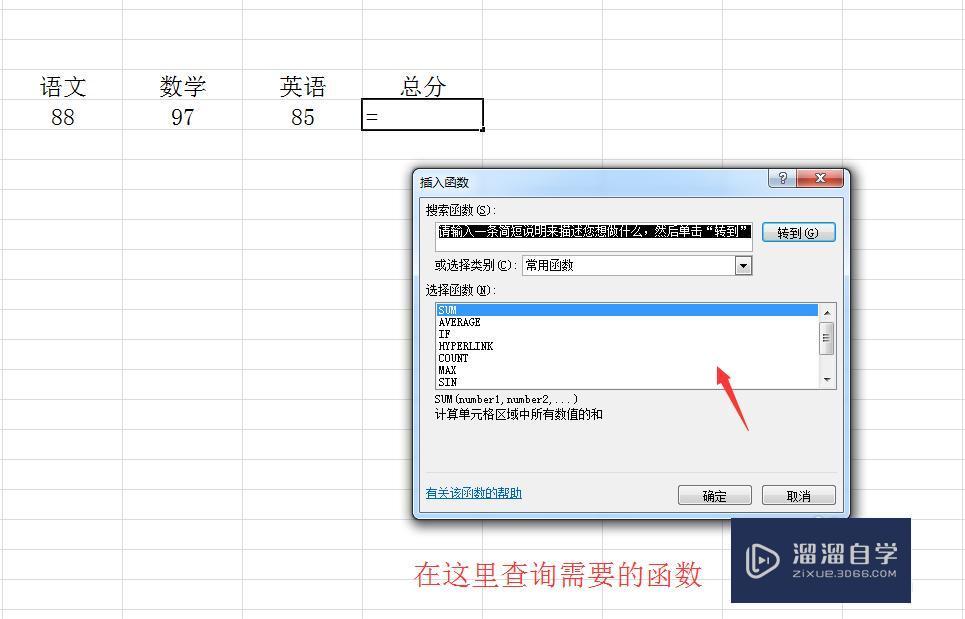
第3步
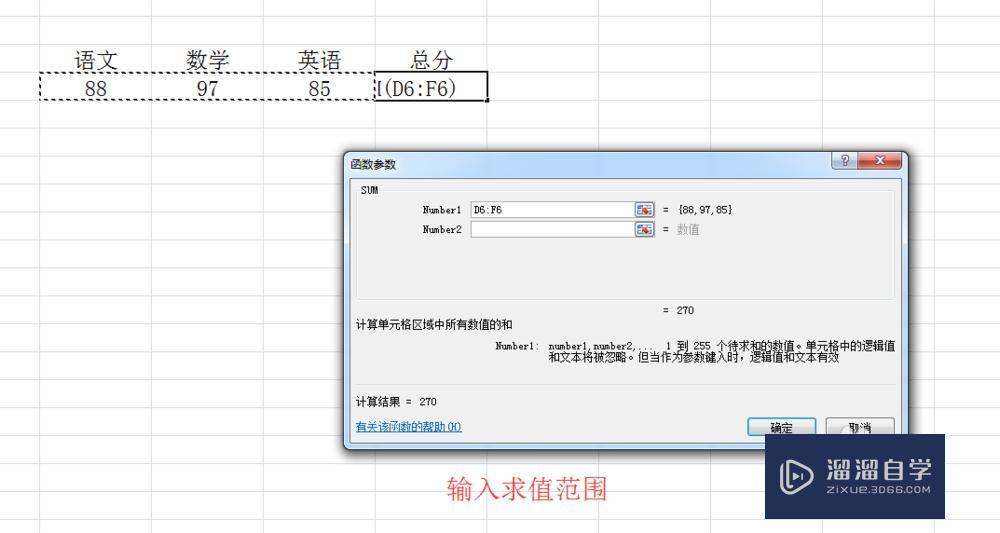
第4步
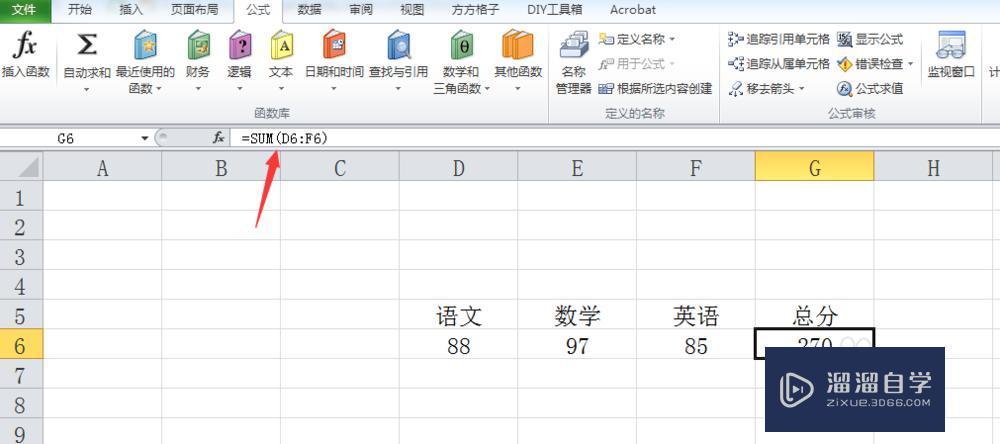


特别声明:以上文章内容来源于互联网收集整理,不得将文章内容用于商业用途,如有关于作品内容、版权或其它问题请与溜溜客服联系。
相关文章推荐 更多>>
-
在Excel中如何输入函数?
Excel中的函数是非常强大的,很多功能的实现都离不开函数,在这里和大家分享一下如何在Excel中输入函数,希望能帮助到有需要的人。想要更深入的了解“Excel”可以点击免费试听溜溜自学网课程>>工具/软件电脑型号:联想(Lenovo)天逸510S; 系统版本:联想(Lenovo)天逸510S; 软....
文章作者:小溜 文章分类:办公入门 发布时间:2022-08-12 浏览量:2979
-
 Excel高效办公视频教程
本套教程以大量实例为基础,详细地讲述了Excel的所有知识点,既是一套入门教程,又是一套精通教程。
讲师:敖金林 发布时间:2020-03-11 在看人数:497
-
 怎样在Excel中输入公式和函数?
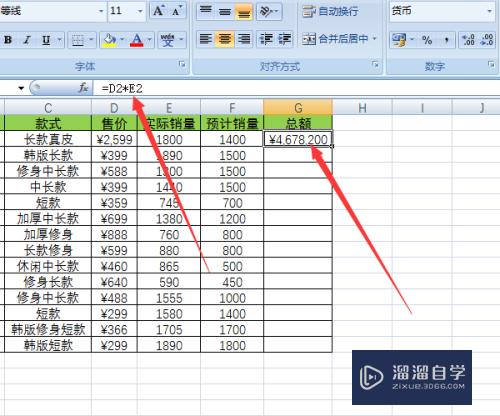
大家好,我是小溜,怎样在Excel中输入公式和函数?这是使用Excel中的一个重点,无论是工作中还是在财务方面用的比较多,希望大家能够跟我一起认真的学习,灵活运用掌握,工具/软件硬件型号:雷神(ThundeRobot)911Zero系统版本:Windows7所需软件:Excel2013方法/步骤第1....
文章作者:小溜 文章分类:办公入门 发布时间:2022-12-22 浏览量:970
-
 excel入门到精通全套高级课程
excel入门到精通全套高级课程
讲师:王凯 课程分类:软件入门 发布时间:2020-11-20 在看人数:1078
-
 Excel表格函数公式怎么输入?
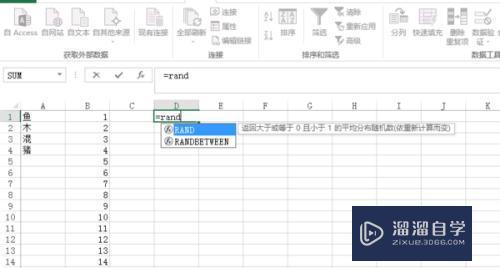
工具/软件 电脑型号:联想(Lenovo)天逸510S 操作系统:Windows7 软件名称:Excel2013步骤/教程1、在手动输入函数时,excel会自动出现函数提示,如下所示: 2、此时,鼠标双击要输入的函数,这个函数就会自动出现在编辑栏中,并且补充了半边括号....
文章作者:小溜 文章分类:办公入门 发布时间:2022-08-12 浏览量:2196
-
 Excel中if函数和and函数怎么结合使用?
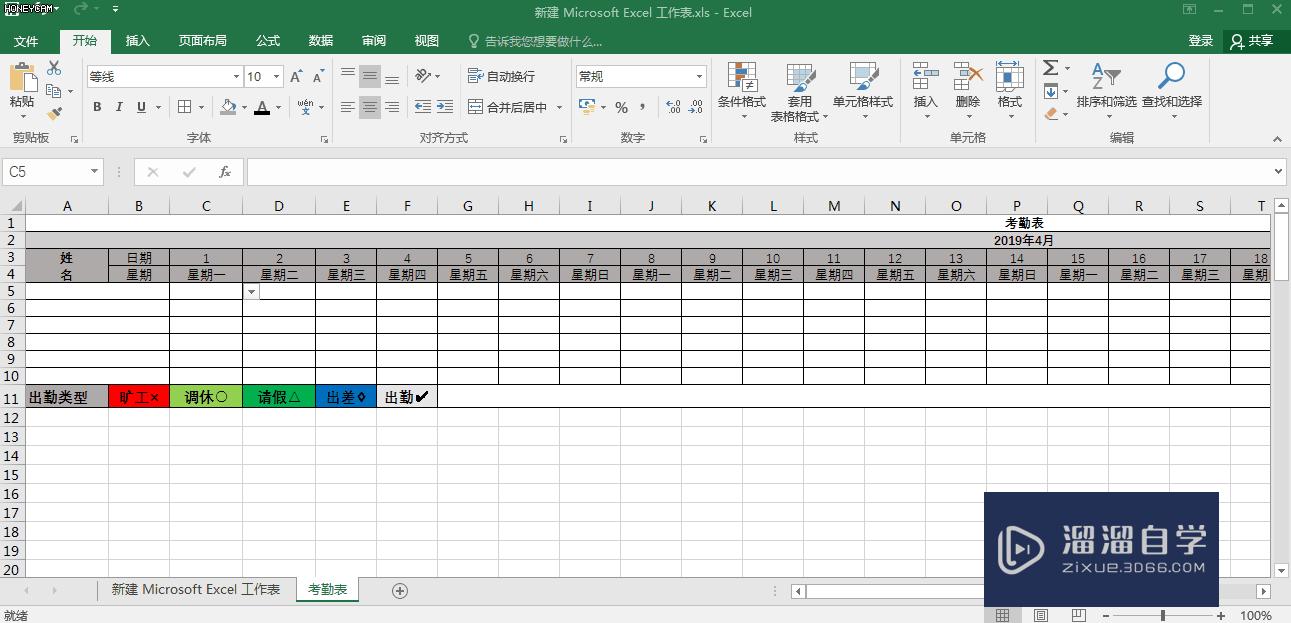
大家好,我是小溜,许多公司日常都会需要使用到Excel,有时候会使用Excel来计算工资或者奖金发放金额等等,这个时候就会需要借助到软件的函数公式了,但是Excel中if函数和and函数怎么结合使用?下面的教程来分享使用方法。工具/软件硬件型号:神舟(HASEE)战神Z7-DA7NP系统版本:Win....
文章作者:小溜 文章分类:办公入门 发布时间:2023-06-20 浏览量:2054
-
 Excel中if函数如何使用?
大家好,我是小溜,Excel是Microsoft为使用Windows和apple Macintosh操作系统的电脑编写的一款电子表格软件,拥有直观的界面、出色的计算功能和图表工具,本次小溜就来为大家分享一下Excel中if函数如何使用。如果大家想要学习更多的“Excel”相关内容,点击这里可学习Ex....
文章作者:小溜 文章分类:办公入门 发布时间:2022-09-07 浏览量:671
-
 Excel中and函数如何使用?
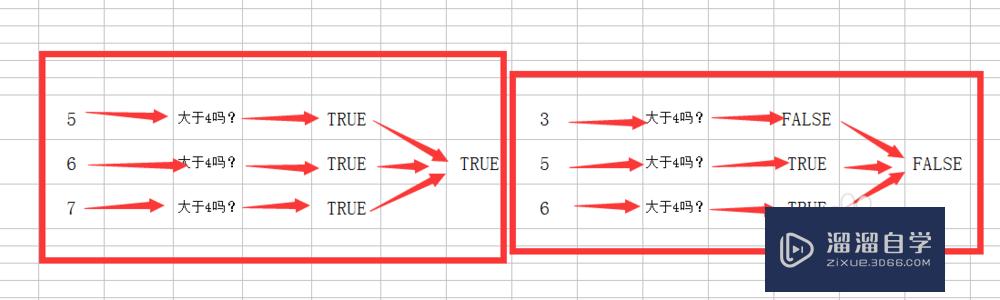
大家好,我是小溜,Excel是大家经常有来整理数据的工具,Excel也为我们提供了强大的功能。如果从数据里找出符合条件的数据,就比较麻烦了,所以Excel中and函数如何使用呢?今天的教程来告诉大家。工具/软件硬件型号:华为MateBook D 14系统版本:Windows7所需软件:Excel 2....
文章作者:小溜 文章分类:办公入门 发布时间:2023-06-21 浏览量:392
-
 在Excel中如何插入函数?
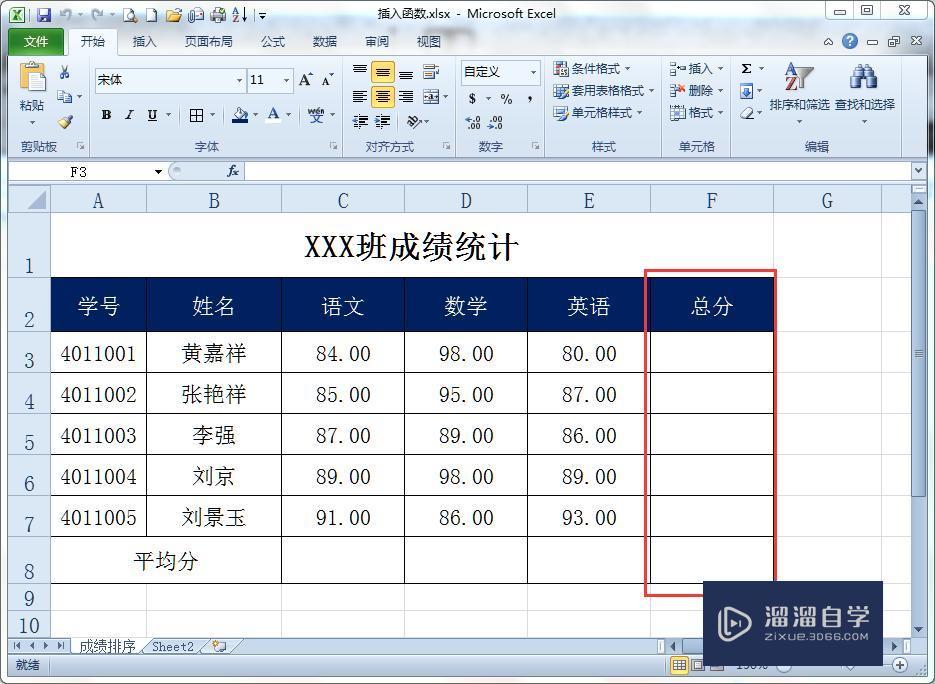
Excel中的函数是一些预定义的公式,使用函数可以大大简化公式,并能实现一般公式无法实现的计算。在工作表中插入函数可以通过“插入函数”对话框来输入。那么具体应该怎么操作呢?下面我就给大家带来演示,希望能帮助到有需要的人。想要更深入的了解“Excel”可以点击免费试听溜溜自学网课程>>工具/软件电脑型....
文章作者:小溜 文章分类:办公入门 发布时间:2022-08-12 浏览量:3258
-
 怎么使用Excel中的if函数?
大家好,我是小溜,if函数共有三个参数if(条件,返回条件为true 的值,返回条件为false的值)下面以男左女右来通俗的讲解一下在e列按男左女右的要求填写结果。即:如果性别为男,e列取c列的值,否则取d列的值。工具/软件硬件型号:戴尔DELL灵越14Pro系统版本:Windows7所需软件:Ex....
文章作者:小溜 文章分类:办公入门 发布时间:2023-02-06 浏览量:614
-
 Excel中的if函数怎么用?
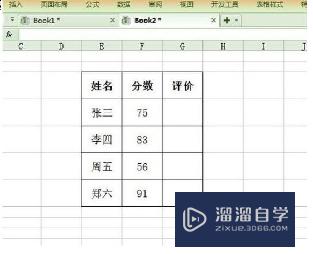
大家好,我是小溜,if函数在exce表格中十分重要,是我们日常办公使用频率很高的个函数,其语法格式为:if(条件表达式,表达式为真时执行,表达式为假时执行)。下面我用一个简单的例子给大家分享一下if函数的用法。对于“Excel”还有不懂的地方,点击这里了解更多关于“Excel”课程>>工具/软件硬件....
文章作者:小溜 文章分类:办公入门 发布时间:2022-09-07 浏览量:815
-
 Excel中and函数怎么用?
大家好,我是小溜,在Excel程序中,and函数是一个逻辑函数。该函数可以根据指定的一个或多个条件进行判断,只有当所有条件都符合时才返回true,否则返回flase,下面我们一起来熟悉Excel中and函数怎么用吧!工具/软件硬件型号:惠普(HP)暗影精灵8系统版本:Windows7所需软件:Exc....
文章作者:小溜 文章分类:办公入门 发布时间:2023-06-20 浏览量:386