Excel怎么设置下拉选项?
溜溜自学Excel入门到精通全套课程,感兴趣的小伙伴快点击了解详情!!!为您推荐相关课程
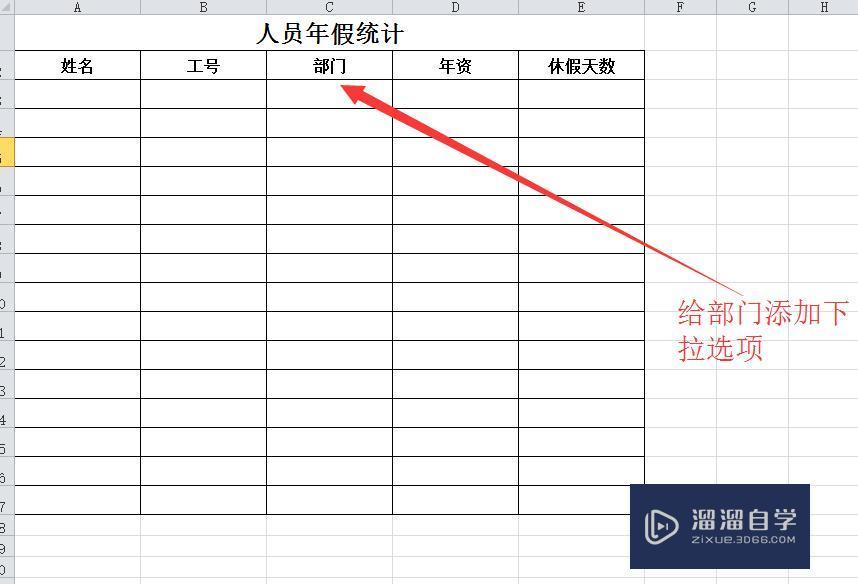
更多课程>>我们在编辑Excel表格的时候,在编辑到某一块的时候,填写的很多内容都是相同的,比如是或者不是,那么为了减轻工作,我们在Excel怎么设置下拉选项呢?下面我就给大家演示一下具体操作步骤,希望能帮助到有需要的人。
想要更深入的了解“Excel”可以点击免费试听溜溜自学网课程>>
工具/软件
电脑型号:联想(Lenovo)天逸510S; 系统版本:WindowsXP; 软件版本:Excel2012
方法/步骤
第1步
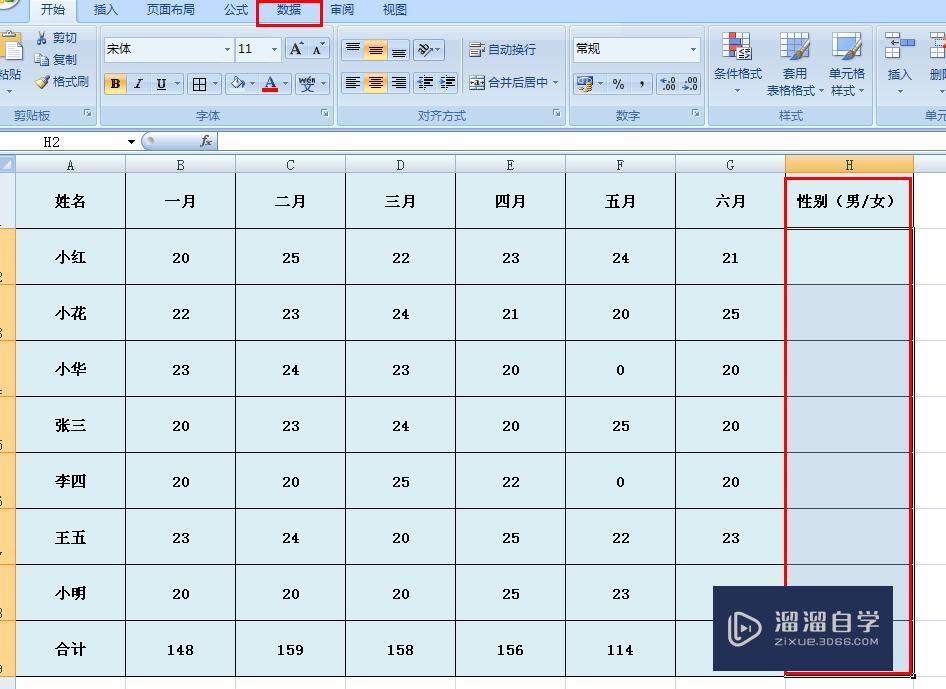
第2步
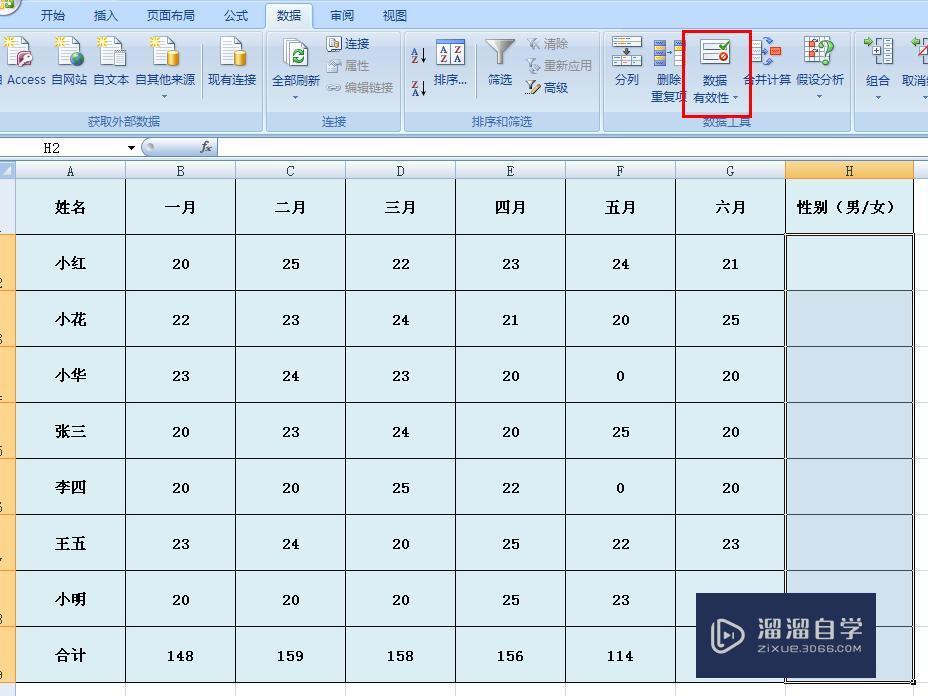
第3步
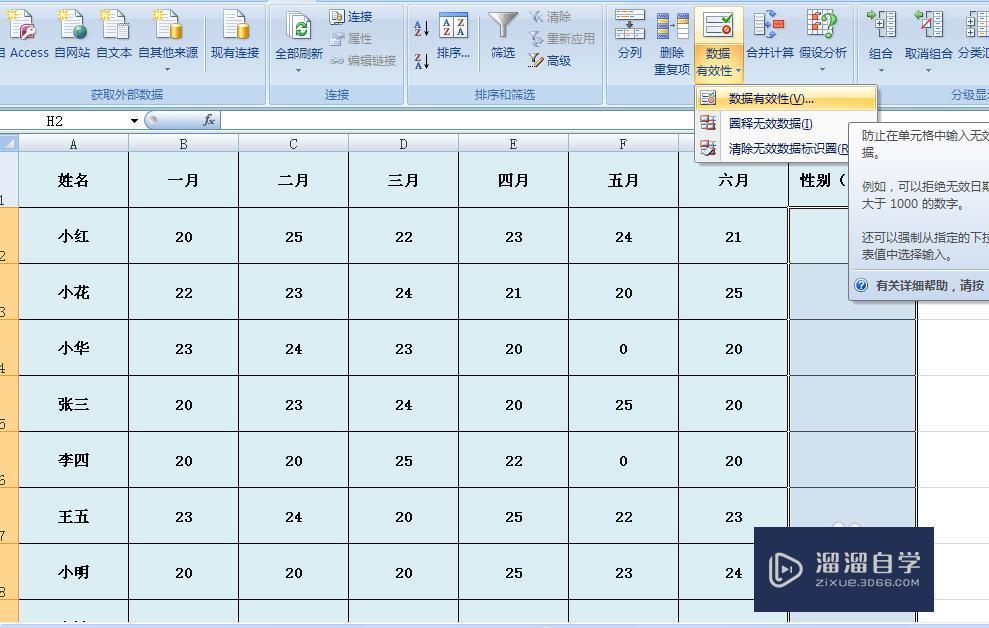
第4步
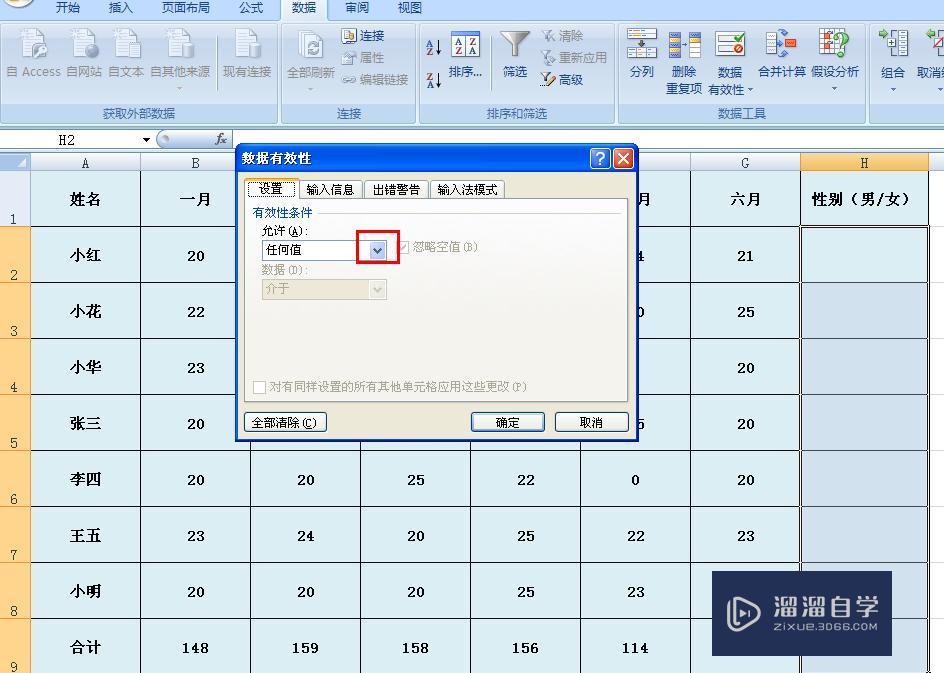
第5步
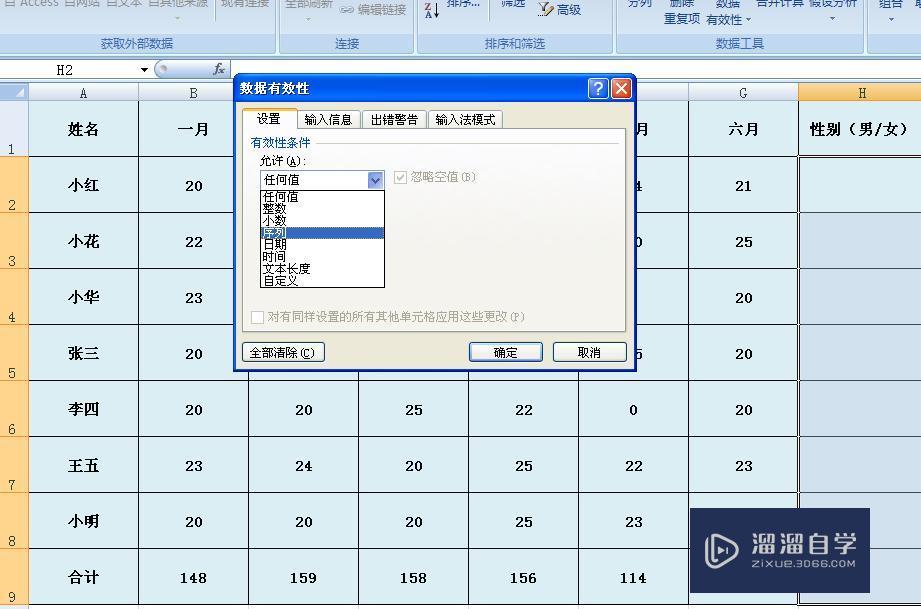
第6步
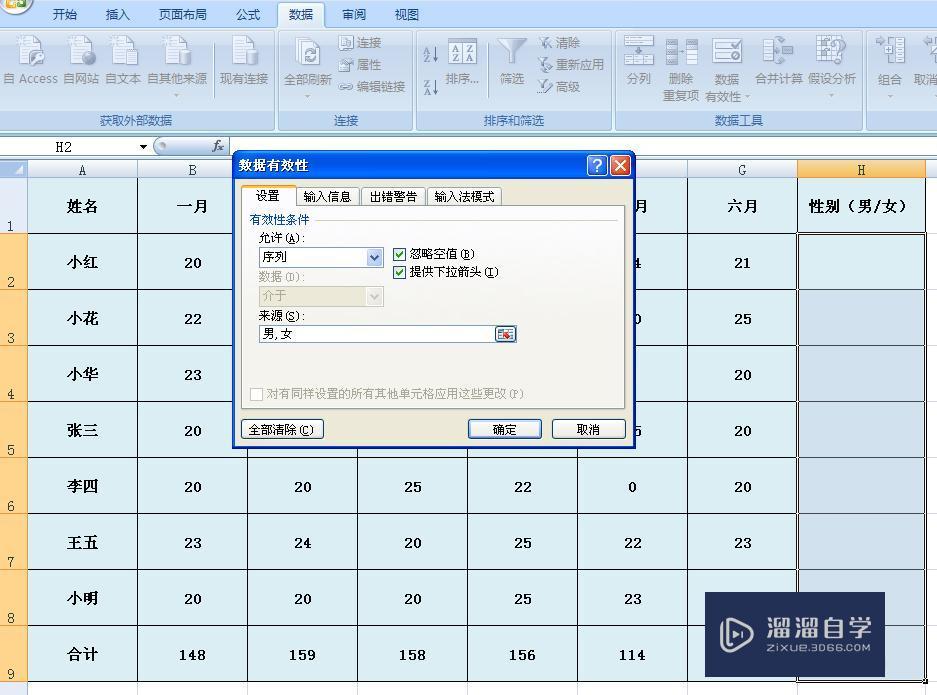
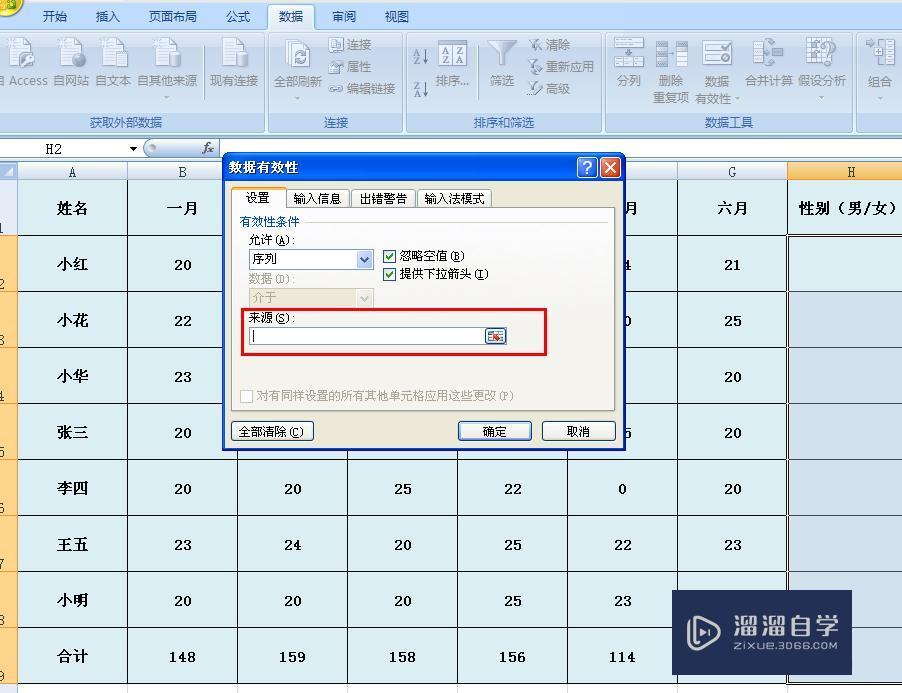
第7步
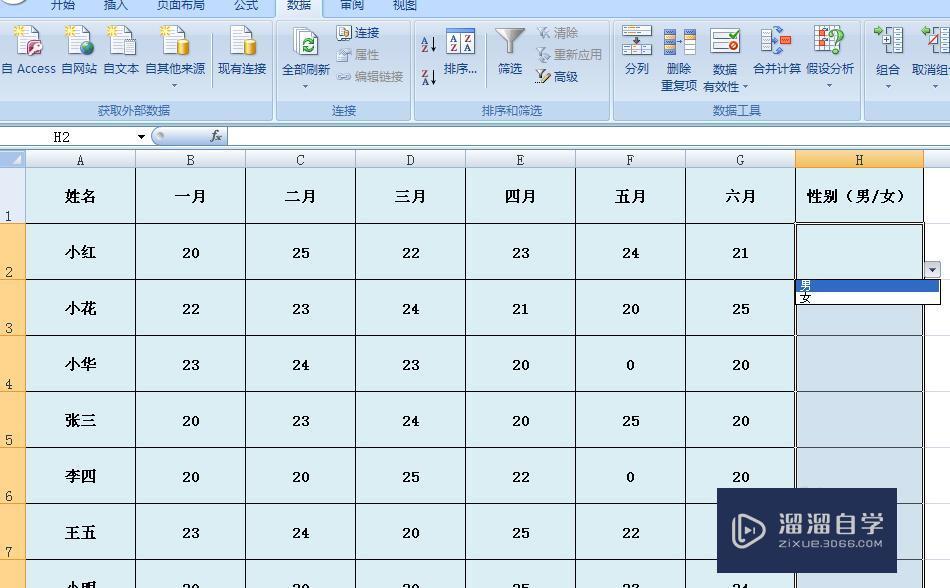


特别声明:以上文章内容来源于互联网收集整理,不得将文章内容用于商业用途,如有关于作品内容、版权或其它问题请与溜溜客服联系。
相关文章推荐 更多>>
-
Excel怎么设置下拉选项?
我们在编辑Excel表格的时候,在编辑到某一块的时候,填写的很多内容都是相同的,比如是或者不是,那么为了减轻工作,我们在Excel怎么设置下拉选项呢?下面我就给大家演示一下具体操作步骤,希望能帮助到有需要的人。想要更深入的了解“Excel”可以点击免费试听溜溜自学网课程>>工具/软件电脑型号:联想(....
文章作者:小溜 文章分类:办公入门 发布时间:2022-08-12 浏览量:2444
-
 Excel高效办公视频教程
本套教程以大量实例为基础,详细地讲述了Excel的所有知识点,既是一套入门教程,又是一套精通教程。
讲师:敖金林 发布时间:2020-03-11 在看人数:496
-
 Excel怎么添加下拉选项?
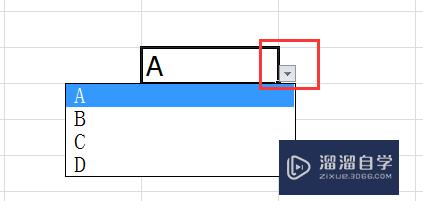
工作中常用到Excel表格来做一些数据的记录和统计工作,有些栏位是固定选项,我们避免输入错误或重复性的输入浪费时间,我们可以在对应的列中加如下拉菜单,点击即可选择需要的内容,那么具体怎么操作呢?下面我就给大家分享下Excel怎么添加下拉选项的方法,希望能帮助到有需要的人。想要更深入的了解“Excel....
文章作者:小溜 文章分类:办公入门 发布时间:2022-08-12 浏览量:2348
-
 excel入门到精通全套高级课程
excel入门到精通全套高级课程
讲师:王凯 课程分类:软件入门 发布时间:2020-11-20 在看人数:1078
-
 Excel表格怎么添加下拉选项?
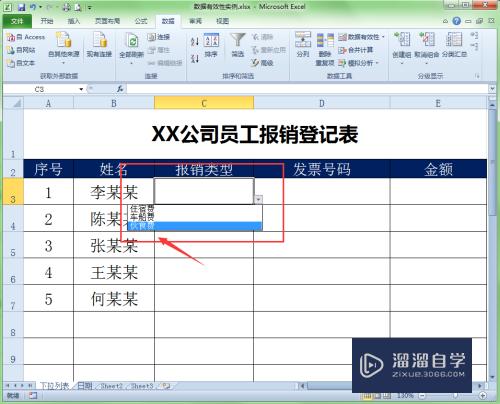
大家好,我是小溜,我们在Excel表格制表的时候,有时候一些内容已经输入过的,会直接在下拉框里面展示,所以直接选择下拉框的内容直接输入即可,那么Excel表格怎么添加下拉选项?小溜来教你操作。工具/软件硬件型号:机械革命极光Air系统版本:Windows7所需软件:Excel 2018方法/步骤第1....
文章作者:小溜 文章分类:办公入门 发布时间:2023-08-01 浏览量:279
-
 在Excel中如何制作下拉选项框?
大家好,我是小溜,如下图 设置单元格输入的内容可以使用下拉选项选择并且不是下拉选项中的内容不能输入,这样的功能要如何实现呢?下面小溜就带大家一起来实例操作。工具/软件硬件型号:惠普(HP)暗影精灵8系统版本:Windows7所需软件:Excel2010方法/步骤第1步选中一个空白单元格作为制作下拉选....
文章作者:小溜 文章分类:办公入门 发布时间:2022-12-09 浏览量:511
-
 在Excel中如何制作下拉列表选项?
大家好,我是小溜,在使用Excel处理数据时,有时我们希望用户在单元格的下拉列表中选择规定的数据,而不是由用户自己去填写,从而达到数据的规范性。今天小溜就来为大家讲解在Excel中如何制作下拉列表选项。点击观看“Excel”视频教程,帮助你更好的上手工具/软件硬件型号:雷神(ThundeRobot)....
文章作者:小溜 文章分类:办公入门 发布时间:2022-09-01 浏览量:658
-
 Excel表格如何制作下拉选项框?
大家好,我是小溜,在Excel制作表格时,设置下拉选项框方便填写者输入数据;在这里向大家演示职工入职年份的下拉选项。希望本文内容能够给大家带来帮助,感兴趣的小伙伴可以一起来学习了解下。工具/软件硬件型号:机械革命极光Air系统版本:Windows10所需软件:Excel2019方法/步骤第1步先在附....
文章作者:小溜 文章分类:办公入门 发布时间:2022-12-20 浏览量:677
-
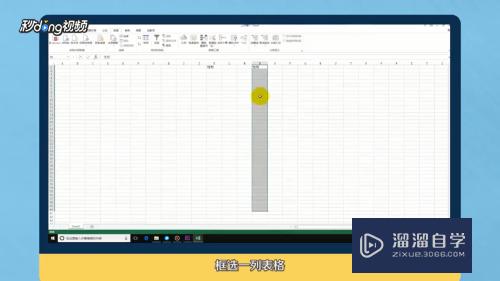 Excel怎么设置下拉筛选?
大家好,我是小溜,Excel怎么设置下拉筛选?相信很多小伙伴都对这个问题很感兴趣,那么具体怎么操作呢?下面小溜就给大家分享一下,Excel设置下拉筛选的方法,希望能帮助到大家。对于“Excel”还有不懂的地方,点击这里了解更多关于“Excel”课程>>工具/软件硬件型号:小新Air14系统版本:Wi....
文章作者:小溜 文章分类:办公入门 发布时间:2022-09-08 浏览量:914
-
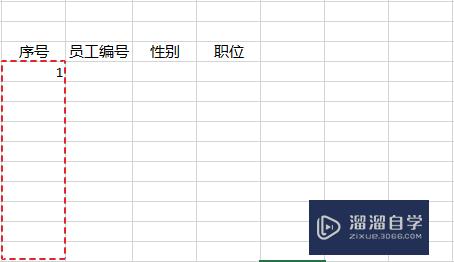 Excel下拉数字递增怎么设置?
大家好,我是小溜,Excel作为工作学习的必备工具,有着广泛的使用,而在数据录入阶段通常会遇到需要填充大量数字的情况,手动输入显然不可能,通过填充柄的使用提高工作效率,帮助自己快速录入数字序列。想要更深入的了解“Excel”可以点击免费试听溜溜自学网课程>>工具/软件电脑型号:联想(Lenovo)天....
文章作者:小溜 文章分类:办公入门 发布时间:2022-08-12 浏览量:1553
-
 Excel中下拉菜单如何增加选项?
大家好,我是小溜,在我们日常工作中使用软件时会遇到各种各样的问题,今天小编来分享一下“Excel中下拉菜单如何增加选项?”小伙伴要仔细看哦,希望这个教程能帮助到各位小伙伴!工具/软件硬件型号:小新Air14系统版本:Windows7所需软件:Excel2017方法/步骤第1步打开excel表格,下拉....
文章作者:小溜 文章分类:办公入门 发布时间:2022-12-22 浏览量:911
-
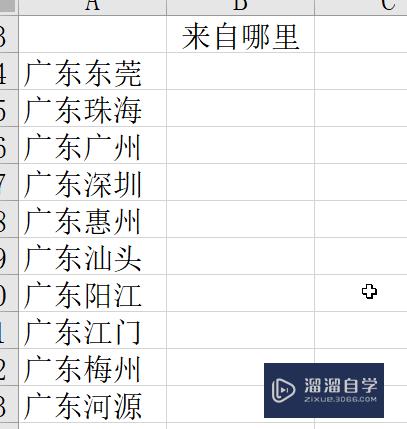 Excel单元格如何制作下拉菜单选项?
大家好,我是小溜,在我们日常工作中使用软件时会遇到各种各样的问题,今天小编来分享一下“Excel单元格如何制作下拉菜单选项?”这篇文章,小伙伴要仔细看哦,希望这个教程能帮助到各位小伙伴!工具/软件硬件型号:联想ThinkPad P14s系统版本:Windows10所需软件:Excel2018方法/步....
文章作者:小溜 文章分类:办公入门 发布时间:2022-12-22 浏览量:502