Excel表格怎么设置函数?
溜溜自学Excel入门到精通全套课程,感兴趣的小伙伴快点击了解详情!!!为您推荐相关课程
更多课程>>函数是Excel的最重要的功能之一,所以要学好函数,就必须要掌握输入函数的方法。那么Excel表格怎么设置函数呢?下面我给大家带来实际操作,希望本文对大家有所帮助,感兴趣的小伙伴可以一起学习了解一下。
想要更深入的了解“Excel”可以点击免费试听溜溜自学网课程>>
工具/软件
电脑型号:联想(Lenovo)天逸510S; 系统版本:Windows10; 软件版本:Excel2007
方法/步骤
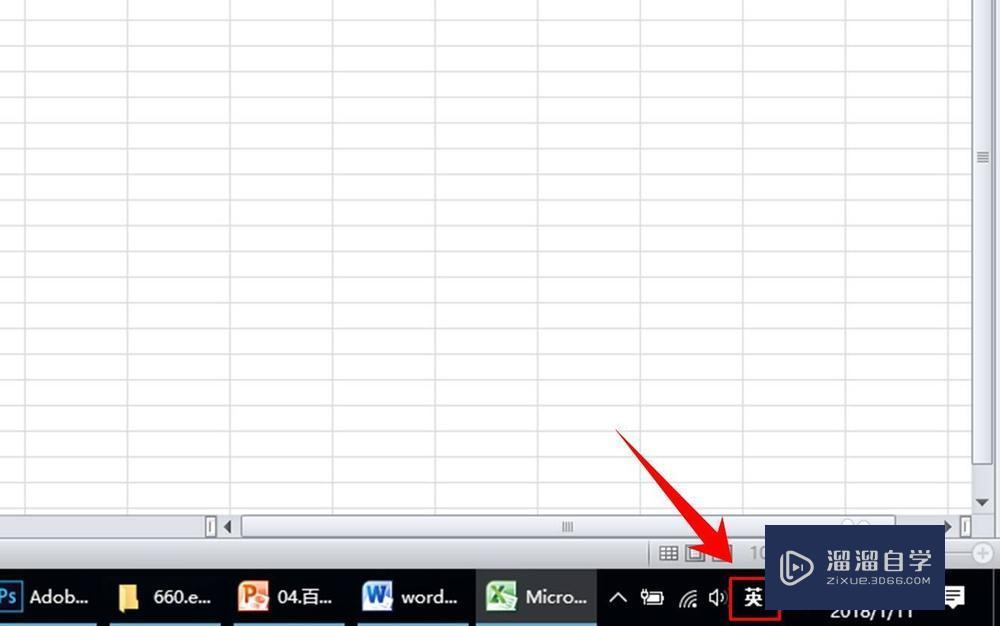
第1步
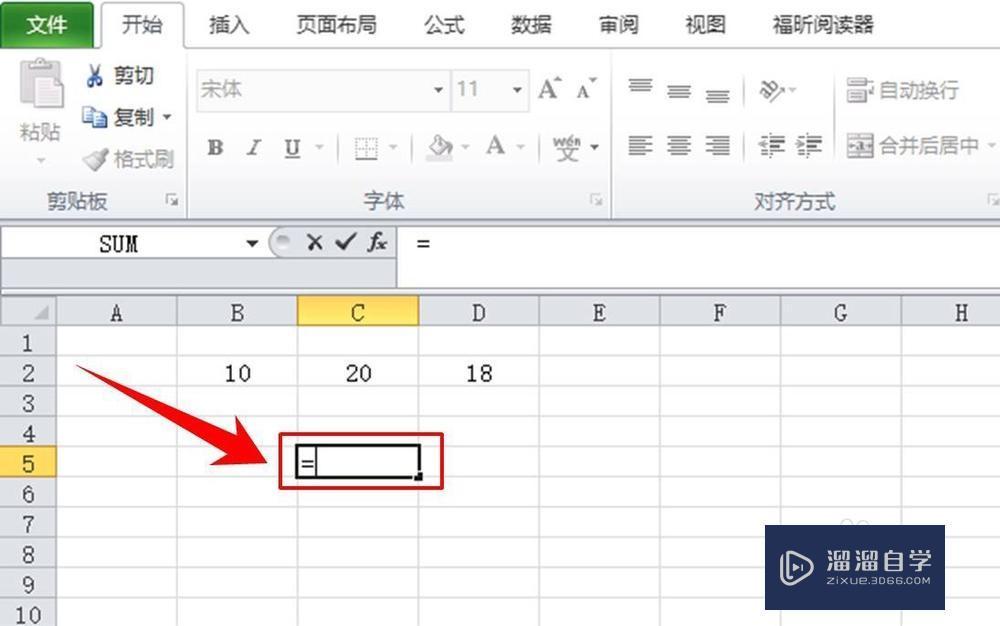
第2步
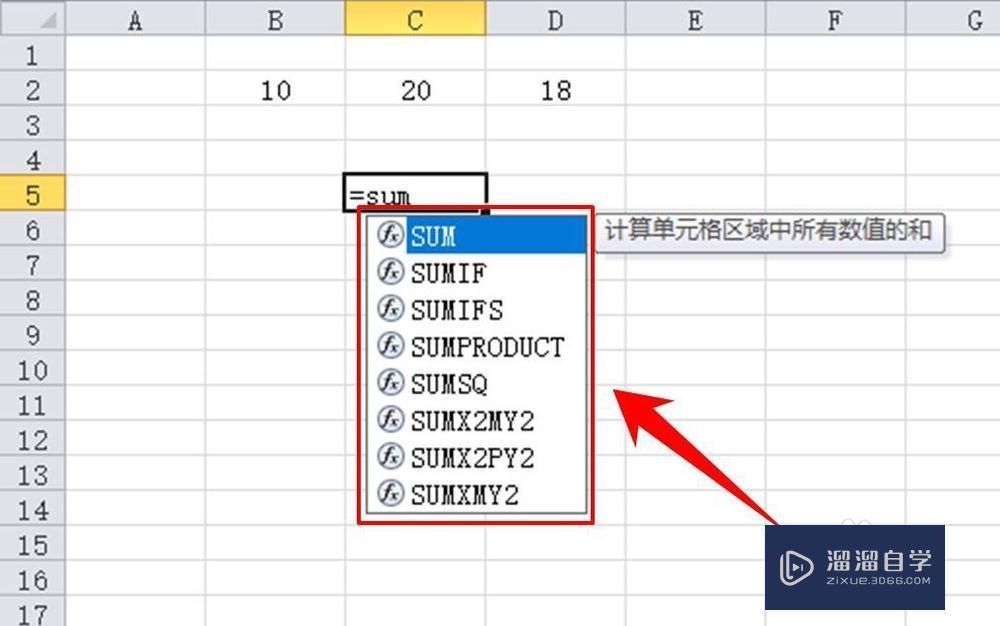
第3步
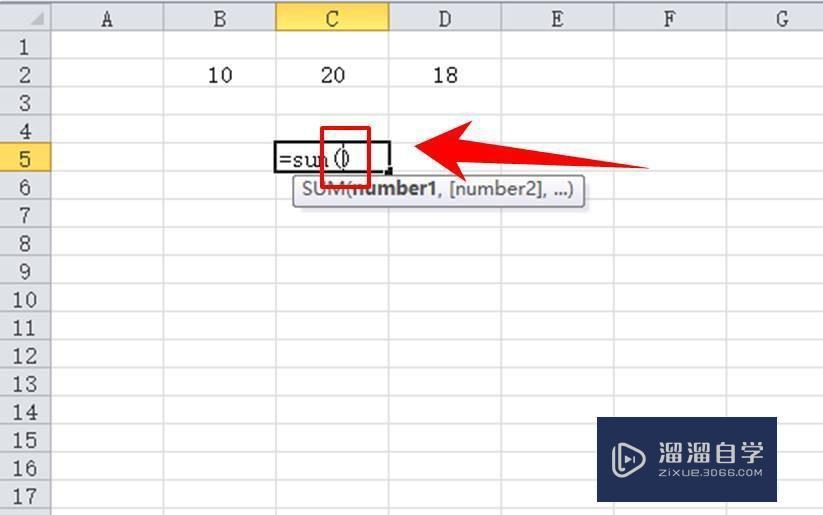
第4步
第5步
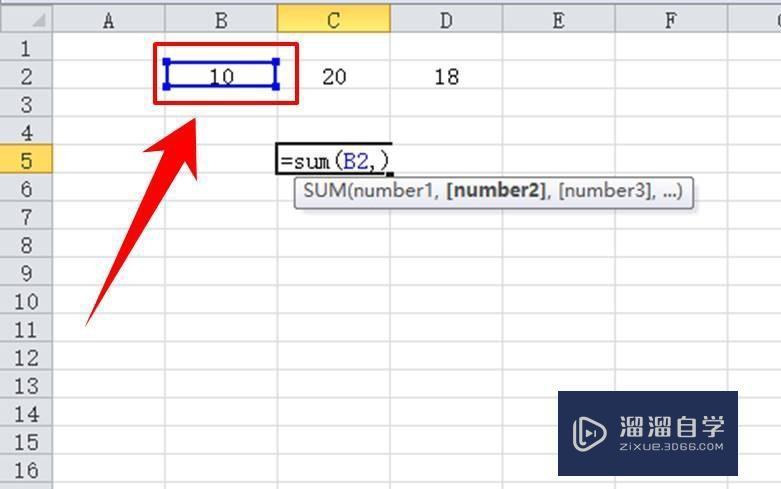
第6步
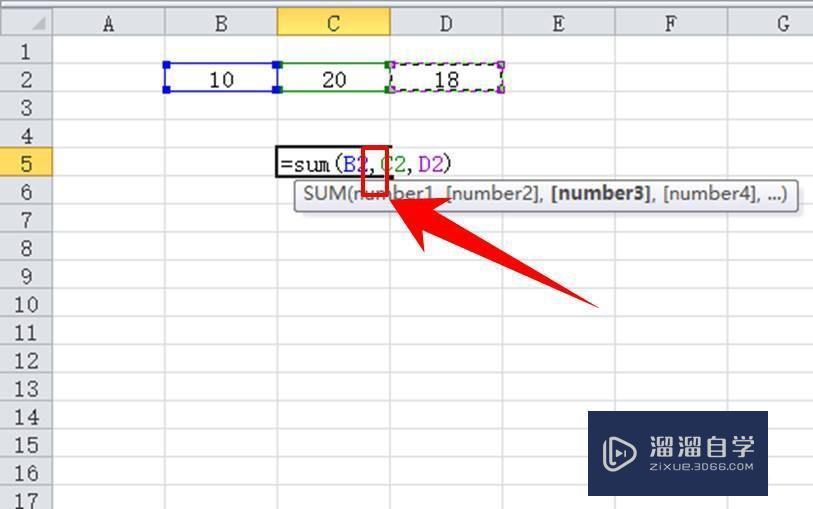
第7步
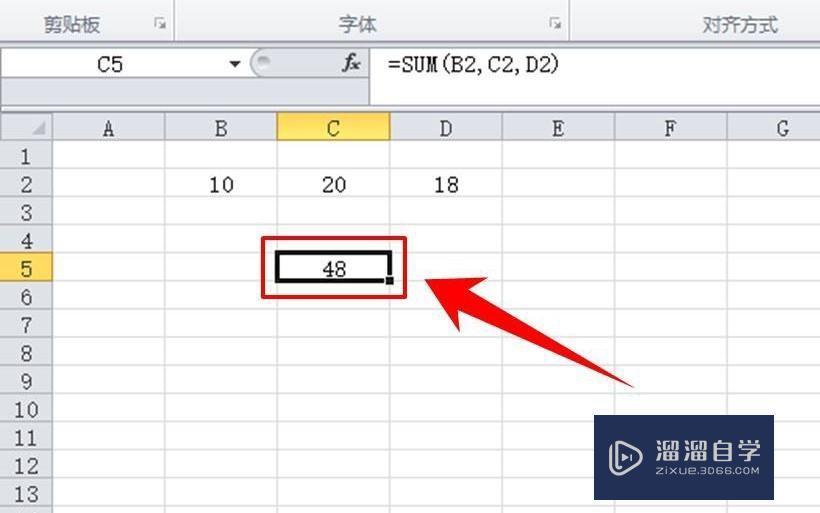


特别声明:以上文章内容来源于互联网收集整理,不得将文章内容用于商业用途,如有关于作品内容、版权或其它问题请与溜溜客服联系。
相关文章推荐 更多>>
-
Excel表格怎么设置函数?
函数是Excel的最重要的功能之一,所以要学好函数,就必须要掌握输入函数的方法。那么Excel表格怎么设置函数呢?下面我给大家带来实际操作,希望本文对大家有所帮助,感兴趣的小伙伴可以一起学习了解一下。想要更深入的了解“Excel”可以点击免费试听溜溜自学网课程>>工具/软件电脑型号:联想(Lenov....
文章作者:小溜 文章分类:办公入门 发布时间:2022-08-12 浏览量:5758
-
 WPS-金山办公KOS表格Excel【高级模拟试卷指导】
KOS是金山办公官方推出的“学、练、考、评”一体化办公技能学习与认证平台,旨在为学生及职场人士等所有使用WPS软件的用户,对其掌握软件应用技能专业程度的权威测评,是金山办公及行业认可的专业技能认证。
讲师:Excel办公小课堂 发布时间:2023-04-12 在看人数:16
-
 Excel表格函数如何使用?
大家好,我是小溜,工作中,我们常常会用到Excel表格,制作Excel表格,使用一些Excel函数,会比较方便,Excel函数如何使用,下面我们来看看比较常用的函数。图文不详细?可以点击观看【Excel免费试看视频教程】工具/软件硬件型号:华硕无畏15系统版本:Windows7所需软件:Excel2....
文章作者:小溜 文章分类:办公入门 发布时间:2022-11-18 浏览量:1220
-
 WPS-金山办公KOS表格Excel【初级模拟试卷指导】
KOS是金山办公官方推出的“学、练、考、评”一体化办公技能学习与认证平台,旨在为学生及职场人士等所有使用WPS软件的用户,对其掌握软件应用技能专业程度的权威测评,是金山办公及行业认可的专业技能认证。
讲师:Excel办公小课堂 发布时间:2023-04-12 在看人数:6
-
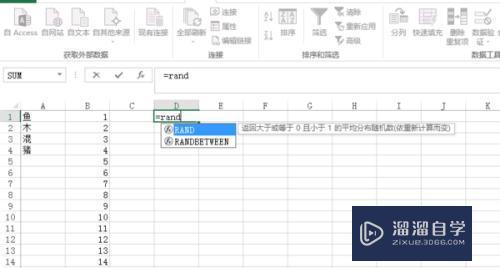 Excel表格函数公式怎么输入?
工具/软件 电脑型号:联想(Lenovo)天逸510S 操作系统:Windows7 软件名称:Excel2013步骤/教程1、在手动输入函数时,excel会自动出现函数提示,如下所示: 2、此时,鼠标双击要输入的函数,这个函数就会自动出现在编辑栏中,并且补充了半边括号....
文章作者:小溜 文章分类:办公入门 发布时间:2022-08-12 浏览量:2188
-
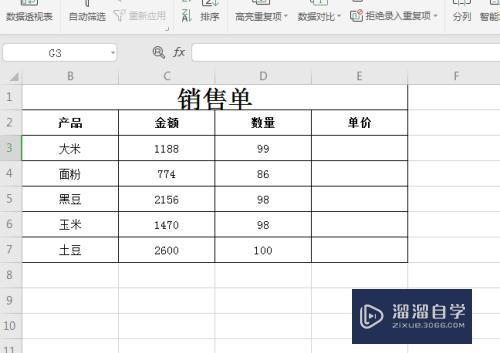 Excel表格除法函数怎么用?
大家好,我是小溜,我们在日常的工作和生活中经常会用到Excel表格,那么Excel表格中如何使用除法函数呢?今天小溜就来分享下自己的经验,希望能够帮助到有需要的小伙伴。工具/软件硬件型号:小新Air14系统版本:Windows10所需软件:Excel2019方法/步骤第1步打开一张数据表。表格中添加....
文章作者:小溜 文章分类:办公入门 发布时间:2023-02-04 浏览量:697
-
 Excel表格如何使用and函数?
大家好,我是小溜,Excel中and函数一般用来检验一组数据是否都满足条件,当and的参数全部满足某一条件时,返回结果为true,否则为false,所以Excel表格如何使用and函数呢?今天的教程来解答。工具/软件硬件型号:雷神(ThundeRobot)911Zero系统版本:Windows7所需....
文章作者:小溜 文章分类:办公入门 发布时间:2023-06-20 浏览量:389
-
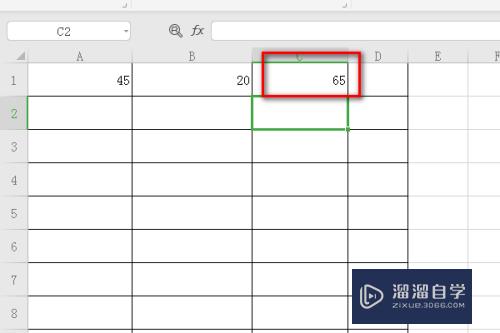 Excel表格怎么使用加法函数?
大家好,我是小溜,我们在日常的工作和生活中经常会用到Excel表格,那么Excel表格中如何使用加法函数呢?今天小溜就和大家分享下自己的经验,希望能够帮助到有需要的小伙伴。工具/软件硬件型号:华为MateBook D 14系统版本:Windows10所需软件:Excel2019方法/步骤第1步点击电....
文章作者:小溜 文章分类:办公入门 发布时间:2023-02-28 浏览量:811
-
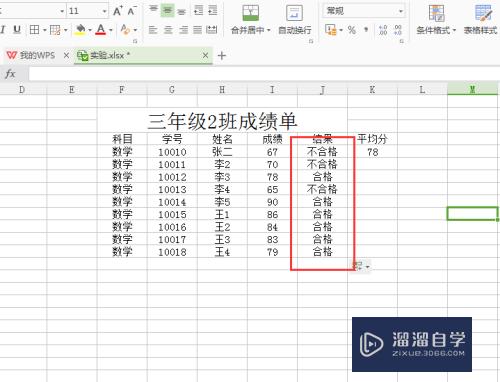 Excel表格中的if函数怎么使用?
大家好,我是小溜,if函数是表格中比较实用的函数之一,主要是用来判断数值是真是假,然后在单元格中输出对应的判断结果,下面就用实例来给大家介绍一下这个函数的用法。想了解更多的“Excel”相关内容吗?点击这里免费试学Excel课程>>工具/软件硬件型号:华硕无畏15系统版本:Windows7所需软件:....
文章作者:小溜 文章分类:办公入门 发布时间:2022-09-07 浏览量:697
-
 Excel表格如何使用除法函数?
大家好,我是小溜,在使用Excel的时候,想要使用里面的除法函数工能,那么如何使用呢?下面小溜就来跟大家讲解两种方法,希望本文内容能够给大家带来帮助。工具/软件硬件型号:华为笔记本电脑MateBook 14s系统版本:Windows7所需软件:Excel2010方法/步骤第1步如图所示,这里A除以B....
文章作者:小溜 文章分类:办公入门 发布时间:2023-02-04 浏览量:709
-
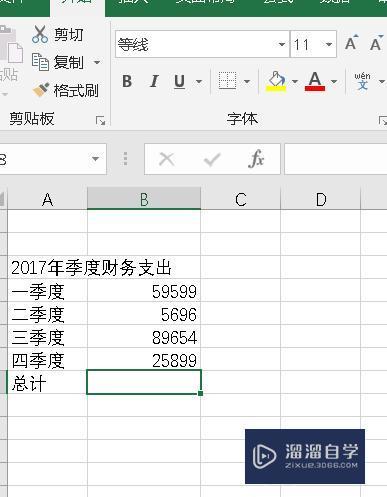 Excel表格如何使用函数公式?
提起Excel想必大家并不陌生,但是提起里面的函数公式却让人头疼不已,因为从公式到操作想要到熟练的程度还是比较难,那么下面我就先给大家介绍一下,Excel表格如何使用函数公式的方法,希望能帮助到有需要的人。想要更深入的了解“Excel”可以点击免费试听溜溜自学网课程>>工具/软件电脑型号:联想(Le....
文章作者:小溜 文章分类:办公入门 发布时间:2022-08-12 浏览量:1545
-
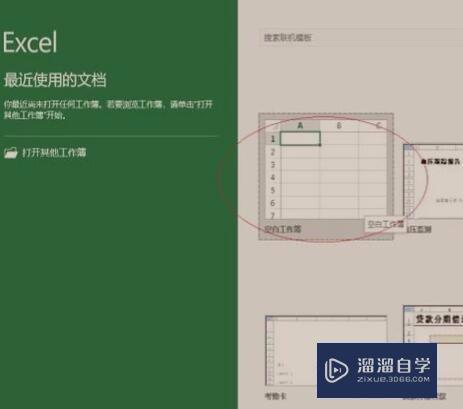 Excel如何设置函数?
在使用Excel 2016编辑工作簿时会遇到形形色色的问题,比如需要设置函数。那么如何进行操作呢?下面我就给大家带来具体步骤和方法。希望能帮助到有需要的人,感兴趣的小伙伴可以一起学习了解一下。想要更深入的了解“Excel”可以点击免费试听溜溜自学网课程>>工具/软件电脑型号:联想(Lenovo)天逸....
文章作者:小溜 文章分类:办公入门 发布时间:2022-08-12 浏览量:2328