怎么在Excel表格中画出斜线?
溜溜自学Excel入门到精通全套课程,感兴趣的小伙伴快点击了解详情!!!为您推荐相关课程
更多课程>>在Excel表格中,我们经常会遇到各种问题,其中有朋友问:Excel表格中的斜线怎么画出来,就是一个小表中的斜线,下面我就跟大家说下斜线的画法,希望本文对大家有帮助,感兴趣的小伙伴可以一起学习了解一下。
想要更深入的了解“Excel”可以点击免费试听溜溜自学网课程>>
工具/软件
电脑型号:联想(Lenovo)天逸510S; 系统版本:Windows7; 软件版本:Excel2017
方法/步骤
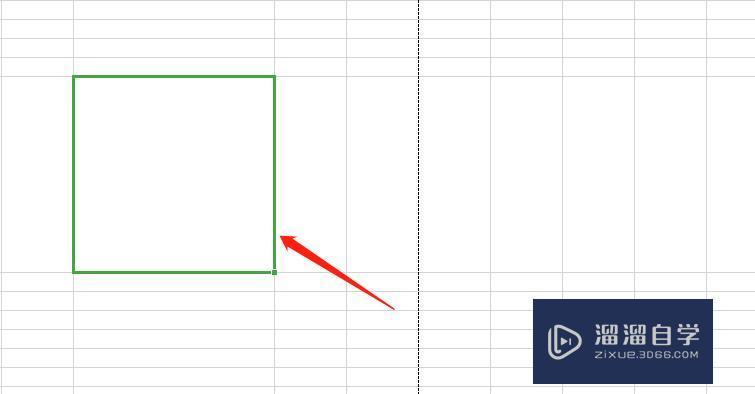
第1步
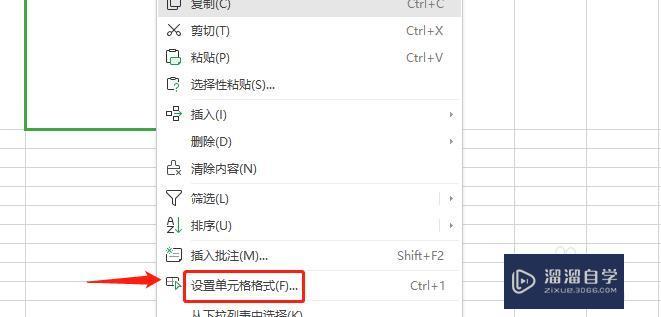
第2步
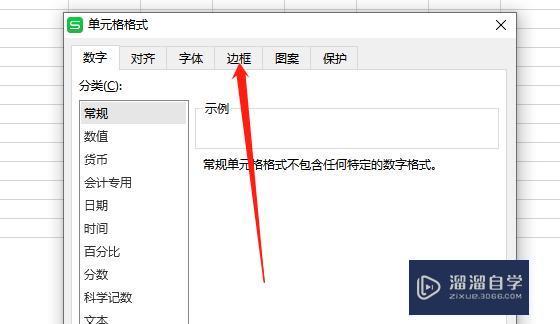
第3步
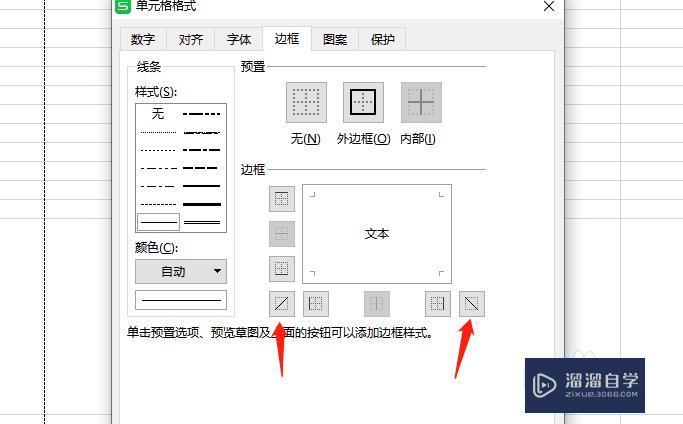
第4步
第5步
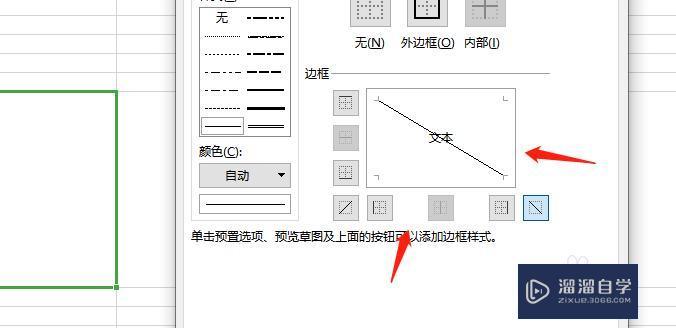
第6步



特别声明:以上文章内容来源于互联网收集整理,不得将文章内容用于商业用途,如有关于作品内容、版权或其它问题请与溜溜客服联系。
相关文章推荐 更多>>
-
怎么在Excel表格中画出斜线?
在Excel表格中,我们经常会遇到各种问题,其中有朋友问:Excel表格中的斜线怎么画出来,就是一个小表中的斜线,下面我就跟大家说下斜线的画法,希望本文对大家有帮助,感兴趣的小伙伴可以一起学习了解一下。想要更深入的了解“Excel”可以点击免费试听溜溜自学网课程>>工具/软件电脑型号:联想(Leno....
文章作者:小溜 文章分类:办公入门 发布时间:2022-08-12 浏览量:1750
-
 WPS-金山办公KOS表格Excel【高级模拟试卷指导】
KOS是金山办公官方推出的“学、练、考、评”一体化办公技能学习与认证平台,旨在为学生及职场人士等所有使用WPS软件的用户,对其掌握软件应用技能专业程度的权威测评,是金山办公及行业认可的专业技能认证。
讲师:Excel办公小课堂 发布时间:2023-04-12 在看人数:16
-
 怎么在Excel表格中画斜线?
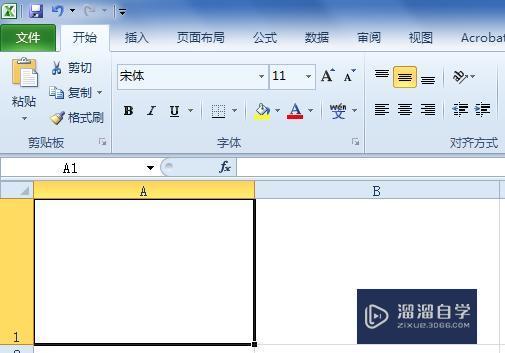
在日常工作中,有时需要用Excel做报表,而又经常会用到斜线表头。那么在Excel表格中,如何画斜线呢?下面我就给大家分享下,怎么在Excel表格中画斜线的方法,希望能帮助到有需要的人。想要更深入的了解“Excel”可以点击免费试听溜溜自学网课程>>工具/软件电脑型号:联想(Lenovo)天逸510....
文章作者:小溜 文章分类:办公入门 发布时间:2022-08-12 浏览量:1864
-
 WPS-金山办公KOS表格Excel【初级模拟试卷指导】
KOS是金山办公官方推出的“学、练、考、评”一体化办公技能学习与认证平台,旨在为学生及职场人士等所有使用WPS软件的用户,对其掌握软件应用技能专业程度的权威测评,是金山办公及行业认可的专业技能认证。
讲师:Excel办公小课堂 发布时间:2023-04-12 在看人数:6
-
 Excel表格怎么画斜线?
大家好,我是小溜,在Excel中,我们可以利用斜线对一个单元格进行分割,这样就可以输入两个独立的数据了,那么具体要怎么操作呢?下面小溜就来教大家,Excel表格怎么画斜线的方法。对于“Excel”还有不懂的地方,点击这里了解更多关于“Excel”课程>>工具/软件硬件型号:小米 RedmiBookP....
文章作者:小溜 文章分类:办公入门 发布时间:2022-09-02 浏览量:1292
-
 Excel表格如何画斜线?
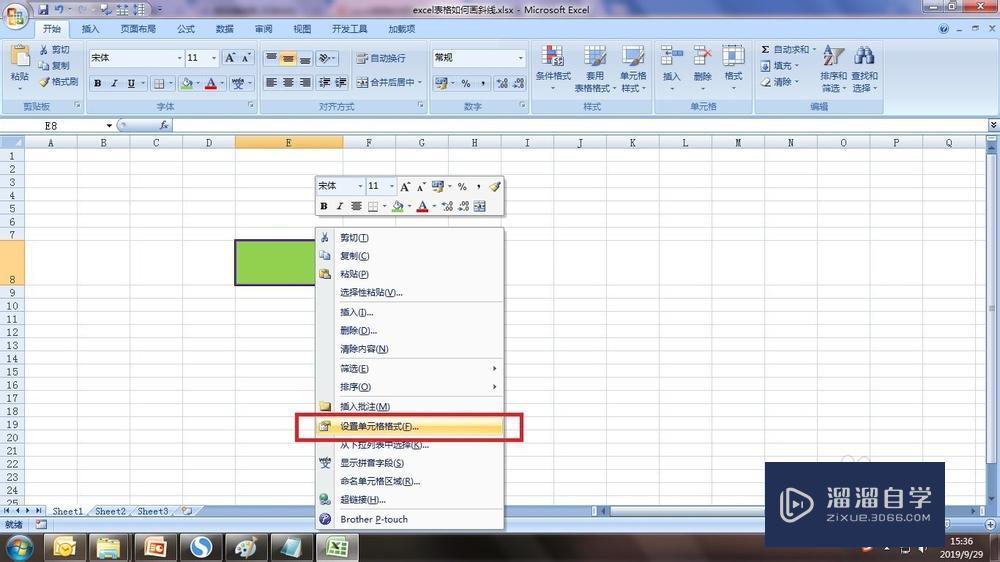
使用Excel会涉及到各种各样的线,斜线虽然使用不是很多,但是有时候也是要用到的,然后最近我也才知道很多朋友不会在Excel表格如何画斜线,那么这里我就和大家分享一下Excel画斜线的方法。希望能帮助到有需要的人。想要更深入的了解“Excel”可以点击免费试听溜溜自学网课程>>工具/软件电脑型号:联....
文章作者:小溜 文章分类:办公入门 发布时间:2022-08-12 浏览量:1350
-
 Excel表格怎么做表格斜线表头?
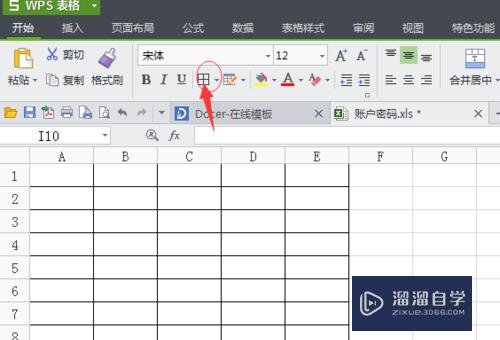
大家好,我是小溜,在我们日常工作中使用软件时会遇到各种各样的问题,今天小编来分享一下“Excel表格怎么做表格斜线表头?”这篇文章,小伙伴要仔细看哦,希望这个教程能帮助到各位小伙伴!对于“Excel”还有不懂的地方,点击这里了解更多关于“Excel”课程>>工具/软件硬件型号:华为笔记本电脑Mate....
文章作者:小溜 文章分类:办公入门 发布时间:2022-11-28 浏览量:556
-
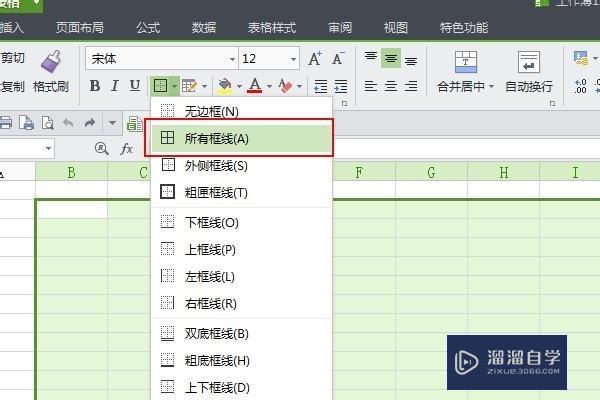 怎么在表格Excel中画斜线并上下打字?
在使用Office 的 Excel 或者是WPS表格中制作各类统计二维表格时,在表头的位置我们往往需要一个斜线来划分项目,但是有了斜线我们的文字又无法分开输入,斜线和文字简直就是一个矛盾。问题总是要解决的,下面我分享一下自己的方法和大家共享。希望能帮助到有需要的人。想要更深入的了解“Excel”可以....
文章作者:小溜 文章分类:办公入门 发布时间:2022-08-12 浏览量:2429
-
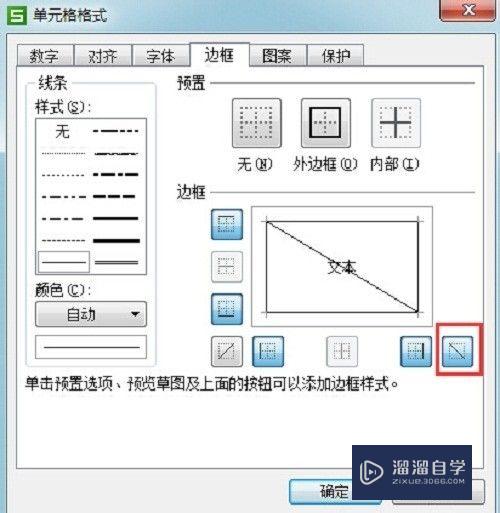 Excel表格斜线表头怎么做?
大家好,我是小溜,Excel表格斜线表头怎么做?对于并不经常接触制表的朋友来说确实有些麻烦。那么,我们在制表的过程中,怎样才能顺利的添加斜线表头呢?下面小溜就带大家来看看方法吧。工具/软件硬件型号:华硕无畏15系统版本:Windows7所需软件:Excel2010方法/步骤第1步选择需要制作表头的【....
文章作者:小溜 文章分类:办公入门 发布时间:2022-12-22 浏览量:806
-
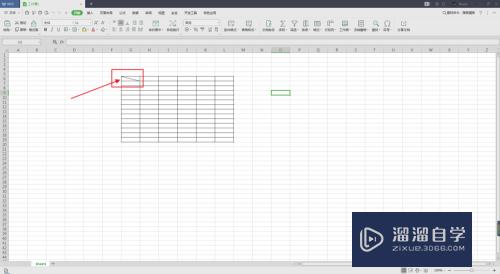 如何给Excel表格加斜线?
大家好,我是小溜,如何给Excel表格加斜线,表格留空白不太好看,加上一条斜线,看着会好看些。下面小溜就来就简单的教一下大家方法,希望能给大家带来帮助溜溜自学网还有超多“Excel”视频课程,欢迎大家点击查看工具/软件硬件型号:微软Surface Laptop Go系统版本:Windows7所需软件....
文章作者:小溜 文章分类:办公入门 发布时间:2022-11-14 浏览量:853
-
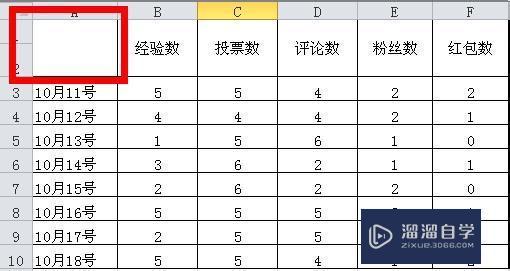 Excel2010表格斜线怎么画?
大家在使用Excel表格的时候,也会制作一些表格,同时也会把一个表格一分为二,这时候就需要在表格中画斜线,那么Excel2010表格斜线怎么画?这里我就跟大家分享一下在Excel表格中画斜线的几个方法和技巧,希望能帮助到有需要的人。想要更深入的了解“Excel”可以点击免费试听溜溜自学网课程>>工具....
文章作者:小溜 文章分类:办公入门 发布时间:2022-08-12 浏览量:1649
-
 在Excel中怎么在打出斜线?
相信很多小伙伴都有看到别人制作的Excel工作表的左上角有一个带斜线的单元格,还没有制作过类似的小伙伴都很好奇该怎么实现,今天我就特意给大家分享下,在Excel中怎么在打出斜线的方法,希望能帮助到有需要的人。想要更深入的了解“Excel”可以点击免费试听溜溜自学网课程>>工具/软件电脑型号:联想(L....
文章作者:小溜 文章分类:办公入门 发布时间:2022-08-12 浏览量:933