C4D如何绘制样条线?
溜溜自学专注室内设计,平面设计,视频剪辑,建筑动画和软件入门基础教程,新手实现快速入门与成长?去看一下 >>为您推荐相关课程
更多课程>>大家好,我是小溜,今天小溜就带大家来看看,C4D如何绘制样条线。相信很多小伙伴对这个问题都很感兴趣,那么下面小溜就给大家分享一下具体操作方法,希望本文对大家有帮助,感兴趣的小伙伴可以一起学习了解一下。
想要更深入的了解“C4D”可以点击免费试听溜溜自学网课程>>
工具/软件
电脑型号:联想(Lenovo)天逸510S; 系统版本:Windows7; 软件版本:C4D R18
方法/步骤
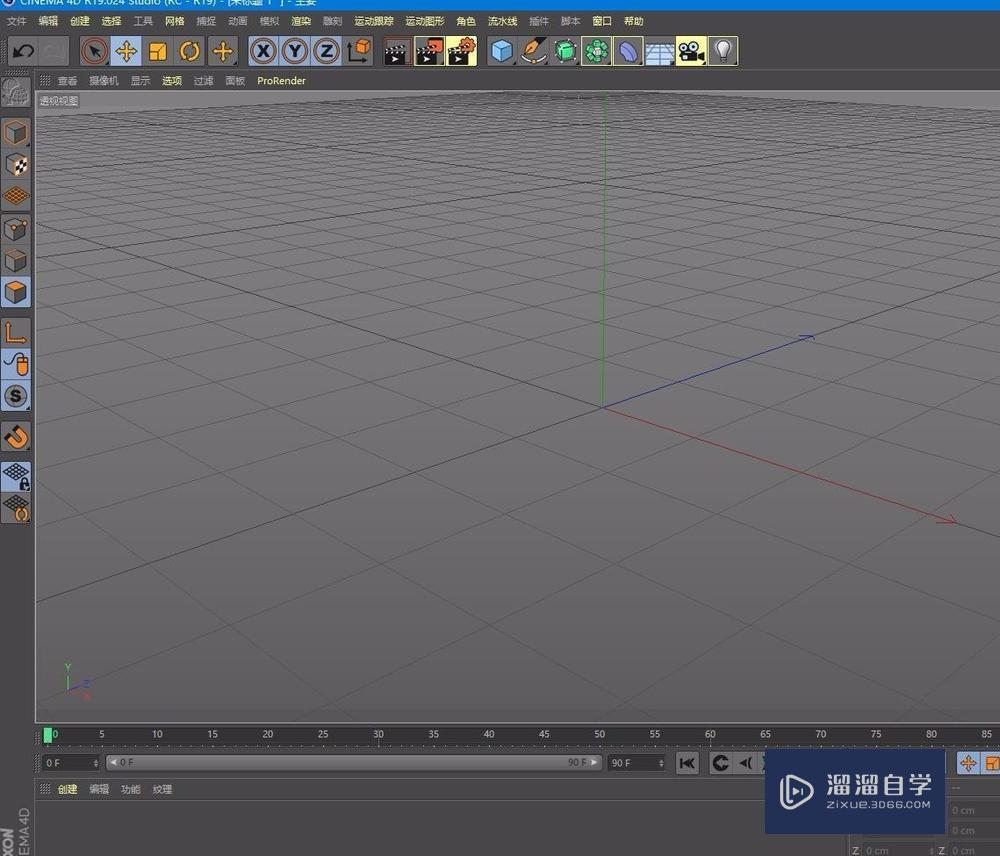
第1步
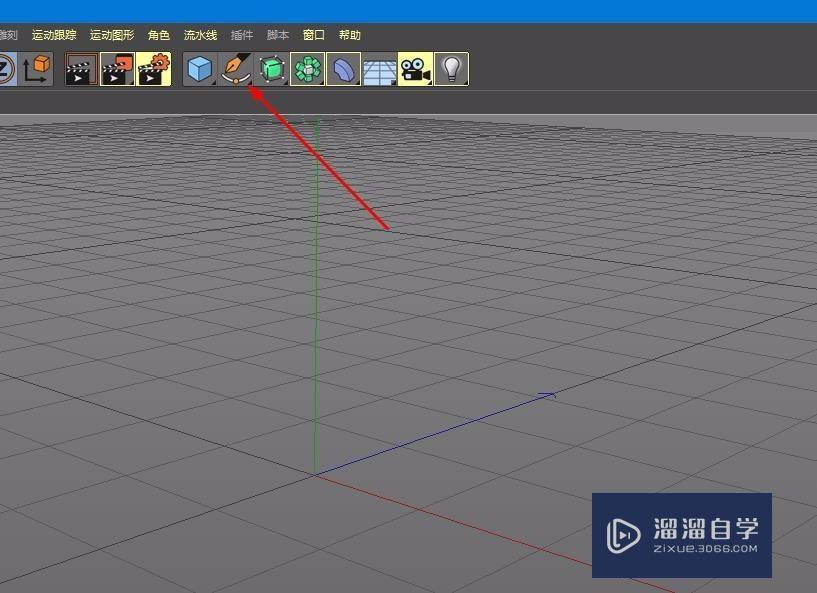
第2步
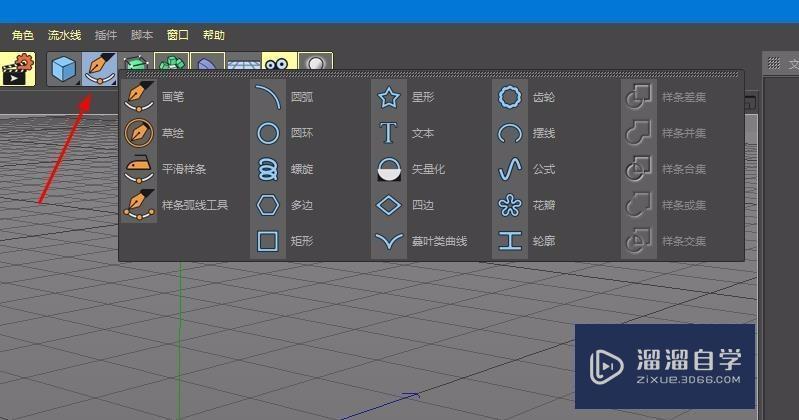
第3步
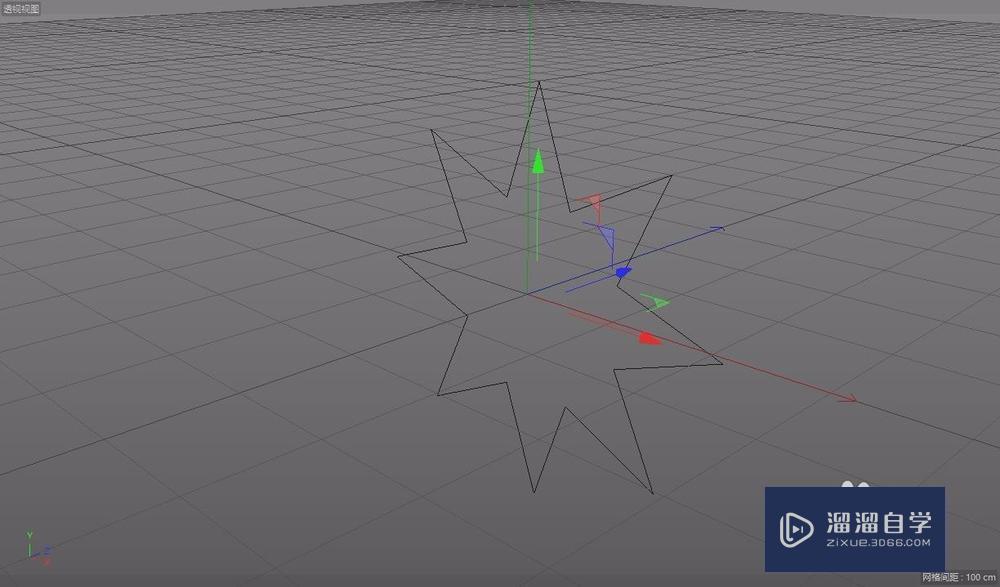
第4步
第5步
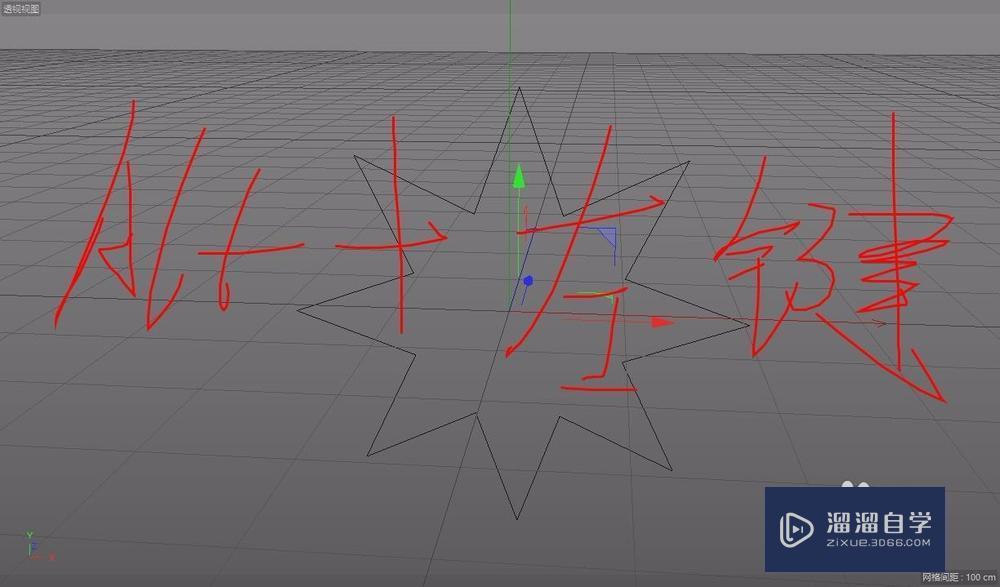
第6步
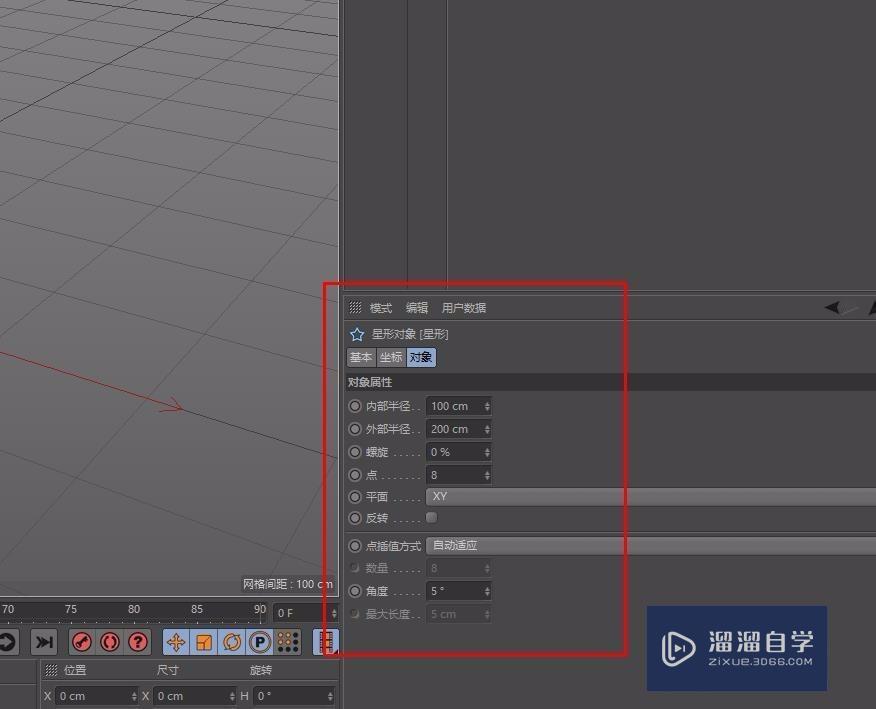
特别提示
本方法在各个版本中使用方法相同。

C4D案例系统班零基础教程
 杨帆老师
3524人在学
基础入门
杨帆老师
3524人在学
基础入门
特别声明:以上文章内容来源于互联网收集整理,不得将文章内容用于商业用途,如有关于作品内容、版权或其它问题请与溜溜客服联系。
相关文章推荐 更多>>
-
C4D如何绘制样条线?
大家好,我是小溜,今天小溜就带大家来看看,C4D如何绘制样条线。相信很多小伙伴对这个问题都很感兴趣,那么下面小溜就给大家分享一下具体操作方法,希望本文对大家有帮助,感兴趣的小伙伴可以一起学习了解一下。想要更深入的了解“C4D”可以点击免费试听溜溜自学网课程>>工具/软件电脑型号:联想(Lenovo)....
文章作者:小溜 文章分类:动画制作 发布时间:2022-08-12 浏览量:4439
-
 C4D水墨流体特效教程
本课程详细的讲述了如何利用C4D的TFD烟雾模拟,KK体积粒子加速渲染,AE合成来制作水墨流体特效的方法。
讲师:七喜老师 发布时间:2019-11-04 在看人数:731
-
 C4D怎么指定样条线的段线投射到模型上?
大家好,我是小溜,借助C4D进行模型创建时,有时我们需要在指定的模型面上进行纹路的添加,或者添加样条线,那么C4D怎么指定样条线的段线投射到模型上呢?其实操作方法都是差不多的,小溜这就分享步骤出来。 工具/软件硬件型号:惠普(HP)暗影精灵8系统版本:Windows7所需软件:C4D R19方法/步....
文章作者:小溜 文章分类:动画制作 发布时间:2023-03-13 浏览量:2413
-
 C4D入门学习手册
《C4D入门学习手册》全50集,以效果为导向,循序渐进讲解了C4D(R23)从软件界面操作到动画成品制作的全流程。本套教程是C4D自学者实用的学习手册,做到一套教程让你快速入门,告别小白。
讲师:佳佳C4D 课程分类:视频制作 发布时间:2021-04-26 在看人数:2878
-
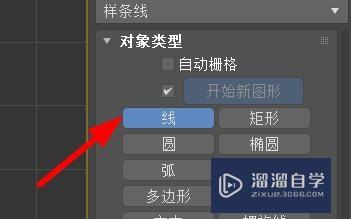 3Ds Max如何绘制样条线?
大家好,我是小溜,3DMax是室内设计建模经常要用到的软件之一,今天咱们赶紧来看看,3Ds Max如何绘制样条线?相信有很多小伙伴都会了,但是还是有不会的小伙伴,下面小编就来讲解和分享一下吧!想要更深入的了解“3DSMax”可以点击免费试听溜溜自学网课程>>工具/软件电脑型号:联想(lenovo)天....
文章作者:小溜 文章分类:室内设计 发布时间:2022-08-12 浏览量:1984
-
 C4D怎么转化可编辑多边形和样条线?
大家好,我是小溜,我们在使用C4D是时候建模,我们一般使用C4D自带的模型。但是现实模型五花八门软件自带的模型不可能满足我们的所有需求,我们这个时候就需要把多边形转化为可编辑多边形,我们就可以自定义编辑了。工具/软件硬件型号:小新Air14系统版本:Windows7所需软件:C4D2019方法/步骤....
文章作者:小溜 文章分类:动画制作 发布时间:2022-12-01 浏览量:2208
-
 C4D转化可编辑多边形和样条线教程
我们在使用C4D建模时,一般都是用C4D自带的模型。当自带的模型已经不能满足我们的需求时,我们就可以把多边形转化为可编辑多边形,这样就能够按照自己的需要编辑成符合我们需求的模型,下面就给大家带来实际步骤方法,希望能帮助到有需要的人。想要更深入的了解“C4D”可以点击免费试听溜溜自学网课程>>工具/软....
文章作者:小溜 文章分类:动画制作 发布时间:2022-08-12 浏览量:5318
-
 C4D的样条布尔工具如何使用?
大家好,我是小溜,样条布尔工具,可以快速将两个或多个图形组合或者删减,下面小溜就根据图样为大家进行详细解释。希望本文内容能够给大家带来帮助。工具/软件硬件型号:机械革命极光Air系统版本:Windows10所需软件:C4D R19方法/步骤第1步如图,在图中随意建立两个线条状图形第2步然后找到样条布....
文章作者:小溜 文章分类:动画制作 发布时间:2022-12-01 浏览量:1050
-
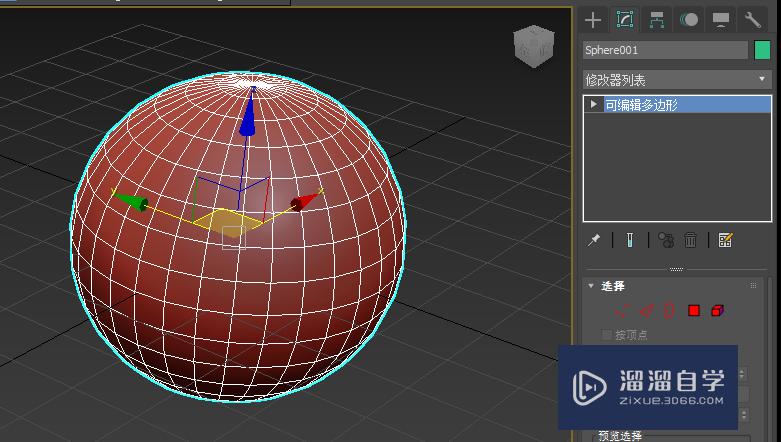 3DMax如何在曲面上绘制样条线?
大家好!我是小溜。今天本文主要给大家介绍使用3DMax自由形式建模的时候,自由形式的设置方法和样条线工具的使用方法。具体操作很简单,希望能帮助到大家,感兴趣的小伙伴可以了解一下。想要更深入的了解“3DMax”可以点击免费试听溜溜自学网课程>>工具/软件电脑型号:联想(lenovo)天逸510s; 系....
文章作者:小溜 文章分类:室内设计 发布时间:2022-08-12 浏览量:2452
-
 C4D怎么提取模型上的样条?
大家好,我是小溜,C4D是目前非常出色的软件,功能是目前市面上最强大的,帮助用户更好的创作视觉特效和动态图形。有时候我们还可以借助C4D的功能,进行提取模型的样条使用,下面一起来学习C4D怎么提取模型上的样条吧!工具/软件硬件型号:雷神(ThundeRobot)911Zero系统版本:Windows....
文章作者:小溜 文章分类:动画制作 发布时间:2023-02-28 浏览量:2335
-
 3DSMax怎样绘制闭合样条线?
大家好,我是小溜,在3DSMax中进行建模的过程中,我们需要从基础的草稿开始,有时候会遇到一些线条绘制好之后,但是长度不够,导致没有闭合,那么3DSMax怎样绘制闭合样条线呢?很多小伙伴都不了解,那么今天小溜就来分享经验给大家。想要更深入的了解“3DSMax”可以点击免费试听溜溜自学网课程>>工具/....
文章作者:小溜 文章分类:室内设计 发布时间:2022-08-12 浏览量:1681
-
 C4D中如何使用样条约束?
最近很多小伙伴都来问我,C4D中如何使用样条约束?其实这个不难,不过考虑到有部分的初学者,所以我就给大家带来了C4D使用样条约束的教程。希望能帮助到有需要的人,感兴趣的小伙伴可以一起学习了解一下。想要更深入的了解“C4D”可以点击免费试听溜溜自学网课程>>工具/软件电脑型号:联想(Lenovo)天逸....
文章作者:小溜 文章分类:动画制作 发布时间:2022-08-12 浏览量:4401