ZBrush2019软件中如何使用笔刷工具?
溜溜自学专注室内设计,平面设计,视频剪辑,建筑动画和软件入门基础教程,新手实现快速入门与成长?去看一下 >>为您推荐相关课程
更多课程>>在使用建模的软件中,可以使用ZBrush软件来建模雕刻与绘画,通过从基础知识掌握和操作。比如使用笔刷工具。那么,ZBrush2019软件中如何使用笔刷工具呢?这里我就给大家分享一下操作的步骤。希望能帮助到有需要的人。
想要更深入的了解“ZBrush”可以点击免费试听溜溜自学网课程>>
工具/软件
电脑型号:联想(Lenovo)天逸510S; 系统版本:Windows10; 软件版本:ZBrush 2019
方法/步骤
第1步
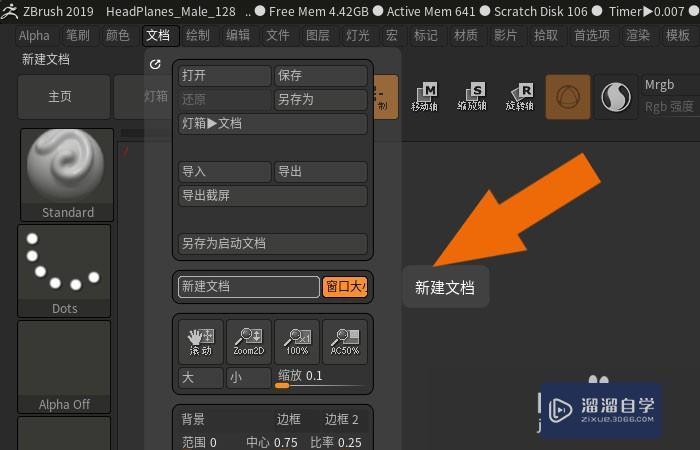
第2步
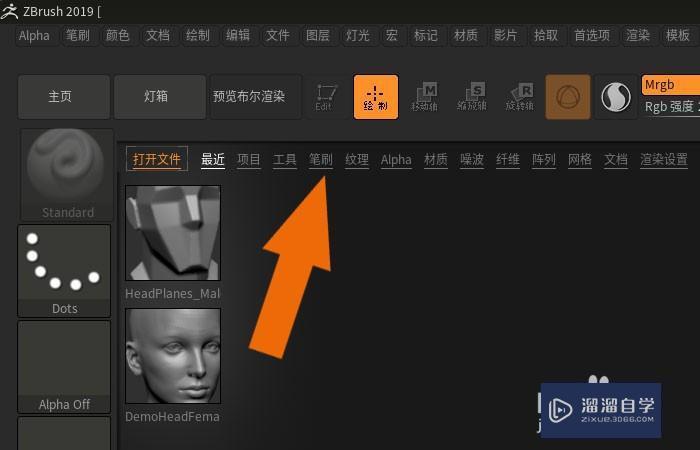
第3步
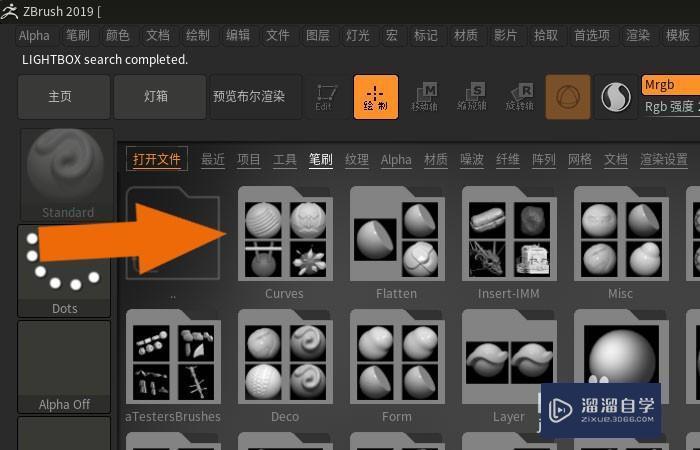
第4步
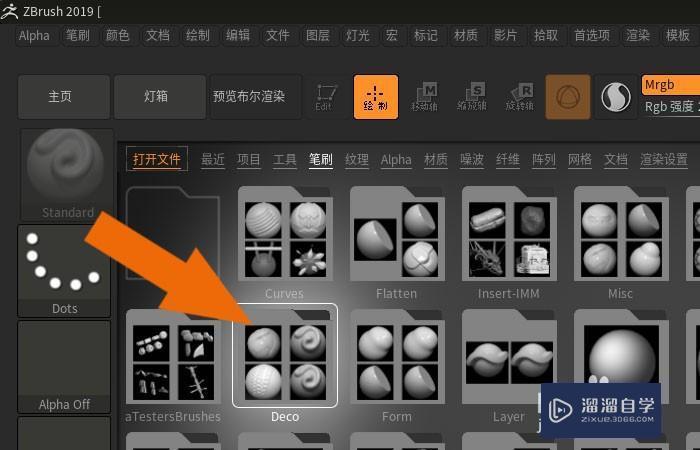
第5步
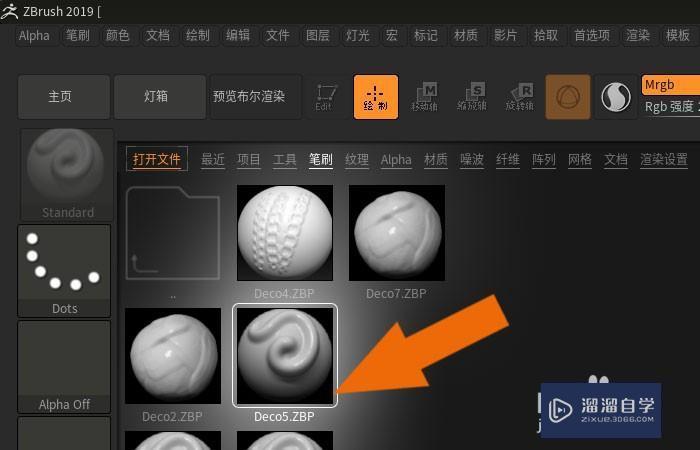
第6步
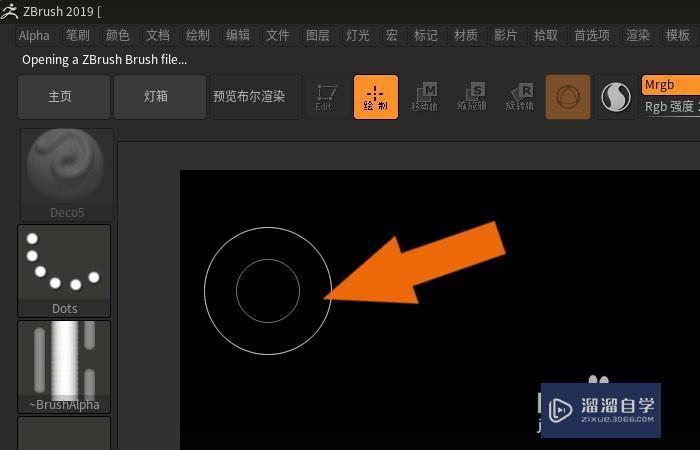
第7步
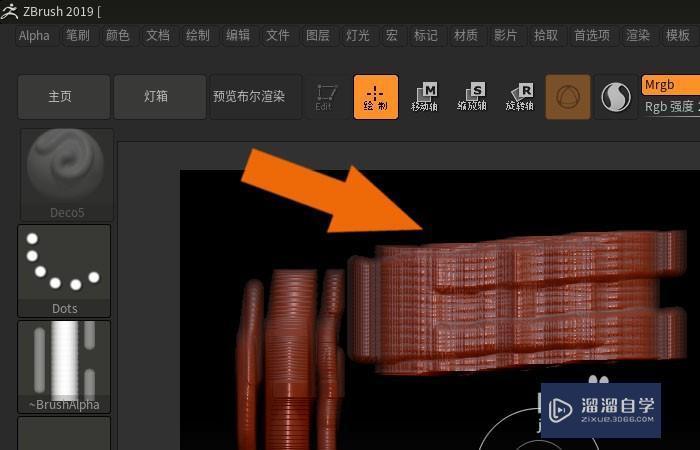
3DMax+ZBrush高精度欧式餐椅建模教程
 建模吧李澍
3987人在学
中级|高级
建模吧李澍
3987人在学
中级|高级
特别声明:以上文章内容来源于互联网收集整理,不得将文章内容用于商业用途,如有关于作品内容、版权或其它问题请与溜溜客服联系。
相关文章推荐 更多>>
-
ZBrush2019软件中如何使用笔刷工具?
在使用建模的软件中,可以使用ZBrush软件来建模雕刻与绘画,通过从基础知识掌握和操作。比如使用笔刷工具。那么,ZBrush2019软件中如何使用笔刷工具呢?这里我就给大家分享一下操作的步骤。希望能帮助到有需要的人。想要更深入的了解“ZBrush”可以点击免费试听溜溜自学网课程>>工具/软件电脑型号....
文章作者:小溜 文章分类:室内设计 发布时间:2022-08-12 浏览量:1778
-
 zbrush人物雕刻,零基础入门到建模
本课程由云普集教育出品,从较简单的软件工具讲起,然后通过模型案例讲解让大家轻松掌握 zbrush这款建模软件!掌握游戏建模的雕刻方法!
讲师:云普集 课程分类:CG动画 发布时间:2021-06-22 在看人数:1661
-
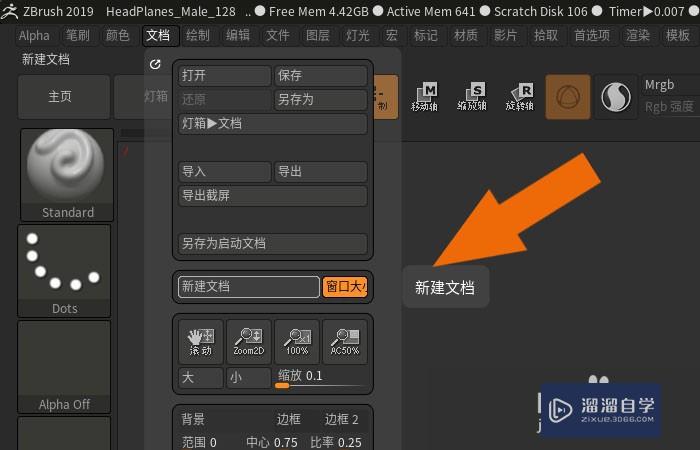 ZBrush2019怎么用笔刷工具?
大家好,我是小溜,在使用建模的软件中,可以使用ZBrush软件来建模雕刻与绘画,通过从基础知识掌握和操作。比如使用笔刷工具。那么ZBrush2019怎么用笔刷工具呢?小溜下面就来给大家分享一下操作的步骤。想要更深入的了解“ZBrush”可以点击免费试听溜溜自学网课程>>工具/软件电脑型号:联想(Le....
文章作者:小溜 文章分类:室内设计 发布时间:2022-08-12 浏览量:537
-
 室内CAD软件
本课程主要是对CAD零基础学员,让学员可以系统地学习CAD的操作。教程中详尽地介绍了CAD软件用包括软件界面、软件中的辅助功能以及绘图工具的使用,课程内容的包括:软件的工作界面、直线、绘制射线、填充、缩放拉伸与拉长、参数化设计、二维设计应用案例等。让学员能够更好的掌握每个知识点,快速入门到精通。
讲师:泓启图文设计 课程分类:室内设计 发布时间:2025-02-07 在看人数:26
-
 ZBrush中如何使用图形笔刷?
在使用建模的软件中,ZBrush是数字建模雕刻与绘画的软件,通过在简洁的界面操作,创建出好的模型,在笔刷的面板中有常用的图形笔刷,在绘图时可以使用。那么,ZBrush中如何使用图形笔刷呢?这里我给大家分享一下操作的步骤。希望能帮助到有需要的人。想要更深入的了解“ZBrush”可以点击免费试听溜溜自学....
文章作者:小溜 文章分类:室内设计 发布时间:2022-08-12 浏览量:2230
-
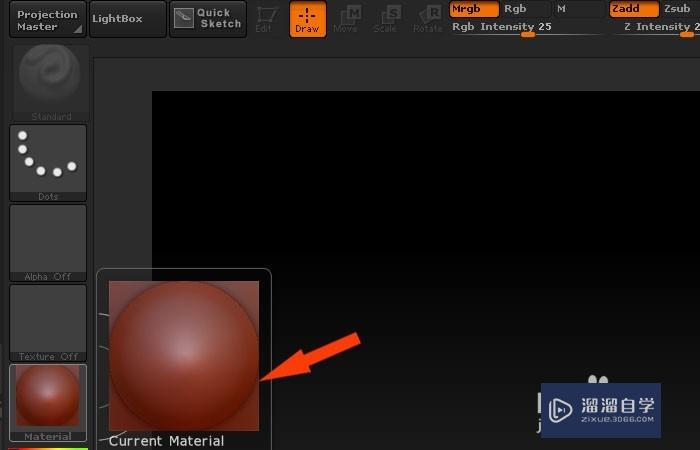 ZBrush怎样用笔刷工具?
大家好,我是小溜,本次主要来为小白们分享ZBrush怎样用笔刷工具,ZBrush软件中的笔刷工具,使这项操作变得相当简单,像其他功能一样,使用笔刷工具需要记住一些复杂的快捷组合方式,下面是详细的教程,快学起来吧!想要更深入的了解“ZBrush”可以点击免费试听溜溜自学网课程>>工具/软件电脑型号:联....
文章作者:小溜 文章分类:室内设计 发布时间:2022-08-12 浏览量:700
-
 PS怎么使用笔刷工具绘画?
大家好,我是小溜,Photoshop主要处理以像素所构成的数字图像。使用其众多的编修与绘图工具,可以有效地进行图片编辑工作。下面小溜就为大家带来了Photoshop如何选择颜色进行绘制的教程,希望本文内容能够帮助到大家。想要更深入的了解“PS”可以点击免费试听溜溜自学网课程>>工具/软件硬件型号:小....
文章作者:小溜 文章分类:平面设计 发布时间:2022-08-12 浏览量:802
-
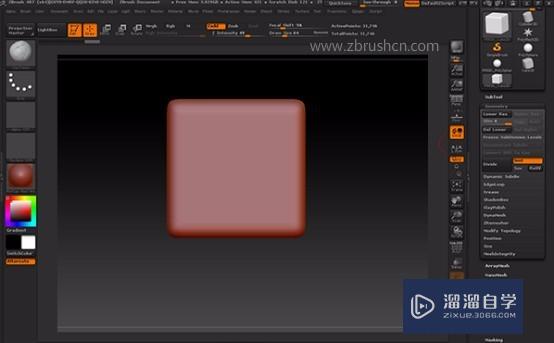 ZBrush的slice笔刷如何使用?
大家好,我是小溜,随着ZBrush软件的不断更新升级,开发人员也将软件性能和体验做到近乎完美。slice笔刷在不同的版本用法也会稍许不同,本文以ZBrush 4r7为例来告诉大家ZBrush的slice笔刷如何使用,slice笔刷是用来把物体切成两半。想要更深入的了解“ZBrush”可以点击免费试听....
文章作者:小溜 文章分类:室内设计 发布时间:2022-08-12 浏览量:962
-
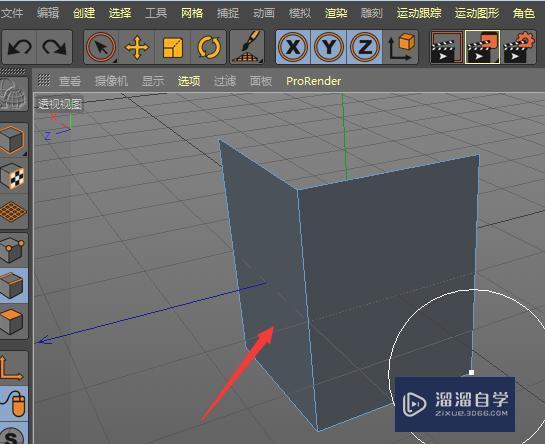 C4D中笔刷工具使用教程
笔刷工具可以针对三种不同的属性进行针对的调整想要更深入的了解“C4D”可以点击免费试听溜溜自学网课程>>1C4D中如何将选中的面分离出来0C4D-怎么快速建立毛发材质2C4D中桥接命令的使用方法工具/软件电脑型号:联想(Lenovo)天逸510S; 系统版本:联想(Lenovo)天逸510S; 软件....
文章作者:小溜 文章分类:动画制作 发布时间:2022-08-12 浏览量:4255
-
 PS笔刷工具的使用方法
大家好,我是小溜,今个要讲的是PS笔刷工具,这个工具是比较热门的工具,它的快捷键为b,虽然它的属性板比较简单,但是他的变化是相当大的。那么下面小溜就给大家带来详细的图文教程,希望本文能够帮助到大家。想要更深入的了解“PS”可以点击免费试听溜溜自学网课程>>工具/软件硬件型号:神舟(HASEE)战神Z....
文章作者:小溜 文章分类:平面设计 发布时间:2022-08-12 浏览量:855
-
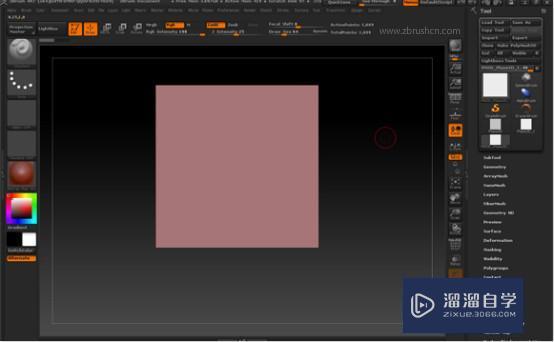 如何在ZBrush中制作笔刷?
ZBrush给用户提供了许多的常用笔刷,我们可以使用这些笔刷自由地发挥创意。为了让雕刻速度更快,模型刻画更细致我们常常也会创建自定义笔刷,今天主要教大家在ZBrush中制作笔刷。希望能帮助到有需要的人。想要更深入的了解“ZBrush”可以点击免费试听溜溜自学网课程>>工具/软件电脑型号:联想(Len....
文章作者:小溜 文章分类:室内设计 发布时间:2022-08-12 浏览量:2593
-
 如何使用PS软件中的内容识别工具?
大家好,我是小溜,所谓的内容识别工具是用来干啥的呢,其实很简单,就是用来填充的,主要是当用户对某一对象形成选区后,利用这个选区周围的图片信息形成综合性的填充区域,用来从对图片已选中的区域进行移除或替换不想要的物体。操作简单,很实用。想要更深入的了解“PS”可以点击免费试听溜溜自学网课程>>工具/软件....
文章作者:小溜 文章分类:平面设计 发布时间:2022-08-12 浏览量:869