Vegas如何制作黑场的转场效果?
超多适合视频剪辑工作者的学习视频,帮助你从0到高手,从高手升级做大神。为您推荐相关课程
更多课程>>vegas如何来制作黑场的转场效果,黑场转场就是一个画面逐渐变暗再逐渐变亮的时候为另一个素材,下面一起来看看我的实际操作吧,希望能帮助到有需要的人。
想要更深入的了解“Vegas”可以点击免费试听溜溜自学网课程>>
工具/软件
电脑型号:联想(Lenovo)天逸510S; 系统版本:联想(Lenovo)天逸510S; 软件版本:Vegas Pro13
方法/步骤
第1步
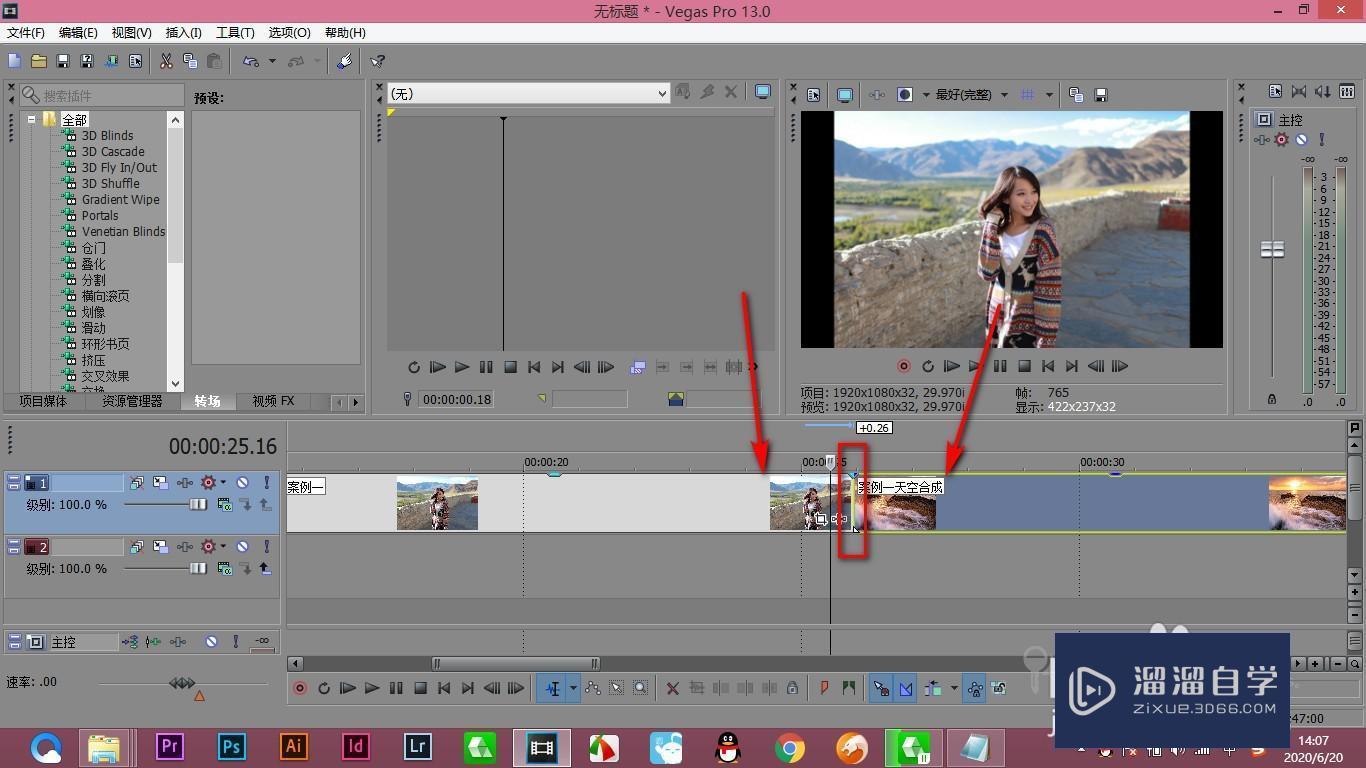
第2步
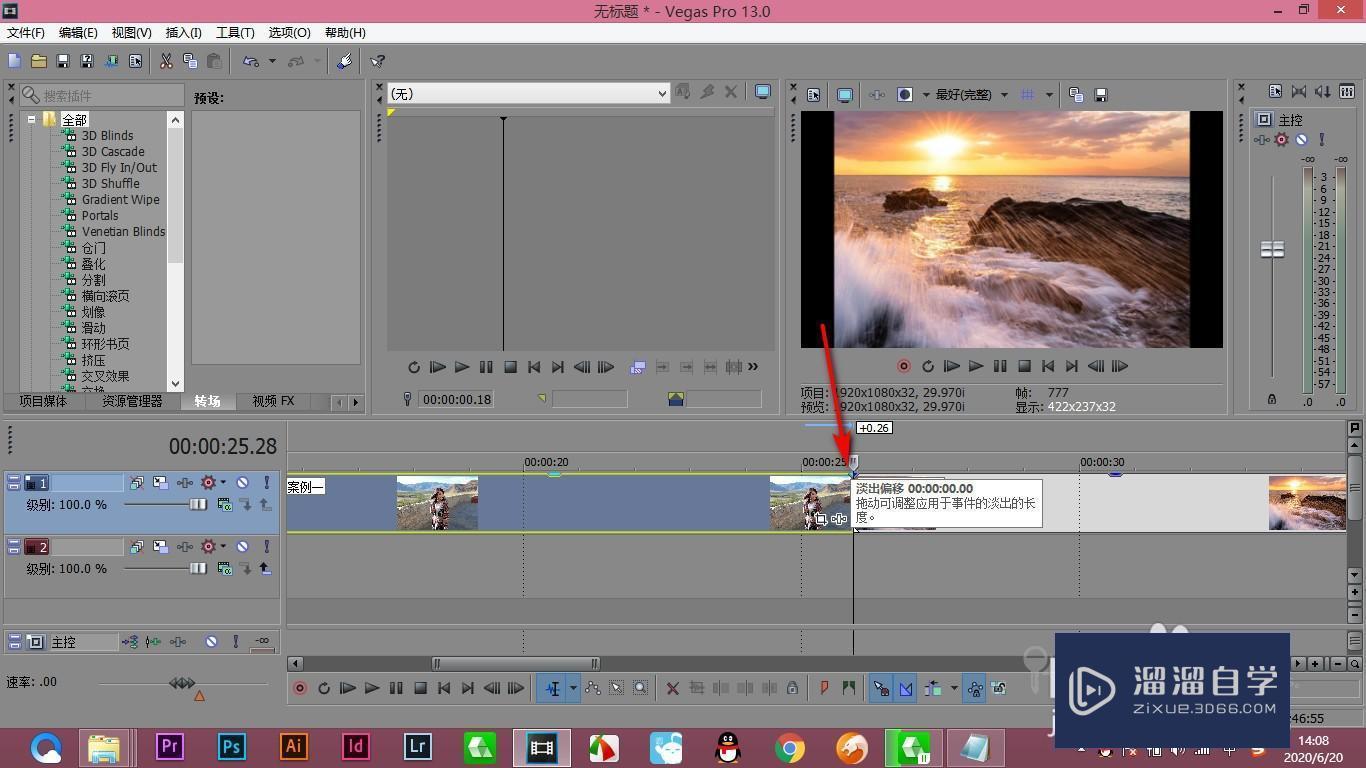
第3步
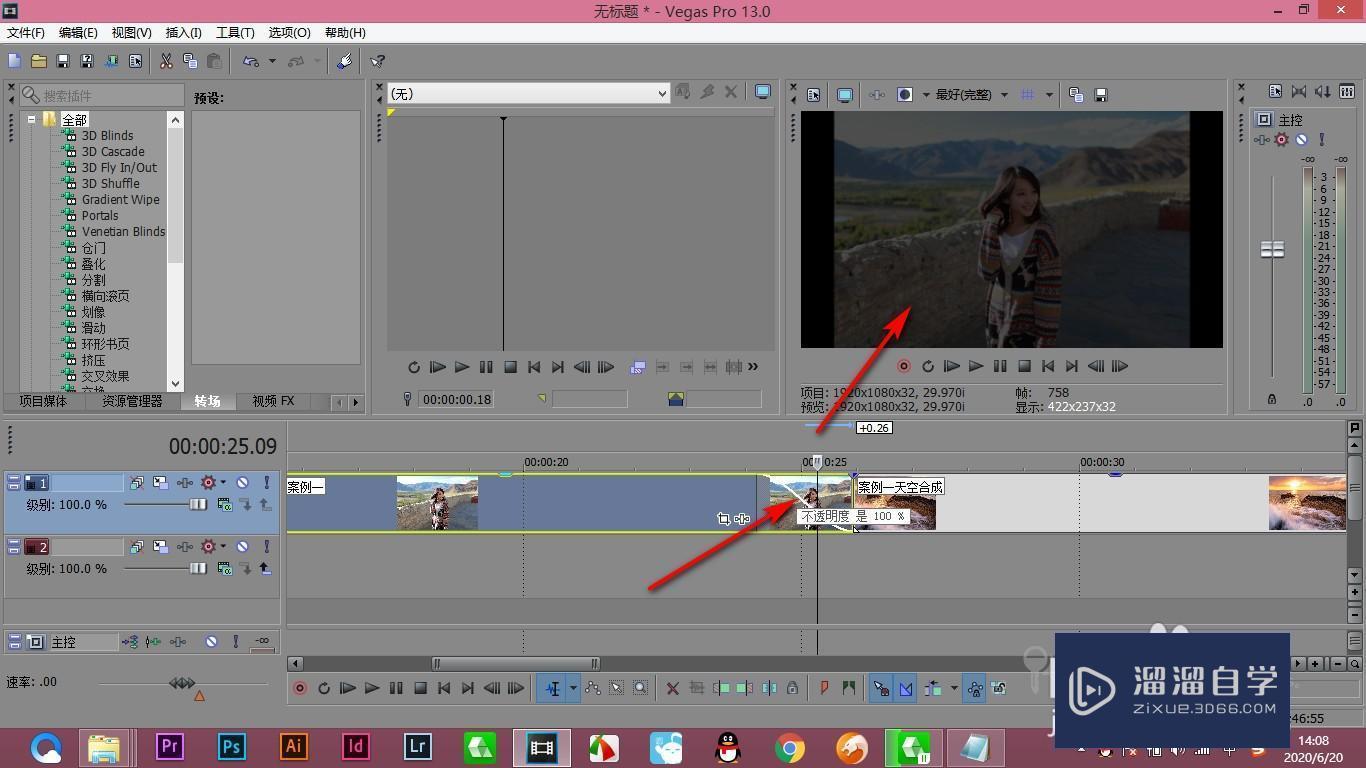
第4步
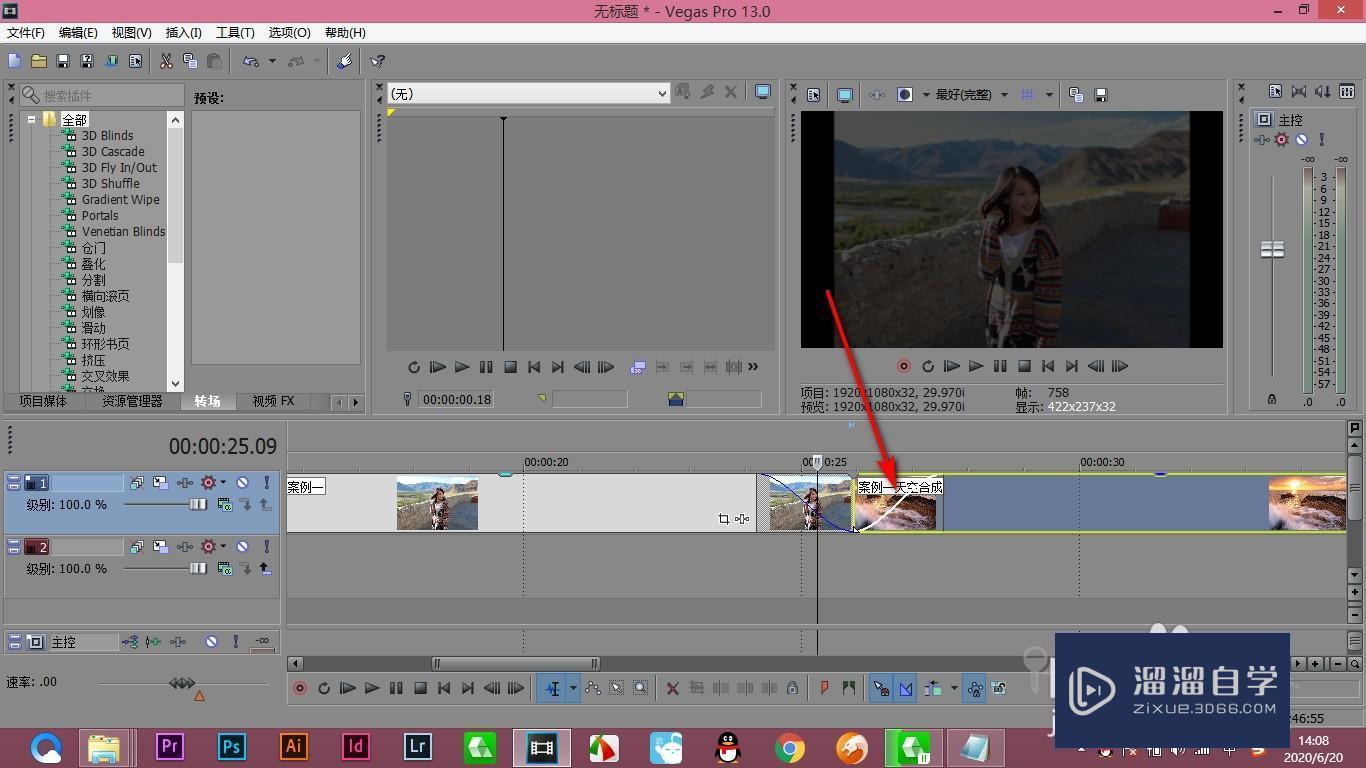
第5步
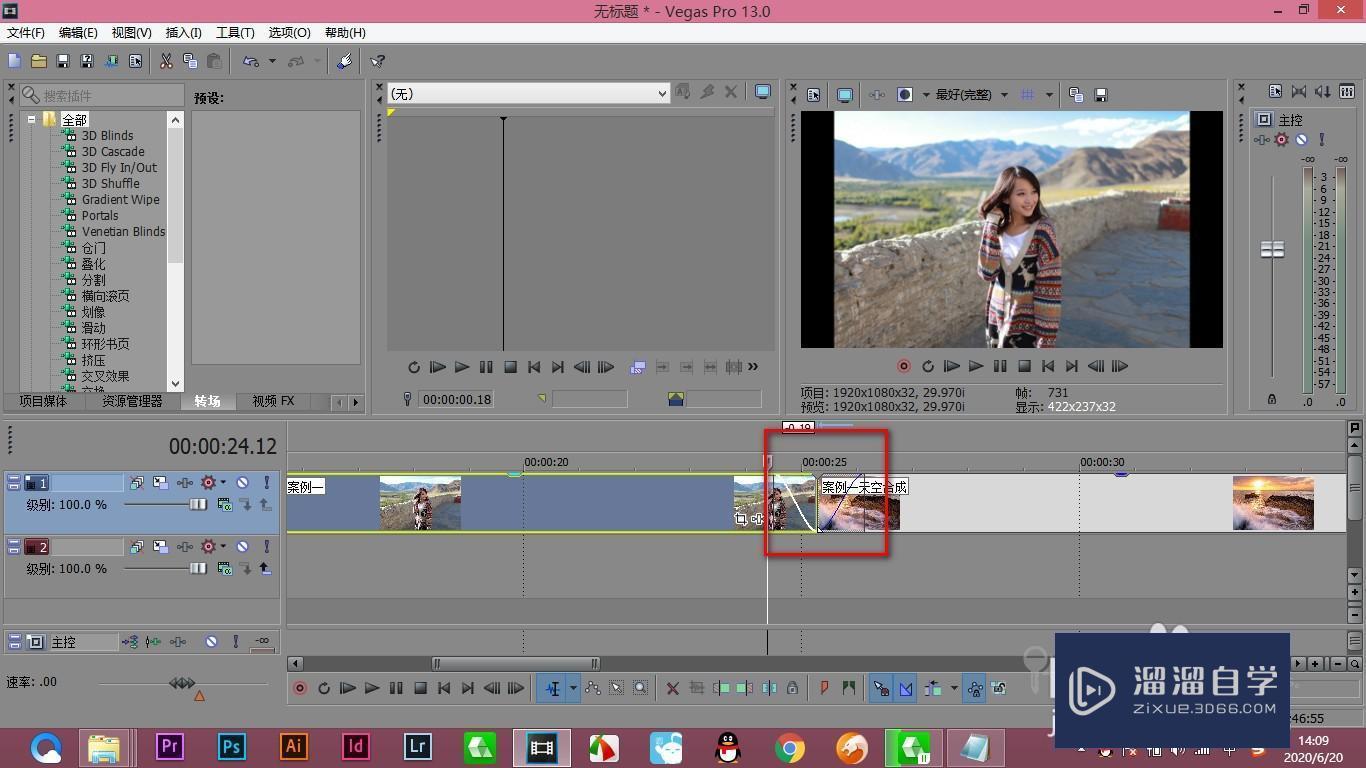
总结
特别声明:以上文章内容来源于互联网收集整理,不得将文章内容用于商业用途,如有关于作品内容、版权或其它问题请与溜溜客服联系。
相关文章推荐 更多>>
-
Vegas如何制作黑场的转场效果?
vegas如何来制作黑场的转场效果,黑场转场就是一个画面逐渐变暗再逐渐变亮的时候为另一个素材,下面一起来看看我的实际操作吧,希望能帮助到有需要的人。想要更深入的了解“Vegas”可以点击免费试听溜溜自学网课程>>工具/软件电脑型号:联想(Lenovo)天逸510S; 系统版本:联想(Lenovo)天....
文章作者:小溜 文章分类:视频剪辑 发布时间:2022-08-12 浏览量:2591
-
 剪映怎么加入闪黑的转场效果?
大家好,我是小溜,剪映是一款非常不错的,很多小伙伴也是借助软件工具来制作专场视频,是现在非常流行的剪辑方式,转场让两个视频直接的连接不那么生硬,那么剪映怎么加入闪黑的转场效果?一起来看看吧!工具/软件硬件型号:小新Pro14系统版本:Windows7所需软件:剪映方法/步骤第1步电脑打开剪映软件。第....
文章作者:小溜 文章分类:视频剪辑 发布时间:2023-04-26 浏览量:1529
-
 Vegas替换转场方式快速的方法
当我们在使用vegas给素材添加转场的时候,需要根据情况对转场效果进行替换,从而选择比较好的效果,下面小编分享一个快速替换转场效果的方法,希望本文对大家有所帮助,感兴趣的小伙伴可以一起学习了解一下。想要更深入的了解“Vegas”可以点击免费试听溜溜自学网课程>>工具/软件电脑型号:联想(Lenovo....
文章作者:小溜 文章分类:视频剪辑 发布时间:2022-08-12 浏览量:1534
-
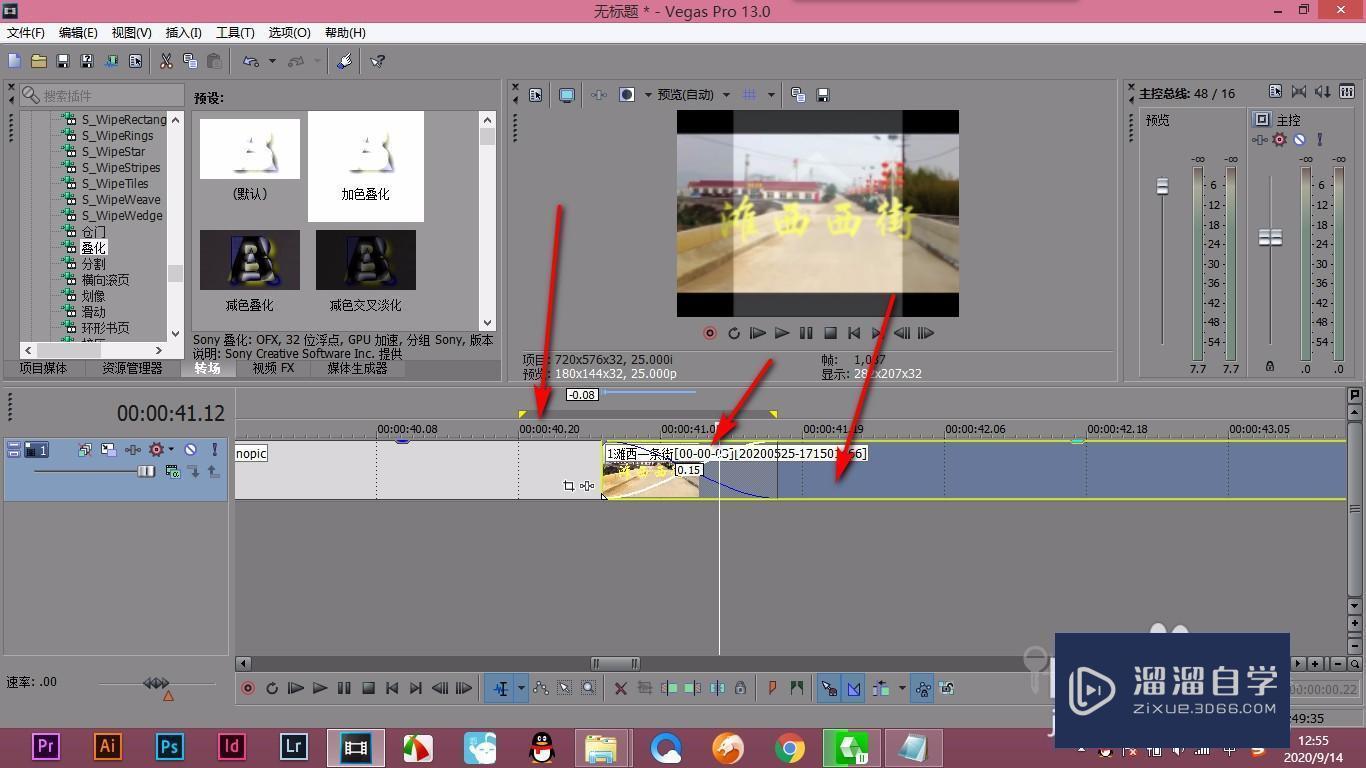 Vegas如何给单个素材添加转场?
大家好,我是小溜,其实单个素材的话也是可以添加转场的,它的前提是建立一个淡入或者淡出偏移,下面我就来给大家演示一下操作,希望本文对大家有帮助,感兴趣的小伙伴可以一起学习了解一下。想要更深入的了解“Vegas”可以点击免费试听溜溜自学网课程>>工具/软件电脑型号:联想(Lenovo)天逸510S; 系....
文章作者:小溜 文章分类:视频剪辑 发布时间:2022-08-12 浏览量:1611
-
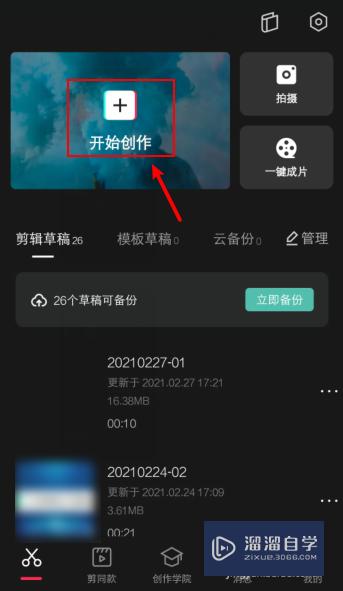 剪映怎么加开头的黑场?
大家好,我是小溜,手机录制视频后,想要在视频开始部分添加黑场,增加一个悬念还能凑一下时长,但是很多小伙伴却不知道剪映怎么加开头的黑场,知道方法你就会觉得非常简单,下面小溜把方法告诉大家。工具/软件硬件型号:华为畅享20 Plus系统版本:Android 10所需软件:剪映方法/步骤第1步手机打开剪映....
文章作者:小溜 文章分类:视频剪辑 发布时间:2023-03-30 浏览量:2159
-
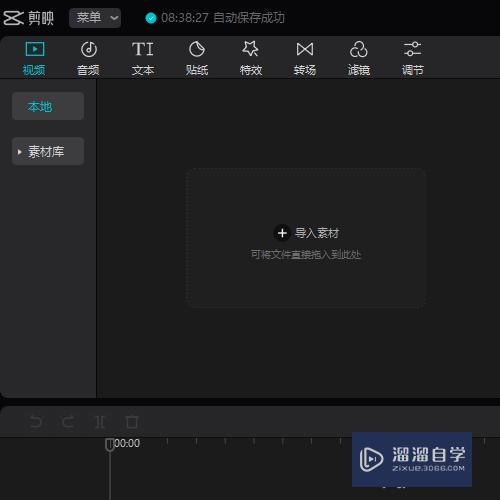 剪映专业版怎么添加闪黑的转场效果?
大家好,我是小溜,剪映是当下流行切上手容易的视频处理软件,在剪映里面编辑视频时,经常需要添加一些专场动画,那么剪映专业版怎么添加闪黑的转场效果呢?小溜这就来告诉大家操作方法吧!工具/软件硬件型号:华硕(ASUS)S500系统版本:Windows7所需软件:剪映 专业版方法/步骤第1步打开剪映专业版....
文章作者:小溜 文章分类:视频剪辑 发布时间:2023-04-17 浏览量:1426
-
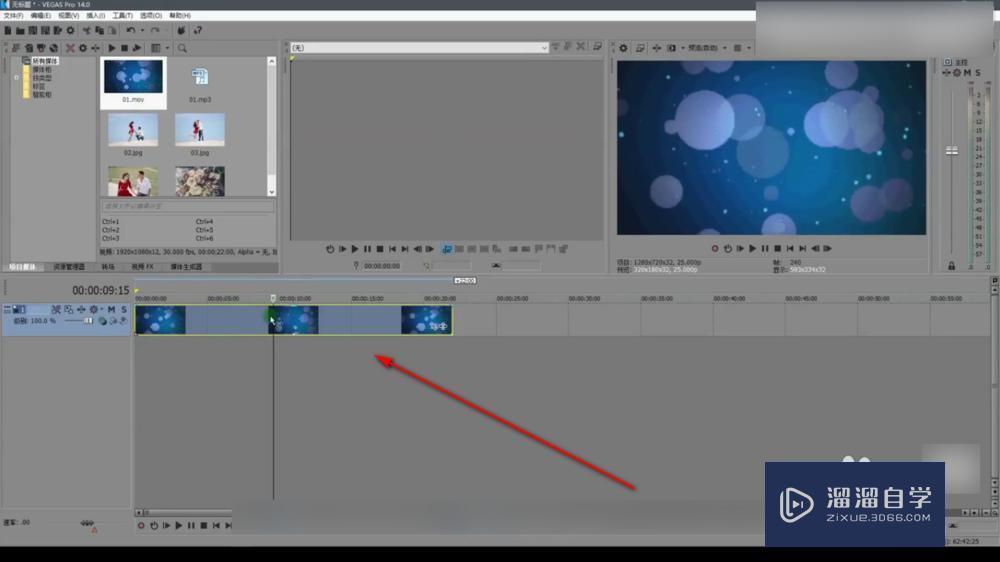 Vegas如何对视频和图片简单编辑并添加转场?
大家好,我是小溜,今天我就来教大家如何使用vegas来剪视频吧,下面是一些基础的操作,打好基础是还是很重要的呀,下面就跟我一起来看看吧!希望本文对大家有帮助,感兴趣的小伙伴可以一起学习了解一下。想要更深入的了解“Vegas”可以点击免费试听溜溜自学网课程>>工具/软件电脑型号:联想(Lenovo)天....
文章作者:小溜 文章分类:视频剪辑 发布时间:2022-08-12 浏览量:1714
-
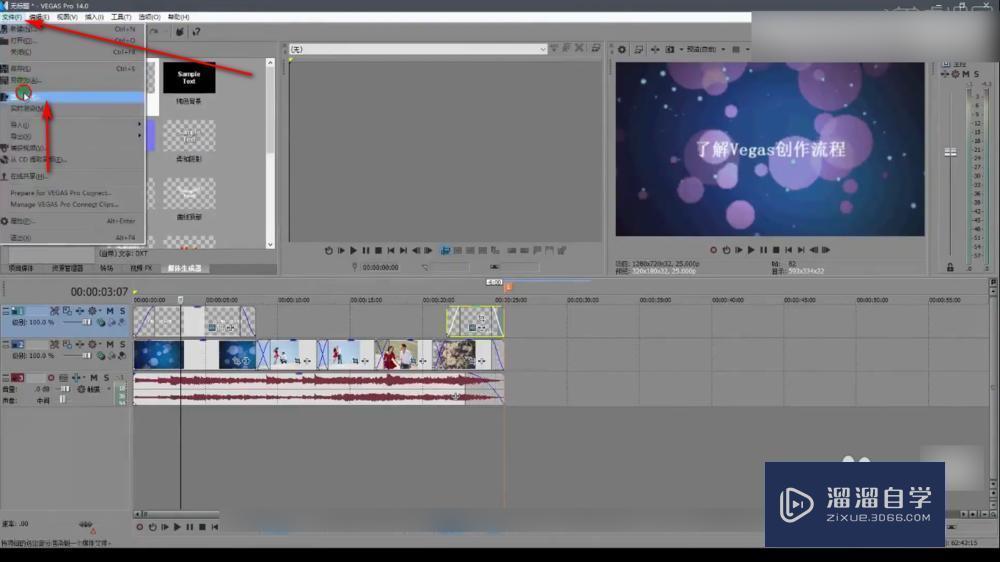 Vegas制作视频时是如何渲染的?
大家好,我是小溜,渲染时制作视频的最后一步,也是将视频导出的过程,今天我就来教大家如何用vegas渲染视频吧!希望本文对大家有帮助,感兴趣的小伙伴可以一起学习了解一下。想要更深入的了解“Vegas”可以点击免费试听溜溜自学网课程>>工具/软件电脑型号:联想(Lenovo)天逸510S; 系统版本:W....
文章作者:小溜 文章分类:视频剪辑 发布时间:2022-08-12 浏览量:2215
-
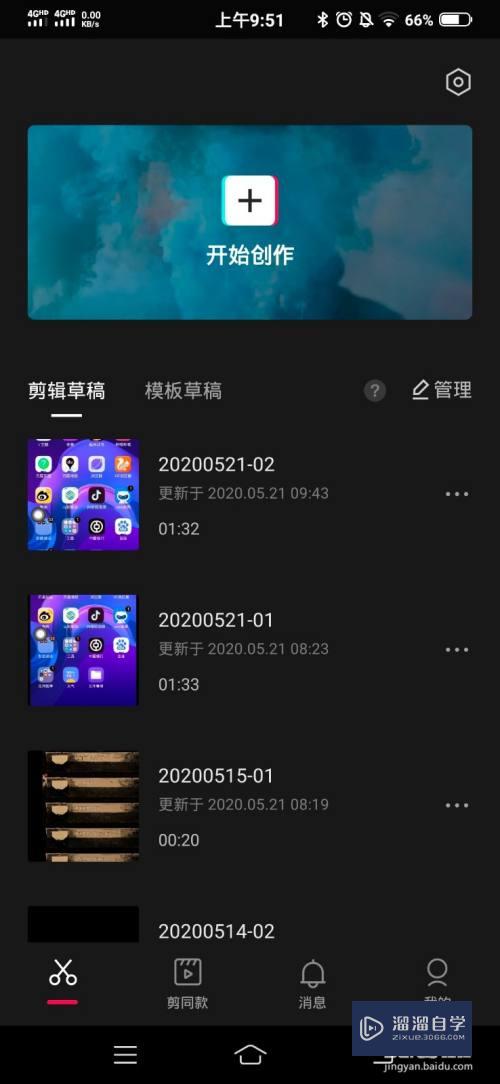 剪映闪黑转场怎么弄?
大家好,我是小溜,最近剪映更新版本,在转场功能里面添加了闪黑转场效果,现在在很多短视频平台上都非常的流行,那么剪映闪黑转场怎么弄呢?其实并不难,这就分享步骤给大家。工具/软件硬件型号:机械革命极光Air系统版本:Windows7所需软件:剪映方法/步骤第1步第一:手机使用最新版剪映点击【开始创作】添....
文章作者:小溜 文章分类:视频剪辑 发布时间:2023-05-09 浏览量:2358
-
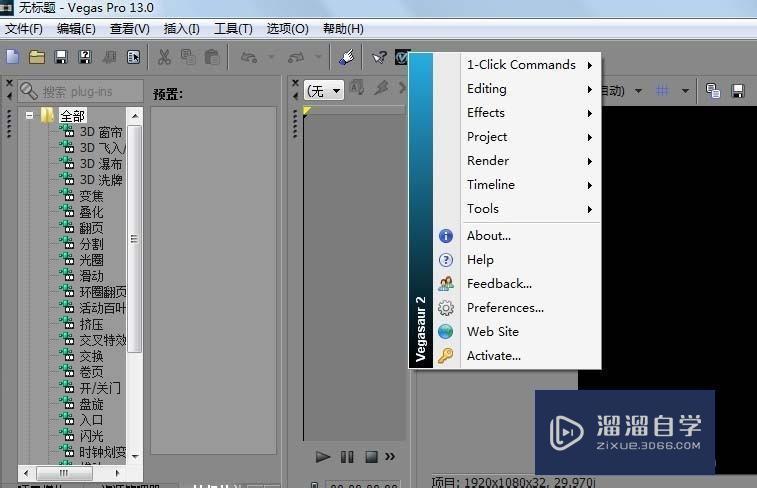 Vegas怎么快速批量制作字幕?
vegas怎么快速批量制作字幕?vegas编辑视频素材的时候,想要批量添加字幕,该怎么批量添加字幕呢?下面我们就来看看详细的教程,希望能帮助到有需要的人。想要更深入的了解“Vegas”可以点击免费试听溜溜自学网课程>>工具/软件电脑型号:联想(Lenovo)天逸510S; 系统版本:联想(Lenov....
文章作者:小溜 文章分类:视频剪辑 发布时间:2022-08-12 浏览量:2391