Vegas如何将视频进行截图使用?
超多适合视频剪辑工作者的学习视频,帮助你从0到高手,从高手升级做大神。为您推荐相关课程
更多课程>>大家好,我是小溜,在vegas中,如果需要视频中的一个画面的时候,我们可以通过快速截图来得到进行编辑,下面来看看操作方法。希望能帮助到有需要的人。希望本文对大家有帮助,感兴趣的小伙伴可以一起学习了解一下。
想要更深入的了解“Vegas”可以点击免费试听溜溜自学网课程>>
工具/软件
电脑型号:联想(Lenovo)天逸510S; 系统版本:Windows10; 软件版本:Vegas Pro 13
方法/步骤
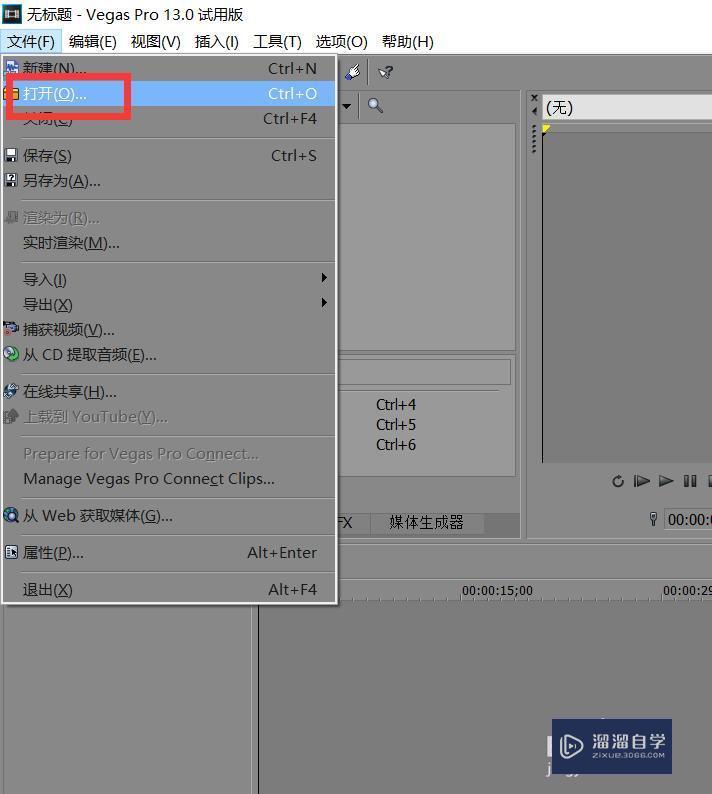
第1步
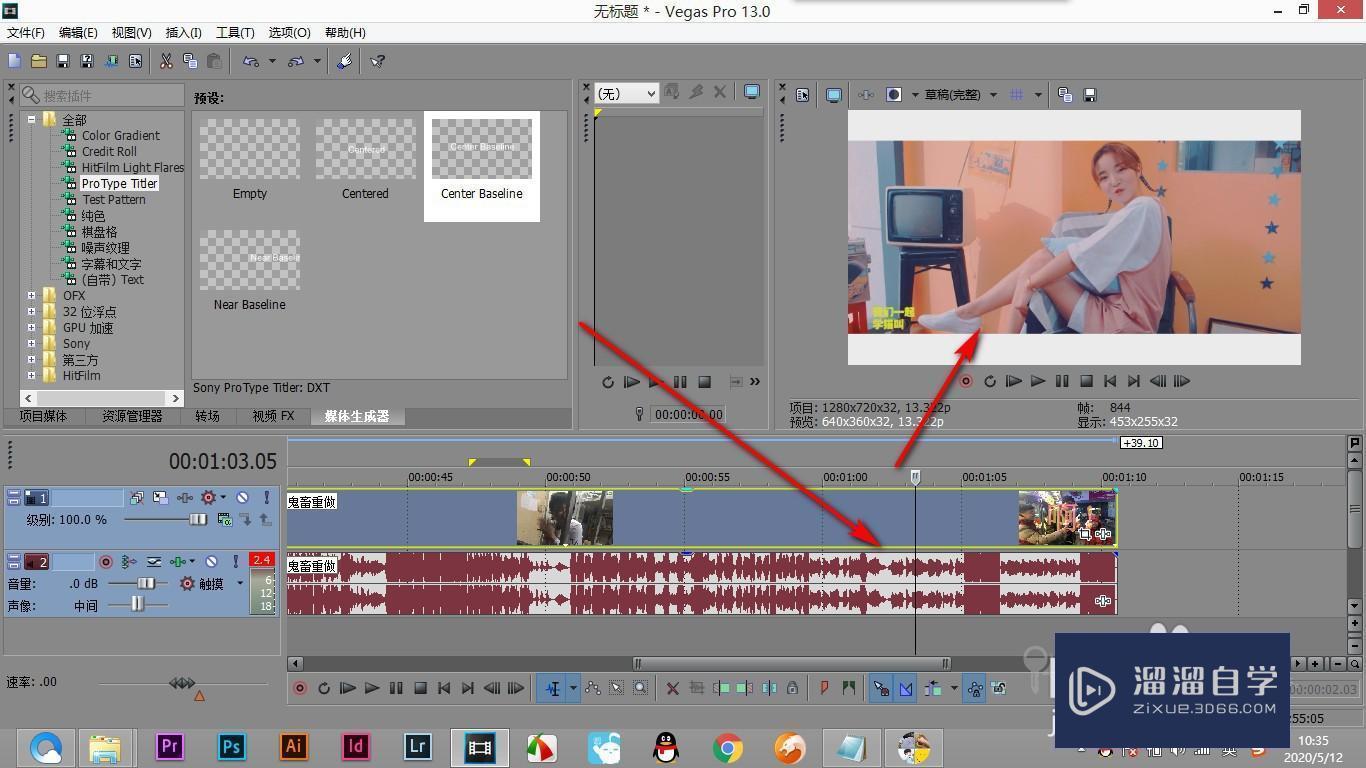
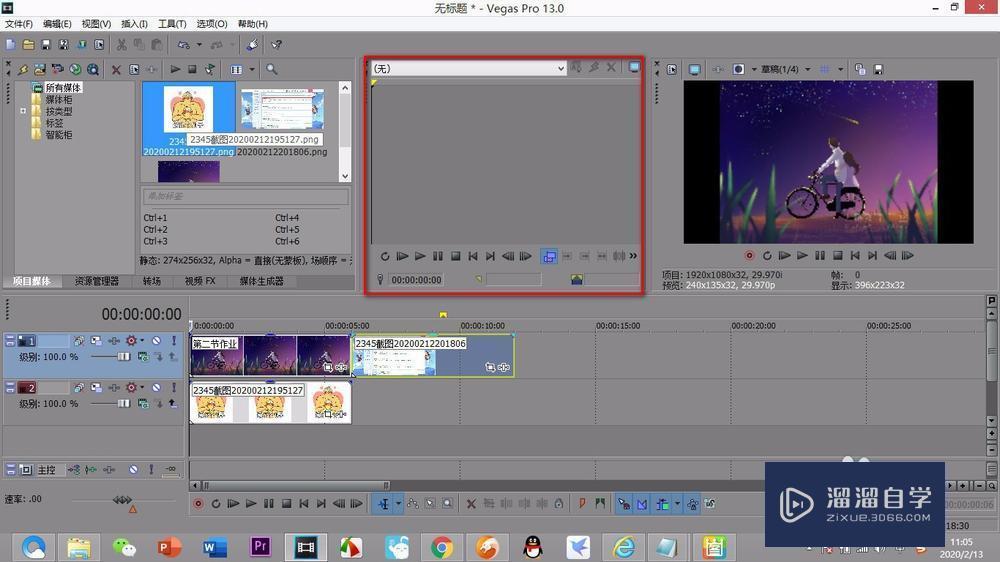
第2步

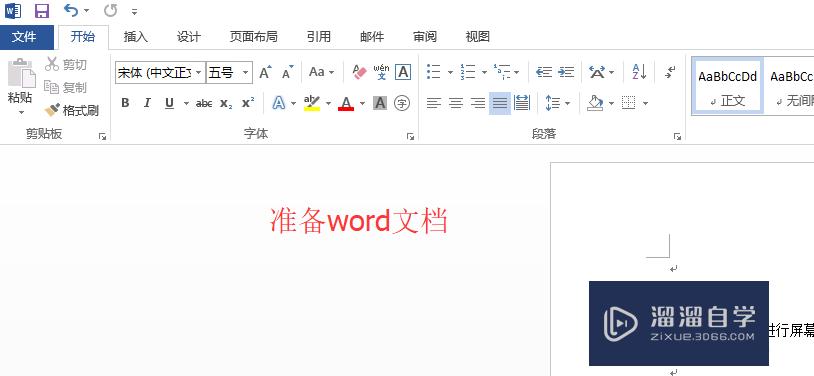
第3步

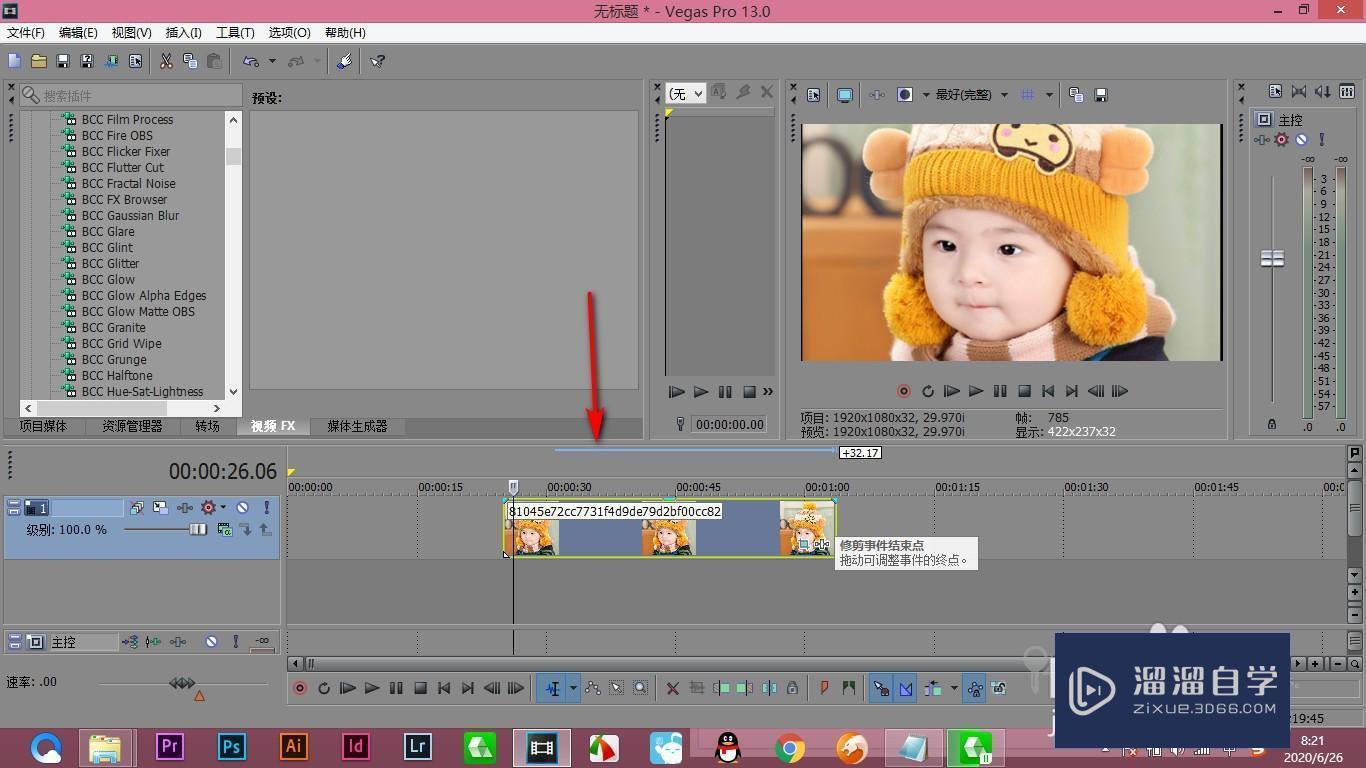
第4步

第5步

特别声明:以上文章内容来源于互联网收集整理,不得将文章内容用于商业用途,如有关于作品内容、版权或其它问题请与溜溜客服联系。
相关文章推荐 更多>>
-
Vegas如何将视频进行截图使用?
大家好,我是小溜,在vegas中,如果需要视频中的一个画面的时候,我们可以通过快速截图来得到进行编辑,下面来看看操作方法。希望能帮助到有需要的人。希望本文对大家有帮助,感兴趣的小伙伴可以一起学习了解一下。想要更深入的了解“Vegas”可以点击免费试听溜溜自学网课程>>工具/软件电脑型号:联想(Len....
文章作者:小溜 文章分类:视频剪辑 发布时间:2022-08-12 浏览量:2760
-
 SketchUp草图大师插件使用教程
本课程是sketchup插件篇的第一部分,课程详细讲解了SUAPP、封面插件、圆角插件、沙箱、实体工具、起泡泡等,常用插件的使用方法。所有插件完全结合实际案例讲解,让您真正学以致用。【注:课程不提供讲师答疑】
讲师:陈会来老师 课程分类:建筑景观 发布时间:2019-05-31 在看人数:1万
-
 Vegas怎么剪辑视频?
vegas剪辑视频,其实挺简单的,但是vegas其中功能又非常的丰富,短时间是讲不完的,今天我就简单的做一个普通视频的一个剪辑流程给大家参考学习,希望能帮助到有需要的人。学想要更深入的了解“Vegas”可以点击免费试听溜溜自学网课程>>工具/软件电脑型号:联想(Lenovo)天逸510S; 系统版本....
文章作者:小溜 文章分类:视频剪辑 发布时间:2022-08-12 浏览量:3176
-
 SketchUp室内基础建模+插件使用
本课是《SketchUp草图大师室内建模基础教程》+《SketchUp草图大师插件使用教程》合集。【注:课程不提供讲师答疑】
讲师:陈会来老师 发布时间:2021-10-11 在看人数:1803
-
 如何使用Vegas对视频或图片抠图?
vegas对于视频小白来说是很合适的,因为它体积小,对电脑性能要求不高,但功能却很强大,它居然可以抠图!下面就让小编来教大家如何抠图吧!希望能帮助到有需要的人。想要更深入的了解“Vegas”可以点击免费试听溜溜自学网课程>>工具/软件电脑型号:联想(Lenovo)天逸510S; 系统版本:联想(Le....
文章作者:小溜 文章分类:视频剪辑 发布时间:2022-08-12 浏览量:2514
-
 怎样使用Excel进行截图?
大家好,我是小溜,Excel是我们日常工作中经常要用到的软件之一,今天我们来分享一下“怎样使用Excel进行截图?”这篇文章,相信有很多小伙伴都会了,但是还是有不会的新手小伙伴,下面小编就来分享一下吧!想要更深入的了解“Excel”可以点击免费试听溜溜自学网课程>>工具/软件电脑型号:联想(Leno....
文章作者:小溜 文章分类:办公入门 发布时间:2022-08-12 浏览量:1077
-
 Vegas视频添加字幕方法
大家好,我是小溜,相信有一些小伙伴不知道vegas该怎么给视频添加字幕,那么下面我就给大家介绍一下具体的方法吧!希望本文对大家有帮助,感兴趣的小伙伴可以一起学习了解一下。想要更深入的了解“Vegas”可以点击免费试听溜溜自学网课程>>工具/软件电脑型号:联想(Lenovo)天逸510S; 系统版本:....
文章作者:小溜 文章分类:视频剪辑 发布时间:2022-08-12 浏览量:4519
-
 Vegas如何将素材导入修剪器?
vegas中有一个修剪器的窗口,这个是进行视频粗剪的主要剪辑窗口下面我就来教大家如何将素材导入修剪器吧!希望能帮助到有需要的人。想要更深入的了解“Vegas”可以点击免费试听溜溜自学网课程>>工具/软件电脑型号:联想(Lenovo)天逸510S; 系统版本:联想(Lenovo)天逸510S; 软件版....
文章作者:小溜 文章分类:视频剪辑 发布时间:2022-08-12 浏览量:1457
-
 如何使用Excel进行屏幕截图?
大家好,我是小溜,我们都用过截图功能,但是一般需要安装一些软件。那么如何在使用Excel的时候直接进行截图呢?下面小编给大家分享一下想要更深入的了解“Excel”可以点击免费试听溜溜自学网课程>>工具/软件电脑型号:联想(Lenovo)天逸510S; 系统版本:Windows7; 软件版本:Exce....
文章作者:小溜 文章分类:办公入门 发布时间:2022-08-12 浏览量:1133
-
 Vegas渲染范围如何进行选择?
vegas的视频渲染范围如何进行选择?视频的渲染范围的选择可以通过两种方法,下面就由我来给大家一一操作。希望能帮助到有需要的人。想要更深入的了解“Vegas”可以点击免费试听溜溜自学网课程>>工具/软件电脑型号:联想(Lenovo)天逸510S; 系统版本:联想(Lenovo)天逸510S; 软件版....
文章作者:小溜 文章分类:视频剪辑 发布时间:2022-08-12 浏览量:2405
-
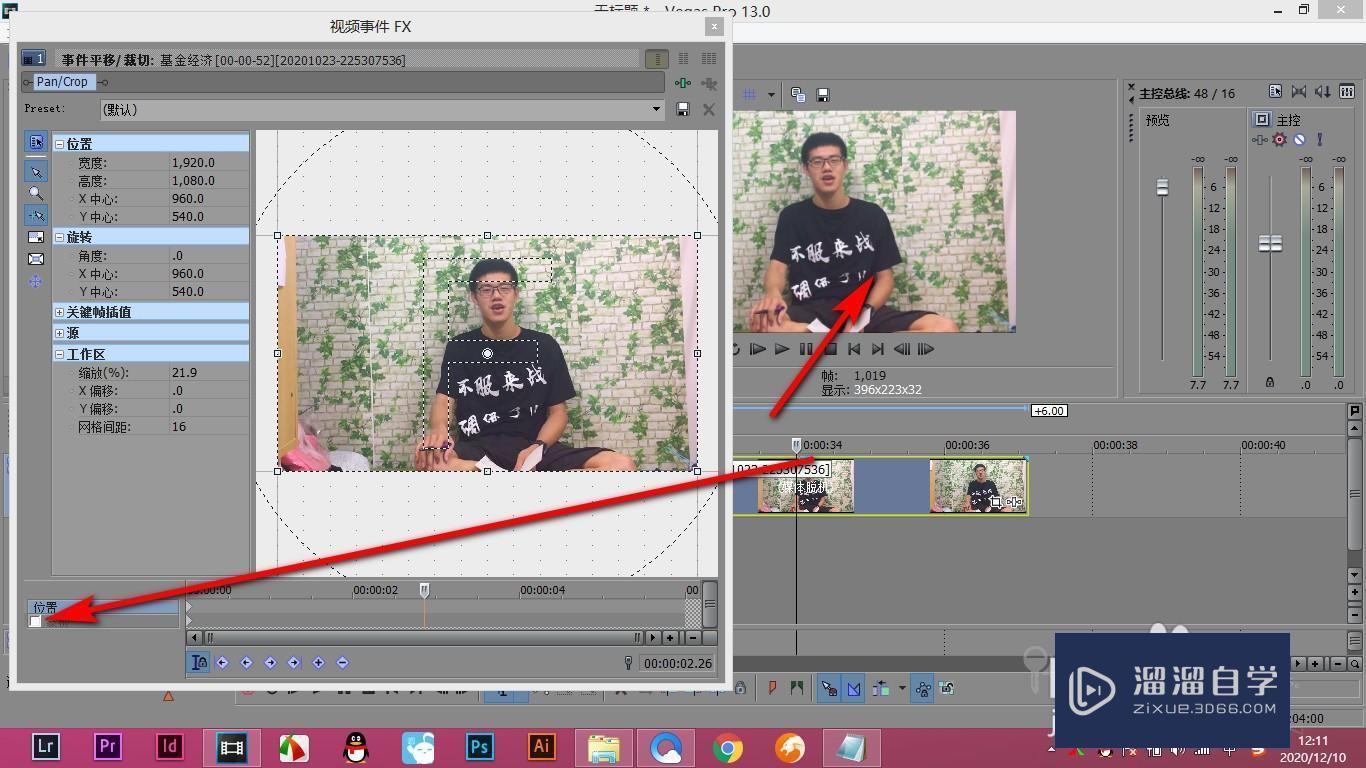 Vegas如何单独对视频中的人物进行调色?
大家好,我是小溜,vegas在进行视频剪辑的时候往往需要将人物进行单独的调色,但很多小伙伴都不知道该如何去操作,那么下面我就来教大家操作方法吧!希望能帮助到有需要的人。想要更深入的了解“Vegas”可以点击免费试听溜溜自学网课程>>工具/软件电脑型号:联想(Lenovo)天逸510S; 系统版本:W....
文章作者:小溜 文章分类:视频剪辑 发布时间:2022-08-12 浏览量:1600
-
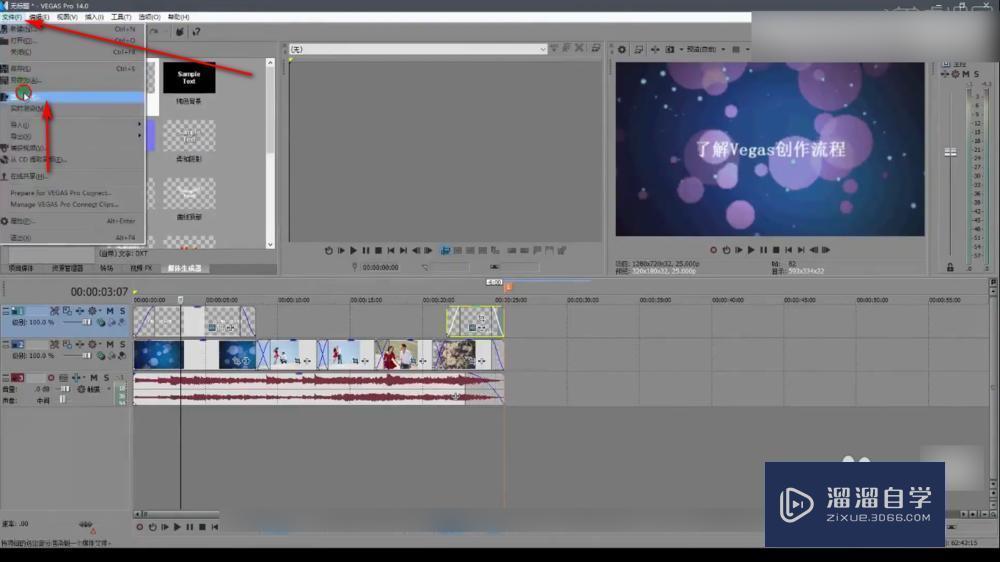 Vegas制作视频时是如何渲染的?
大家好,我是小溜,渲染时制作视频的最后一步,也是将视频导出的过程,今天我就来教大家如何用vegas渲染视频吧!希望本文对大家有帮助,感兴趣的小伙伴可以一起学习了解一下。想要更深入的了解“Vegas”可以点击免费试听溜溜自学网课程>>工具/软件电脑型号:联想(Lenovo)天逸510S; 系统版本:W....
文章作者:小溜 文章分类:视频剪辑 发布时间:2022-08-12 浏览量:2361