Vegas如何将文本导入到致谢字幕中?
超多适合视频剪辑工作者的学习视频,帮助你从0到高手,从高手升级做大神。为您推荐相关课程
更多课程>>我们使用vegas来编辑致谢字幕的时候,如果内容比较多,反复的复制粘贴比较麻烦,可以直接将文本排版好导入到致谢字幕中,一键生成,下面来看看具体的操作方法,希望能帮助到有需要的人。
想要更深入的了解“Vegas”可以点击免费试听溜溜自学网课程>>
工具/软件
电脑型号:联想(Lenovo)天逸510S; 系统版本:Windows7; 软件版本:Vegas Pro 13
方法/步骤
第1步
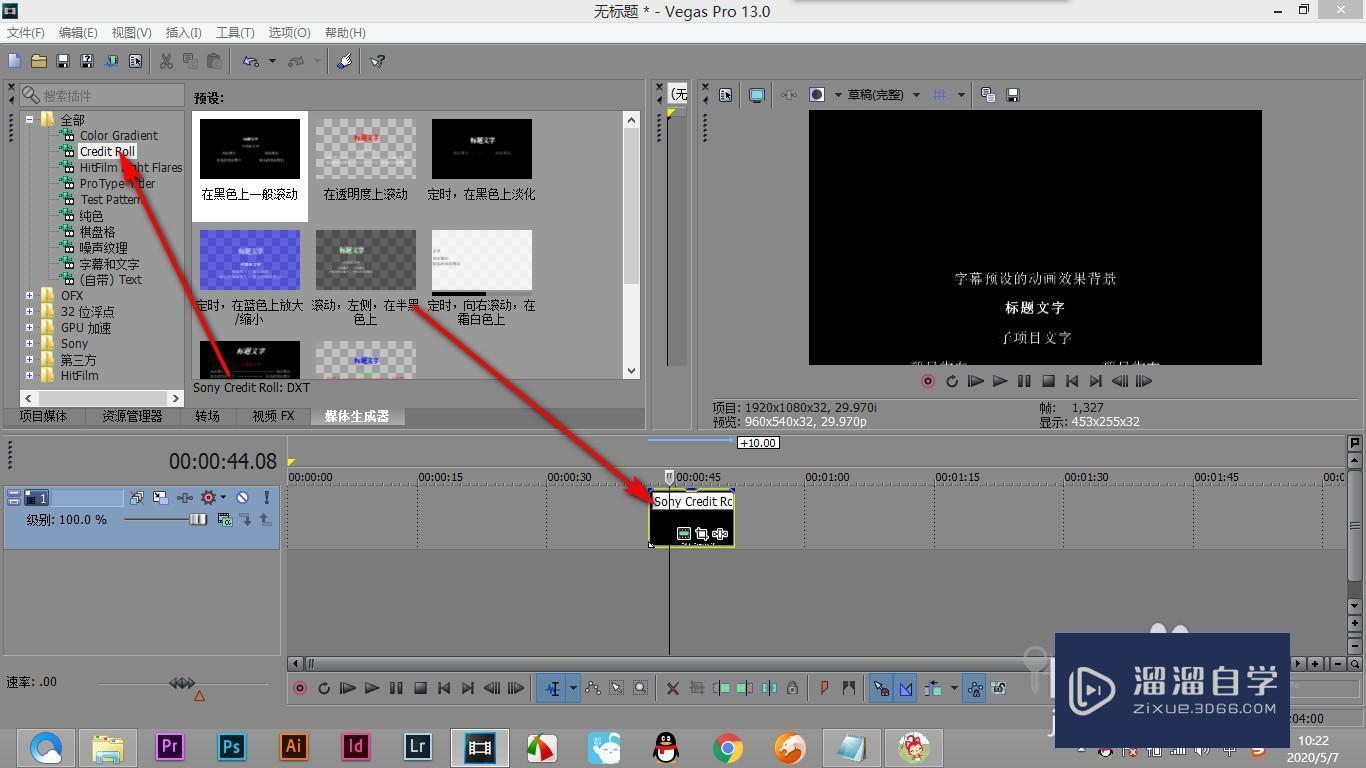
第2步
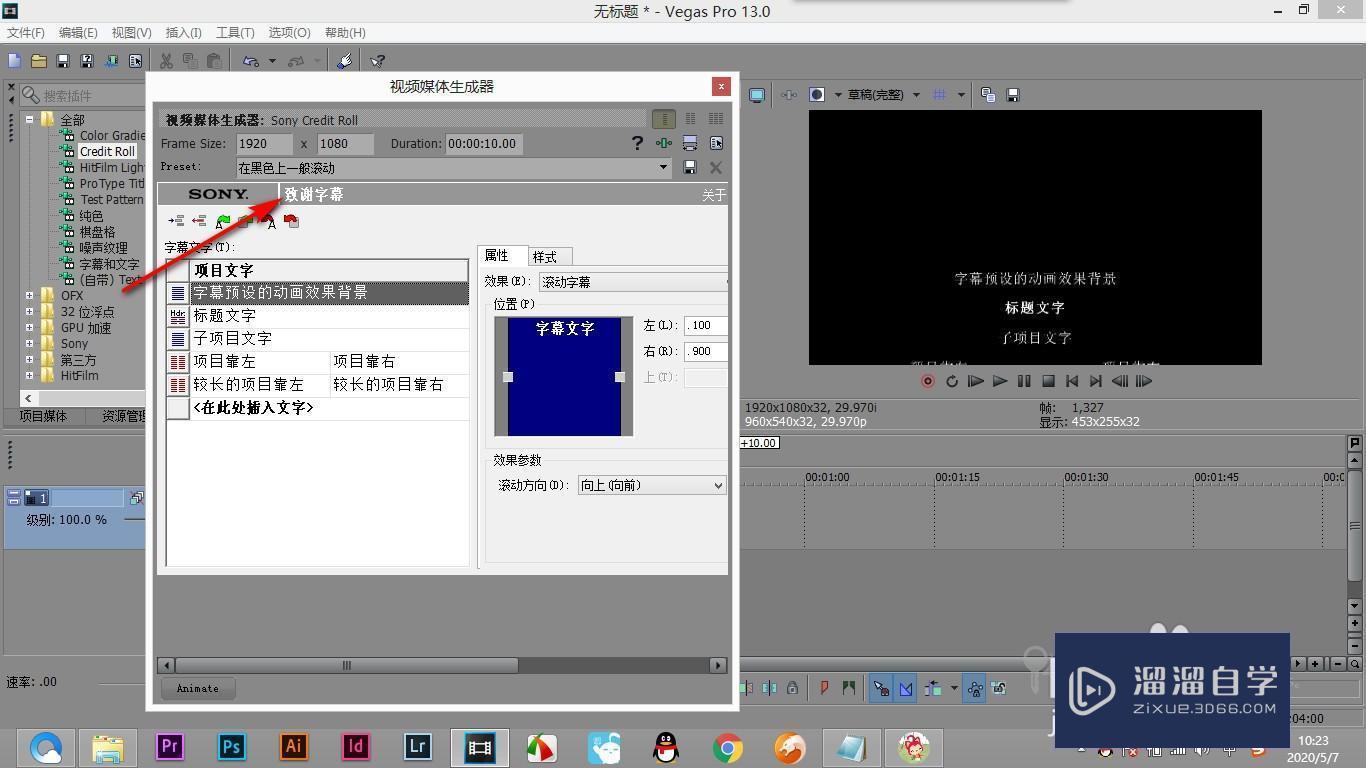
第3步
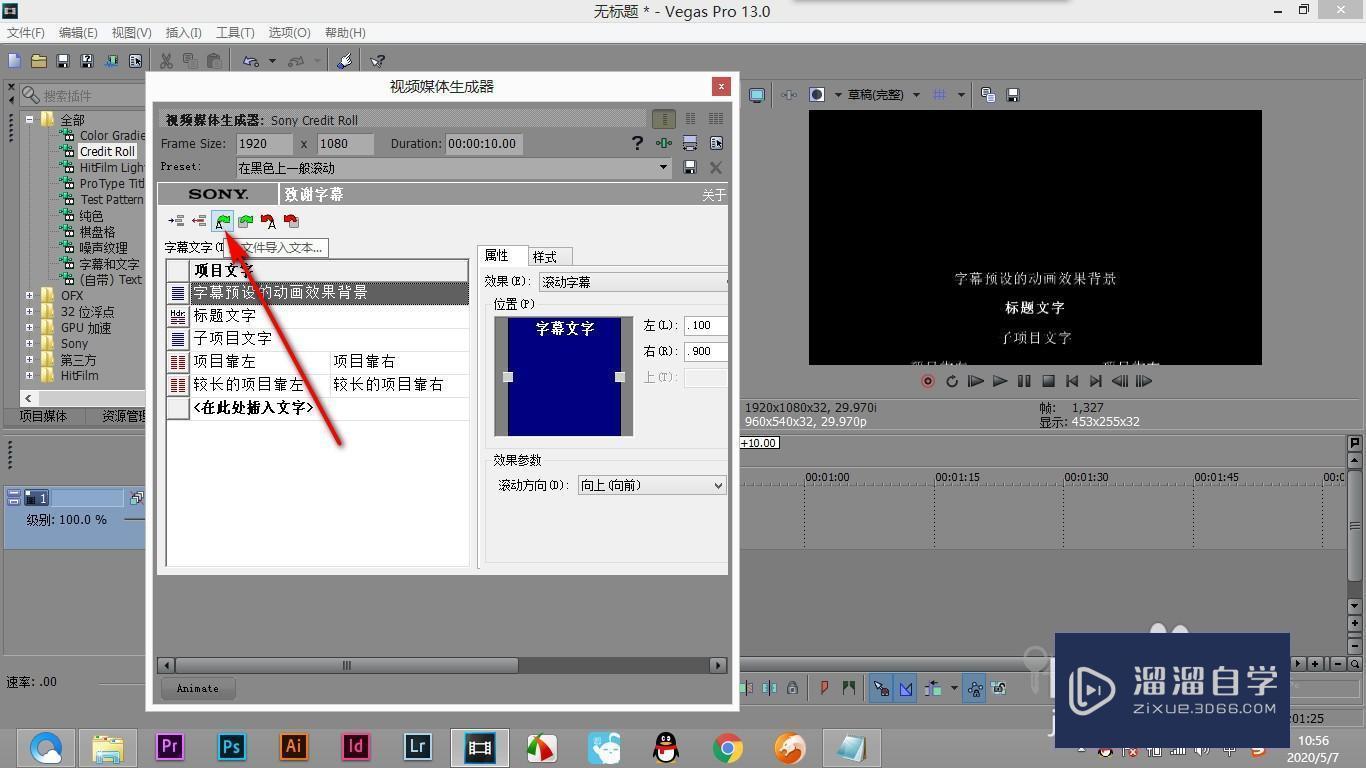
第4步
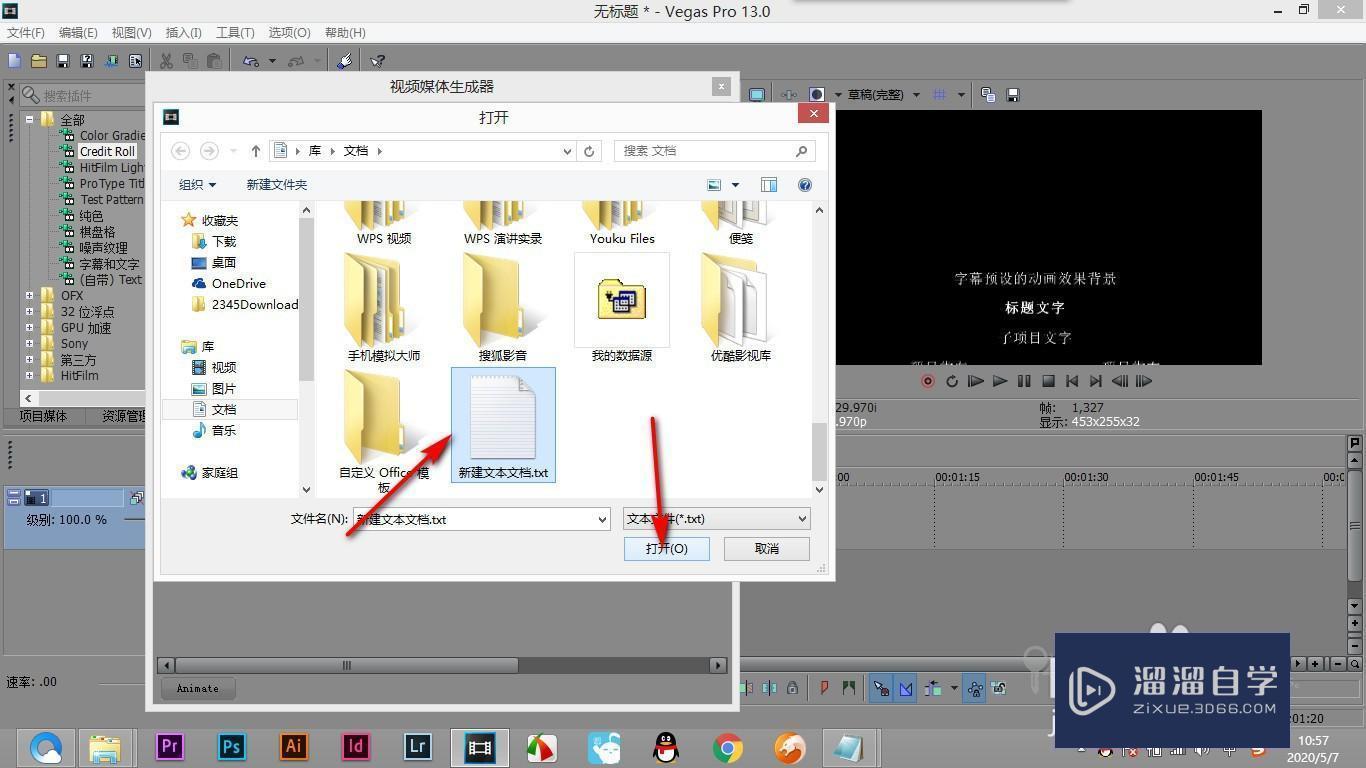
第5步
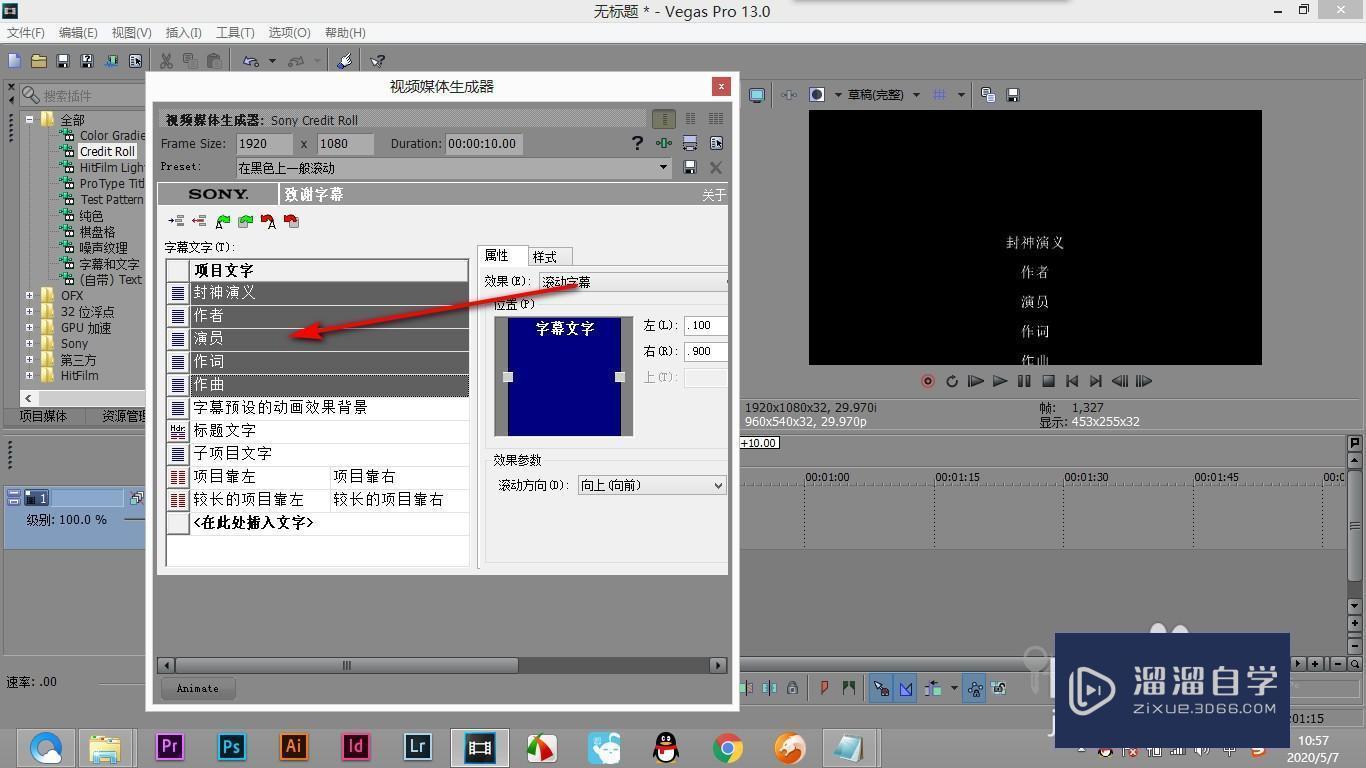
特别提示
注意导入的都是单行字幕。
需要提前在文档中对文字进行排版,才能够更高效的插入到字幕中。
特别声明:以上文章内容来源于互联网收集整理,不得将文章内容用于商业用途,如有关于作品内容、版权或其它问题请与溜溜客服联系。
相关文章推荐 更多>>
-
Vegas如何将文本导入到致谢字幕中?
我们使用vegas来编辑致谢字幕的时候,如果内容比较多,反复的复制粘贴比较麻烦,可以直接将文本排版好导入到致谢字幕中,一键生成,下面来看看具体的操作方法,希望能帮助到有需要的人。想要更深入的了解“Vegas”可以点击免费试听溜溜自学网课程>>工具/软件电脑型号:联想(Lenovo)天逸510S; 系....
文章作者:小溜 文章分类:视频剪辑 发布时间:2022-08-12 浏览量:1039
-
 3dmax快速建模系统教程【加字幕】
本套教程主要是讲解:0基础的学员如何快速学会3dmax软件操作和建模技巧,其中建模技巧包括:样条线建模、多边形建模、软装家具建模。学完是可以自己独立做一些常见的3dmax模型。
讲师:仁厚教育 课程分类:室内设计 发布时间:2022-10-12 在看人数:112
-
 Vegas怎么加字幕?
vegas加字幕,vegas后期制作中必备功课之一,那具体该怎么加呢?今天我就来分享一下,希望能帮助到有需要的人。学会的话记得关注溜溜自学哦!本教程内容来源于网络收集,内容仅供参考和学习,如需具体解决问题请观看专业课程。想要更深入的了解“Vegas”可以点击免费试听溜溜自学网课程>>工具/软件电脑型....
文章作者:小溜 文章分类:视频剪辑 发布时间:2022-08-12 浏览量:2223
-
 Vegas怎么快速批量制作字幕?
vegas怎么快速批量制作字幕?vegas编辑视频素材的时候,想要批量添加字幕,该怎么批量添加字幕呢?下面我们就来看看详细的教程,希望能帮助到有需要的人。想要更深入的了解“Vegas”可以点击免费试听溜溜自学网课程>>工具/软件电脑型号:联想(Lenovo)天逸510S; 系统版本:联想(Lenov....
文章作者:小溜 文章分类:视频剪辑 发布时间:2022-08-12 浏览量:2389
-
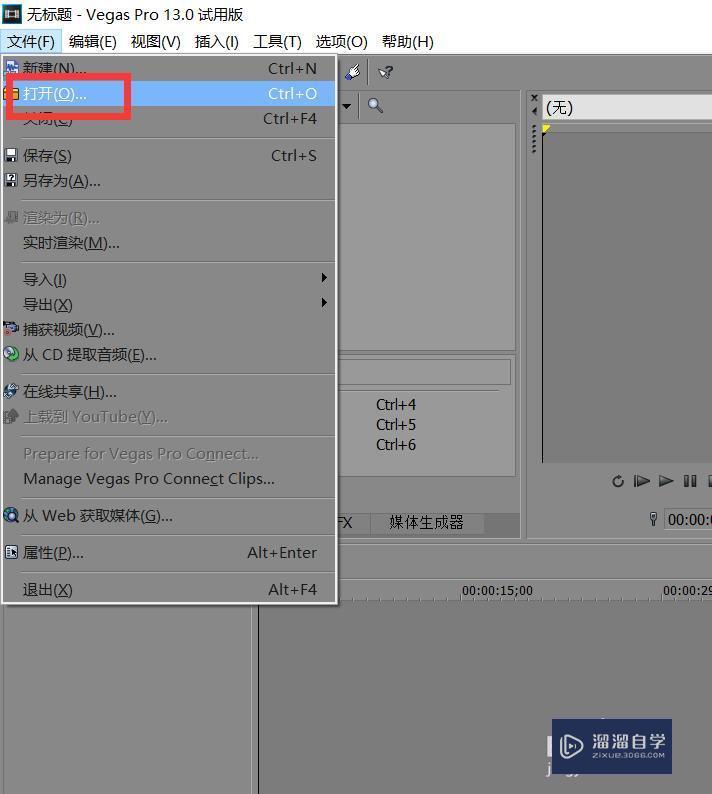 Vegas视频添加字幕方法
大家好,我是小溜,相信有一些小伙伴不知道vegas该怎么给视频添加字幕,那么下面我就给大家介绍一下具体的方法吧!希望本文对大家有帮助,感兴趣的小伙伴可以一起学习了解一下。想要更深入的了解“Vegas”可以点击免费试听溜溜自学网课程>>工具/软件电脑型号:联想(Lenovo)天逸510S; 系统版本:....
文章作者:小溜 文章分类:视频剪辑 发布时间:2022-08-12 浏览量:4386
-
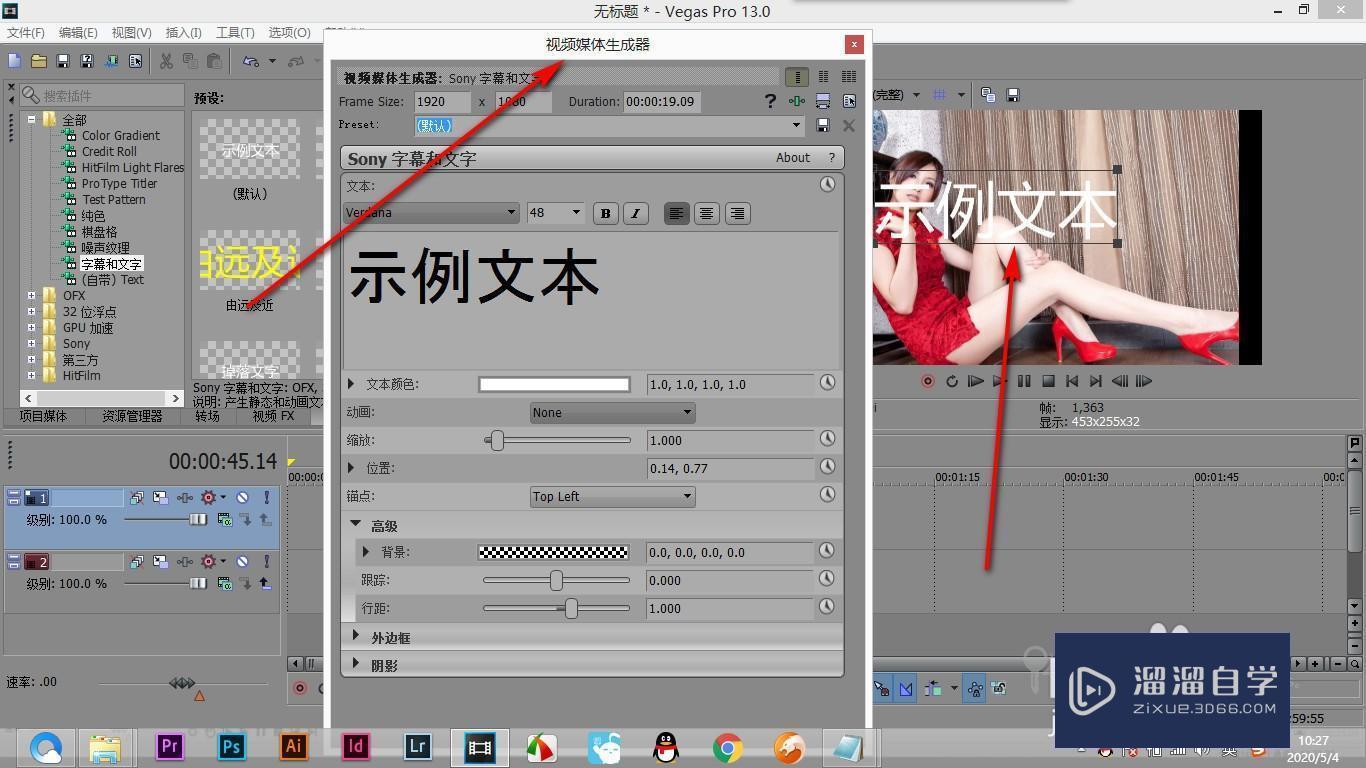 Vegas如何更快调节字幕的位置?
大家好,我是小溜,在vegas如何快速调节字幕的位置,不需要通过繁琐的操作,通过鼠标就能快速的进行操作,下面我就给大家带来详细教学,希望能帮助到有需要的人,感兴趣的小伙伴可以一起学习了解一下。想要更深入的了解“Vegas”可以点击免费试听溜溜自学网课程>>工具/软件电脑型号:联想(Lenovo)天逸....
文章作者:小溜 文章分类:视频剪辑 发布时间:2022-08-12 浏览量:1944
-
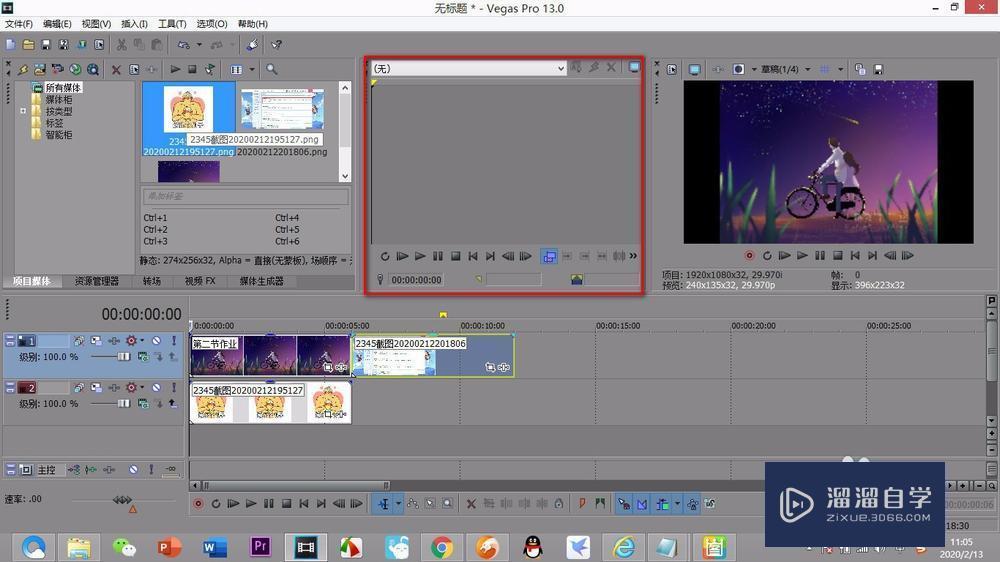 Vegas如何将素材导入修剪器?
vegas中有一个修剪器的窗口,这个是进行视频粗剪的主要剪辑窗口下面我就来教大家如何将素材导入修剪器吧!希望能帮助到有需要的人。想要更深入的了解“Vegas”可以点击免费试听溜溜自学网课程>>工具/软件电脑型号:联想(Lenovo)天逸510S; 系统版本:联想(Lenovo)天逸510S; 软件版....
文章作者:小溜 文章分类:视频剪辑 发布时间:2022-08-12 浏览量:1368
-
 Vegas如何将视频进行截图使用?
大家好,我是小溜,在vegas中,如果需要视频中的一个画面的时候,我们可以通过快速截图来得到进行编辑,下面来看看操作方法。希望能帮助到有需要的人。希望本文对大家有帮助,感兴趣的小伙伴可以一起学习了解一下。想要更深入的了解“Vegas”可以点击免费试听溜溜自学网课程>>工具/软件电脑型号:联想(Len....
文章作者:小溜 文章分类:视频剪辑 发布时间:2022-08-12 浏览量:2646
-
 文本文档的数据导入到Excel中?
大家好,我是小溜,很多时候我们会使用文本文档来记录一下草稿,或者直接从网络上下来下载的就是文档,所以需要导入Excel里面去优化,那么文本文档的数据导入到Excel中?大家可以试试下面的方法。工具/软件硬件型号:联想(Lenovo)天逸510S系统版本:Windows7所需软件:Excel2020方....
文章作者:小溜 文章分类:办公入门 发布时间:2023-06-30 浏览量:528
-
 如何将PS中的图形导入到CorelDraw中?
大家好,我是小溜,将PS中抠好的图片导入到CorelDraw绘制的衣服中?在电脑绘制时装画的时候,是常常会被用到的,但是往往新手绘制的时候,不容易把图片导入到衣服中去。那么今天小溜就来将方法分享给大家,希望本文内容能够帮助到大家。想要更深入的了解“CorelDraw”可以点击免费试听溜溜自学网课程>....
文章作者:小溜 文章分类:平面设计 发布时间:2022-08-12 浏览量:1958
-
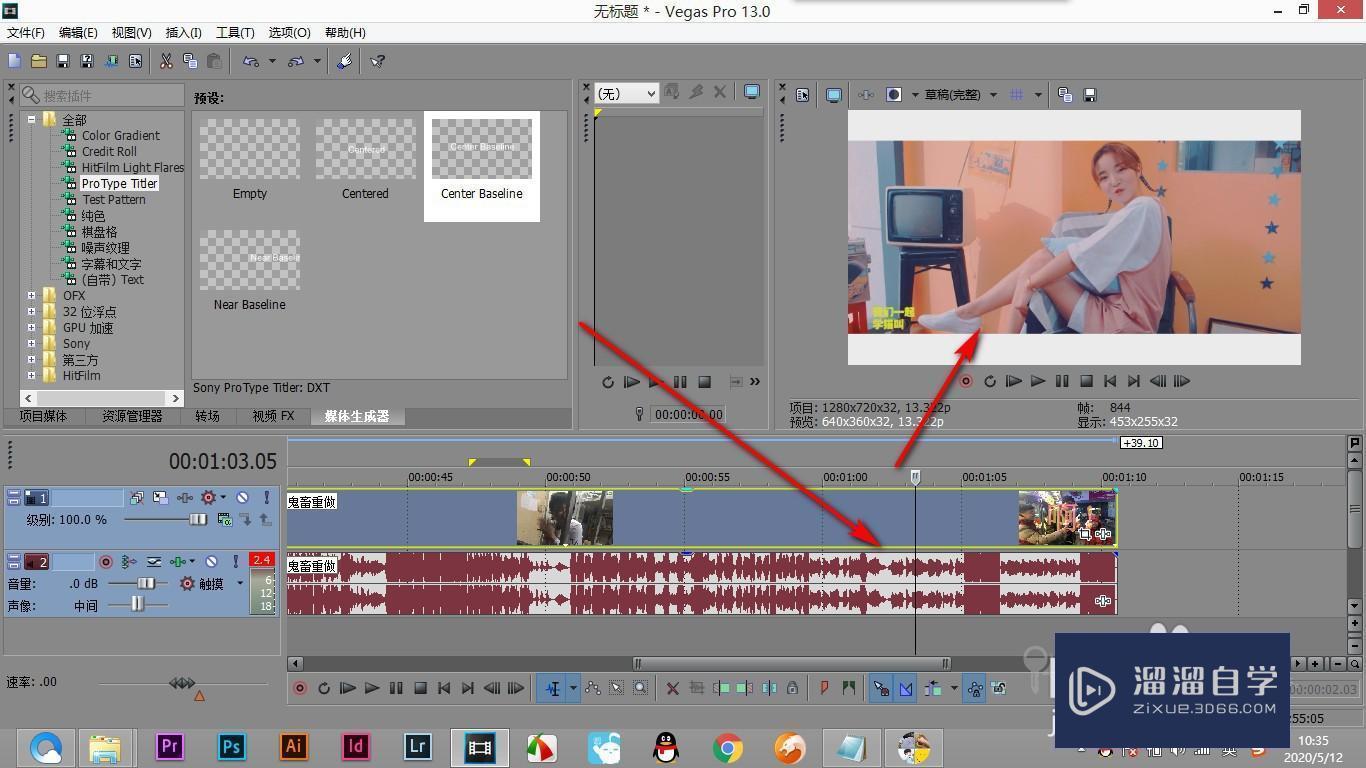
 Vegas-Pro type titler如何添加字幕?
首先我们打开vegas,里面有一种比较特殊的插件字幕,是字幕比较全面的一种,下面来解介绍一下如何来添加字幕。希望本文对大家有帮助,感兴趣的小伙伴可以一起学习了解一下。想要更深入的了解“Vegas”可以点击免费试听溜溜自学网课程>>工具/软件电脑型号:联想(Lenovo)天逸510S; 系统版本:Wi....
文章作者:小溜 文章分类:视频剪辑 发布时间:2022-08-12 浏览量:1343