为您推荐相关课程
更多课程>>vegas剪辑视频,其实挺简单的,但是vegas其中功能又非常的丰富,短时间是讲不完的,今天我就简单的做一个普通视频的一个剪辑流程给大家参考学习,希望能帮助到有需要的人。学
想要更深入的了解“Vegas”可以点击免费试听溜溜自学网课程>>
工具/软件
电脑型号:联想(Lenovo)天逸510S; 系统版本:联想(Lenovo)天逸510S; 软件版本:Vegas Pro15
方法/步骤
第1步
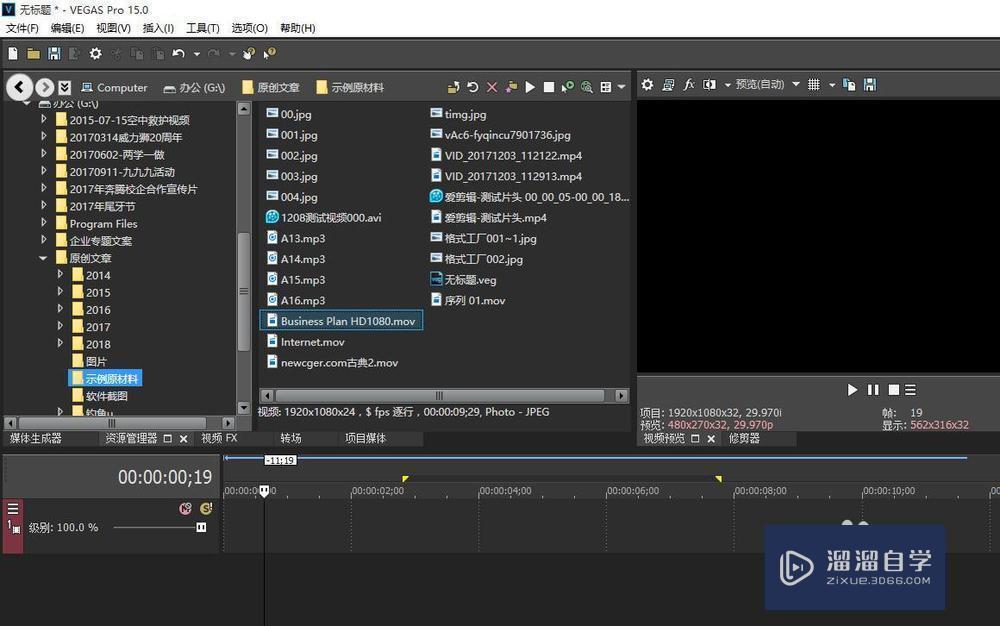
第2步
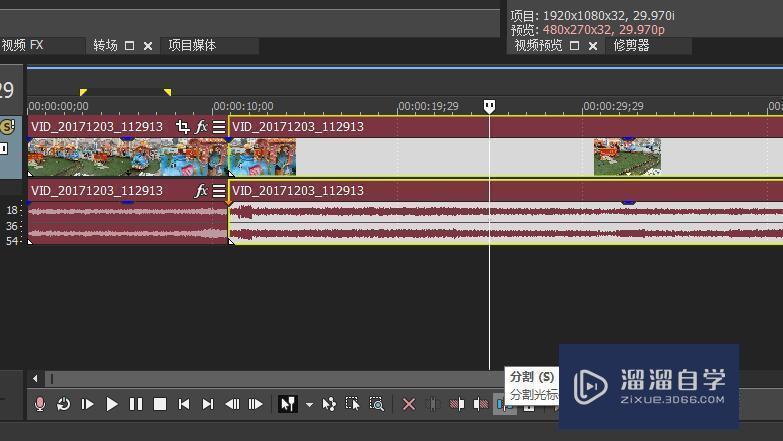
第3步
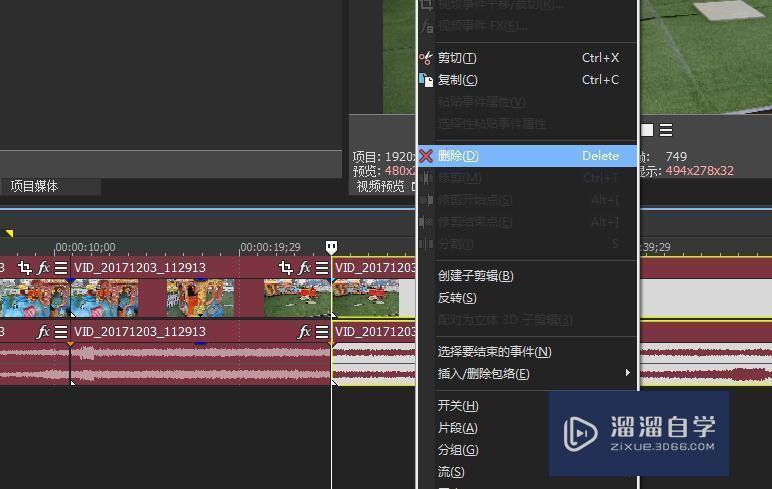
第4步
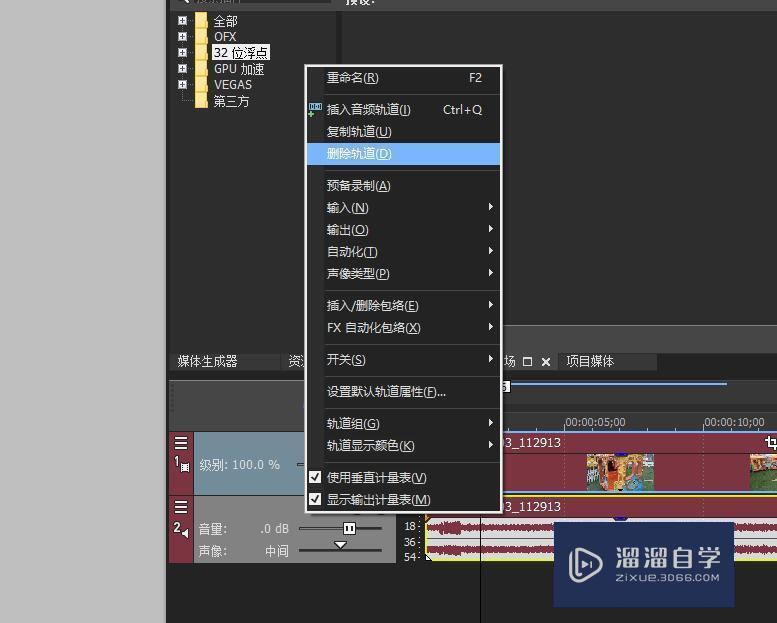
第5步
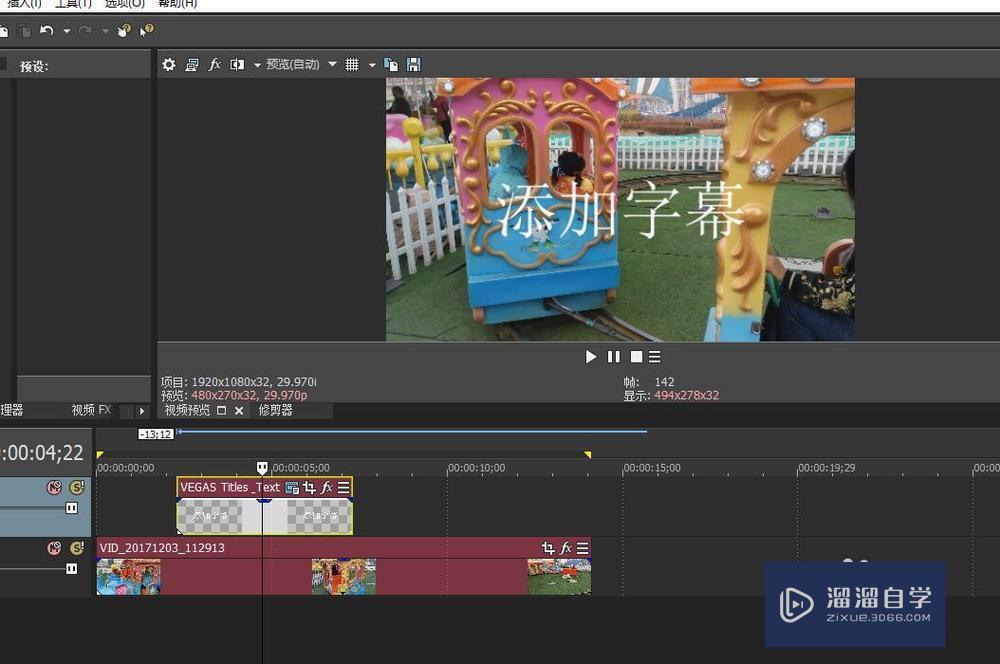
第6步
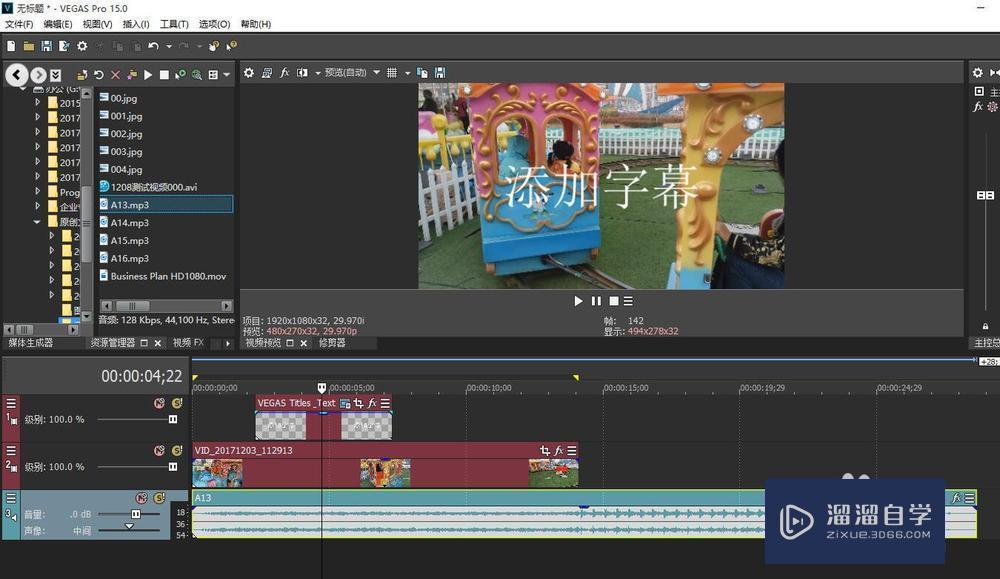
第7步
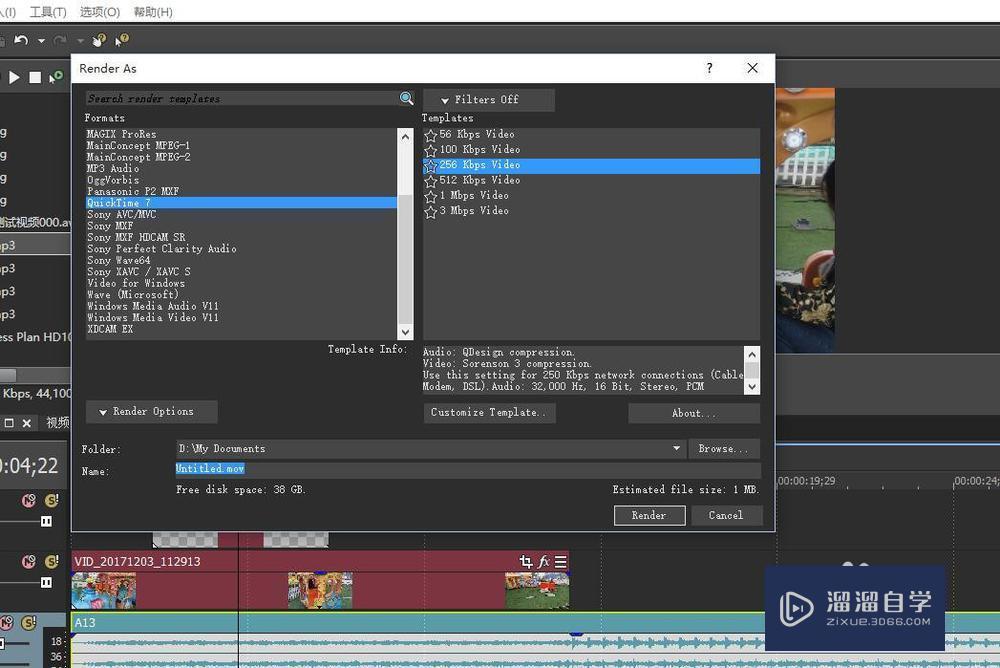
特别声明:以上文章内容来源于互联网收集整理,不得将文章内容用于商业用途,如有关于作品内容、版权或其它问题请与溜溜客服联系。
相关文章推荐 更多>>
-
Vegas怎么剪辑视频?
vegas剪辑视频,其实挺简单的,但是vegas其中功能又非常的丰富,短时间是讲不完的,今天我就简单的做一个普通视频的一个剪辑流程给大家参考学习,希望能帮助到有需要的人。学想要更深入的了解“Vegas”可以点击免费试听溜溜自学网课程>>工具/软件电脑型号:联想(Lenovo)天逸510S; 系统版本....
文章作者:小溜 文章分类:视频剪辑 发布时间:2022-08-12 浏览量:3118
-
 从零到一的视频剪辑系统课程
本课程主要讲解PR和AE视频剪辑的相关知识,教大家如何从零到一地进行视频剪辑,课程将会以案例来讲述。
讲师:摄影后期剪辑 课程分类:视频制作 发布时间:2019-05-27 在看人数:2325
-
 Vegas视频剪辑教程
大家好,我是小溜,现在很多剪辑软件,当然有的很难,有的很简单,这里简单的说下vegas怎么剪辑视频,希望本文对大家有帮助,感兴趣的小伙伴可以一起学习了解一下。想要更深入的了解“Vegas”可以点击免费试听溜溜自学网课程>>工具/软件电脑型号:联想(Lenovo)天逸510S; 系统版本:Window....
文章作者:小溜 文章分类:视频剪辑 发布时间:2022-08-12 浏览量:4038
-
 PR零基础从入门剪辑到精通视频教程
本教程共分为12章,32个小节,通过分享老师多年的实战经验,每节课讲解都步骤详细。内容涉及界面详解、视频剪辑、特效、字幕、关键帧动画等,帮您快速掌握软件的使用。课程非常适合喜欢后期及短视频剪辑的朋友,有兴趣的可以学习一下!
讲师:功于勤老师 课程分类:视频制作 发布时间:2020-04-21 在看人数:7084
-
 如何用sony Vegas剪辑视频?
如何用sony vegas剪辑视频,其实剪辑的话不难,不过sony vegas功能特别多,所以也可以说难,今天我就先给大家大概介绍一下,让大家知道是怎么一回事。希望能帮助到有需要的人。想要更深入的了解“Vegas”可以点击免费试听溜溜自学网课程>>工具/软件电脑型号:联想(Lenovo)天逸510S....
文章作者:小溜 文章分类:视频剪辑 发布时间:2022-08-12 浏览量:1879
-
 Vegas视频添加字幕方法
大家好,我是小溜,相信有一些小伙伴不知道vegas该怎么给视频添加字幕,那么下面我就给大家介绍一下具体的方法吧!希望本文对大家有帮助,感兴趣的小伙伴可以一起学习了解一下。想要更深入的了解“Vegas”可以点击免费试听溜溜自学网课程>>工具/软件电脑型号:联想(Lenovo)天逸510S; 系统版本:....
文章作者:小溜 文章分类:视频剪辑 发布时间:2022-08-12 浏览量:4405
-
 Vegas 快速剪切视频方法
大家好,我是小溜,今天小溜给大家带来的本文内容主要给大家带来vegas 快速剪切视频方法,其实非常的简单,希望本文对大家有帮助,感兴趣的小伙伴可以一起学习了解一下。想要更深入的了解“Vegas”可以点击免费试听溜溜自学网课程>>工具/软件电脑型号:联想(Lenovo)天逸510S; 系统版本:Win....
文章作者:小溜 文章分类:视频剪辑 发布时间:2022-08-12 浏览量:2843
-
 Vegas制作视频时是如何渲染的?
大家好,我是小溜,渲染时制作视频的最后一步,也是将视频导出的过程,今天我就来教大家如何用vegas渲染视频吧!希望本文对大家有帮助,感兴趣的小伙伴可以一起学习了解一下。想要更深入的了解“Vegas”可以点击免费试听溜溜自学网课程>>工具/软件电脑型号:联想(Lenovo)天逸510S; 系统版本:W....
文章作者:小溜 文章分类:视频剪辑 发布时间:2022-08-12 浏览量:2221
-
 爱剪辑怎么剪辑视频?
大家好,我是小溜,爱剪辑怎么剪辑视频,相信刚学习爱剪辑的小伙伴都对这个问题很感兴趣,那么今天小溜就来为大家分享下爱剪辑的剪辑视频方法,希望能给大家带来帮助。工具/软件硬件型号:vivo s1系统版本:Android所需软件:爱剪辑方法/步骤第1步将爱剪辑打开,在里面点击【视频编辑】进入。第2步然后在....
文章作者:小溜 文章分类:视频剪辑 发布时间:2023-02-16 浏览量:2035
-
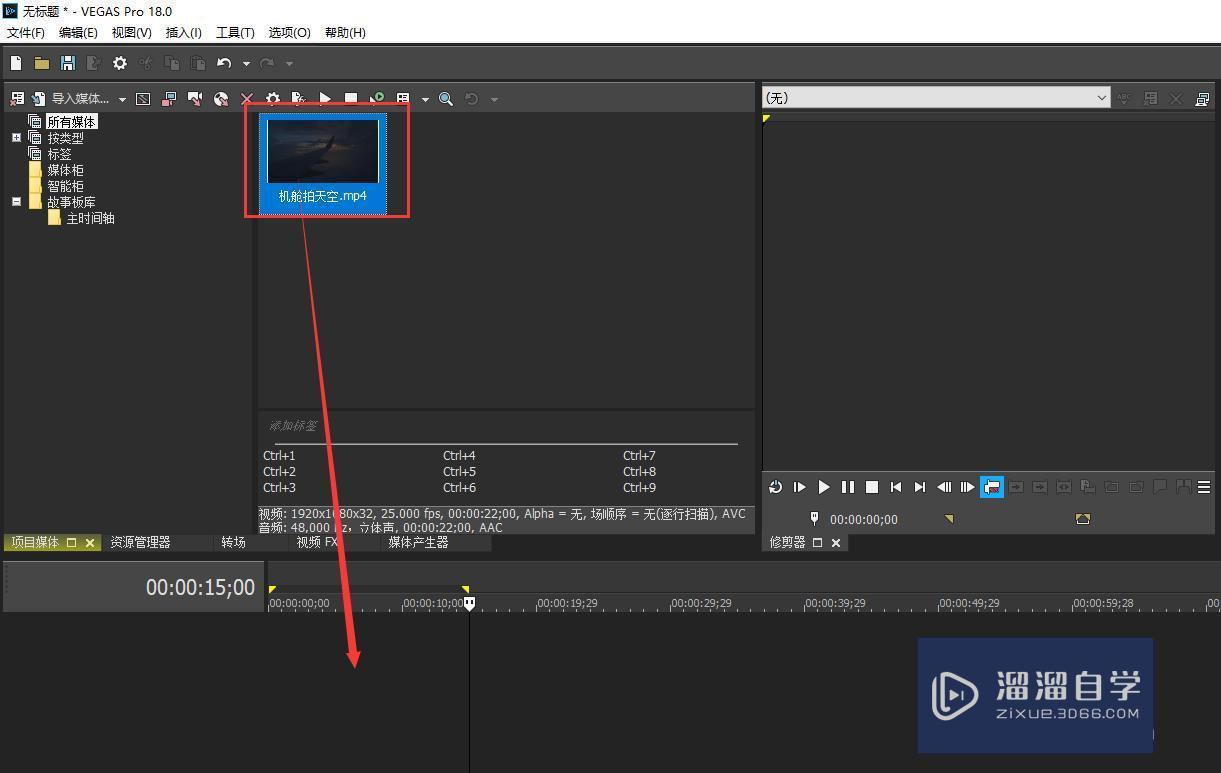 Vegas Pro怎样快速复制视频轨道视频?
相信大家在剪辑视频过程中,有时需要对某段视频片段进行多次复制,特别是做鬼畜视频的时候,更加要复制多个视频素材。那么,VEGAS PRO怎样快速复制视频轨道视频?下面教你们高效率的方法,希望能帮助到有需要的人。想要更深入的了解“Vegas”可以点击免费试听溜溜自学网课程>>工具/软件电脑型号:联想(L....
文章作者:小溜 文章分类:视频剪辑 发布时间:2022-08-12 浏览量:1501
-
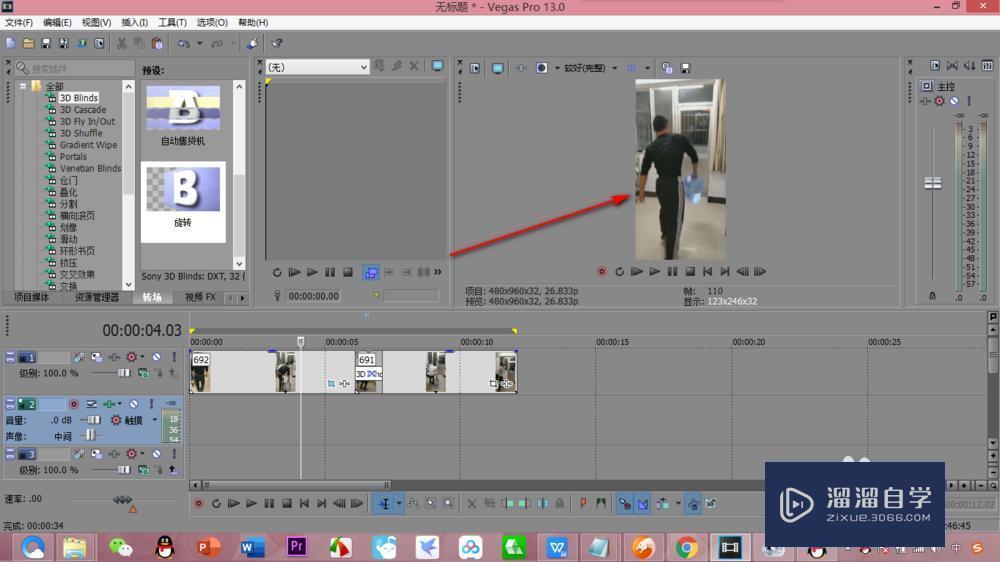 如何用Vegas导出竖屏视频?
我们有时候用手机拍的视频大部分是竖屏的,以前我不会裁剪导致导出的视频总是带有黑边非常不美观,经过长时间的学习终于找到了正确的方法,借此分享给大家。希望能帮助到有需要的人。想要更深入的了解“Vegas”可以点击免费试听溜溜自学网课程>>工具/软件电脑型号:联想(Lenovo)天逸510S; 系统版本:....
文章作者:小溜 文章分类:视频剪辑 发布时间:2022-08-12 浏览量:3259
-
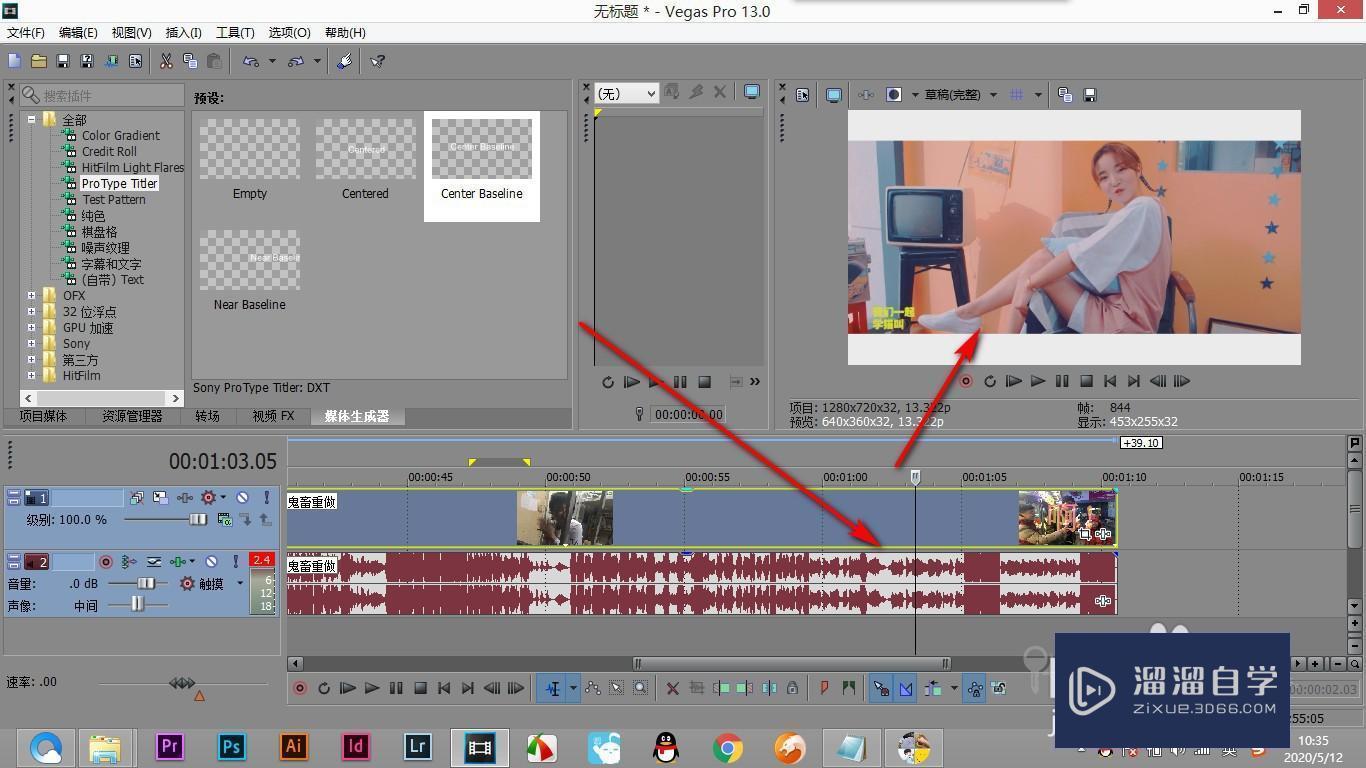 Vegas如何将视频进行截图使用?
大家好,我是小溜,在vegas中,如果需要视频中的一个画面的时候,我们可以通过快速截图来得到进行编辑,下面来看看操作方法。希望能帮助到有需要的人。希望本文对大家有帮助,感兴趣的小伙伴可以一起学习了解一下。想要更深入的了解“Vegas”可以点击免费试听溜溜自学网课程>>工具/软件电脑型号:联想(Len....
文章作者:小溜 文章分类:视频剪辑 发布时间:2022-08-12 浏览量:2655
限时免费学 更多>>