Vegas制作视频时是如何渲染的?
超多适合视频剪辑工作者的学习视频,帮助你从0到高手,从高手升级做大神。为您推荐相关课程
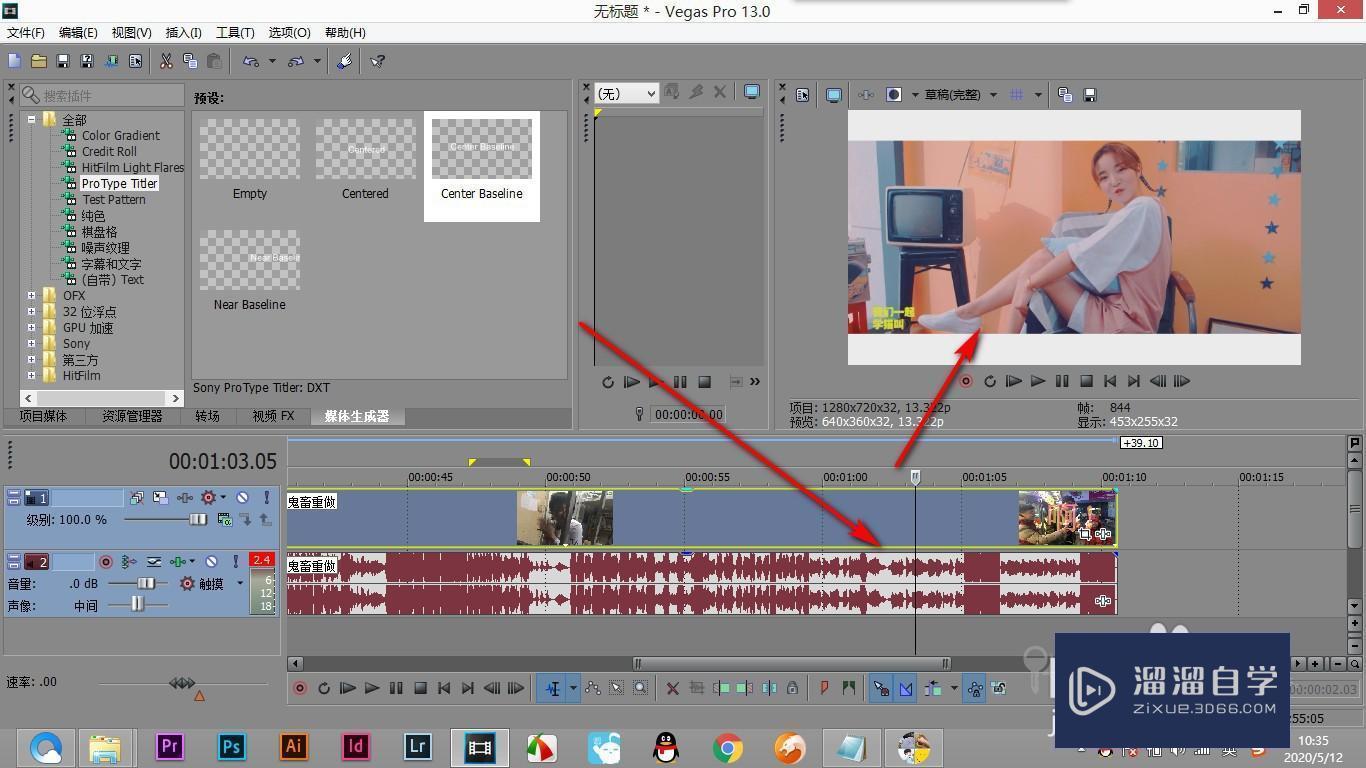
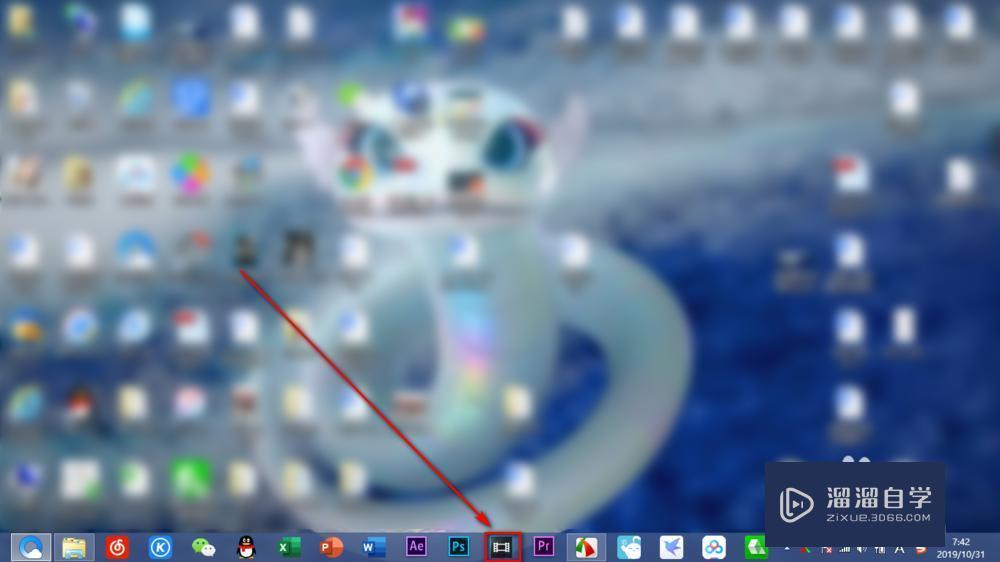
更多课程>>大家好,我是小溜,渲染时制作视频的最后一步,也是将视频导出的过程,今天我就来教大家如何用vegas渲染视频吧!希望本文对大家有帮助,感兴趣的小伙伴可以一起学习了解一下。
想要更深入的了解“Vegas”可以点击免费试听溜溜自学网课程>>
工具/软件
电脑型号:联想(Lenovo)天逸510S; 系统版本:Windows10; 软件版本:Vegas Pro
方法/步骤
第1步
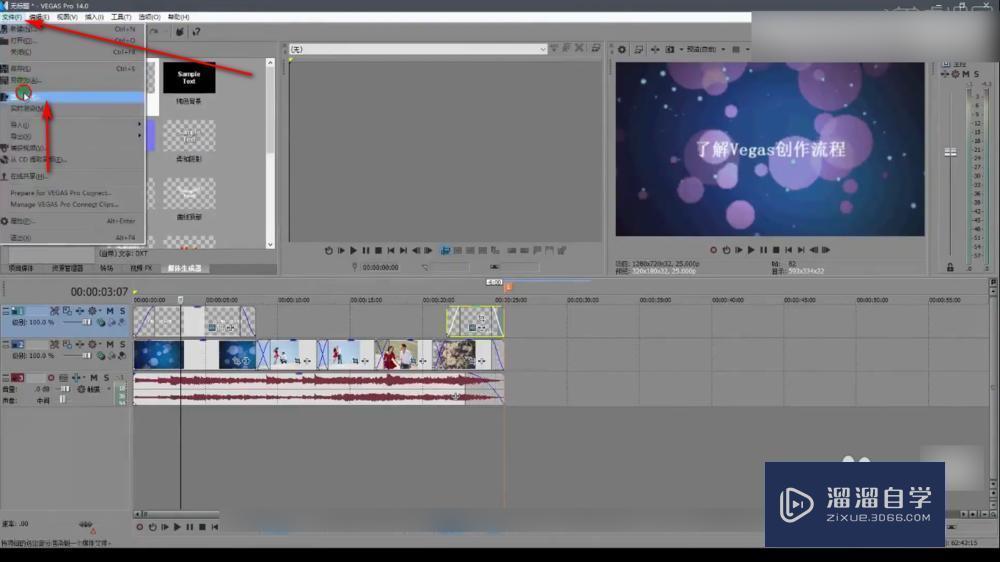
第2步
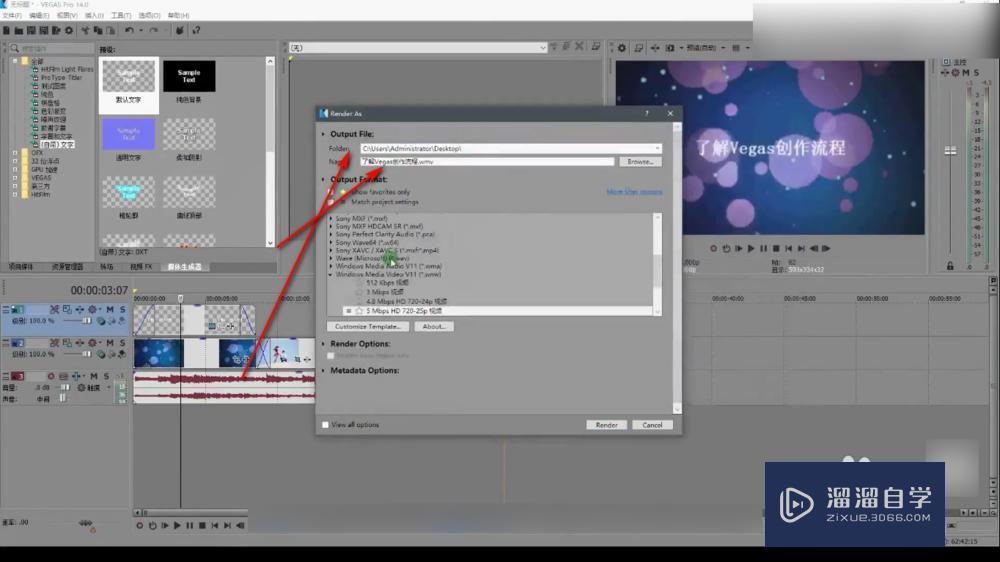
第3步
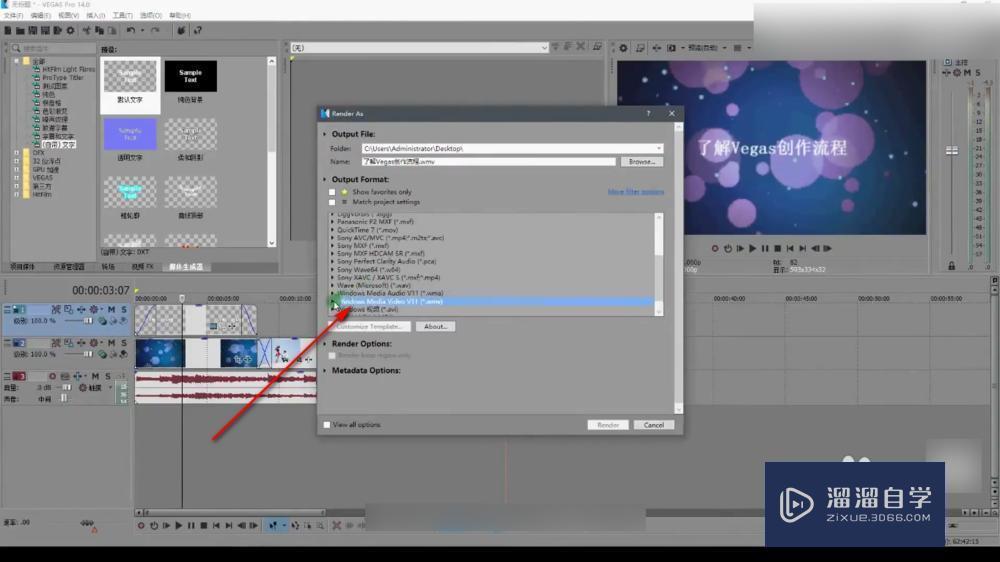
第4步
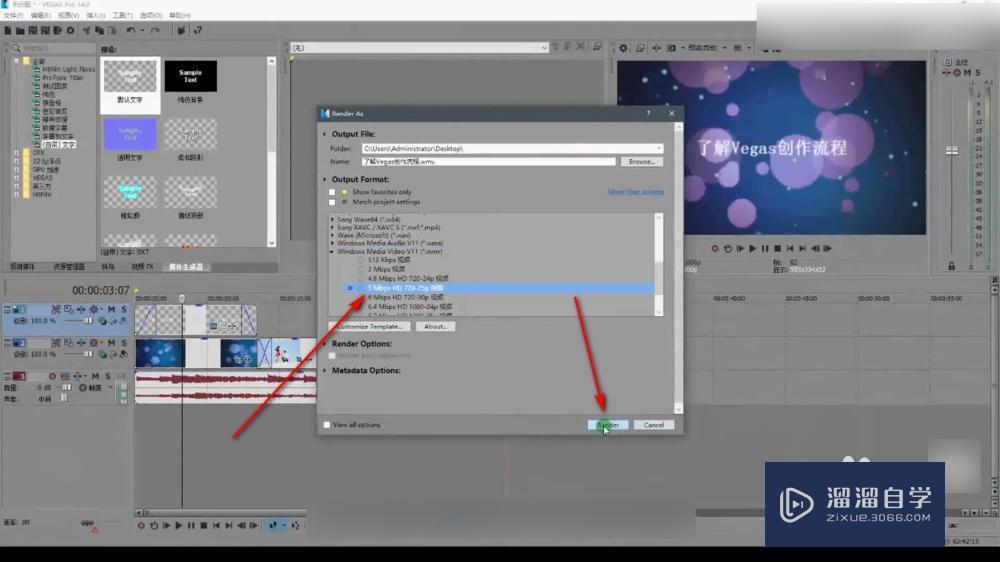
第5步
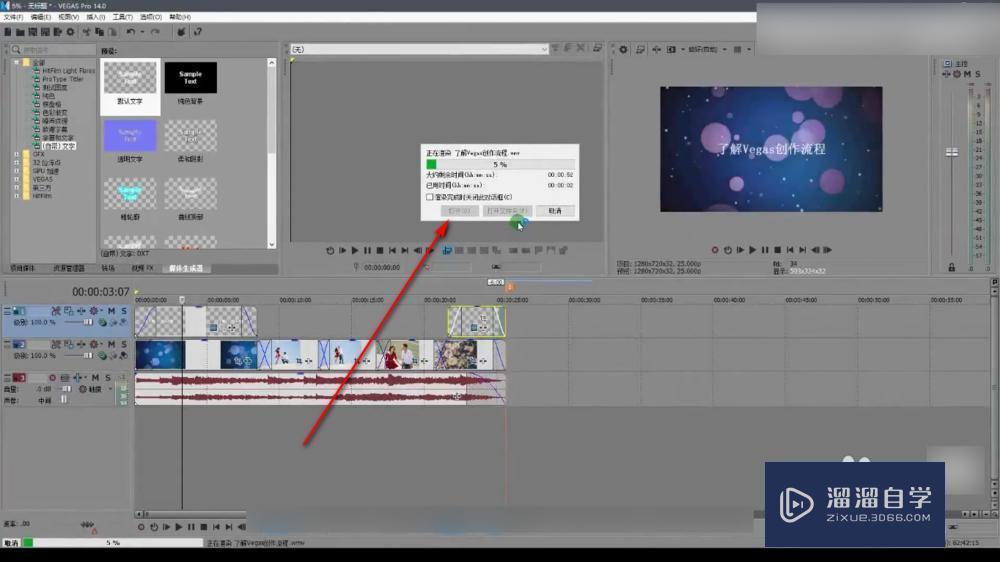
第6步
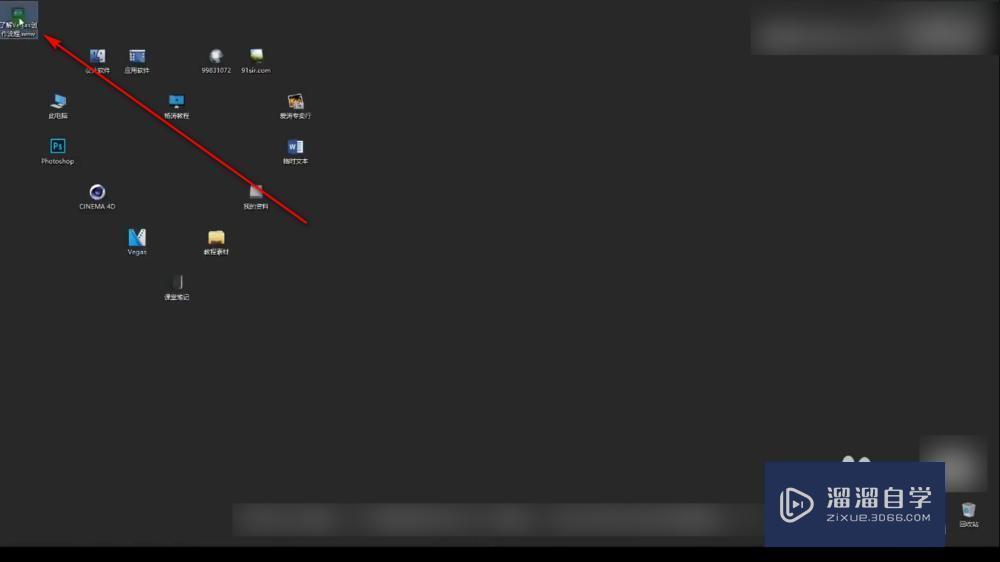
特别提示
视频格式可以去了解一下。
渲染速度与电脑性能有关。
特别声明:以上文章内容来源于互联网收集整理,不得将文章内容用于商业用途,如有关于作品内容、版权或其它问题请与溜溜客服联系。
相关文章推荐 更多>>
-
Vegas制作视频时是如何渲染的?
大家好,我是小溜,渲染时制作视频的最后一步,也是将视频导出的过程,今天我就来教大家如何用vegas渲染视频吧!希望本文对大家有帮助,感兴趣的小伙伴可以一起学习了解一下。想要更深入的了解“Vegas”可以点击免费试听溜溜自学网课程>>工具/软件电脑型号:联想(Lenovo)天逸510S; 系统版本:W....
文章作者:小溜 文章分类:视频剪辑 发布时间:2022-08-12 浏览量:2209
-
 设计师如何玩转短视频变现
15年从设计行业从业经验,多年自媒体经验、雨田品牌设计创始人、雨田教育主理人。一、开始前你必须要知道的二、帐号搭建及设置方法(帐号搭建及设置方法)三、找准人设定位 粉丝的画像和价值四、作品的后期剪辑教程 | 作品拍摄技巧及配音等方式五、视频作品的后期剪辑详细教程六、涨粉的10大技巧七、快速变现5种方式详解八、直播和作品注意事项与规范九、短视频作品10大雷区十、如何可持续输出优质内容
讲师:雨田侃设计 课程分类:视频制作 发布时间:2023-05-19 在看人数:68
-
 Vegas怎么剪辑视频?
vegas剪辑视频,其实挺简单的,但是vegas其中功能又非常的丰富,短时间是讲不完的,今天我就简单的做一个普通视频的一个剪辑流程给大家参考学习,希望能帮助到有需要的人。学想要更深入的了解“Vegas”可以点击免费试听溜溜自学网课程>>工具/软件电脑型号:联想(Lenovo)天逸510S; 系统版本....
文章作者:小溜 文章分类:视频剪辑 发布时间:2022-08-12 浏览量:3116
-
 Vegas渲染范围如何进行选择?
vegas的视频渲染范围如何进行选择?视频的渲染范围的选择可以通过两种方法,下面就由我来给大家一一操作。希望能帮助到有需要的人。想要更深入的了解“Vegas”可以点击免费试听溜溜自学网课程>>工具/软件电脑型号:联想(Lenovo)天逸510S; 系统版本:联想(Lenovo)天逸510S; 软件版....
文章作者:小溜 文章分类:视频剪辑 发布时间:2022-08-12 浏览量:2347
-
 Vegas如何对素材进行实时渲染?
我们在vegas预览视频的时候一定会卡顿的,这个时候我们可以对视频先进行实时渲染,这样可以减少卡顿,下面我就教大家怎么对视频进行实时渲染,希望能帮助到有需要的人。想要更深入的了解“Vegas”可以点击免费试听溜溜自学网课程>>工具/软件电脑型号:联想(Lenovo)天逸510S; 系统版本:Wind....
文章作者:小溜 文章分类:视频剪辑 发布时间:2022-08-12 浏览量:1664
-
 Vegas视频添加字幕方法
大家好,我是小溜,相信有一些小伙伴不知道vegas该怎么给视频添加字幕,那么下面我就给大家介绍一下具体的方法吧!希望本文对大家有帮助,感兴趣的小伙伴可以一起学习了解一下。想要更深入的了解“Vegas”可以点击免费试听溜溜自学网课程>>工具/软件电脑型号:联想(Lenovo)天逸510S; 系统版本:....
文章作者:小溜 文章分类:视频剪辑 发布时间:2022-08-12 浏览量:4384
-
 如何用sony Vegas剪辑视频?
如何用sony vegas剪辑视频,其实剪辑的话不难,不过sony vegas功能特别多,所以也可以说难,今天我就先给大家大概介绍一下,让大家知道是怎么一回事。希望能帮助到有需要的人。想要更深入的了解“Vegas”可以点击免费试听溜溜自学网课程>>工具/软件电脑型号:联想(Lenovo)天逸510S....
文章作者:小溜 文章分类:视频剪辑 发布时间:2022-08-12 浏览量:1872
-
 Vegas怎么快速批量制作字幕?
vegas怎么快速批量制作字幕?vegas编辑视频素材的时候,想要批量添加字幕,该怎么批量添加字幕呢?下面我们就来看看详细的教程,希望能帮助到有需要的人。想要更深入的了解“Vegas”可以点击免费试听溜溜自学网课程>>工具/软件电脑型号:联想(Lenovo)天逸510S; 系统版本:联想(Lenov....
文章作者:小溜 文章分类:视频剪辑 发布时间:2022-08-12 浏览量:2389
-
 Vegas如何将视频进行截图使用?
大家好,我是小溜,在vegas中,如果需要视频中的一个画面的时候,我们可以通过快速截图来得到进行编辑,下面来看看操作方法。希望能帮助到有需要的人。希望本文对大家有帮助,感兴趣的小伙伴可以一起学习了解一下。想要更深入的了解“Vegas”可以点击免费试听溜溜自学网课程>>工具/软件电脑型号:联想(Len....
文章作者:小溜 文章分类:视频剪辑 发布时间:2022-08-12 浏览量:2643
-
 如何使用Vegas对视频或图片抠图?
vegas对于视频小白来说是很合适的,因为它体积小,对电脑性能要求不高,但功能却很强大,它居然可以抠图!下面就让小编来教大家如何抠图吧!希望能帮助到有需要的人。想要更深入的了解“Vegas”可以点击免费试听溜溜自学网课程>>工具/软件电脑型号:联想(Lenovo)天逸510S; 系统版本:联想(Le....
文章作者:小溜 文章分类:视频剪辑 发布时间:2022-08-12 浏览量:2466
-
 Vegas 快速剪切视频方法
大家好,我是小溜,今天小溜给大家带来的本文内容主要给大家带来vegas 快速剪切视频方法,其实非常的简单,希望本文对大家有帮助,感兴趣的小伙伴可以一起学习了解一下。想要更深入的了解“Vegas”可以点击免费试听溜溜自学网课程>>工具/软件电脑型号:联想(Lenovo)天逸510S; 系统版本:Win....
文章作者:小溜 文章分类:视频剪辑 发布时间:2022-08-12 浏览量:2843
限时免费学 更多>>