为您推荐相关课程
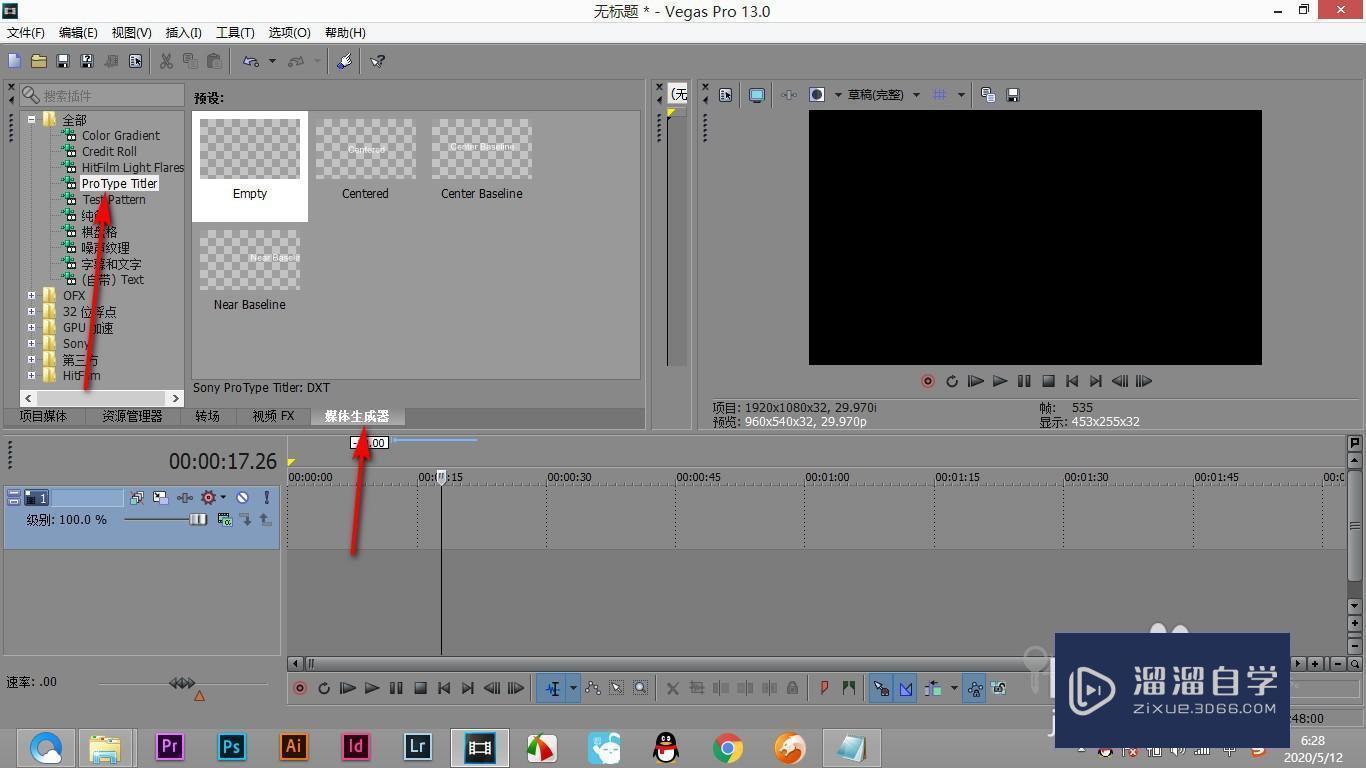
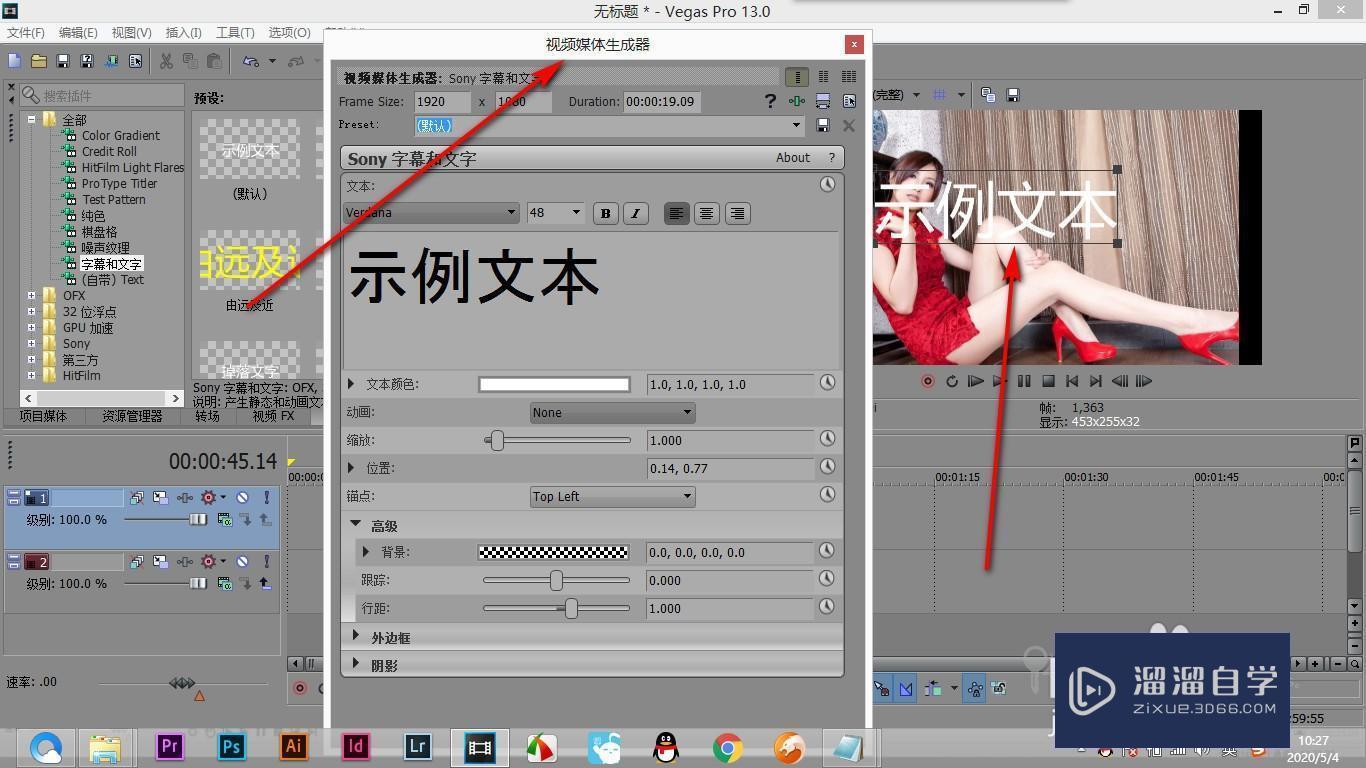
更多课程>>大家好,我是小溜,相信有一些小伙伴不知道vegas该怎么给视频添加字幕,那么下面我就给大家介绍一下具体的方法吧!希望本文对大家有帮助,感兴趣的小伙伴可以一起学习了解一下。
想要更深入的了解“Vegas”可以点击免费试听溜溜自学网课程>>
工具/软件
电脑型号:联想(Lenovo)天逸510S; 系统版本:Windows7; 软件版本:Vegas 13.0
方法/步骤
第1步
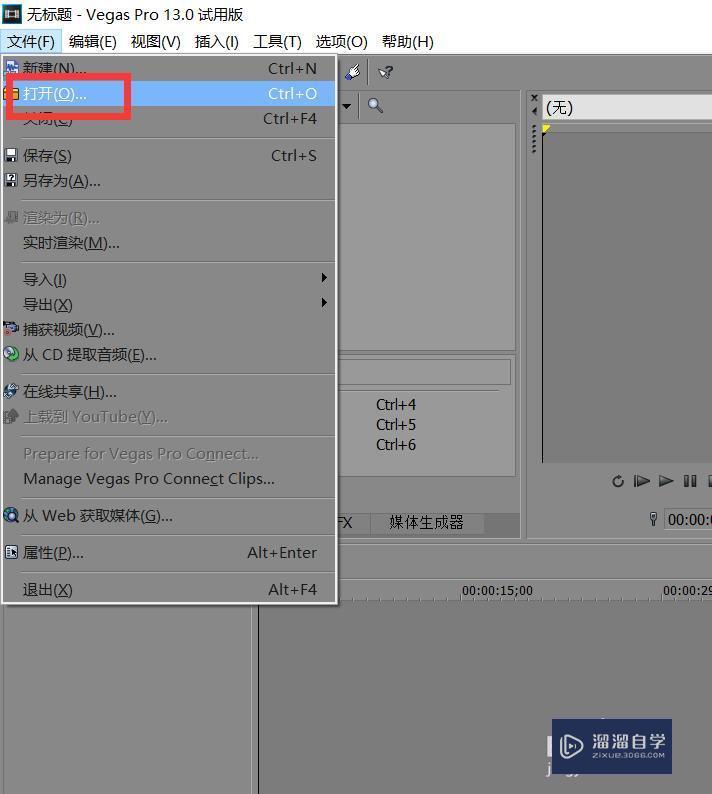
第2步
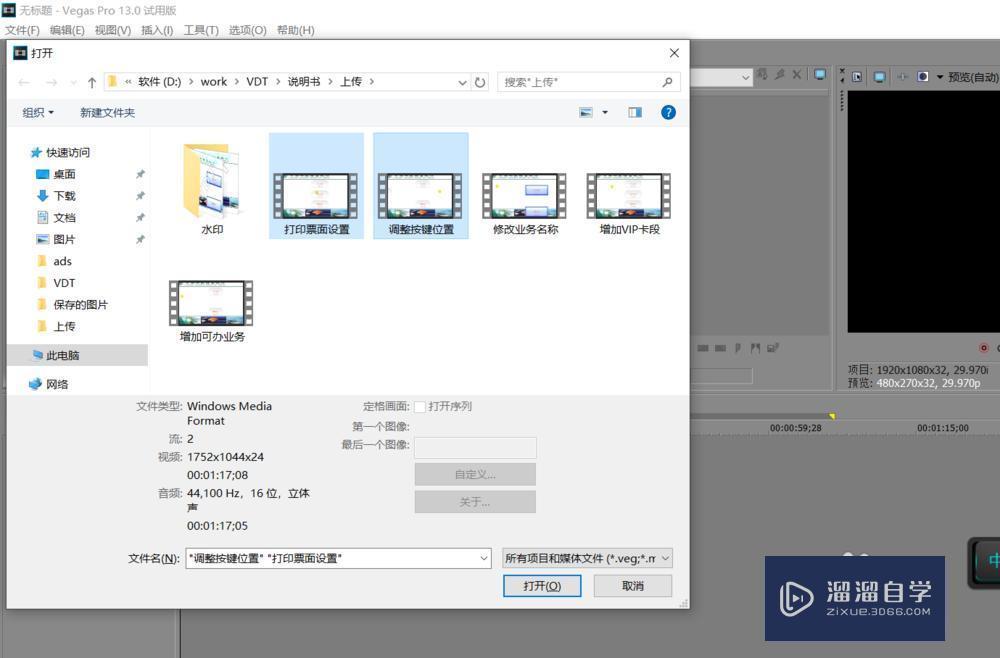
第3步
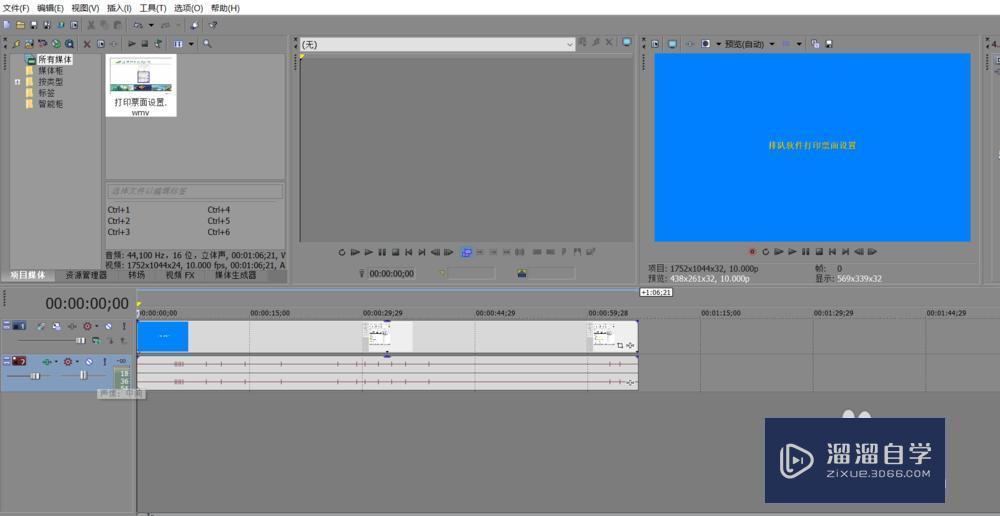
第4步
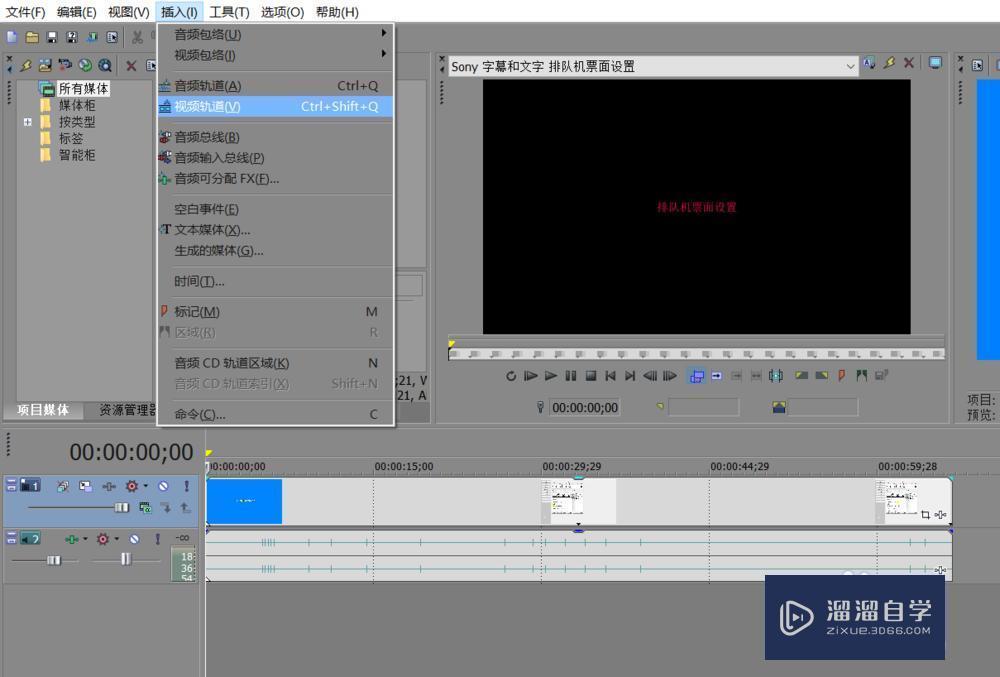
第5步
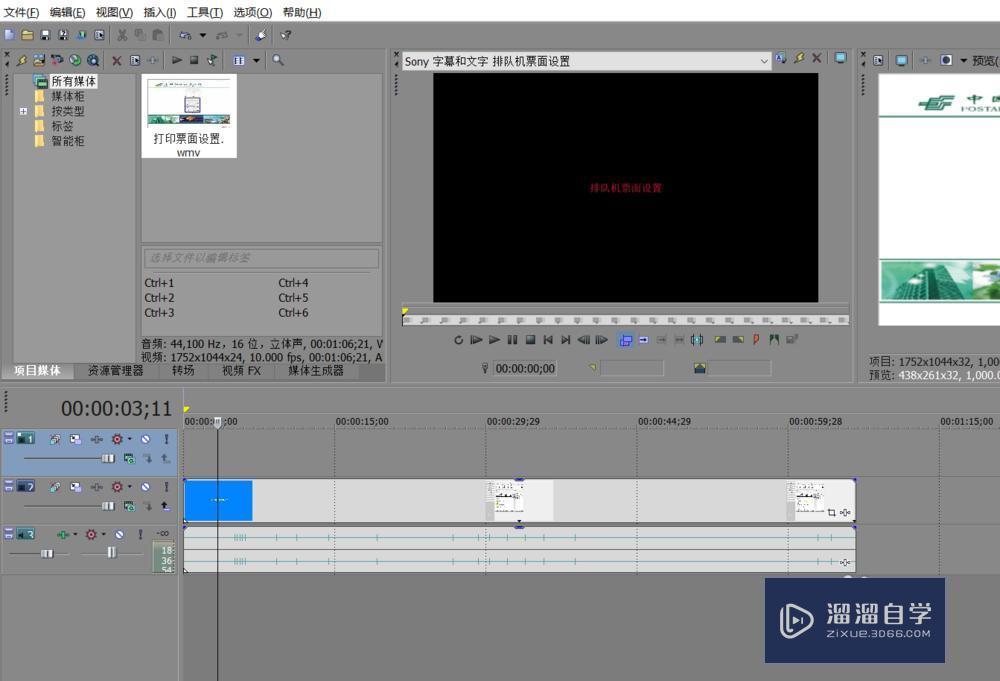
第6步
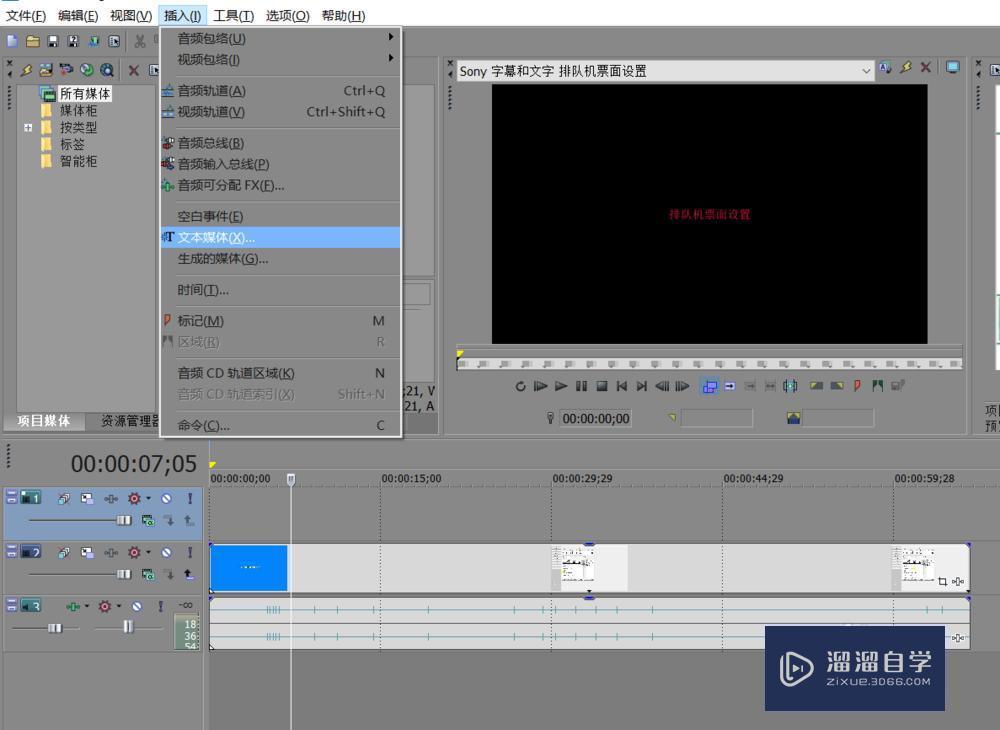
第7步
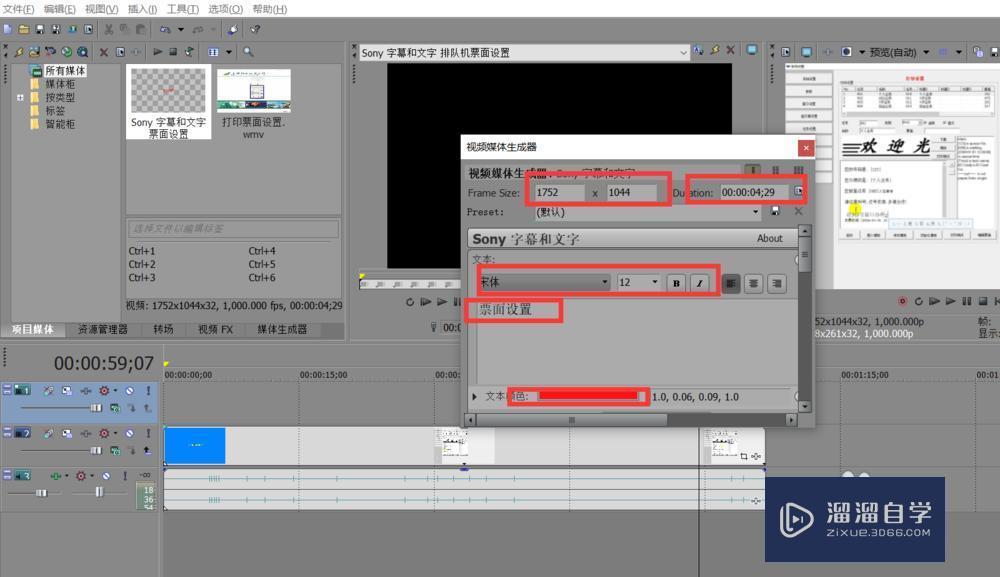
第8步
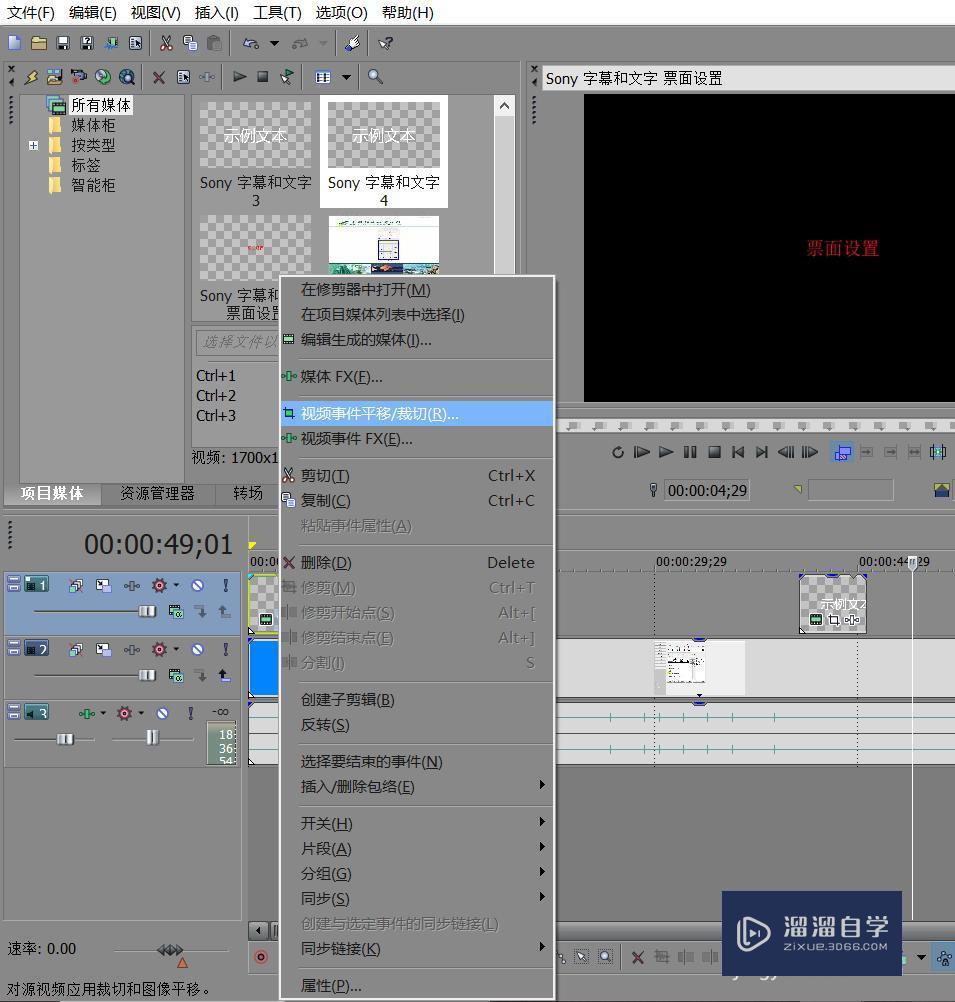
第9步
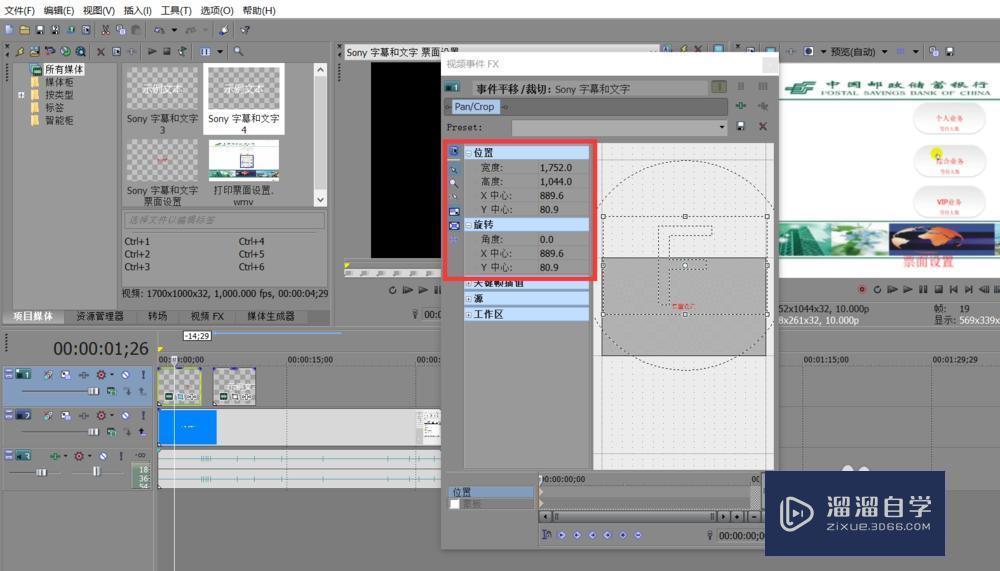
第10步
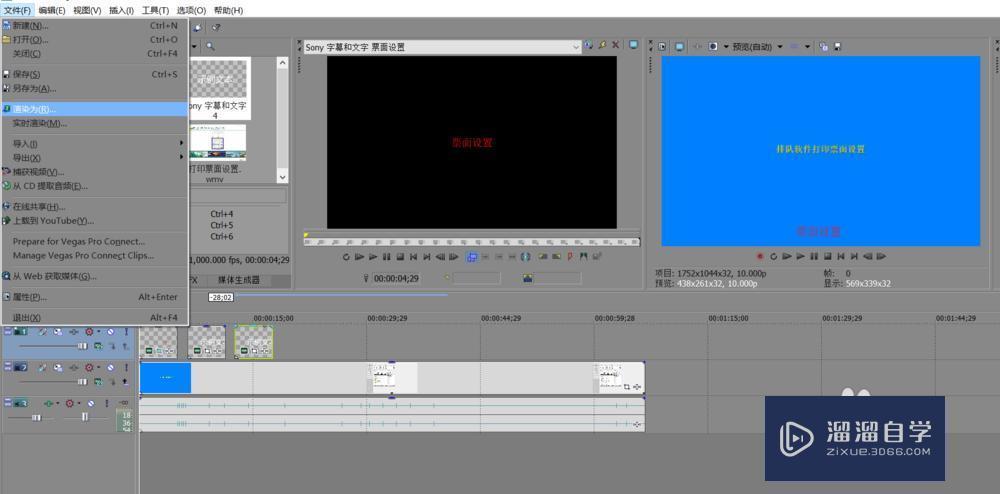
第11步
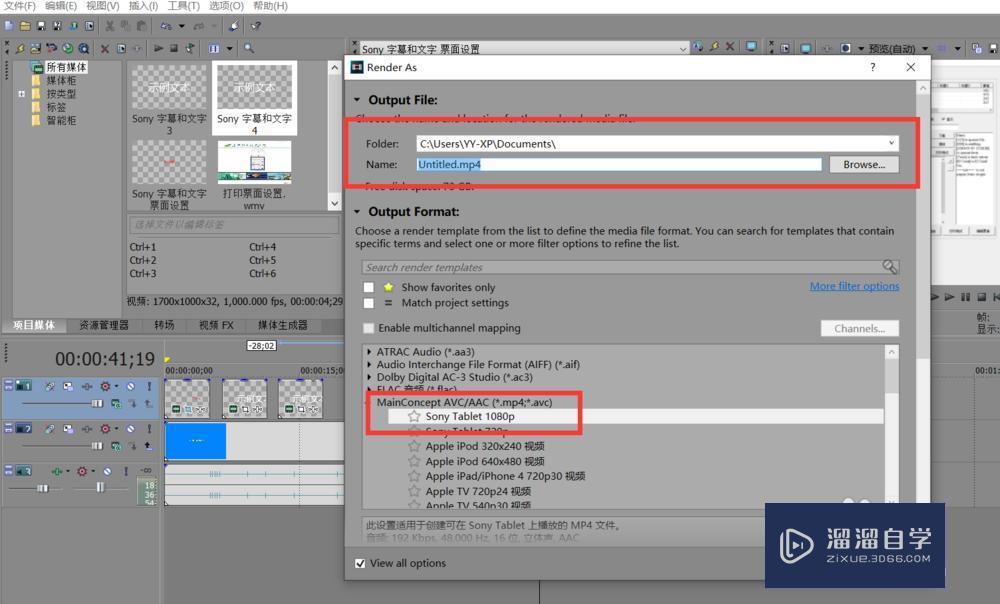
第12步
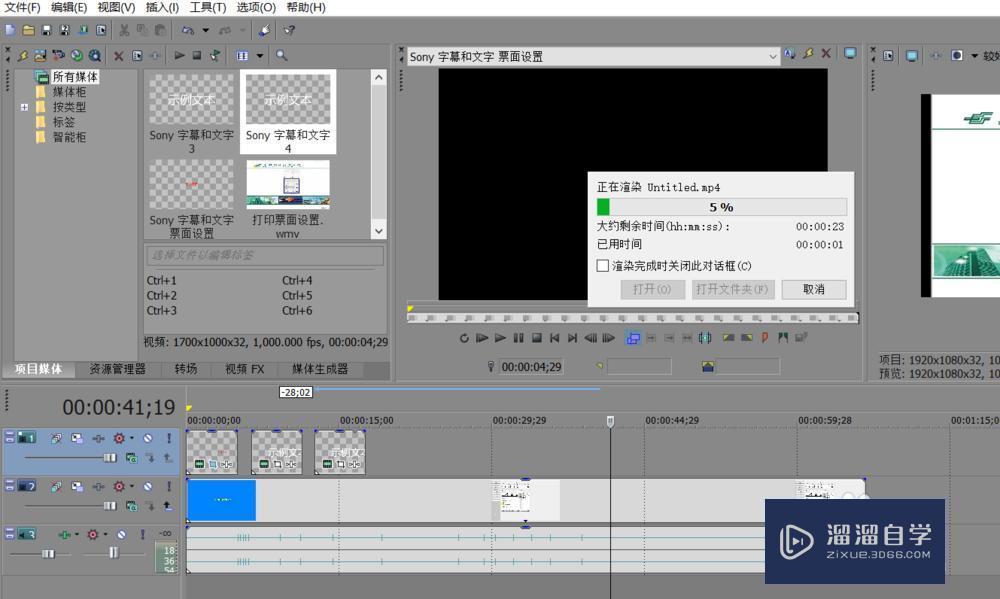
第13步
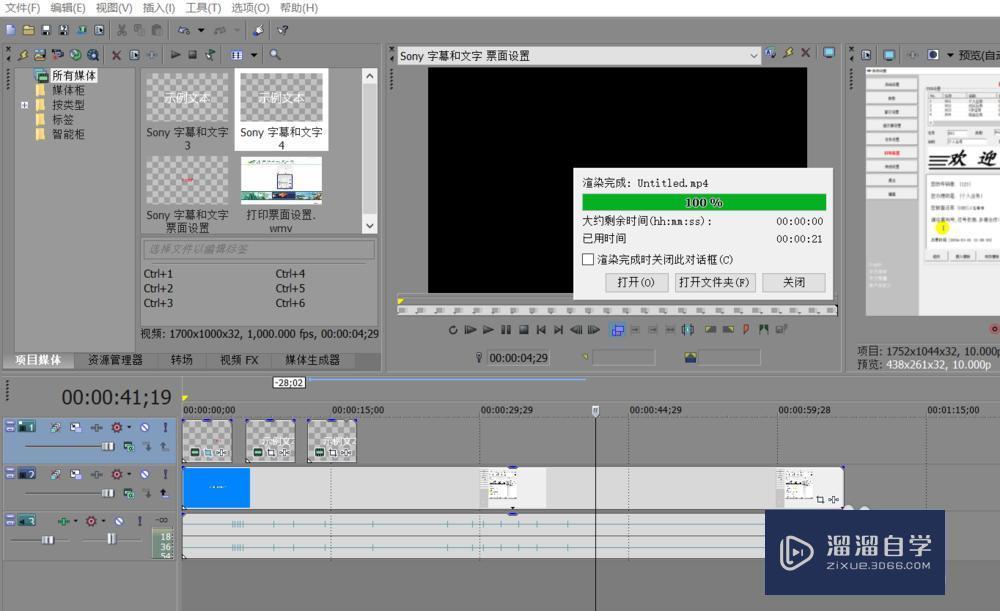
特别声明:以上文章内容来源于互联网收集整理,不得将文章内容用于商业用途,如有关于作品内容、版权或其它问题请与溜溜客服联系。
相关文章推荐 更多>>
-
Vegas视频添加字幕方法
大家好,我是小溜,相信有一些小伙伴不知道vegas该怎么给视频添加字幕,那么下面我就给大家介绍一下具体的方法吧!希望本文对大家有帮助,感兴趣的小伙伴可以一起学习了解一下。想要更深入的了解“Vegas”可以点击免费试听溜溜自学网课程>>工具/软件电脑型号:联想(Lenovo)天逸510S; 系统版本:....
文章作者:小溜 文章分类:视频剪辑 发布时间:2022-08-12 浏览量:4385
-
 30天快速上手Pr创意剪辑视频教程(含手机剪映课程,含字幕)
该PR教程为零基础至精通的课程,录播课程,随到随学哦,目前为59节课,时长为26个小时40分钟,课程全部含字幕,并且真人出镜,如果你是做剪辑、做短视频创业者都非常合适。后期有好的案例,也可以联系我们老师录制讲解。 教程总共包含21个核心内容,电影混剪、定格动画、转场、文字、模板套用、绿幕剪辑、磨皮、音频处理、调色、综艺效果、VR全景、批量加字幕、多机位剪辑、视频拍摄工作流,各大宝藏素材网站集锦,加减视频水印,卡点快闪,文字翻滚,mocha跟踪,影视解说,手机端剪映。不管你是做生活段子、影视段子、短视频 、电商主图视频、都非常适合。 另外,附赠新手向套用AE模板全流程
讲师:湿地阳光教育 课程分类:视频制作 发布时间:2022-04-14 在看人数:3357
-
 Vegas怎么加字幕?
vegas加字幕,vegas后期制作中必备功课之一,那具体该怎么加呢?今天我就来分享一下,希望能帮助到有需要的人。学会的话记得关注溜溜自学哦!本教程内容来源于网络收集,内容仅供参考和学习,如需具体解决问题请观看专业课程。想要更深入的了解“Vegas”可以点击免费试听溜溜自学网课程>>工具/软件电脑型....
文章作者:小溜 文章分类:视频剪辑 发布时间:2022-08-12 浏览量:2222
-
 《设计方法论》——轻松解决没思路
本套课程总时长约等于400分钟,课程中讲师通过大量的案例分解,深入浅入分析案例中的问题,从问题点出发,讲解关于设计中的配色思维,让你能够认知实用实效。
讲师:雨田侃设计 课程分类:平面设计 发布时间:2023-04-24 在看人数:36
-
 Vegas 快速剪切视频方法
大家好,我是小溜,今天小溜给大家带来的本文内容主要给大家带来vegas 快速剪切视频方法,其实非常的简单,希望本文对大家有帮助,感兴趣的小伙伴可以一起学习了解一下。想要更深入的了解“Vegas”可以点击免费试听溜溜自学网课程>>工具/软件电脑型号:联想(Lenovo)天逸510S; 系统版本:Win....
文章作者:小溜 文章分类:视频剪辑 发布时间:2022-08-12 浏览量:2843
-
 Vegas怎么快速批量制作字幕?
vegas怎么快速批量制作字幕?vegas编辑视频素材的时候,想要批量添加字幕,该怎么批量添加字幕呢?下面我们就来看看详细的教程,希望能帮助到有需要的人。想要更深入的了解“Vegas”可以点击免费试听溜溜自学网课程>>工具/软件电脑型号:联想(Lenovo)天逸510S; 系统版本:联想(Lenov....
文章作者:小溜 文章分类:视频剪辑 发布时间:2022-08-12 浏览量:2389
-
 Vegas-Pro type titler如何添加字幕?
首先我们打开vegas,里面有一种比较特殊的插件字幕,是字幕比较全面的一种,下面来解介绍一下如何来添加字幕。希望本文对大家有帮助,感兴趣的小伙伴可以一起学习了解一下。想要更深入的了解“Vegas”可以点击免费试听溜溜自学网课程>>工具/软件电脑型号:联想(Lenovo)天逸510S; 系统版本:Wi....
文章作者:小溜 文章分类:视频剪辑 发布时间:2022-08-12 浏览量:1343
-
 Vegas如何更快调节字幕的位置?
大家好,我是小溜,在vegas如何快速调节字幕的位置,不需要通过繁琐的操作,通过鼠标就能快速的进行操作,下面我就给大家带来详细教学,希望能帮助到有需要的人,感兴趣的小伙伴可以一起学习了解一下。想要更深入的了解“Vegas”可以点击免费试听溜溜自学网课程>>工具/软件电脑型号:联想(Lenovo)天逸....
文章作者:小溜 文章分类:视频剪辑 发布时间:2022-08-12 浏览量:1943
-
 Vegas怎么剪辑视频?
vegas剪辑视频,其实挺简单的,但是vegas其中功能又非常的丰富,短时间是讲不完的,今天我就简单的做一个普通视频的一个剪辑流程给大家参考学习,希望能帮助到有需要的人。学想要更深入的了解“Vegas”可以点击免费试听溜溜自学网课程>>工具/软件电脑型号:联想(Lenovo)天逸510S; 系统版本....
文章作者:小溜 文章分类:视频剪辑 发布时间:2022-08-12 浏览量:3116
-
 Vegas如何对视频和图片简单编辑并添加转场?
大家好,我是小溜,今天我就来教大家如何使用vegas来剪视频吧,下面是一些基础的操作,打好基础是还是很重要的呀,下面就跟我一起来看看吧!希望本文对大家有帮助,感兴趣的小伙伴可以一起学习了解一下。想要更深入的了解“Vegas”可以点击免费试听溜溜自学网课程>>工具/软件电脑型号:联想(Lenovo)天....
文章作者:小溜 文章分类:视频剪辑 发布时间:2022-08-12 浏览量:1710
-
 Vegas替换转场方式快速的方法
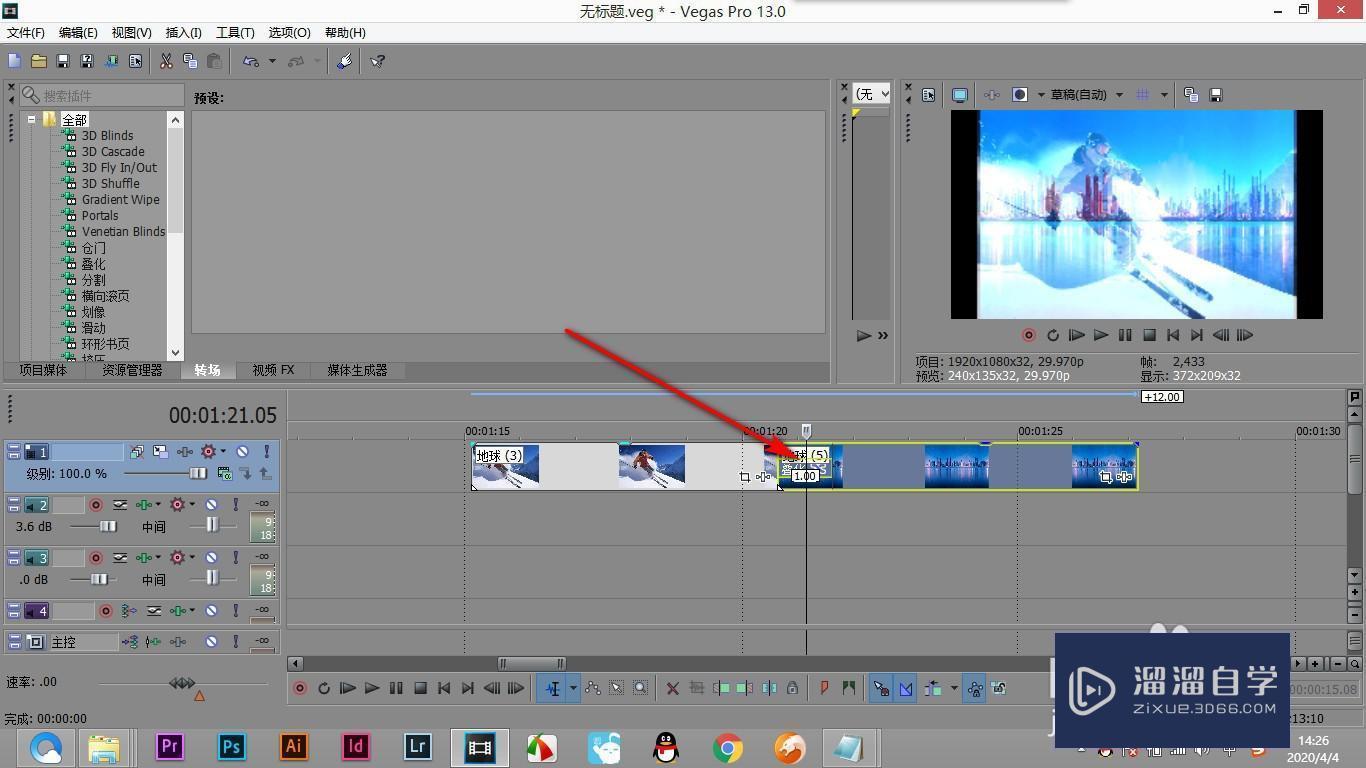
当我们在使用vegas给素材添加转场的时候,需要根据情况对转场效果进行替换,从而选择比较好的效果,下面小编分享一个快速替换转场效果的方法,希望本文对大家有所帮助,感兴趣的小伙伴可以一起学习了解一下。想要更深入的了解“Vegas”可以点击免费试听溜溜自学网课程>>工具/软件电脑型号:联想(Lenovo....
文章作者:小溜 文章分类:视频剪辑 发布时间:2022-08-12 浏览量:1534
-
 Vegas视频剪辑教程
大家好,我是小溜,现在很多剪辑软件,当然有的很难,有的很简单,这里简单的说下vegas怎么剪辑视频,希望本文对大家有帮助,感兴趣的小伙伴可以一起学习了解一下。想要更深入的了解“Vegas”可以点击免费试听溜溜自学网课程>>工具/软件电脑型号:联想(Lenovo)天逸510S; 系统版本:Window....
文章作者:小溜 文章分类:视频剪辑 发布时间:2022-08-12 浏览量:4038
限时免费学 更多>>