WPS中怎么求和?
溜溜自学WPS/Office入门到精通全套教程,Word文档,Excel表格,PPT演示等课程,感兴趣的小伙伴快点击解详情!!!为您推荐相关课程
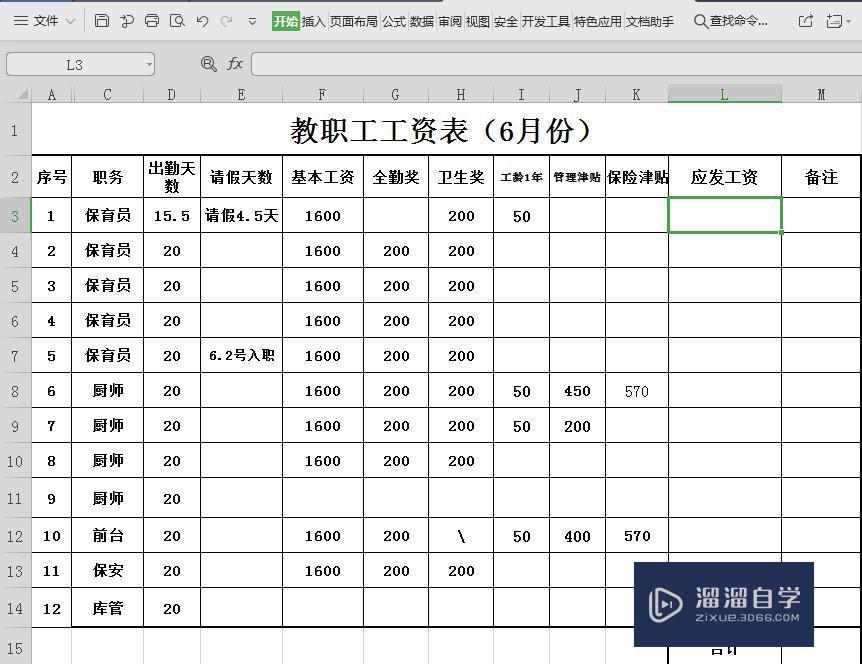
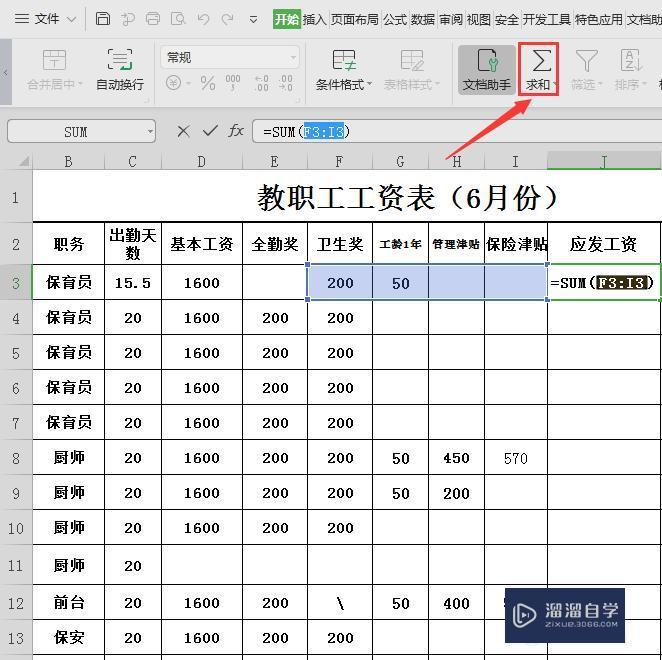
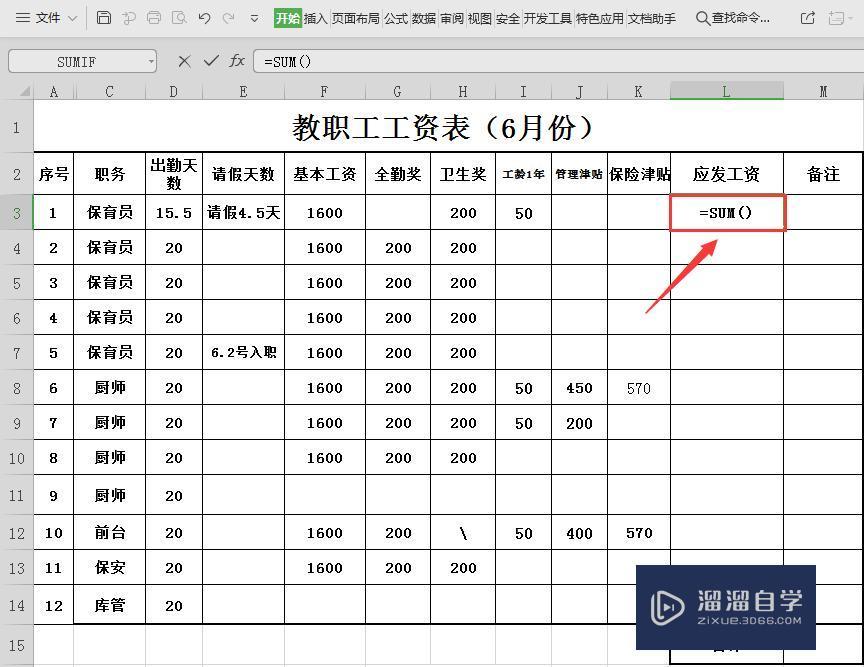
更多课程>>在WPS表格我们需要对数值进行求和讲算。一共有三种方法:1、手动输入求公式;2、点单元格式选求图标即可自动跳出求和公式;3、选定需要计算的数值查看任务栏显求的求和值。现分享操作过程图片,希望本文对大家有帮助,感兴趣的小伙伴可以一起学习了解一下。
想要更深入的了解“WPS”可以点击免费试听溜溜自学网课程>>
工具/软件
电脑型号:联想(Lenovo)天逸510S; 系统版本:Windows10; 软件版本:WPS2019
方法/步骤
第1步
第2步
第3步
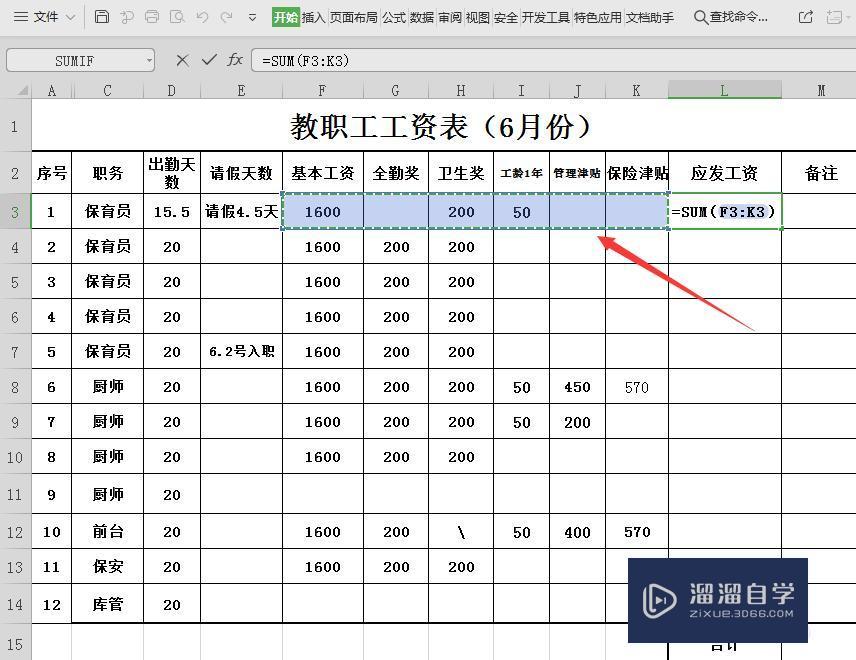
第4步
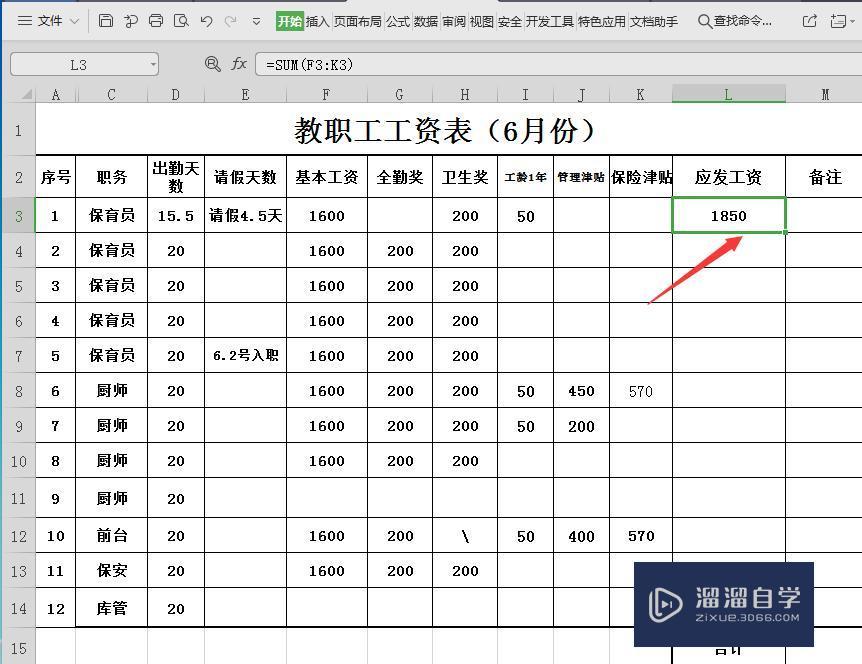
第5步
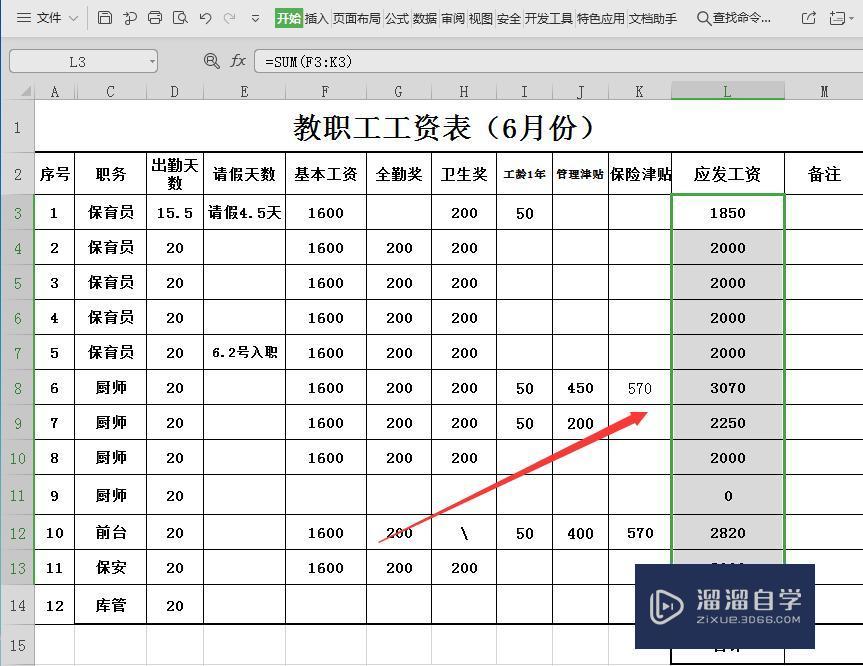
第6步
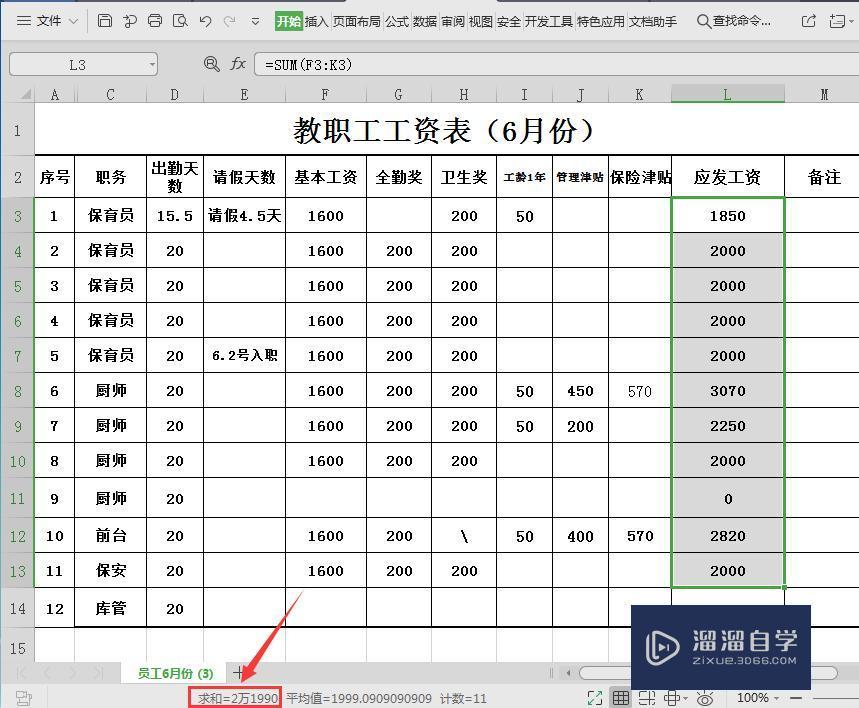
第7步
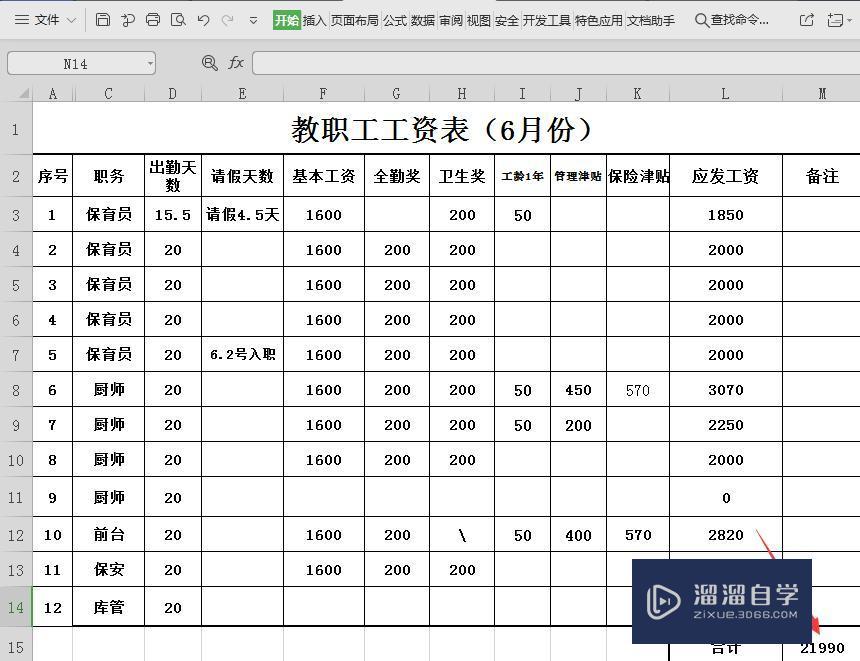

WPS Office零基础入门到精通全套教程
 Bob
8854人在学
基础入门
Bob
8854人在学
基础入门
特别声明:以上文章内容来源于互联网收集整理,不得将文章内容用于商业用途,如有关于作品内容、版权或其它问题请与溜溜客服联系。
相关文章推荐 更多>>
-
WPS中怎么求和?
在WPS表格我们需要对数值进行求和讲算。一共有三种方法:1、手动输入求公式;2、点单元格式选求图标即可自动跳出求和公式;3、选定需要计算的数值查看任务栏显求的求和值。现分享操作过程图片,希望本文对大家有帮助,感兴趣的小伙伴可以一起学习了解一下。想要更深入的了解“WPS”可以点击免费试听溜溜自学网课程....
文章作者:小溜 文章分类:办公入门 发布时间:2022-08-12 浏览量:3367
-
 WPS Office零基础入门到精通全套教程
本课程全方位的讲述了WPS Office高效办公零基础入门到精通的全套教程,让你成为wps的高手,此教程非常适合想学习wps的同学。
讲师:Bob 发布时间:2019-07-17 在看人数:8854
-
 WPS表格怎么求和?
大家好,我是小溜,在wps中,表格不仅可以记录数据,也可以对数据进行求和等计算,那么具体要如何操作呢?下面小溜就带大家一起来学习下,WPS表格怎么求和的方法。想要更深入的了解“WPS”可以点击免费试听溜溜自学网课程>>工具/软件硬件型号:雷神(ThundeRobot)911Zero系统版本:Wind....
文章作者:小溜 文章分类:办公入门 发布时间:2022-08-12 浏览量:925
-
 WPS-金山办公KOS文字Word【高级模拟试卷指导】
KOS是金山办公官方推出的“学、练、考、评”一体化办公技能学习与认证平台,旨在为学生及职场人士等所有使用WPS软件的用户,对其掌握软件应用技能专业程度的权威测评,是金山办公及行业认可的专业技能认证。
讲师:Excel办公小课堂 发布时间:2023-04-12 在看人数:12
-
 WPS表格如何快速求和?
大家好,我是小溜,很多小伙伴对WPS如何快速求和这个问题比较感兴趣,今天我就来给大家分享一下具体的操作步骤,希望能够帮助到大家。想要更深入的了解“WPS”可以点击免费试听溜溜自学网课程>>工具/软件硬件型号:机械革命极光Air系统版本:Windows7所需软件:WPS方法/步骤2第1步使用WPS表格....
文章作者:小溜 文章分类:办公入门 发布时间:2022-08-12 浏览量:916
-
 CAD中怎么快速求和?
大家好,我是小溜,设计人员会经常遇到的问题,CAD中的图纸一堆数字,还要全都加起来求和。自己手动计算是不可能的,不仅效率低,而且出错率高,那么CAD中怎么快速求和?大家可以尝试小溜的方法。溜溜自学网还有超多“CAD”视频课程,欢迎大家点击查看工具/软件硬件型号:微软Surface Laptop Go....
文章作者:小溜 文章分类:室内设计 发布时间:2022-09-30 浏览量:1445
-
 怎么在Excel表格中求和?
大家好,我是小溜,在办公室办公室,Excel是个必备的软件。是公司统计的各种数据的好帮手。下面我就分享下,关于在Excel中求和的方法。想要更深入的了解“Excel”可以点击免费试听溜溜自学网课程>>工具/软件电脑型号:联想(Lenovo)天逸510S;系统版本:Windows7;软件版本:Exce....
文章作者:小溜 文章分类:办公入门 发布时间:2022-08-12 浏览量:964
-
 CAD中怎样快速求和?
大家好,我是小溜,CAD是一款功能十分强大的软件,身边很多的朋友都在使用,但是还是有一些新手朋友对于这个软件不是非常的了解。特别是建筑图纸经常需要求和,那么CAD中怎样快速求和?小溜这就把自己的经验分享给大家。如果您是第一次学习“CAD”那么可以点击这里,免费观看CAD最新课程>>工具/软件硬件型号....
文章作者:小溜 文章分类:室内设计 发布时间:2022-10-14 浏览量:1279
-
 Excel中如何快速求和?
大家好,我是小溜,在我们的日常生活和工作中,电脑的应用无处不在,而办公软件更是能提高我们的效率,尤其是充当计算工具,那么Excel中如何快速求和?小溜来分享一个常用的快捷方法。工具/软件硬件型号:联想ThinkPad P14s系统版本:Windows7所需软件:Excel2016方法/步骤第1步方法....
文章作者:小溜 文章分类:办公入门 发布时间:2023-03-10 浏览量:531
-
 Excel中怎么进行求和操作?
有时候我们需要对大量的数据进行求和计算,但是量过于庞大,人工去计算不太现实,这时候我们可以利用Excel直接计算得出结果,那么下面我就给大家分享下Excel中怎么进行求和操作的演示,希望能帮助到有需要的人。想要更深入的了解“Excel”可以点击免费试听溜溜自学网课程>>工具/软件电脑型号:联想(Le....
文章作者:小溜 文章分类:办公入门 发布时间:2022-08-12 浏览量:1242
-
 如何在Excel中快速求和?
大家好,我是小溜,有些朋友在做Excel表格时候想要处理一些数据,比如求和,那么如何在Excel中快速求和呢?下面我就给大家分享下Excel快速求和的方法,希望本文对大家有帮助,感兴趣的小伙伴可以一起学习了解一下。想要更深入的了解“Excel”可以点击免费试听溜溜自学网课程>>工具/软件电脑型号:联....
文章作者:小溜 文章分类:办公入门 发布时间:2022-08-12 浏览量:1205
-
 WPS中Word怎么全屏?
大家好,我是小溜,Word是我们日常工作中经常要用到的软件之一,今天我们来分享一下“WPS中Word怎么全屏?”这篇文章,相信有很多小伙伴都会了,但是还是有不会的新手小伙伴,下面小编就来分享一下吧!想要更深入的了解“Word”可以点击免费试听溜溜自学网课程>>工具/软件电脑型号:联想(Lenovo)....
文章作者:小溜 文章分类:办公入门 发布时间:2022-08-12 浏览量:2219