PS如何去除图片的水印?
溜溜自学Photoshop入门到精通全套教程,效果图,原画设计,彩平图等课程,感兴趣的快点击了解详情!!!为您推荐相关课程
更多课程>>大家好,我是小溜,在网上下载的图片,很多网站都有水印不方便我们使用,因此很多人都希望可以把图片上的水印给去掉。希望能帮助到有需要的人,感兴趣的小伙伴可以一起学习了解一下。
想要更深入的了解“PS”可以点击免费试听溜溜自学网课程>>
工具/软件
电脑型号:联想(Lenovo)天逸510S; 系统版本:Windows7; 软件版本:PS2018
方法/步骤
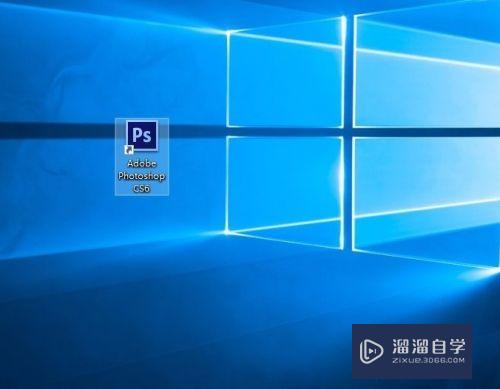
第1步
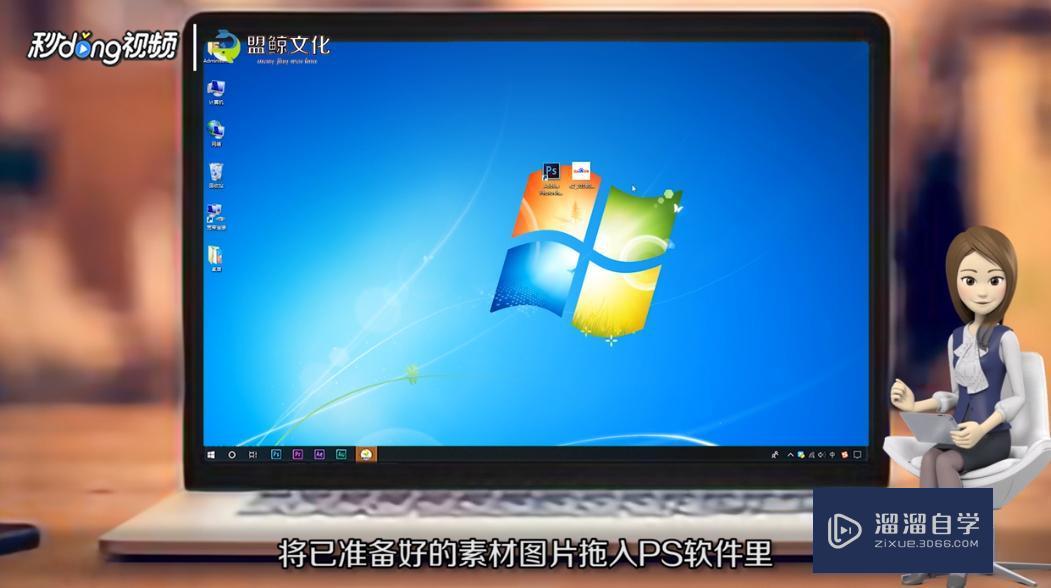
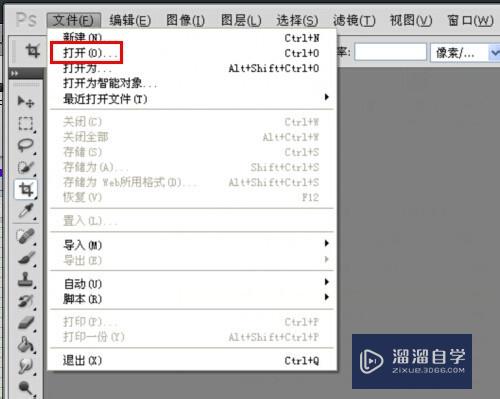
第2步
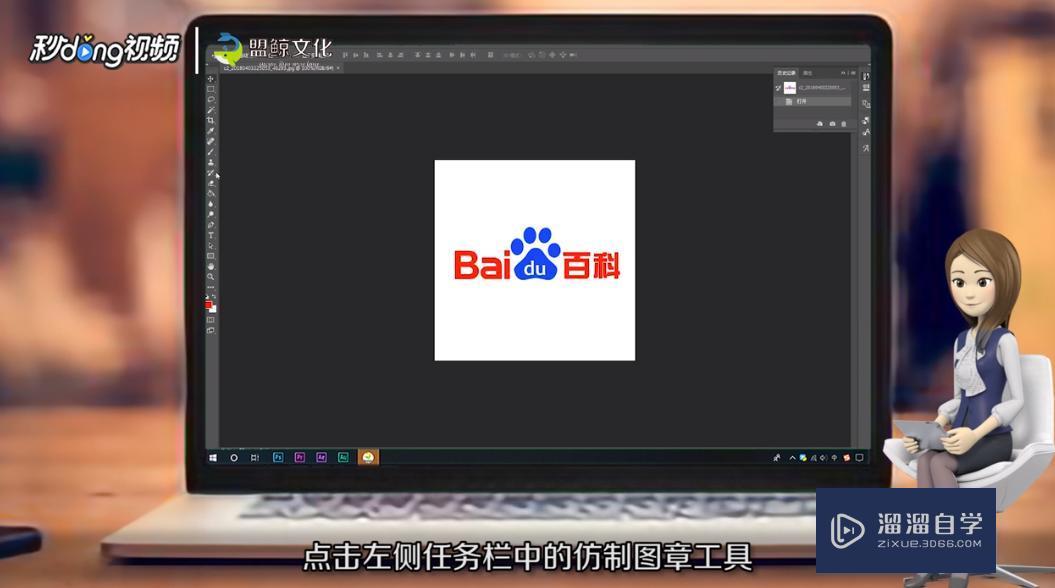
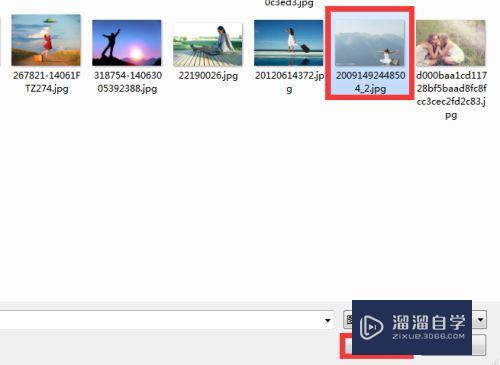
第3步
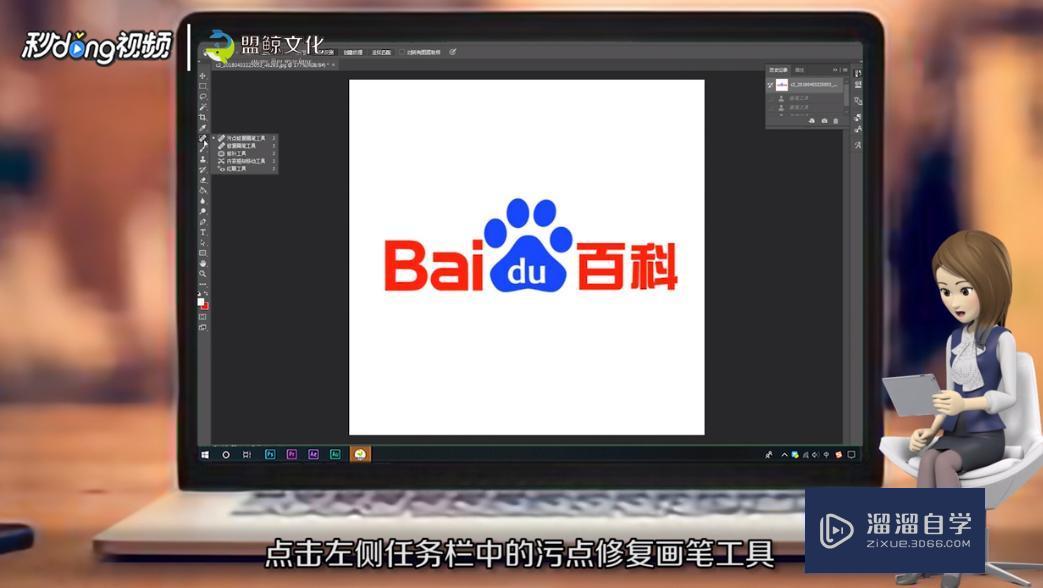
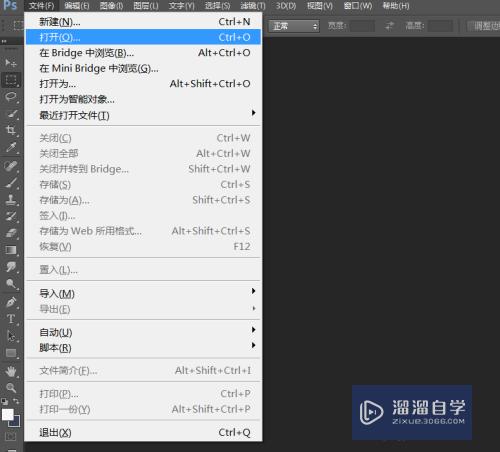
第4步
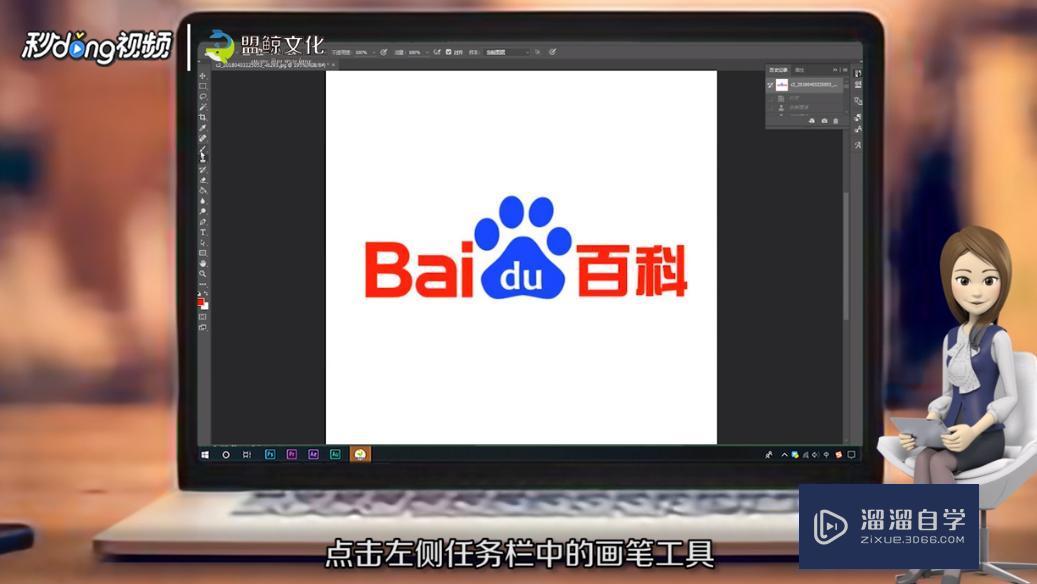
第5步
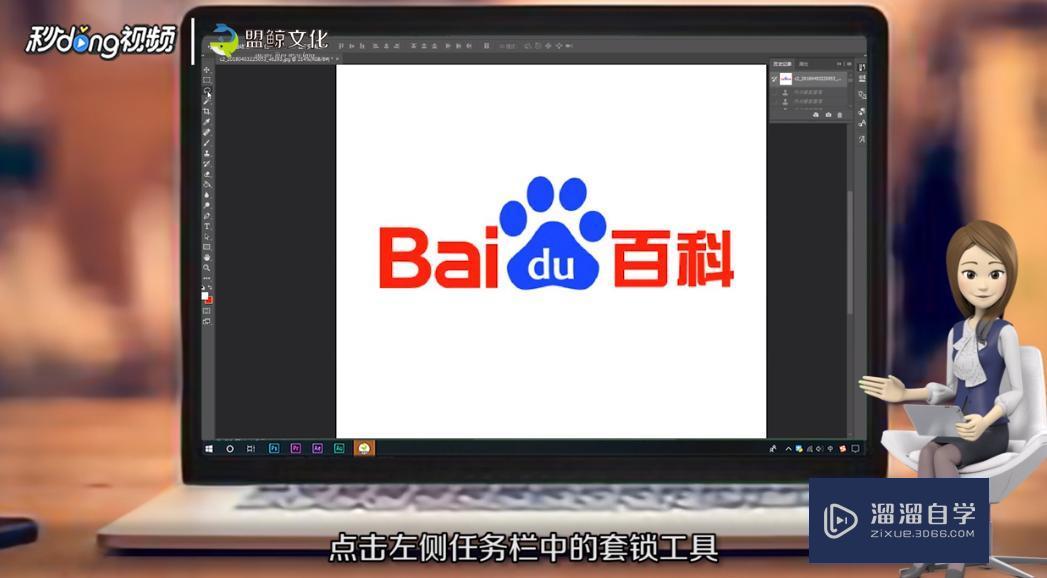
第6步
Photoshop2020平面设计全套课
 上海韵湖教育科技有限公司
2.65万人在学
基础入门
上海韵湖教育科技有限公司
2.65万人在学
基础入门
特别声明:以上文章内容来源于互联网收集整理,不得将文章内容用于商业用途,如有关于作品内容、版权或其它问题请与溜溜客服联系。
相关文章推荐 更多>>
-
 PS怎么去除图片的水印?
大家好,我是小溜,PS怎么去除图片的水印?相信很多小伙伴都对这个问题很感兴趣,那么具体怎么操作呢?下面小溜就给大家分享一下方法,希望能帮助到大家。如果大家想要学习更多的“PS”相关内容,点击这里可学习PS课程>>工具/软件硬件型号:微软Surface Laptop Go系统版本:Window10所需....
文章作者:小溜 文章分类:平面设计 发布时间:2022-11-22 浏览量:543
-
 Photoshop从入门到精通教程
本课程主要讲解PS设计方面,包含:【PS核心基础】+【PS进阶】+【PS高级】+【调色】+【合成特效】+【抠图处理】+【字体设计】+【修复方法】+【创意恶搞】+【PS小技巧大全】等多个专题内容
讲师:冯阳阳 课程分类:平面设计 发布时间:2019-08-22 在看人数:1万
-
 PS怎么去除图片水印?
大家好,我是小溜,有时我们在网上找的图片会有水印,那么会用到一些作图工具去除这些水印,而去除水印的方法也有很多,在这里以PS为例,简单介绍几种去掉图片水印的方法。希望本文内容能够帮助到大家。想要更深入的了解“PS”可以点击免费试听溜溜自学网课程>>工具/软件电脑型号:联想(Lenovo)天逸510S....
文章作者:小溜 文章分类:平面设计 发布时间:2022-08-12 浏览量:1238
-
 Photoshop排版设计实战教程
本课程主要讲解设计中的PS排版技巧,通过分段讲解案例加实操的方式让学员可以更容易听懂掌握并且应用到工作中。课程中涉及排版元素讲解、排版方式讲解、以及对于字体应用的讲解,针对面广,适合大部分平面设计师学习。
讲师:星山老师 发布时间:2019-10-10 在看人数:2476
-
PS如何去除图片的水印?
大家好,我是小溜,在网上下载的图片,很多网站都有水印不方便我们使用,因此很多人都希望可以把图片上的水印给去掉。希望能帮助到有需要的人,感兴趣的小伙伴可以一起学习了解一下。想要更深入的了解“PS”可以点击免费试听溜溜自学网课程>>工具/软件电脑型号:联想(Lenovo)天逸510S; 系统版本:Win....
文章作者:小溜 文章分类:平面设计 发布时间:2022-08-12 浏览量:2295
-
 PS如何去除图片水印?
大家好,我是小溜,很多时候我们在网上搜集图片时,好不容易找到一张看中的图片,但无奈图片四角总会残留各种水印,影响了图片的美观,由于不知道该怎样去除水印,最终也只能忍痛放弃。今天小溜就来给大家分享下,去除图片水印的方法。想要更深入的了解“PS”可以点击免费试听溜溜自学网课程>>工具/软件硬件型号:华硕....
文章作者:小溜 文章分类:平面设计 发布时间:2022-08-12 浏览量:1330
-
 PS怎么去除图片上的水印?
大家好,我是小溜,PS怎么去除图片上的水印?有时候我们在网上找素材,发现找回来的都有水印,十分影响观赏体验,那么有什么办法去除图片上的水印呢?下面小溜就将方法分享给大家。想要更深入的了解“PS”可以点击免费试听溜溜自学网课程>>工具/软件硬件型号:联想ThinkPad P14s系统版本:Window....
文章作者:小溜 文章分类:平面设计 发布时间:2022-08-12 浏览量:951
-
 PS如何去除图片上的水印?
大家好,我是小溜,我们在别的平台上下载的照片,如果照片中有我们不想让别人看到的水印,或者水印影响到图片的使用的话,我们可以用PS的仿制工具来进行去除水印的,下面一起来看看PS如何去除图片上的水印的吧!工具/软件硬件型号:华硕(ASUS)S500系统版本:Windows7所需软件:PS 2013方法/....
文章作者:小溜 文章分类:平面设计 发布时间:2023-07-31 浏览量:428
-
 怎么用PS去除图片水印?
大家好,我是小溜,平时在网上找到的一些图片都带有水印,要用这张图的话一点也不方便,那么怎么用PS简单的去除图片水印?下面小溜就来给大家分享下方法。想要更深入的了解“PS”可以点击免费试听溜溜自学网课程>>工具/软件硬件型号:微软Surface Laptop Go系统版本:Windows7所需软件:P....
文章作者:小溜 文章分类:平面设计 发布时间:2022-08-12 浏览量:614
-
 Photoshop如何去除水印?
大家好,我是小溜,在网络上找图片素材是很正常的一件事,但是很多图片都带有水印,如果不去除这张图片基本是用不了了。那么具体要如何去除掉图片的水印呢?下面,小溜就来为大家分享下方法,希望能帮助到大家。溜溜自学网还为大家准备了“Photoshop”相关视频教程,快点击查看>>工具/软件硬件型号:小新Air....
文章作者:小溜 文章分类:平面设计 发布时间:2022-08-16 浏览量:1159
-
 使用PS怎么去除图片水印logo?
大家好,我是小溜,我们有时候需要从网上找一些图片自己使用,但是网上的图片很多有包含有水印或者logo,那么我们用Photoshop软件怎么快速的去除图片的水印呢?小溜这里给大家介绍一下方法,希望可以帮助到需要的朋友。想要更深入的了解“PS”可以点击免费试听溜溜自学网课程>>工具/软件电脑型号:联想(....
文章作者:小溜 文章分类:平面设计 发布时间:2022-08-12 浏览量:1274
-
 PS如何去除照片水印?
大家好,我是小溜,水印大多是作者为了保护劳动果实而在果子上打的标签,但是为了满足人们的需求,还是会有去水印的需求,所以PS如何去除照片水印呢?这里介绍三种方法,根据不同的情况,用不同的工具来解决。工具/软件硬件型号:华为MateBook D 14系统版本:Windows7所需软件:PS 2016方法....
文章作者:小溜 文章分类:平面设计 发布时间:2023-07-28 浏览量:469
限时免费学 更多>>