怎么利用PS修改图片的背景教程讲解
溜溜自学Photoshop入门到精通全套教程,效果图,原画设计,彩平图等课程,感兴趣的快点击了解详情!!!为您推荐相关课程
更多课程>>PS软件是现在电商美工也好玩自拍的人也好,多少都会点的一个常用软件了,修改更换图片的背景变颜色也是最基本的一个技能了,方法很多种,下面小溜就给大家分享一下,怎么利用PS修改图片的背景教程讲解,希望能帮助到大家。
想要更深入的了解“PS”可以点击免费试听溜溜自学网课程>>
工具/软件
电脑型号:联想(Lenovo)天逸510S; 系统版本:Windows7; 软件版本:PS2016
方法/步骤
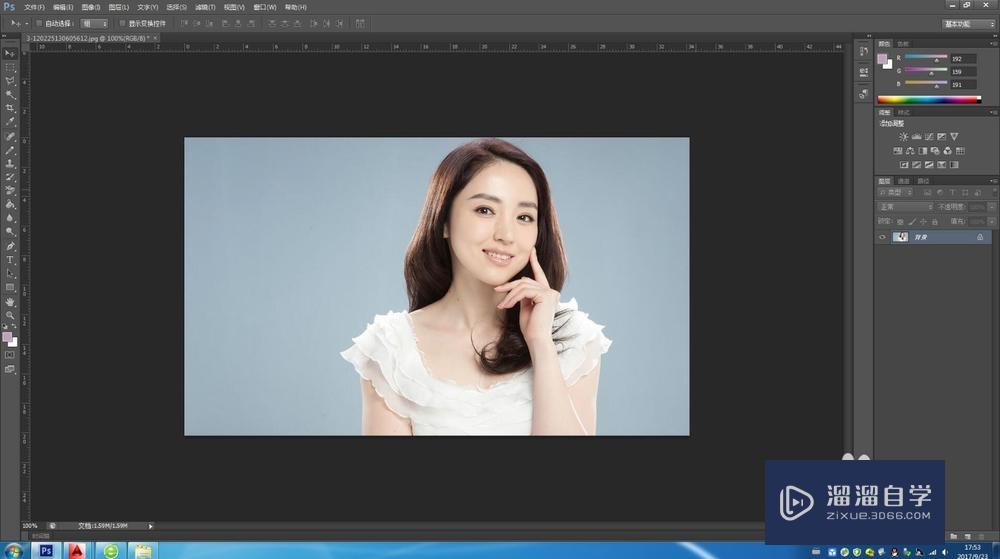
第1步
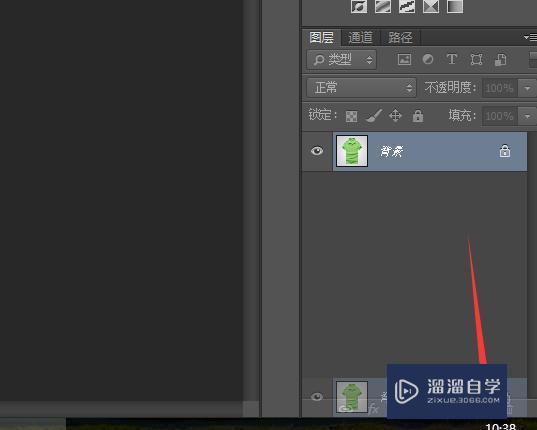
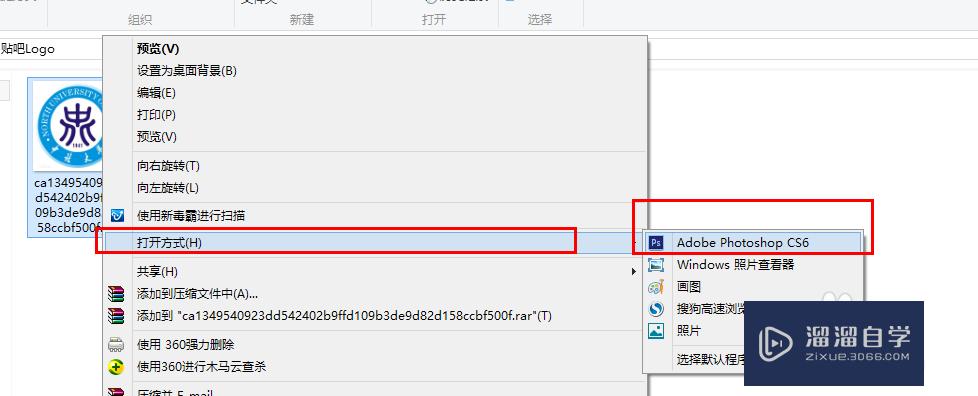
第2步
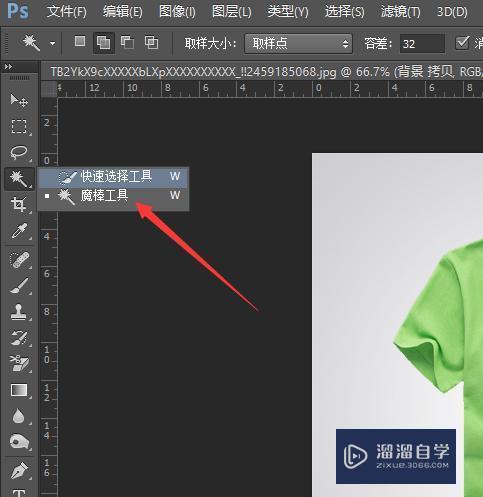
第3步
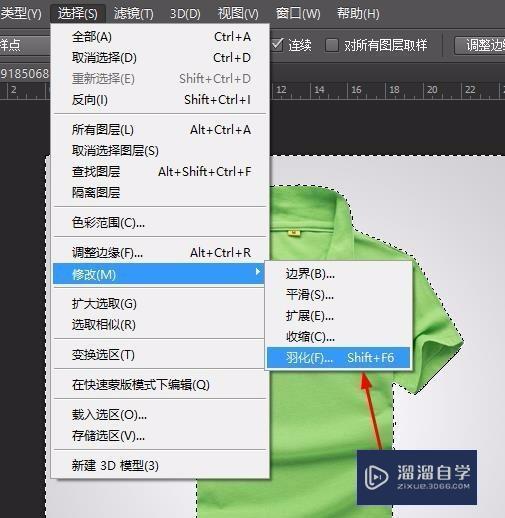
第4步
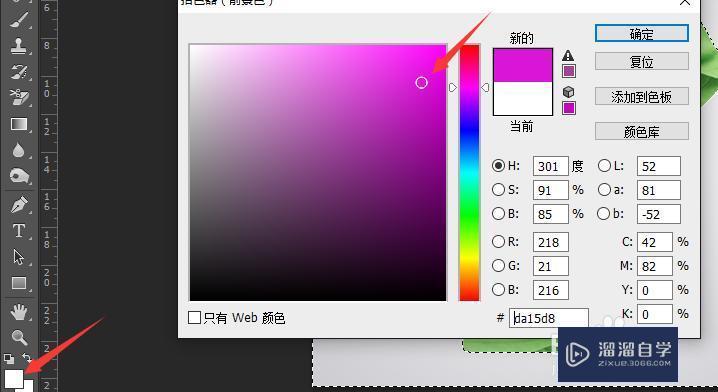
第5步
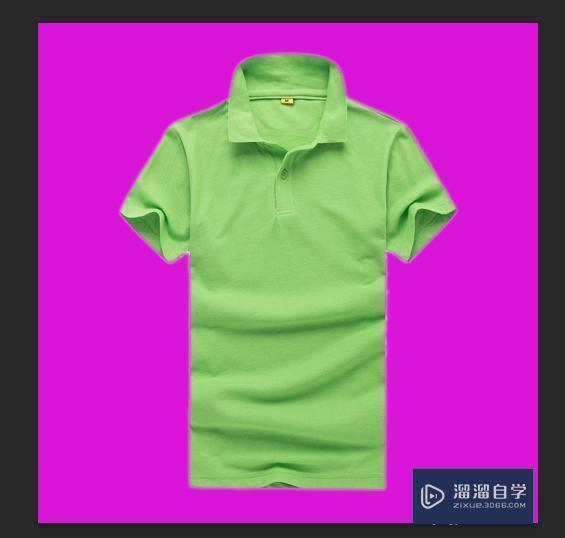
第6步
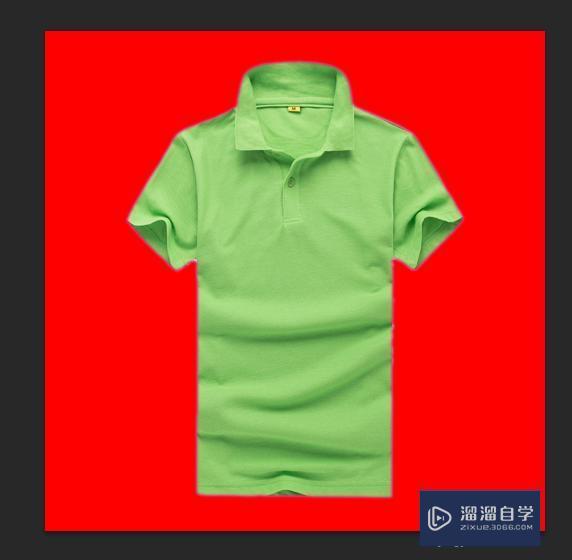
Photoshop2020平面设计全套课
 上海韵湖教育科技有限公司
2.64万人在学
基础入门
上海韵湖教育科技有限公司
2.64万人在学
基础入门
特别声明:以上文章内容来源于互联网收集整理,不得将文章内容用于商业用途,如有关于作品内容、版权或其它问题请与溜溜客服联系。
相关文章推荐 更多>>
-
怎么利用PS修改图片的背景教程讲解
PS软件是现在电商美工也好玩自拍的人也好,多少都会点的一个常用软件了,修改更换图片的背景变颜色也是最基本的一个技能了,方法很多种,下面小溜就给大家分享一下,怎么利用PS修改图片的背景教程讲解,希望能帮助到大家。想要更深入的了解“PS”可以点击免费试听溜溜自学网课程>>工具/软件电脑型号:联想(Len....
文章作者:小溜 文章分类:平面设计 发布时间:2022-08-12 浏览量:2326
-
 PS实战技巧教程
该教程以平面设计为主线,系统地介绍了Photoshop基本的使用方法和技巧。适合有志于从事平面设计、图片处理、UI设计、插画设计、包装设计、网页制作、三维动画设计、影视广告设计等工作的人员使用,同时也适合高等院校相关专业的学生和各类培训班的学员参考阅读。
讲师:Bob 课程分类:平面设计 发布时间:2019-05-27 在看人数:1029
-
 怎么利用PS快速修改背景颜色?
大家好,我是小溜,怎么利用PS快速修改背景颜色?相信很多小伙伴都对这个问题很感兴趣,那么具体怎么操作呢?下面小溜就给大家分享一下,利用PS快速修改背景颜色的方法步骤,希望能帮助到大家,感兴趣的小伙伴可以关注了解下。想要更深入的了解“PS”可以点击免费试听溜溜自学网课程>>工具/软件电脑型号:联想(l....
文章作者:小溜 文章分类:平面设计 发布时间:2022-08-12 浏览量:1093
-
 Photoshop从入门到精通教程
本课程主要讲解PS设计方面,包含:【PS核心基础】+【PS进阶】+【PS高级】+【调色】+【合成特效】+【抠图处理】+【字体设计】+【修复方法】+【创意恶搞】+【PS小技巧大全】等多个专题内容
讲师:冯阳阳 课程分类:平面设计 发布时间:2019-08-22 在看人数:1万
-
 PS怎么导入图片Photoshop?
大家好,我是小溜,PS是专门用来处理图片的软件工具,我们可以使用PS来进行图片的处理以达到我们所需要的效果,下面来看看如何把图片导入到图层中来。想了解更多的“Photoshop”相关内容吗?点击这里免费试学Photoshop课程>>工具/软件硬件型号:惠普(HP)暗影精灵8系统版本:Windows7....
文章作者:小溜 文章分类:平面设计 发布时间:2022-11-24 浏览量:2012
-
 如何利用PS修改图片的像素大小?
大家好,我是小溜,大家在平时使用图片的时候,经常会遇到修改图片像素大小的问题,那么我们该如何使用PS软件来达到修改图片像素大小的问题呢,在接下来的经验中我将向大家详细介绍一下相关的教程,希望本文内容可以帮助到大家。想要更深入的了解“PS”可以点击免费试听溜溜自学网课程>>工具/软件电脑型号:联想(L....
文章作者:小溜 文章分类:平面设计 发布时间:2022-08-12 浏览量:1350
-
 PS怎么移动图片位置教程讲解
工具/软件 电脑型号:联想(Lenovo)天逸510S 操作系统:Windows7 软件名称:PS CS6步骤/教程具体操作步骤如下:一、先选中一张照片,用Photoshop打开。 二、可以看到人物在照片的左侧,目的就是要把它移动到右侧。首先点击Photoshop左侧....
文章作者:小溜 文章分类:平面设计 发布时间:2022-08-12 浏览量:2851
-
 Photoshop怎么修改照片背景?
工具/软件 电脑型号:联想(Lenovo)天逸510S 操作系统:Windows7 软件名称:Photoshop cs6步骤/教程1、首先,在PS中打开需要进行操作的图片,如下图所示,然后进入下一步。 2、其次,给需要修改背景的图片创建一个新图层,如下图所示,然后进入....
文章作者:小溜 文章分类:平面设计 发布时间:2022-08-12 浏览量:2124
-
 如何利用PS修改证件照的背景颜色?
大家好,我是小溜,如何利用PS修改证件照的背景颜色?相信很多小伙伴都对这个问题很感兴趣,那么具体怎么操作呢?下面小溜就给大家分享一下,利用PS修改证件照的背景颜色的方法,希望能帮助到大家。工具/软件硬件型号:华为笔记本电脑MateBook 14s系统版本:Windows7所需软件:PS CS5方法/....
文章作者:小溜 文章分类:平面设计 发布时间:2023-02-15 浏览量:679
-
 Photoshop怎么淡化图片背景?
大家好,我是小溜,Photoshop怎么淡化图片背景?当我们想要将图片中的重点突出时,我们可以将背景和其余的部分淡化模糊化,那么具体要怎么操作呢?下面小溜就带大家一起来学习了解下吧。想要更深入的了解“Photoshop”可以点击免费试听溜溜自学网课程>>工具/软件硬件型号:小米 RedmiBookP....
文章作者:小溜 文章分类:平面设计 发布时间:2022-08-12 浏览量:1810
-
 怎么利用PS去除图像背景?
大家好,我是小溜,怎么利用PS去除图像背景?相信很多小伙伴都对这个问题很感兴趣,那么具体怎么操作呢?下面小溜就给大家分享一下,利用PS去除图像背景的方法,希望能帮助到大家,感兴趣的小伙伴可以关注了解下。想要更深入的了解“PS”可以点击免费试听溜溜自学网课程>>工具/软件电脑型号:联想(Lenovo)....
文章作者:小溜 文章分类:平面设计 发布时间:2022-08-12 浏览量:1207
-
 Photoshop怎么修改图片的像素?
大家好,我是小溜,像素不仅影响图像在屏幕上的大小,还影响打印尺寸或分辨率,也决定了存储空间的大小,如何修改呢?下面小溜就为大家介绍一下吧!希望本文内容能够帮助到大家。想要更深入的了解“Photoshop”可以点击免费试听溜溜自学网课程>>工具/软件电脑型号:联想(Lenovo)天逸510S;系统版本....
文章作者:小溜 文章分类:平面设计 发布时间:2022-08-12 浏览量:1154
限时免费学 更多>>