3DMax怎么修改渲染尺寸大小?
溜溜自学专注室内设计,平面设计,视频剪辑,建筑动画和软件入门基础教程,新手实现快速入门与成长?去看一下 >>为您推荐相关课程
更多课程>>对于3dmax如何修改渲染尺寸大小这个问题估计很多新手朋友对此都是一头雾水,不过不要紧,下面就由小编教大家3dmax如何修改渲染尺寸大小,希望本文对大家有所帮助,感兴趣的小伙伴可以一起学习了解一下。
想要更深入的了解“3DMax”可以点击免费试听溜溜自学网课程>>
工具/软件
电脑型号:联想(Lenovo)天逸510S; 系统版本:Windows7; 软件版本:3DMax2010
方法/步骤
第1步
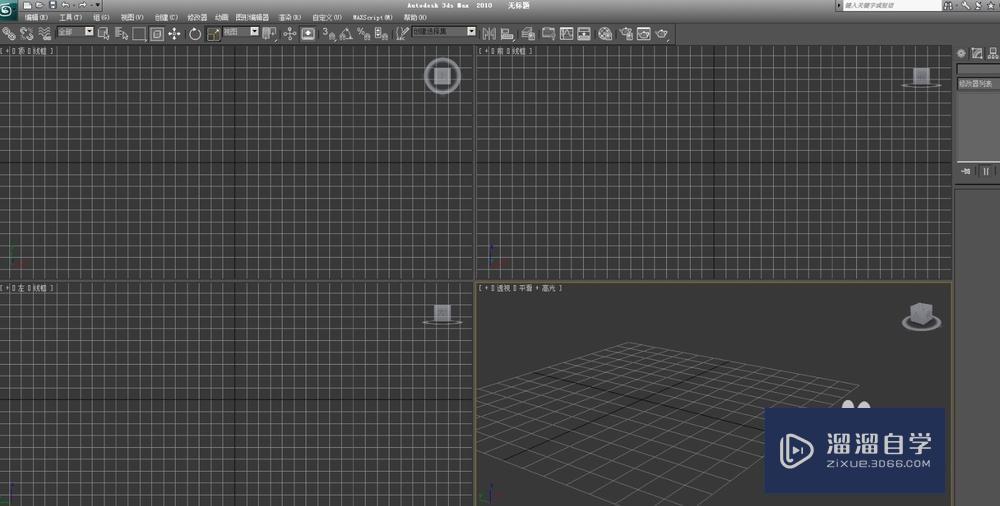
第2步
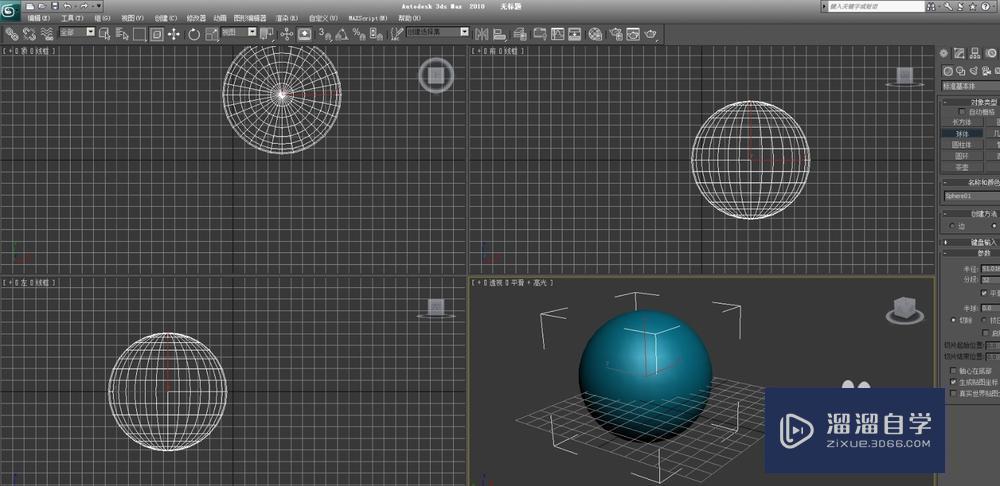
第3步
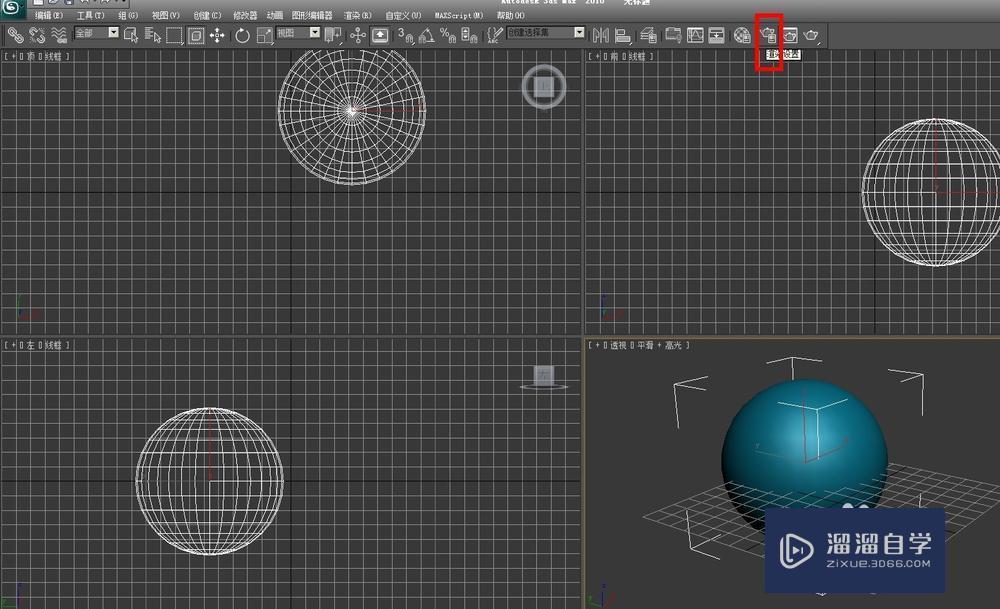
第4步
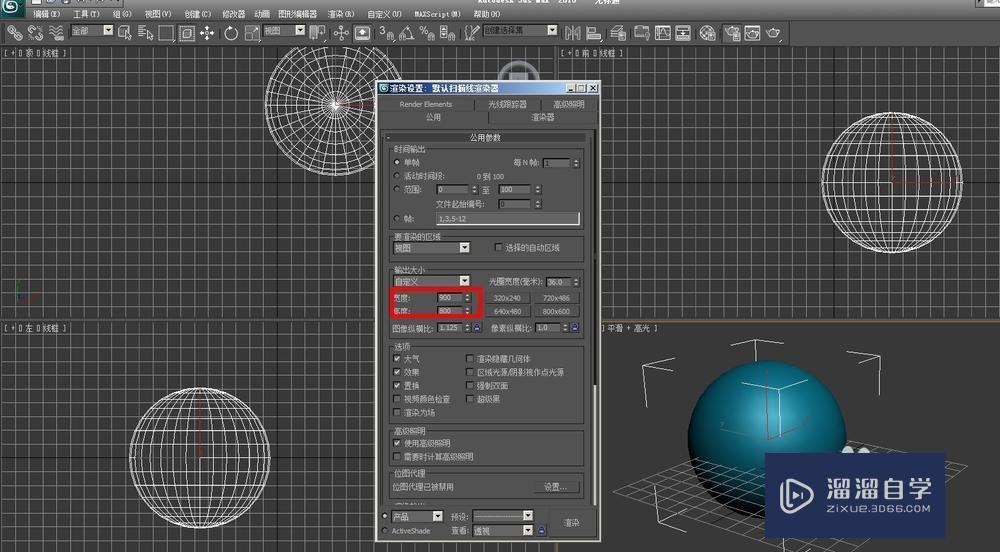
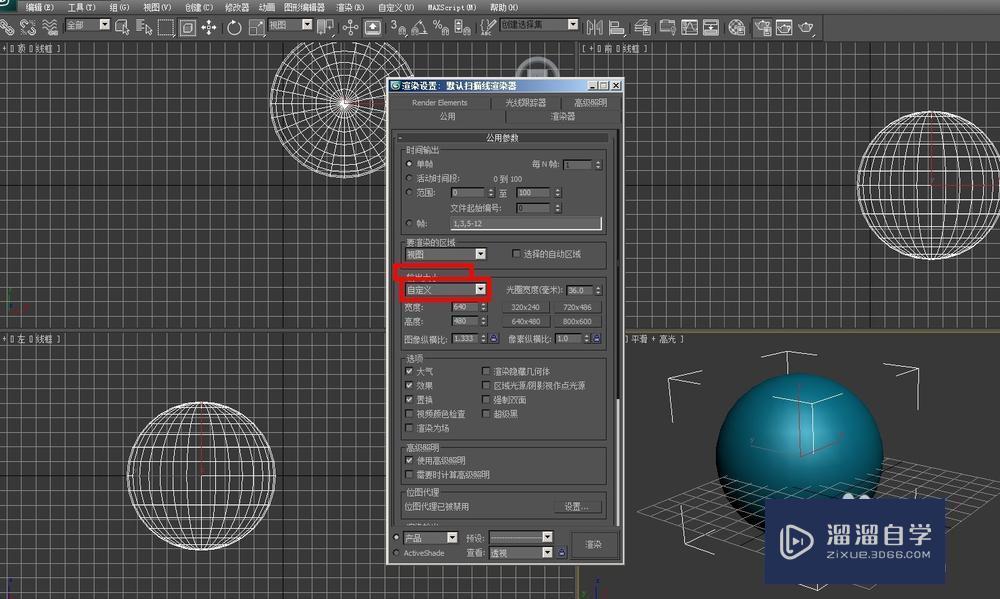
第5步
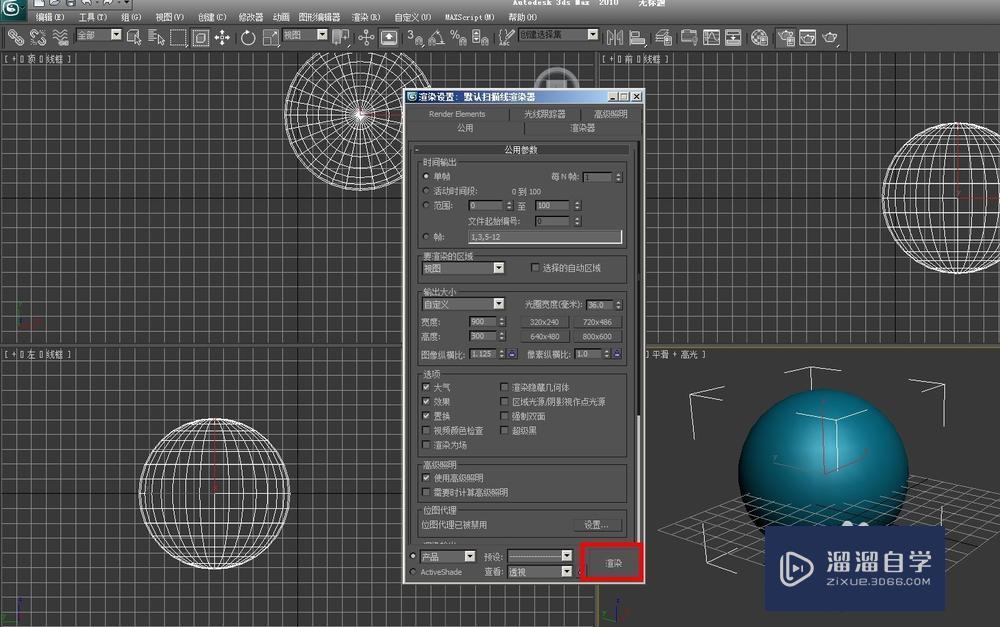
第6步
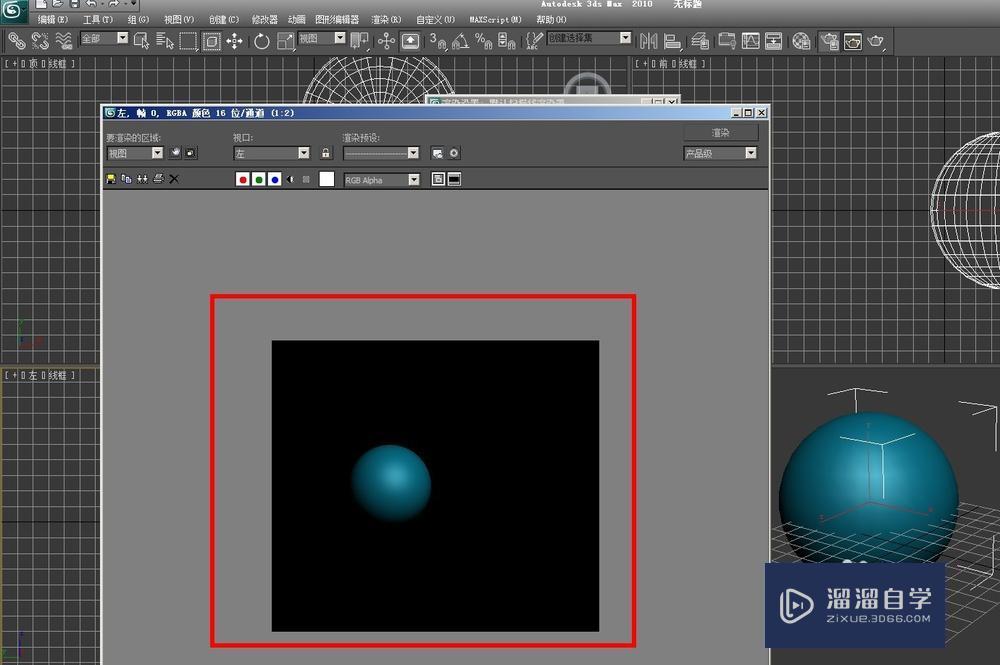
第7步
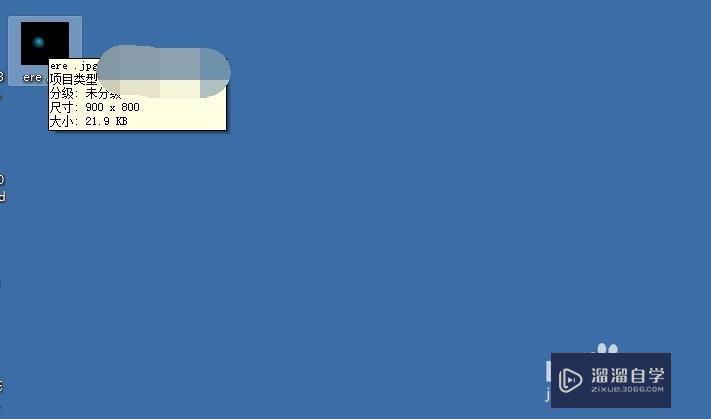
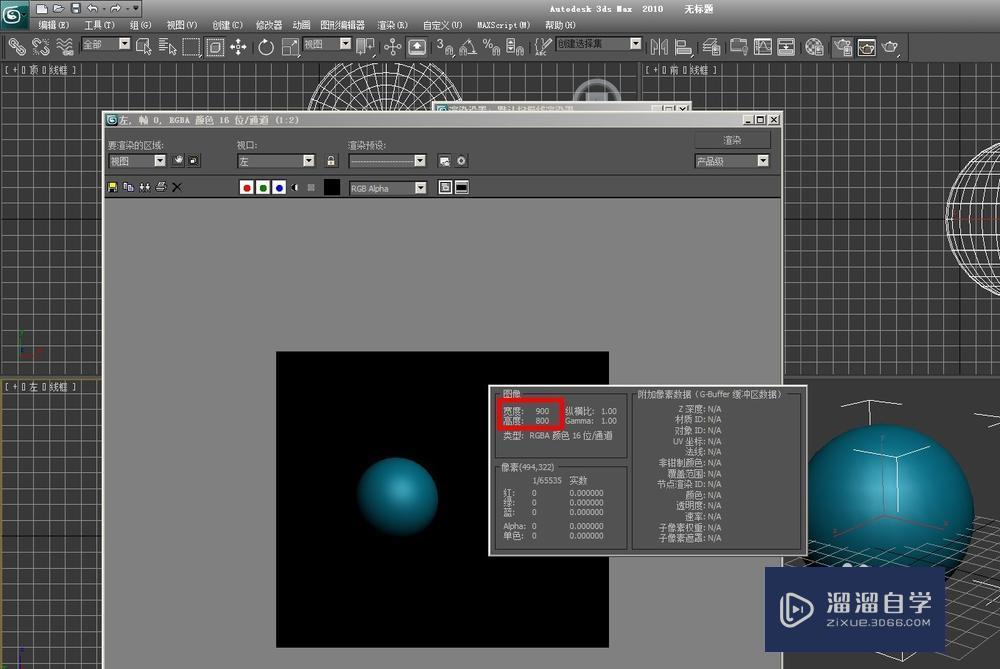

3DMax2018+Vray室内外设计全套教程
 徐飞老师
3.12万人在学
基础入门
徐飞老师
3.12万人在学
基础入门
特别声明:以上文章内容来源于互联网收集整理,不得将文章内容用于商业用途,如有关于作品内容、版权或其它问题请与溜溜客服联系。
相关文章推荐 更多>>
-
3DMax怎么修改渲染尺寸大小?
对于3dmax如何修改渲染尺寸大小这个问题估计很多新手朋友对此都是一头雾水,不过不要紧,下面就由小编教大家3dmax如何修改渲染尺寸大小,希望本文对大家有所帮助,感兴趣的小伙伴可以一起学习了解一下。想要更深入的了解“3DMax”可以点击免费试听溜溜自学网课程>>工具/软件电脑型号:联想(Lenovo....
文章作者:小溜 文章分类:室内设计 发布时间:2022-08-12 浏览量:3882
-
 3dmax家具产品渲染表现-corona渲染器
关于专门针对家具产品渲染表现这方面,我是非常的专业,只专注这一个领域从透视匹配建模再到材质的物理属性写实分析-灯光的一个光影明暗处理分析-后期的氛围还原简单明了,直击痛点,属于家具表现行业人员的专属课程
讲师:二柱家具产品表现 课程分类:工业|产品 发布时间:2021-08-24 在看人数:193
-
 PS怎么修改图片尺寸大小?
大家好,我是小溜,PS是美工修改经常会用到的软件,日常使用PS工作中,经常会需要调整图片尺寸大小的情况,为了复合一些平台上传的规则,但是PS怎么修改图片尺寸大小呢?小溜这就来告诉大家。工具/软件硬件型号:戴尔灵越15系统版本:Windows7所需软件:PS CS6方法/步骤第1步1、打开Photos....
文章作者:小溜 文章分类:平面设计 发布时间:2023-07-18 浏览量:556
-
 3Dmax建模+AI快速渲染教程
大家好,欢迎来到翁知课堂,我是翁老师,本套课程将带领大家从零基础入门快速掌握3D Max建模技巧,无论你是设计小白,还是想提升技能的职场人,这套课程就是你快速掌握行业核心建模技术的金钥匙。课程基于最新的3D Max 2026版本录制!它不仅界面更清爽直观,操作逻辑更符合人性化 。AI作为课程亮点可以帮助大家快速渲染出图,我们将在课程中深入讲解如何利用这项AI渲染技术。一分钟快速出图只需要一张手绘线稿或者是Su、3D、酷家乐白膜还或者是毛坯房实景图然后→上传一张你喜欢的设计意向图两者结合即可生成最精准的效果图。
讲师:翁老师 课程分类:室内设计 发布时间:2025-08-18 在看人数:118
-
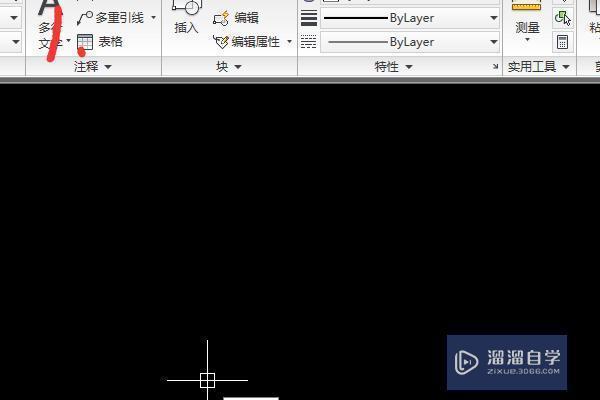 CAD怎么修改图框尺寸大小?
工具/软件 电脑型号:联想(Lenovo)天逸510S 操作系统:Windows7 软件名称:CAD2012步骤/教程1、输入rec矩形命令,画一个自己想要的图框尺寸,比如A4:297*420。 2、导入已做好的图框,然后将已画好的图框左上角与新建图框右上角对齐。 ....
文章作者:小溜 文章分类:室内设计 发布时间:2022-08-12 浏览量:3653
-
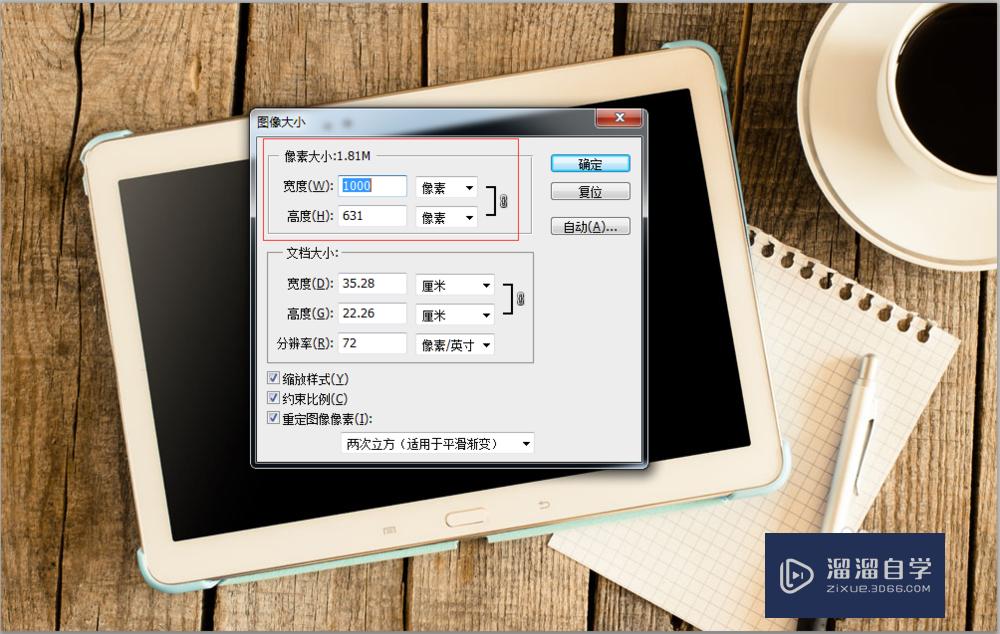 PS怎么修改图片尺寸和大小?
大家好,我是小溜,当我们在网页设计制作中,我们经常需要图片来填充我们的网页,让我们的网站更加好看,而图片有大有小,大的图片会让我耗费更多的服务器资源,而且可能因为图片太大无法上传,那么下面小溜就教大家PS修改图片尺寸和大小的方法。想要更深入的了解“PS”可以点击免费试听溜溜自学网课程>>工具/软件电....
文章作者:小溜 文章分类:平面设计 发布时间:2022-08-12 浏览量:1517
-
 AI2018怎样修改画板的尺寸大小?
大家好,我是小溜,AI2018怎样修改画板的尺寸大小?相信很多小伙伴都对这个问题很感兴趣,那么具体怎么操作呢?下面小溜就给大家分享一下,AI2018修改画板尺寸大小的方法,希望能帮助到大家,感兴趣的小伙伴可以关注了解下。想要更深入的了解“AI”可以点击免费试听溜溜自学网课程>>工具/软件电脑型号:联....
文章作者:小溜 文章分类:平面设计 发布时间:2022-08-12 浏览量:1359
-
 如何使用PS修改图片的尺寸大小?
大家好,我是小溜,如何使用PS修改图片的尺寸大小?很多情况下,我们上传到网上的图片都会受到一些平台的一些限制,上传不了,为了满足平台上传图片的规则,我们就需要对图片的尺寸大小进行修改,那么具体要如何操作?下面小溜就到大家一起来看看吧。如果大家想要学习更多的“PS”相关内容,点击这里可学习PS免费课程....
文章作者:小溜 文章分类:平面设计 发布时间:2022-08-05 浏览量:1147
-
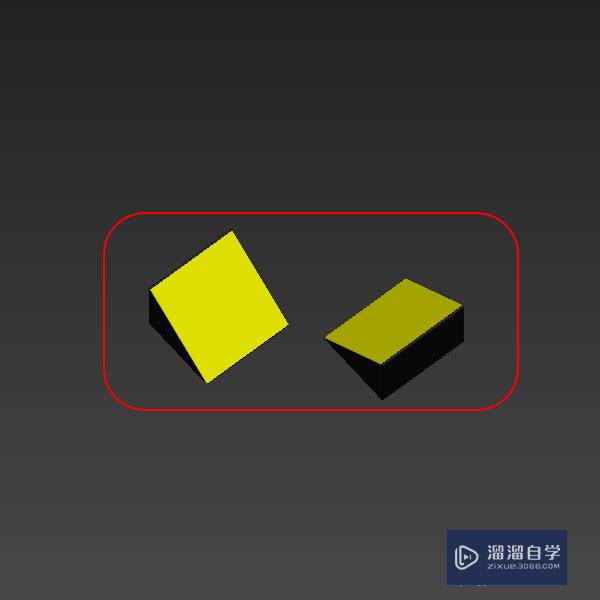 3DMax2016 如何修改渲染图片大小?
大家好,我是小溜,3DMax是室内设计建模经常要用到的软件之一,3DMax2016渲染图片尺寸不适合怎么办,如何进行设置更改呢?小编以下介绍一下。希望小编今天分享的文章能帮助到各位小伙伴,喜欢的朋友记得点赞或者转发哦!想要更深入的了解“3DMax”可以点击免费试听溜溜自学网课程>>工具/软件电脑型号....
文章作者:小溜 文章分类:室内设计 发布时间:2022-08-12 浏览量:2089
-
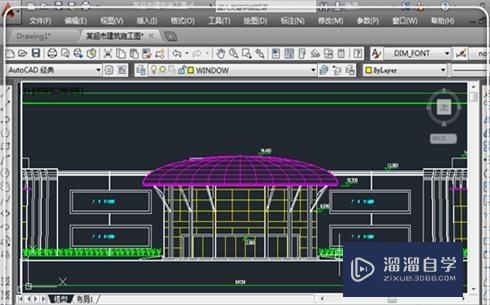 CAD怎样修改标注尺寸和字体大小?
大家好,我是小溜。CAD是国际上非常流行的图纸设计软件,软件附带了许多了不起的功能,可以更加方便我们进行绘图。我们绘制好的图纸会直接进行标注,但是后续也会有一个调整阶段,所以尺寸的大小和图形都会改变,所以CAD怎样修改标注尺寸和字体大小?本次就来给大家分享详细的教程,赶快学起来吧!想要更深入的了解“....
文章作者:小溜 文章分类:室内设计 发布时间:2022-08-12 浏览量:1474
-
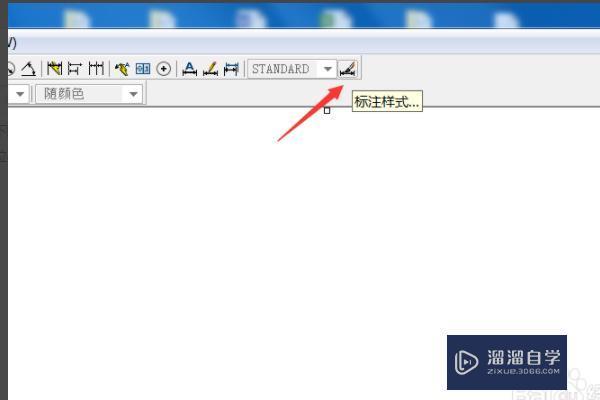 CAD如何修改已经标注尺寸的大小?
大家好,我是小溜,在我们日常工作中使用“CAD软件”会遇到各种各样的问题,不管是新手还是高手都会遇到自己不知道的问题,比如“CAD如何修改已经标注尺寸的大小?”,下面小编就讲解一下怎么解决该问题吧,此教程共分为6个步骤,小编用的是联想天逸台式电脑,电脑操作系统版本以Win7为例,希望能帮助到各位小伙....
文章作者:小溜 文章分类:室内设计 发布时间:2022-08-12 浏览量:4500
-
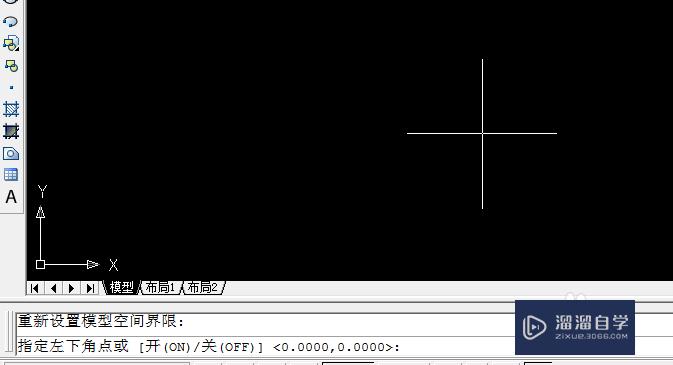 CAD怎么修改画图面板的尺寸大小?
大家好,我是小溜。CAD是自动计算机辅助设计软件,能够进行二维制图和三维图纸设计,无需懂得编程就能够自动制图,因此越来越多的朋友想学习和使用软件。在使用画图面板的时候,我们需要根据自己的需要来修改大小,那么CAD怎么修改画图面板的尺寸大小?本次的教程分享给大家,希望能够帮助到需要的小伙伴们。想要更深....
文章作者:小溜 文章分类:室内设计 发布时间:2022-08-12 浏览量:1704