3DMax移动对象教程
溜溜自学专注室内设计,平面设计,视频剪辑,建筑动画和软件入门基础教程,新手实现快速入门与成长?去看一下 >>为您推荐相关课程
更多课程>>3DMax中移动对象是最基本的操作,我们可以通过移动操作简单的了解3DMax的三维世界。3DMax是基于PC系统的三维动画渲染和制作软件,初学者在学3DMax时会束手无策,一些基本操作不太熟悉,3DMax和其他软件不太一样,接下来,小编向大家展示3dmax如何移动对象。希望能帮助到有需要的人。
想要更深入的了解“3DMax”可以点击免费试听溜溜自学网课程>>
工具/软件
电脑型号:联想(Lenovo)天逸510S; 系统版本:联想(Lenovo)天逸510S; 软件版本:3DMax2015
方法/步骤
第1步
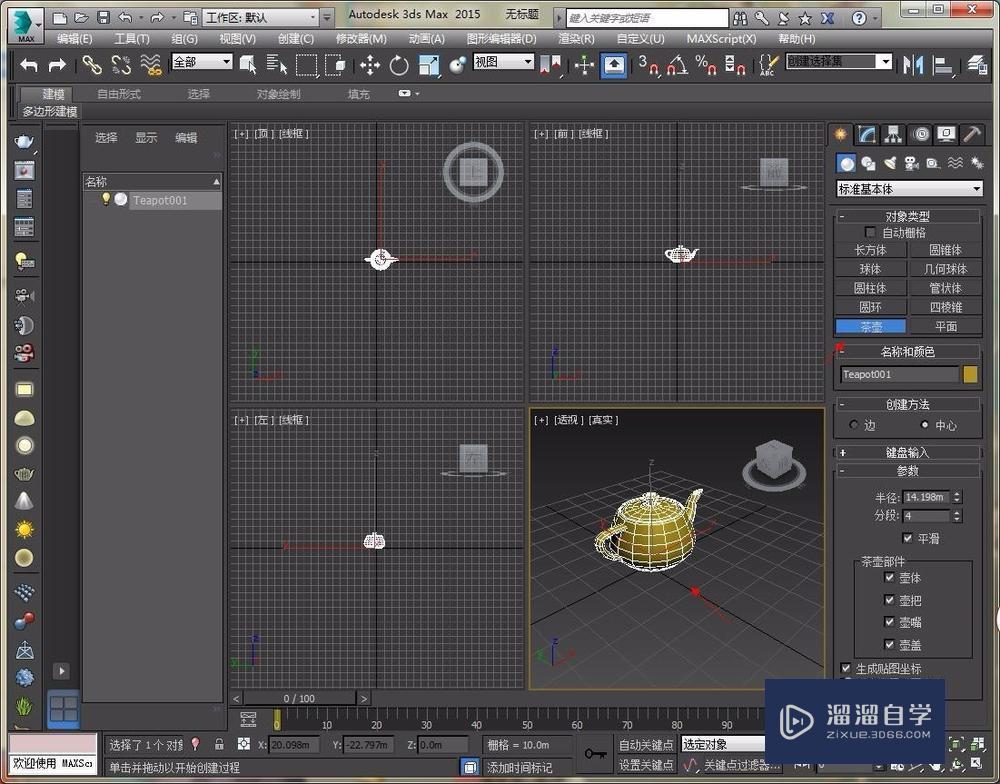
第2步
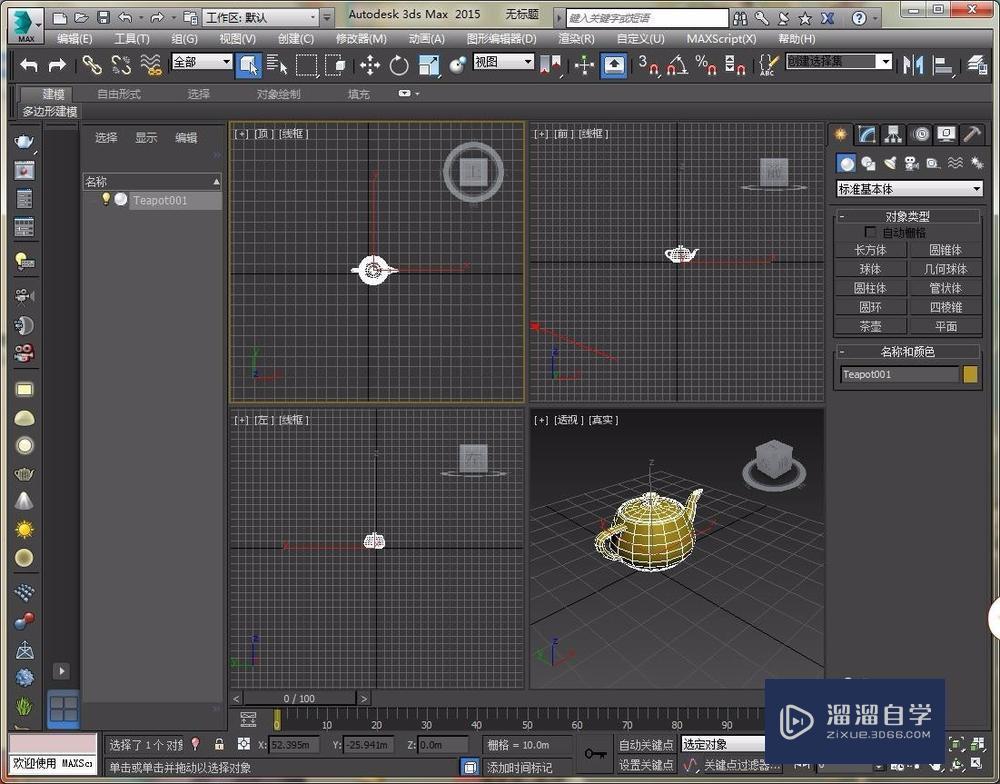
第3步
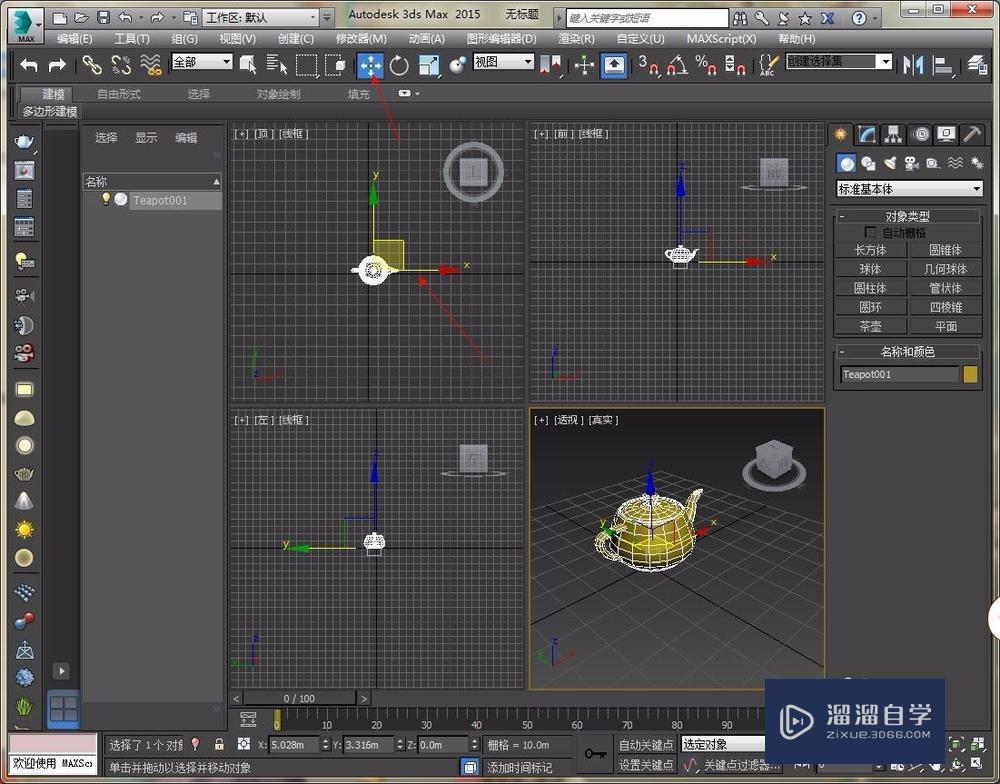
第4步
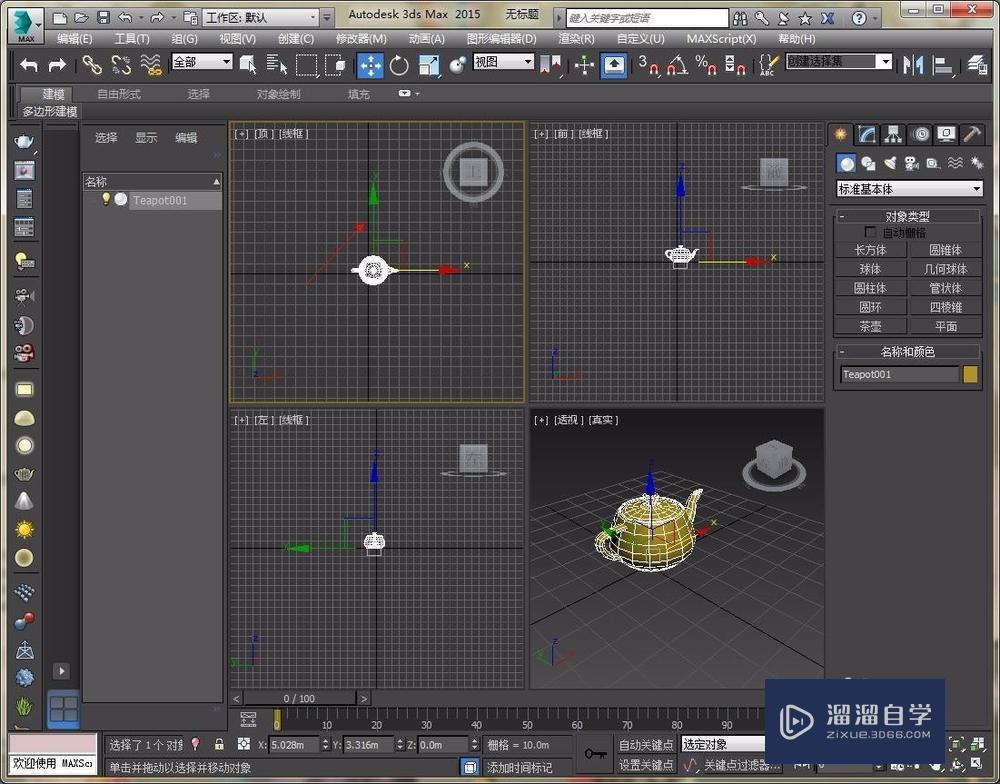
第5步
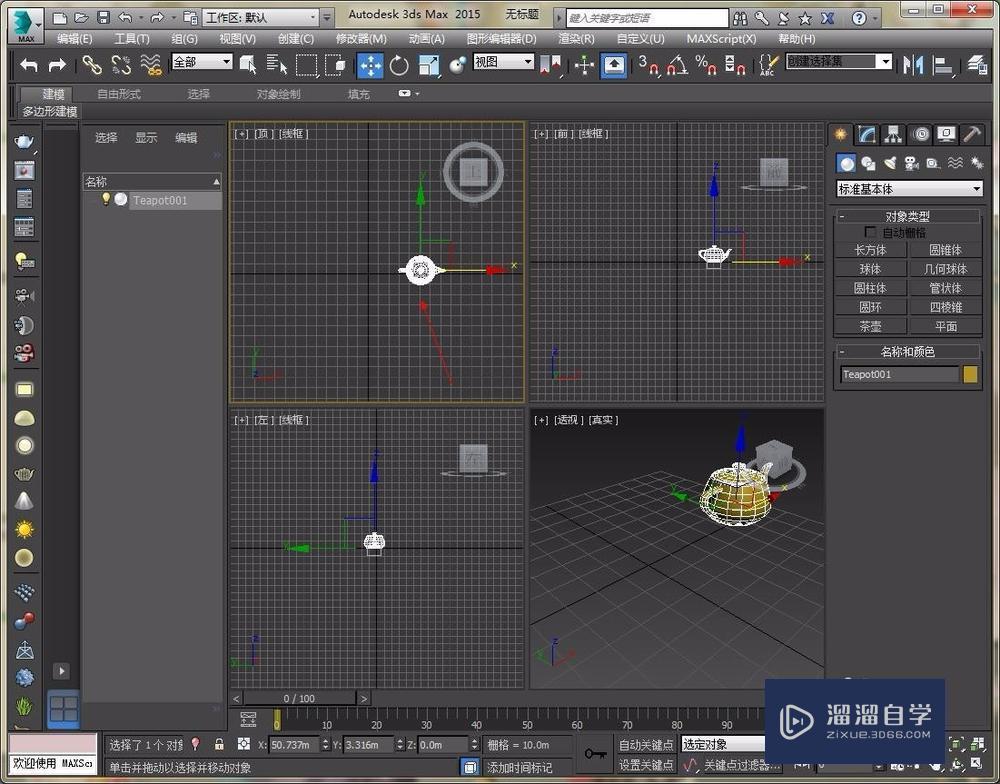
第6步
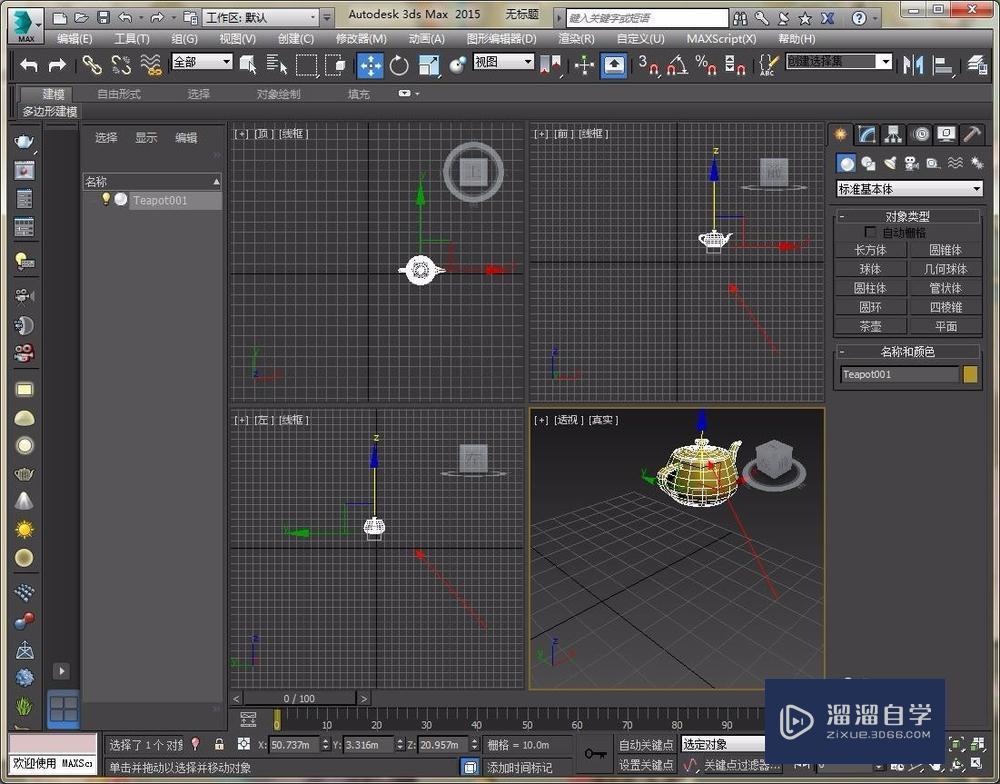
第7步
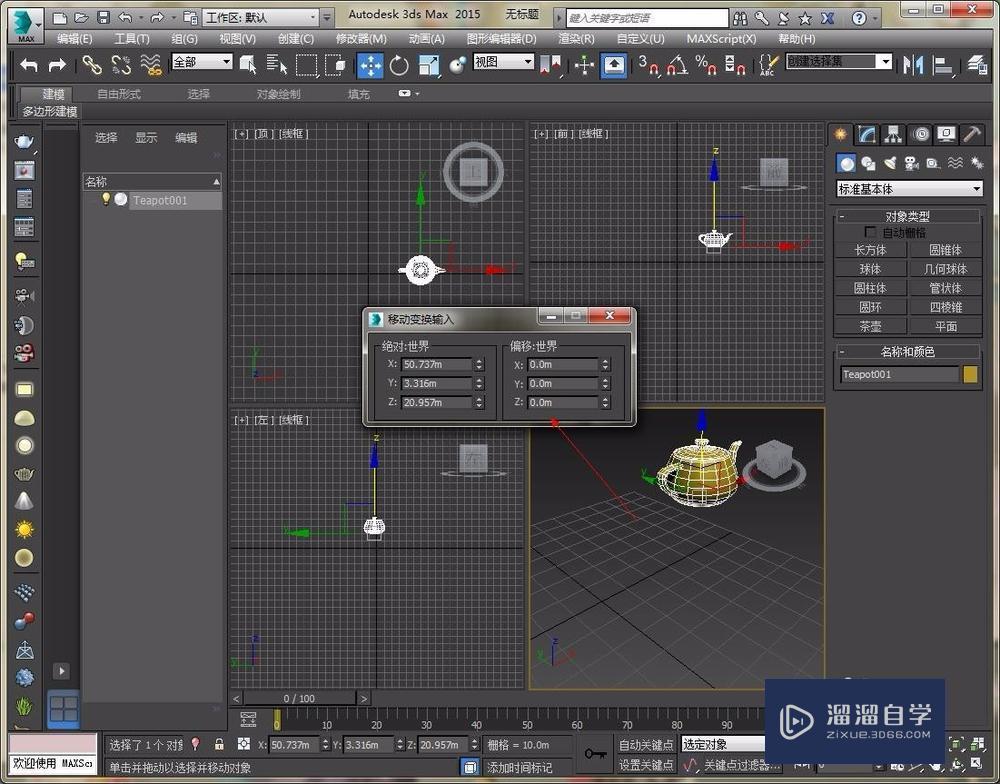

3DMax2018+Vray室内外设计全套教程
 徐飞老师
3.12万人在学
基础入门
徐飞老师
3.12万人在学
基础入门
特别声明:以上文章内容来源于互联网收集整理,不得将文章内容用于商业用途,如有关于作品内容、版权或其它问题请与溜溜客服联系。
相关文章推荐 更多>>
-
3DMax移动对象教程
3DMax中移动对象是最基本的操作,我们可以通过移动操作简单的了解3DMax的三维世界。3DMax是基于PC系统的三维动画渲染和制作软件,初学者在学3DMax时会束手无策,一些基本操作不太熟悉,3DMax和其他软件不太一样,接下来,小编向大家展示3dmax如何移动对象。希望能帮助到有需要的人。想要更....
文章作者:小溜 文章分类:室内设计 发布时间:2022-08-12 浏览量:2515
-
 3Dmax从入门到精通教程
3DSmax是三维效果图设计软件的翘楚,很多行业的工作都离不开3DSmax。本套教程详细地讲解各个工具的功能及应用技巧;由浅入深,以大量实例为基础,让学员更快、更有效地掌握使用3DSmax设计效果图作品的方法。并能在设计院所、各类设计工作室、装饰公司、行政事业单位、企业设计部门等从事设计工作。
讲师:敖金林 发布时间:2019-10-21 在看人数:3288
-
 3DMax怎样移动对象?
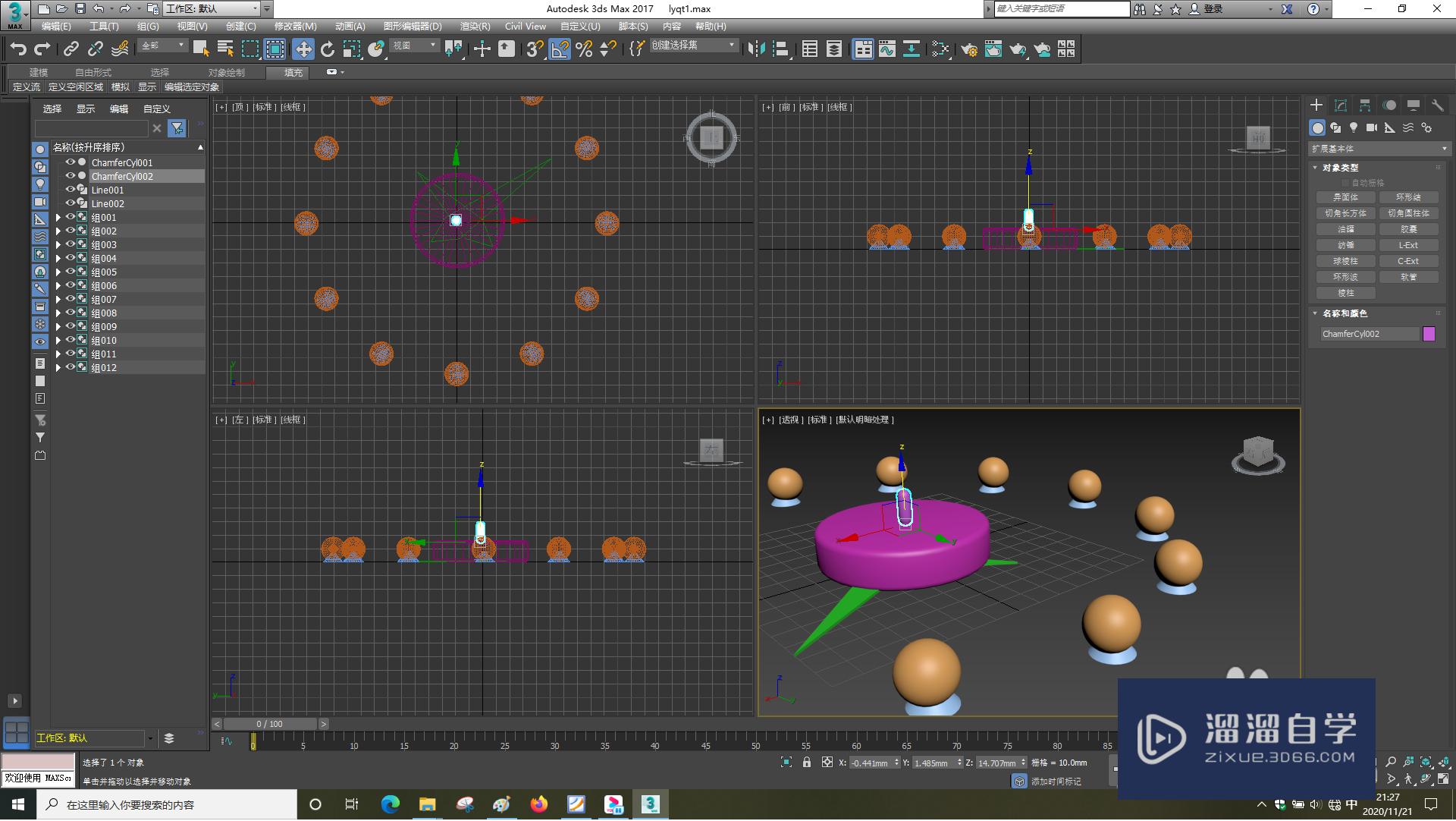
在我们使用“3DMax”制作模型的日常中,经常会遇到一些还没接触过且不知怎么解决的问题,比如3DMax怎样移动对象?那么今天本文内容主要以3DMax2017版本为例,给大家演示3DMax移动对象的方法步骤,希望能帮助到大家。想要更深入的了解“3DMax”可以点击免费试听溜溜自学网课程>>工具/软件电....
文章作者:小溜 文章分类:室内设计 发布时间:2022-08-12 浏览量:1464
-
 3DMax异形建模教程
本课程内容涉及3DMax室内外异形建模,包含了异形柱/异形墙/异形凳/异形建筑/异形展台/沙发抱枕等,案例第一期和第二期累计超过20多个品类,涵盖我们室内外常用建模技巧
讲师:鲍潜徽 课程分类:室内设计 发布时间:2020-02-13 在看人数:8348
-
 CAD怎么移动对象?
大家好,我是小溜,相信有很多小伙伴在使用CAD的时候会遇到很多各种各样的疑问,比如CAD怎么移动对象?那么今天本文内容主要以CAD2016版本为例,给大家演示CAD怎么移动对象的方法,希望本文对大家有帮助,感兴趣的小伙伴可以关注了解下。想要更深入的了解“CAD”可以点击免费试听溜溜自学网课程>>工具....
文章作者:小溜 文章分类:室内设计 发布时间:2022-08-12 浏览量:1823
-
 CAD怎样进行移动对象?
大家好,我是小溜,CAD中制图是一个设计过程,在这个过程中,如果发现绘制了一些多余的或者错误的图形,我们就需要使用删除、移动、旋转和对齐等命令来对图形进行必要的修改,那么CAD怎样进行移动对象呢?具体方法如下:想要更深入的了解“CAD”可以点击免费试听溜溜自学网课程>>工具/软件硬件型号:联想Thi....
文章作者:小溜 文章分类:室内设计 发布时间:2022-08-12 浏览量:1062
-
 CAD怎么移动图形对象?
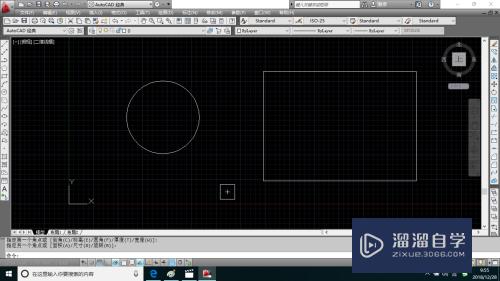
大家好,我是小溜,在CAD绘图中我们可能需要移动图形对象,并不是复制对象,并且大部分图形的编辑都是通过对象,所以CAD怎么移动图形对象呢?很多小伙伴找不到方法,那么本教程就来为大家解答。工具/软件硬件型号:微软Surface Laptop Go系统版本:Windows7所需软件:CAD2012方法/....
文章作者:小溜 文章分类:室内设计 发布时间:2023-01-04 浏览量:686
-
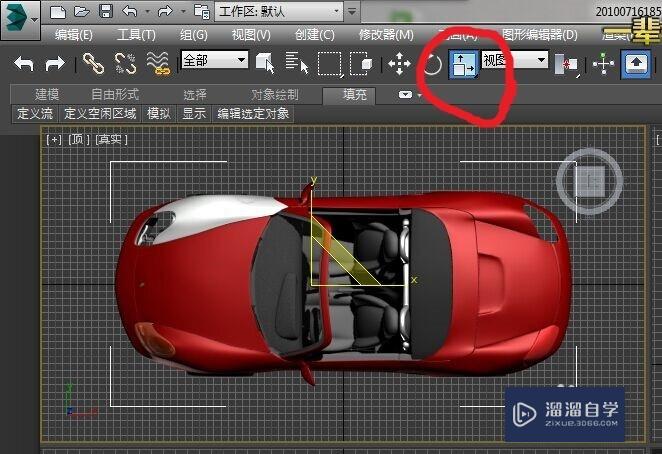 3D Max移动、旋转和缩放对象使用教程
今天主要来给小伙伴们分享一下3D Max移动、旋转和缩放对象使用教程,毕竟3D Max的功能那么多,很多小白因为这些功能不知道如何使用所以直接放弃了。其实熟悉起来之后,自己操作一遍就不觉得难了。所以今天的教程主要是来让大家熟悉软件一些常用的功能,快来看看吧!想要更深入的了解“3DMax”可以点击免费....
文章作者:小溜 文章分类:室内设计 发布时间:2022-08-12 浏览量:2043
-
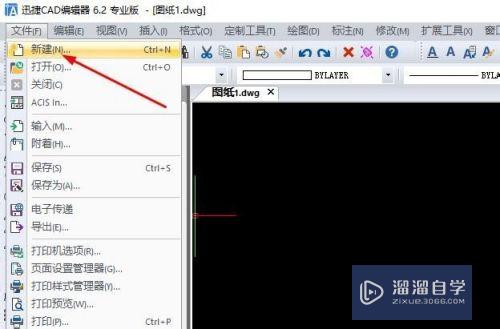 CAD图形对象怎么精确移动?
大家好,我是小溜,CAD图纸绘制其实并没有我们所想象中的那么简单,毕竟在图纸上的图形尺寸都需要特别的精准。其实在CAD图纸中有着不少相似的图形,复制过后则是会选择平移到精确的位置,下面来了解CAD图形对象怎么精确移动吧!工具/软件硬件型号:联想ThinkPad P14s系统版本:Windows7所需....
文章作者:小溜 文章分类:室内设计 发布时间:2022-12-23 浏览量:839
-
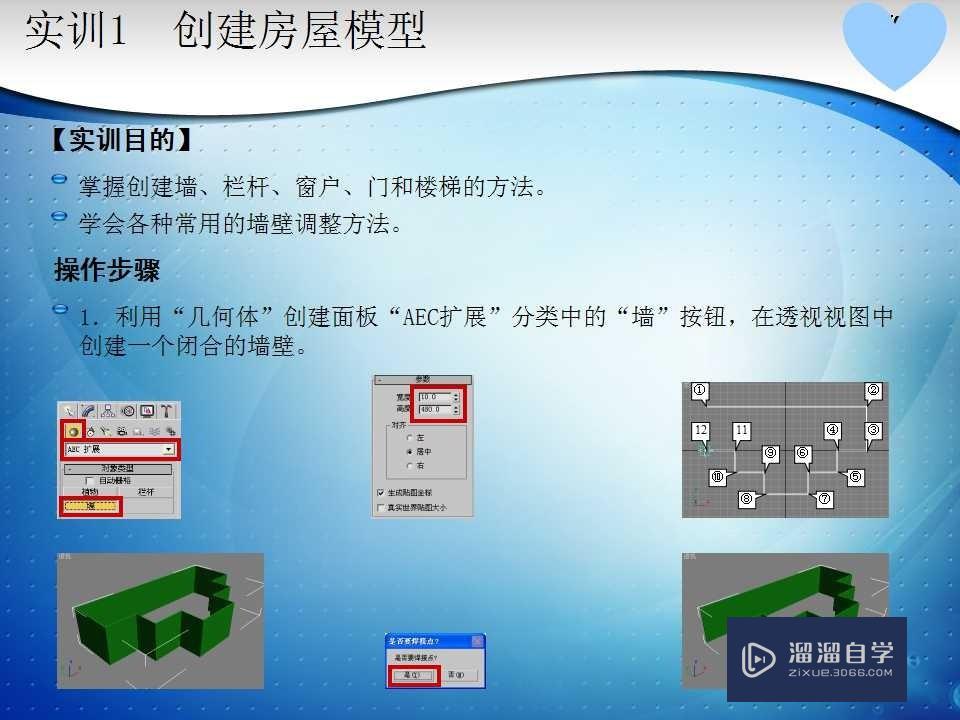 3DMax创建建筑对象教程
大家好,我是小溜,3DMax是室内设计建模经常要用到的软件之一,我们需要掌握创建墙、栏杆、窗户、门和楼梯的方法学会各种常用的墙壁调整方法。希望小编今天分享的文章能帮助到各位小伙伴,喜欢的朋友记得点赞或者转发哦!想要更深入的了解“3DMax”可以点击免费试听溜溜自学网课程>>工具/软件电脑型号:联想(....
文章作者:小溜 文章分类:室内设计 发布时间:2022-08-12 浏览量:1413
-
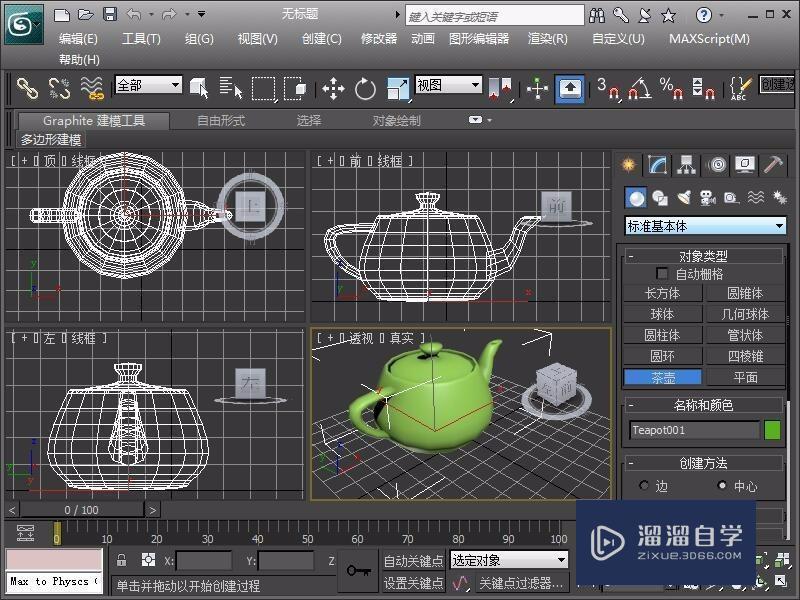 3DMax缩放对象教程
3DMax中的缩放工具包括“选择并均匀缩放”、“选择并非均匀缩放”、“选择并挤压缩放”三种模式,下面就由溜溜自学网小编为大家分享这三种缩放工具的使用方法,希望能帮助到有需要的人。想要更深入的了解“3DMax”可以点击免费试听溜溜自学网课程>>工具/软件电脑型号:联想(Lenovo)天逸510S; 系....
文章作者:小溜 文章分类:室内设计 发布时间:2022-08-12 浏览量:2961
-
 CAD如何精确移动图形对象?
大家好,我是小溜,CAD图纸中我们承然有不少的图形需要进行绘制,在绘图中也并不是所有的图形都是非常简单利用命令就能绘制出来。况且有的时候也会需要一些绘制有点偏差的图形精确移动到所需的位置,所以一起来学习CAD如何精确移动图形对象的吧!对于“CAD”还有不懂的地方,点击这里了解更多关于“CAD”课程>....
文章作者:小溜 文章分类:室内设计 发布时间:2022-10-09 浏览量:851