3DMax调整贴图材质教程
溜溜自学专注室内设计,平面设计,视频剪辑,建筑动画和软件入门基础教程,新手实现快速入门与成长?去看一下 >>为您推荐相关课程
更多课程>>相信很多人在建模的时候都会使用到我们的贴图材质,当我们在对我们的模型进行赋予贴图材质时,会发现贴图位置很别扭,根本不是我们想要的效果,其实,我们是可以对模型赋予的材质贴图的位置、大小等进行调整的,那么该如何调整呢?下面就由小编教大家3DMAX如何调整贴图材质,希望能帮助到有需要的人。
想要更深入的了解“3DMax”可以点击免费试听溜溜自学网课程>>
工具/软件
电脑型号:联想(Lenovo)天逸510S; 系统版本:Windows7; 软件版本:3DMax2016
方法/步骤
第1步
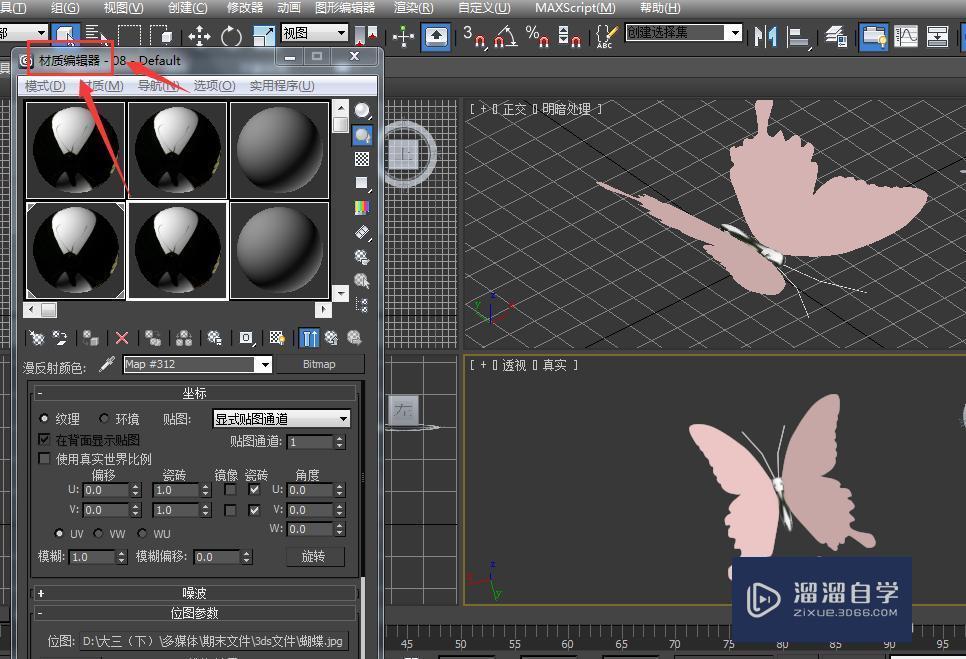
第2步
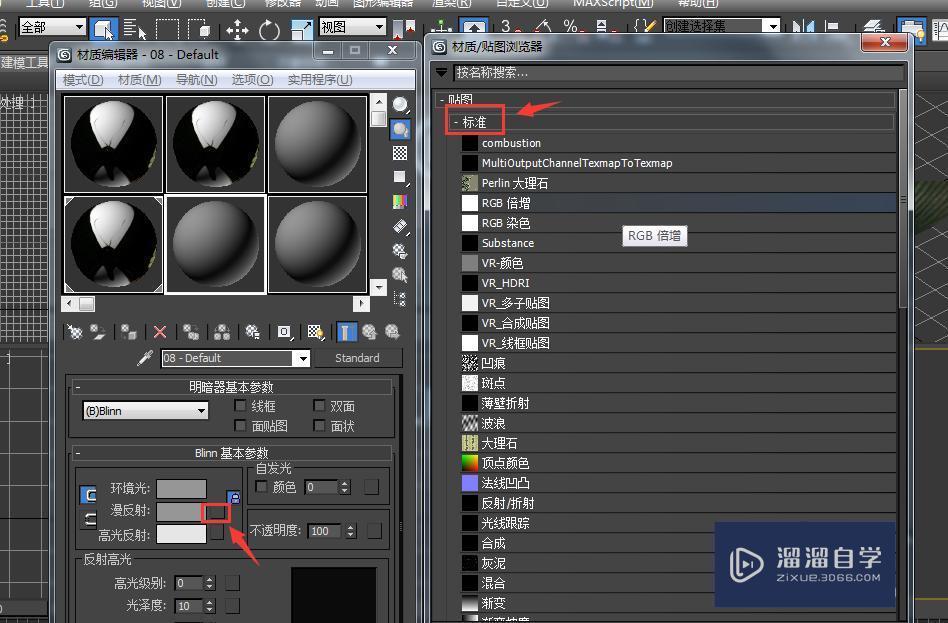
第3步
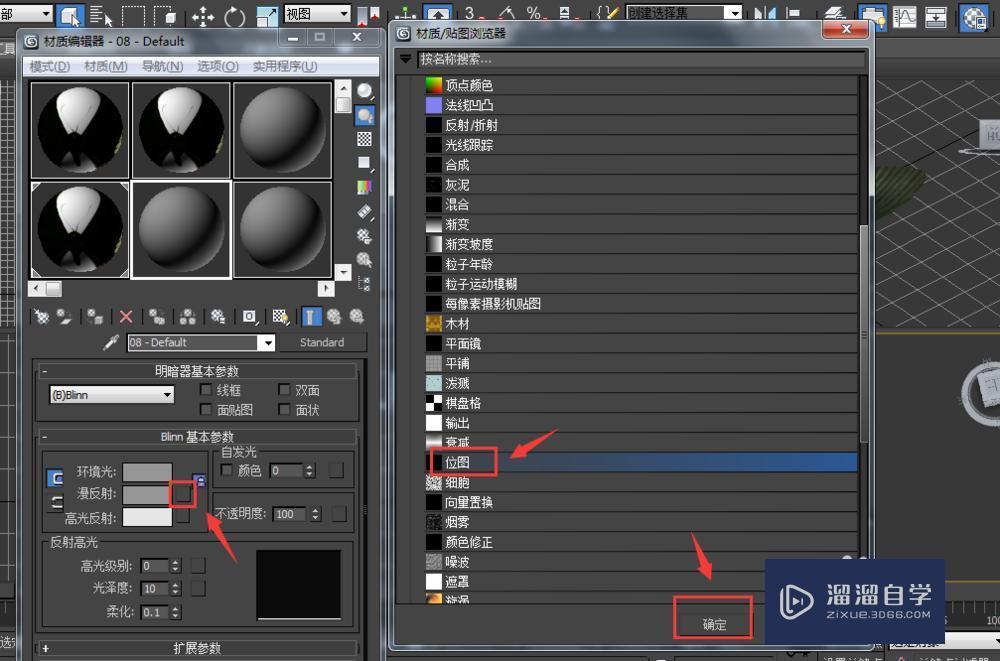
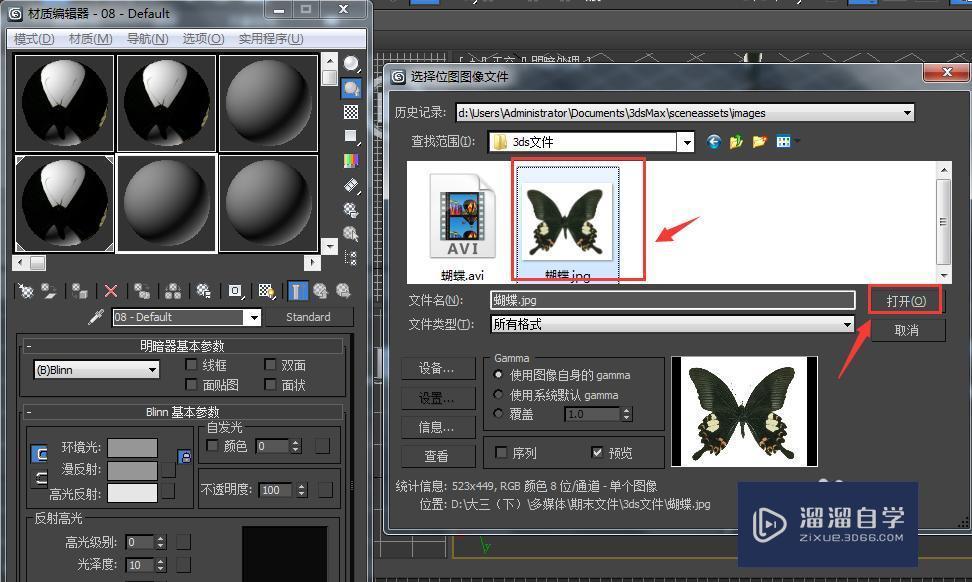
第4步
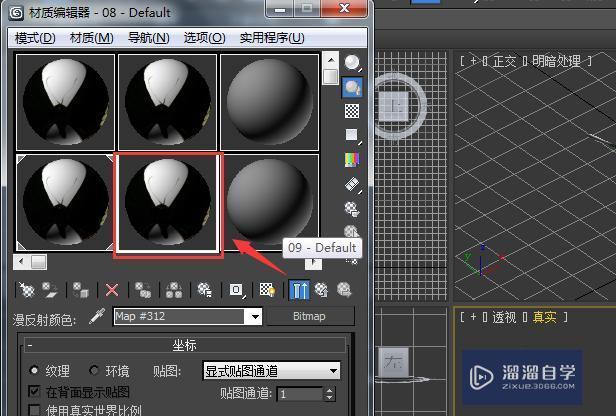
第5步
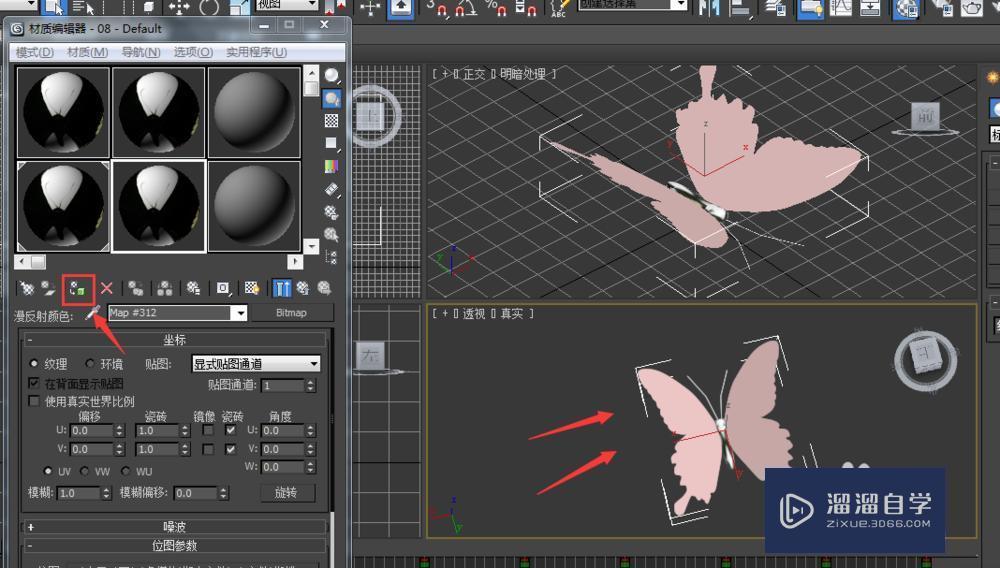
第6步
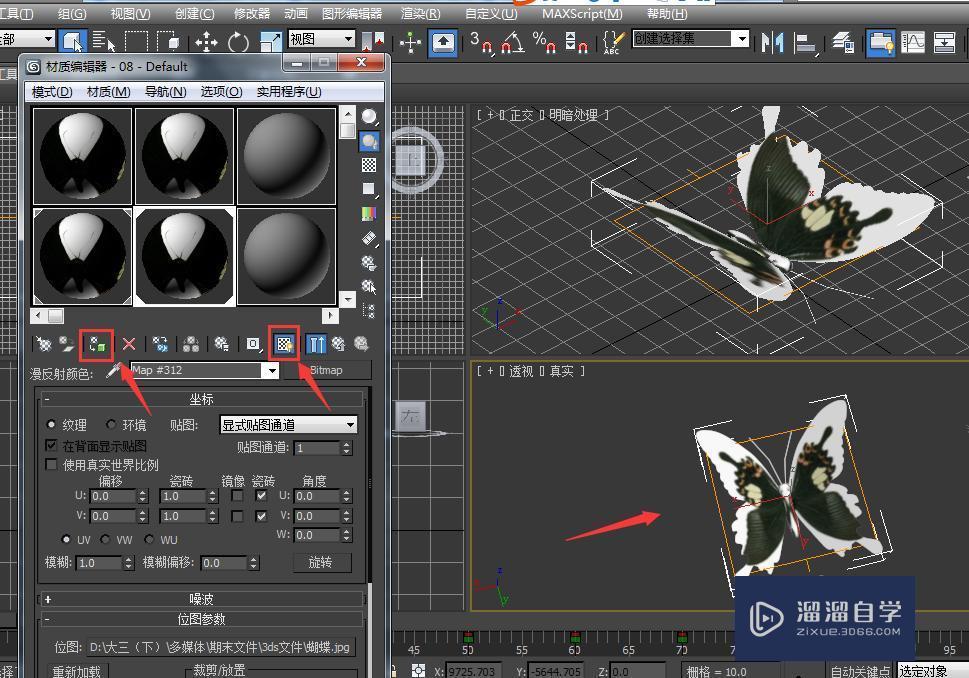
第7步
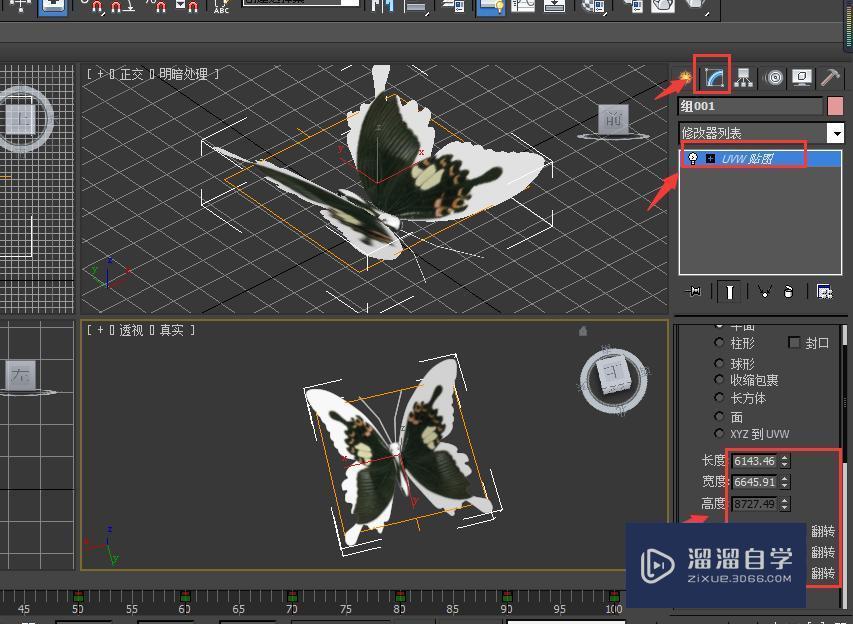
第8步
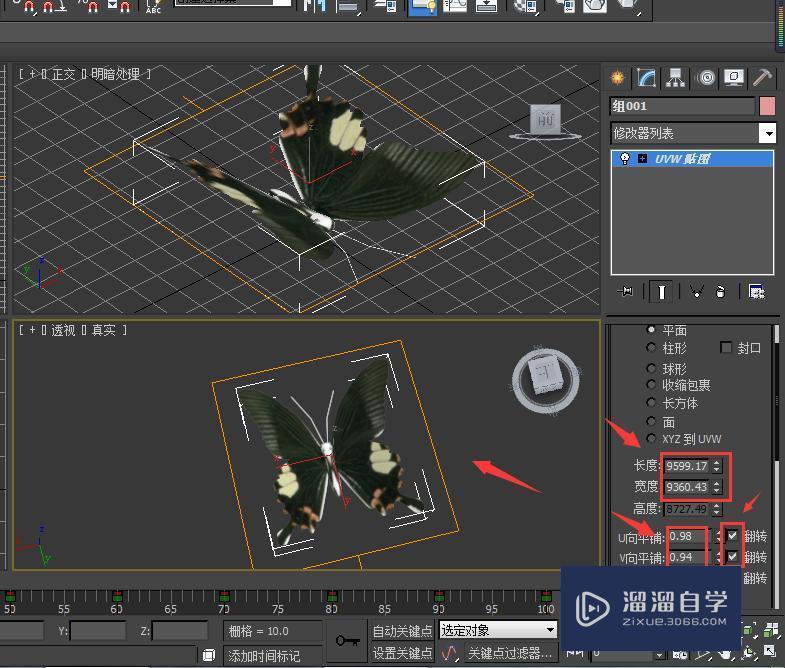

3DMax2018+Vray室内外设计全套教程
 徐飞老师
3.12万人在学
基础入门
徐飞老师
3.12万人在学
基础入门
特别声明:以上文章内容来源于互联网收集整理,不得将文章内容用于商业用途,如有关于作品内容、版权或其它问题请与溜溜客服联系。
相关文章推荐 更多>>
-
3DMax调整贴图材质教程
相信很多人在建模的时候都会使用到我们的贴图材质,当我们在对我们的模型进行赋予贴图材质时,会发现贴图位置很别扭,根本不是我们想要的效果,其实,我们是可以对模型赋予的材质贴图的位置、大小等进行调整的,那么该如何调整呢?下面就由小编教大家3DMAX如何调整贴图材质,希望能帮助到有需要的人。想要更深入的了解....
文章作者:小溜 文章分类:室内设计 发布时间:2022-08-12 浏览量:4915
-
 3dmax2020效果图vray渲染材质设置贴图
3dmax2020效果图vray渲染材质设置材质贴图应用
讲师:上海韵湖教育科技有限公司 课程分类:室内设计 发布时间:2021-05-06 在看人数:535
-
 3DMax贴图调整教程
3DMax是一款很实用,操作起来也很简单,很多做设计的人使用的都是这个软件,使用此软件熟练以后会让我们的办公效率大大提高,下面就由小编来介绍一下在3DMax中对于贴图位置,角度,大小和贴图与模型贴合的调整方法,希望对那些有需要的人有所帮助。想要更深入的了解“3DMax”可以点击免费试听溜溜自学网课程....
文章作者:小溜 文章分类:室内设计 发布时间:2022-08-12 浏览量:3869
-
 3DMax调整贴图教程
3DMax是一款多功能软件,现在有很多朋友都在使用这个软件,但是还是有一些新手对这个软件不是特别熟悉,下面就由溜溜自学网小编和大家聊一聊关于3DMax如何调整贴图的问题,希望可以帮助到大家。想要更深入的了解“3DMax”可以点击免费试听溜溜自学网课程>>工具/软件电脑型号:联想(Lenovo)天逸5....
文章作者:小溜 文章分类:室内设计 发布时间:2022-08-12 浏览量:2293
-
 草图大师怎么调整材质贴图大小?
大家好,我是小溜,草图大师是一款功能非常强大的三维草图设计软件,主要用于建筑行业。创建好的模型,我们一般会添加材质贴图,让模型更加逼真,但有时候贴图大小不合适需要调整,下面一起来学习草图大师怎么调整材质贴图大小吧!工具/软件硬件型号:戴尔灵越15系统版本:Windows7所需软件:草图大师 2018....
文章作者:小溜 文章分类:建筑景观 发布时间:2023-04-12 浏览量:19166
-
 3DMax玻璃酒瓶材质贴图教程
3DMax软件中有一个材质库可供用户使用,我们也可以自己添加新的材质上去。这样我们在制作模型的时候,可以直接调出材质来进行使用,就不需要自己去进行调整材质效果。特别是一些玻璃瓶很难达到好的效果,那么我们可以通过贴图来快速实现,下面来给大家分享3DMax玻璃酒瓶材质贴图教程。想要更深入的了解“3DMa....
文章作者:小溜 文章分类:室内设计 发布时间:2022-08-12 浏览量:2504
-
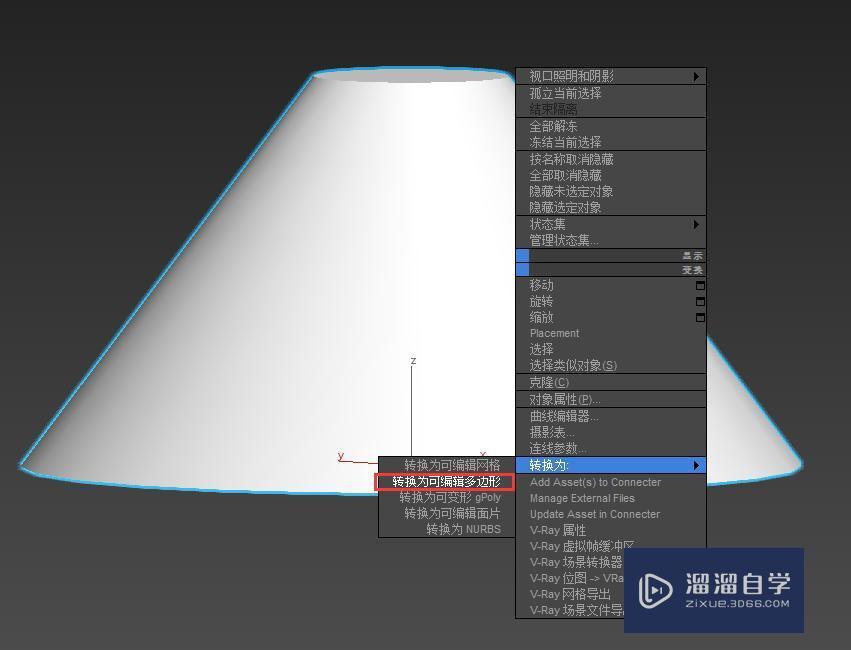 3DMax多维子材质贴图教程
大家好,我是小溜,3DMax软件在制作3D场景时,模型制作好后,需要制作贴图材质,比如多维子材质,今天我们就来学习一下,怎么通过多维子材质,将一个物体,赋予多种不同的材质效果。 首先选中模型,将模型转换为可编辑多边形,然后选中材质,讲材质类型转换为多维子材质。 弹出替换材质,选择将旧材质保存为子....
文章作者:小溜 文章分类:室内设计 发布时间:2022-08-12 浏览量:1808
-
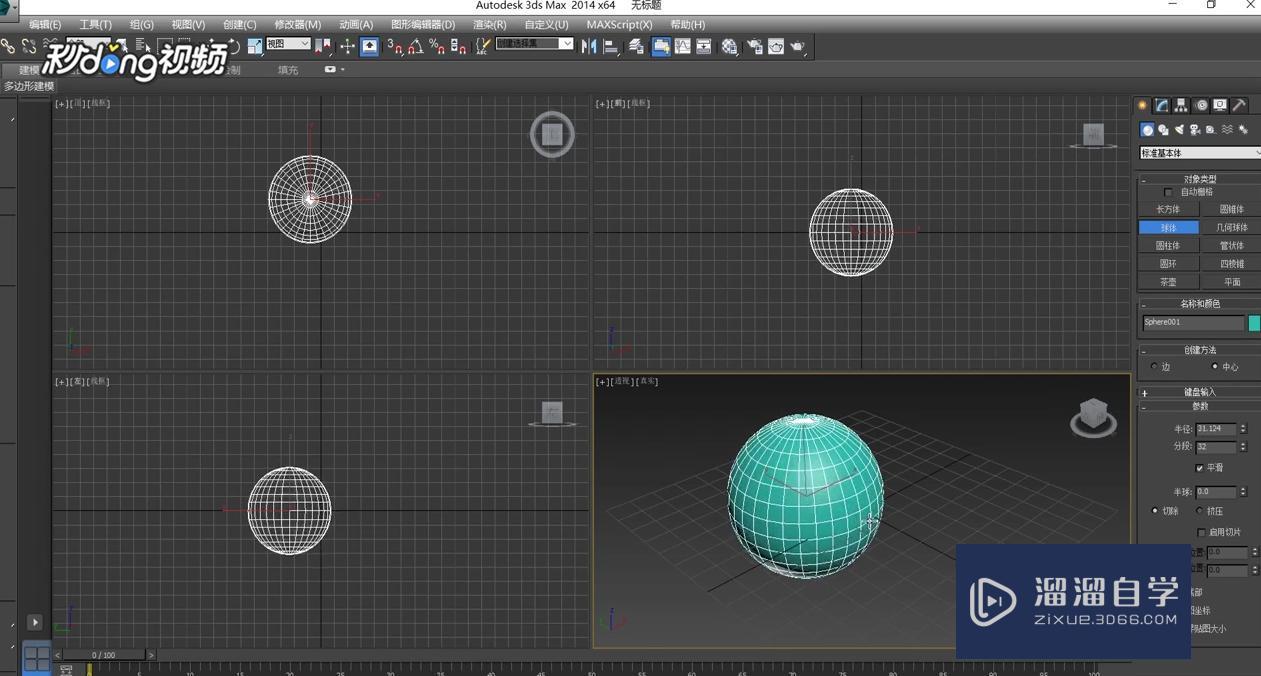 3DMax中调整玻璃材质教程
3dMax中如何调整玻璃材质?这个问题估计很多新手朋友对此都是一头雾水,不过不要紧,下面就由溜溜自学网分享给大家3DMax中调整玻璃材质的详细操作步骤,希望能帮助到有需要的人。想要更深入的了解“3DMax”可以点击免费试听溜溜自学网课程>>工具/软件电脑型号:联想(Lenovo)天逸510S; 系统....
文章作者:小溜 文章分类:室内设计 发布时间:2022-08-12 浏览量:2978
-
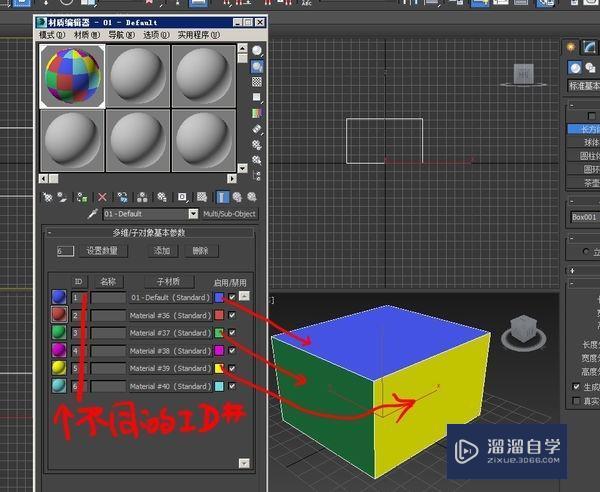 3DMax多维子材质贴图片教程
初学者在学3DMax时会束手无策,一些基本操作不太熟悉,3DMax和其他软件不太一样,接下来,小编向大家展示3dmax多维子材质怎么贴图片。希望能帮助到有需要的人。想要更深入的了解“3DMax”可以点击免费试听溜溜自学网课程>>工具/软件电脑型号:联想(Lenovo)天逸510S; 系统版本:联想(....
文章作者:小溜 文章分类:室内设计 发布时间:2022-08-12 浏览量:1960
-
 3DMax怎么调整环境贴图?
大家好,我是小溜,很多时候我们在3DMax软件中建模,为了让场景更加的逼真,并且减少工作量我们都会使用到贴图,这样整个场景就会真实很多,可是3DMax怎么调整环境贴图呢?下面小溜就来告诉大家这个功能的使用。想要更深入的了解“3DMax”可以点击免费试听溜溜自学网课程>>工具/软件硬件型号:华为Mat....
文章作者:小溜 文章分类:室内设计 发布时间:2022-08-12 浏览量:1319
-
 3DMax黄金材质参数调整教程
大家好,我是小溜,在我们日常工作中使用软件时会遇到各种各样的问题,今天小编来分享一下“3DMax黄金材质参数调整教程”这篇文章,小伙伴要仔细看哦,希望这个教程能帮助到各位小伙伴!点击观看“3DMax”视频教程,帮助你更好的上手工具/软件硬件型号:雷神(ThundeRobot)911Zero系统版本:....
文章作者:小溜 文章分类:室内设计 发布时间:2022-11-03 浏览量:1133