安装CAD、Max提示 .net 4/4.5 安装失败怎么办?
溜溜自学CAD基础入门教程,CAD进阶高级教程,施工图,工艺材料,软装预算等课程 ,感兴趣的点击了解详情>>为您推荐相关课程
更多课程>>大家好,我是小溜,已安装更高版本的 .Net Framework 但提示.Net Framework4/4.5 安装失败提示未安装等,这种情况应该如何解决呢?下面就由溜溜自学网小编教大家详细的解决方法,希望能帮助到有需要的人。
想要更深入的了解“CAD”可以点击免费试听溜溜自学网课程>>
工具/软件
电脑型号:联想(Lenovo)天逸510S; 系统版本:Windows10; 软件版本:CAD2015
方法/步骤
第1步
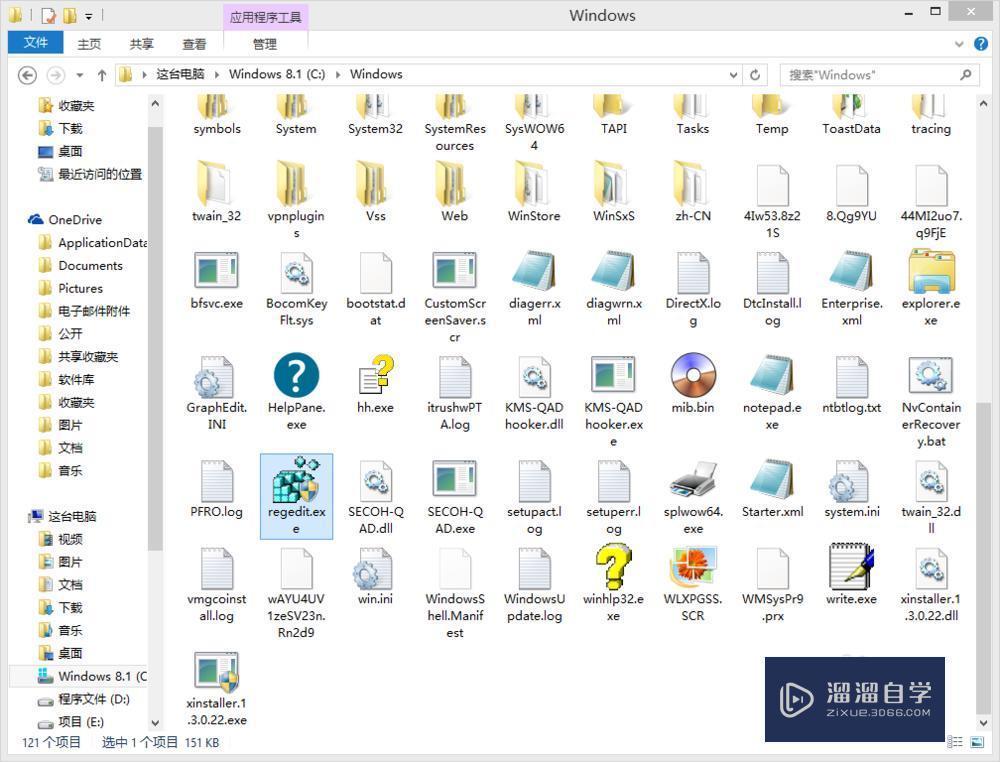



第2步
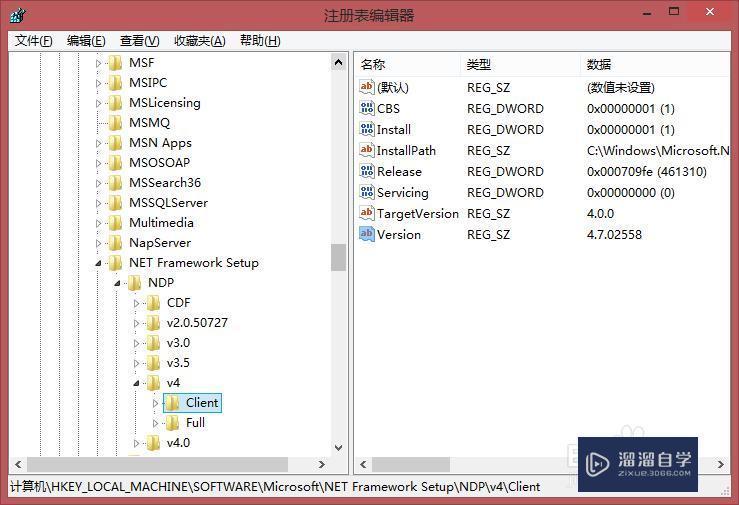
第3步
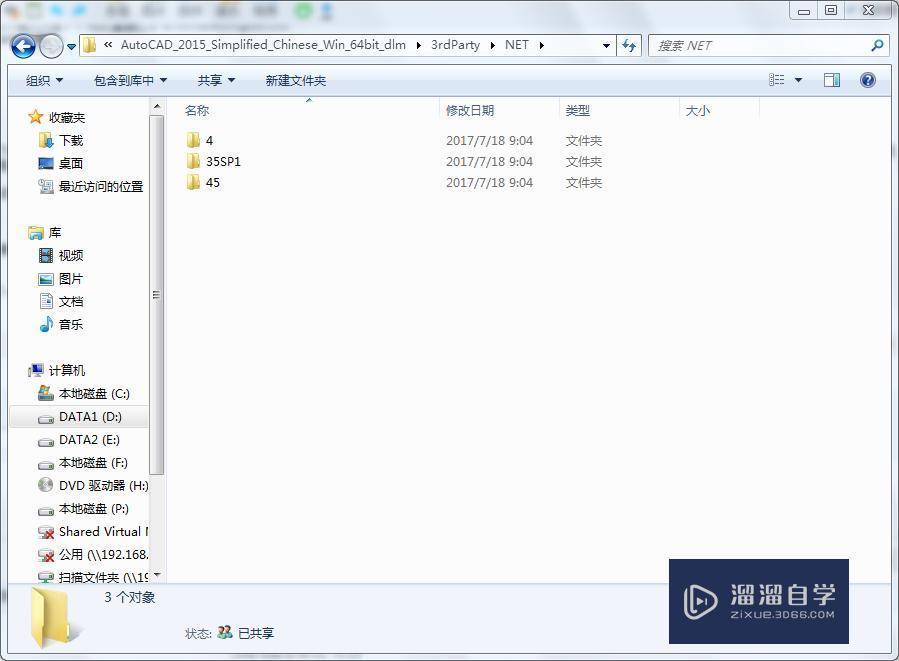
第4步

第5步
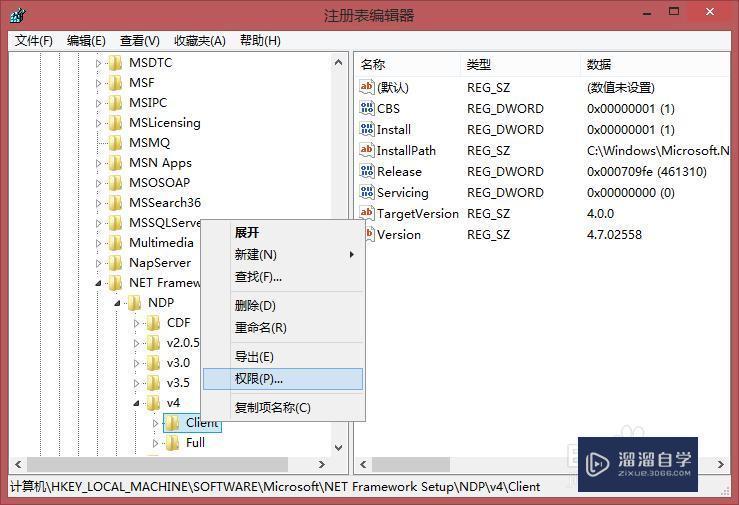
第6步
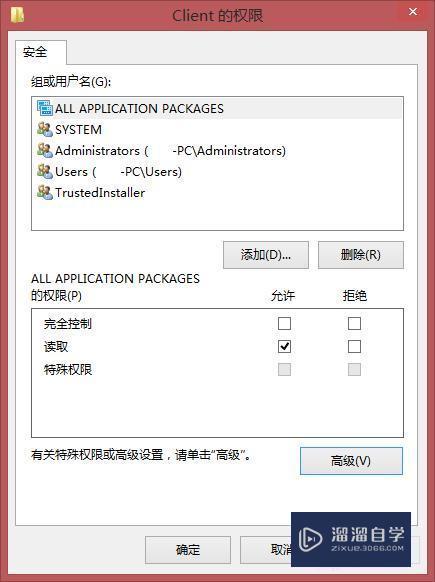
第7步
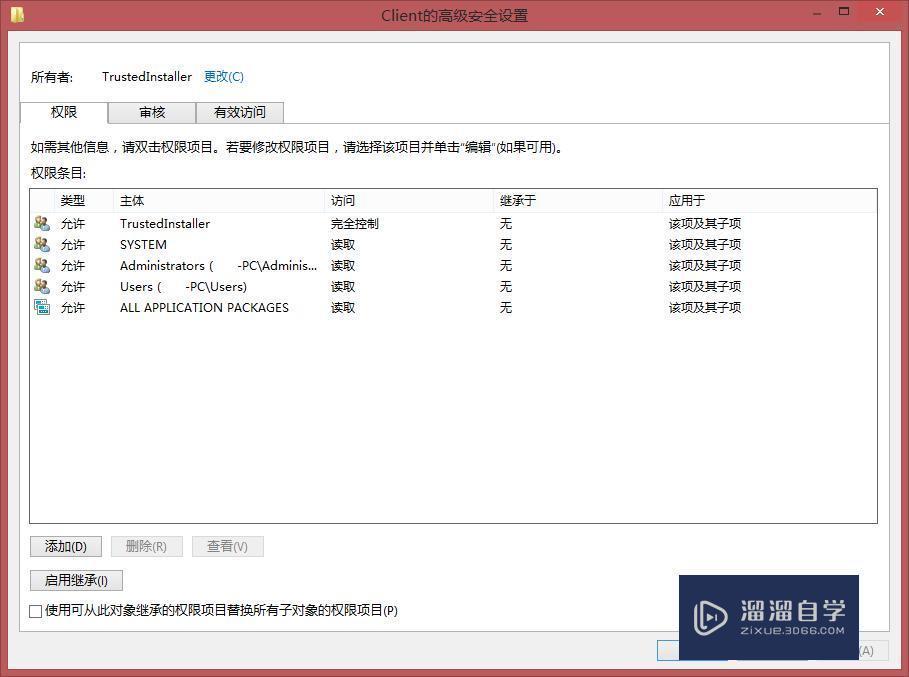
第8步

第9步
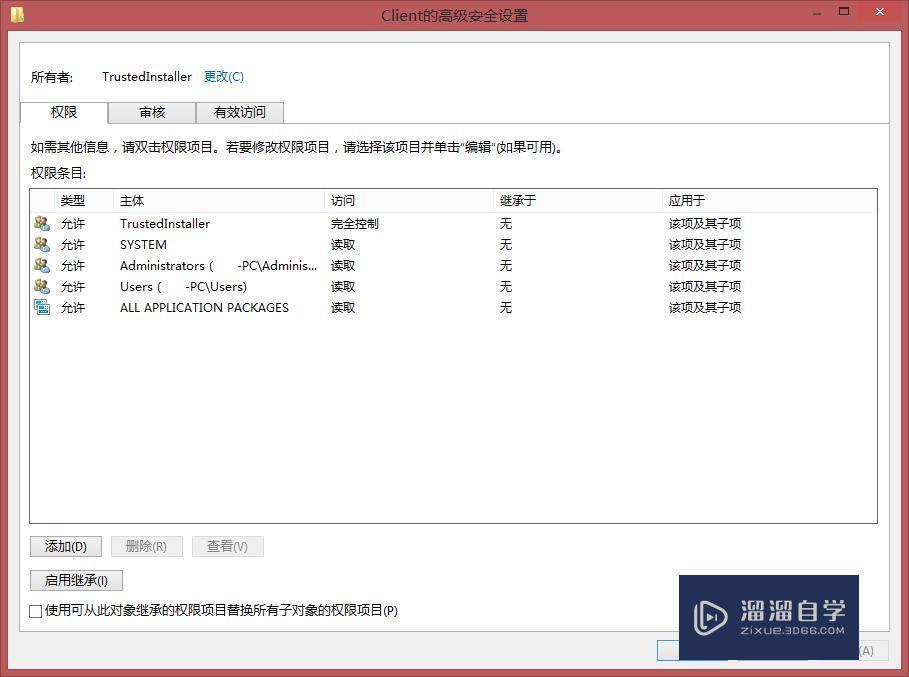
第10步
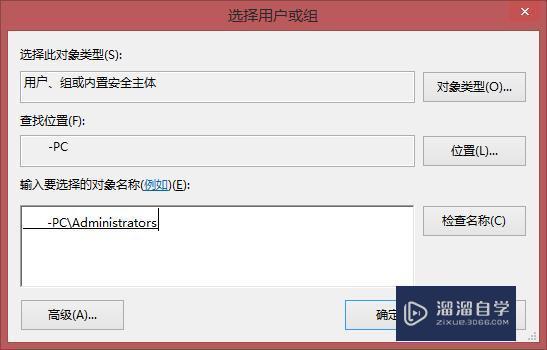
第11步
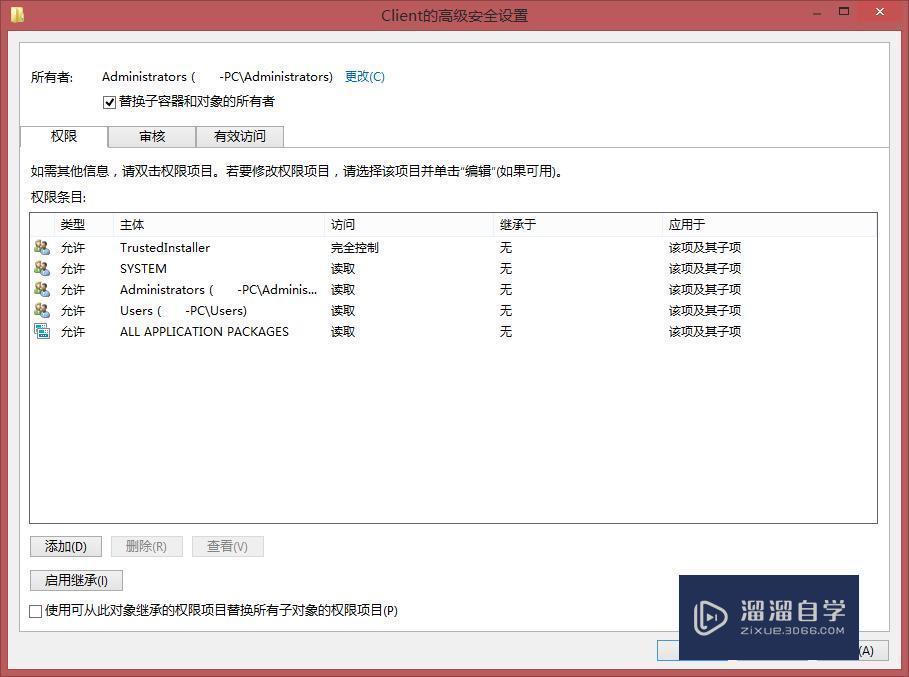
第12步
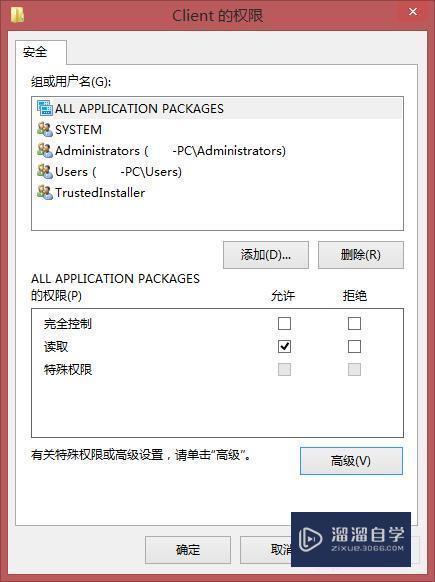
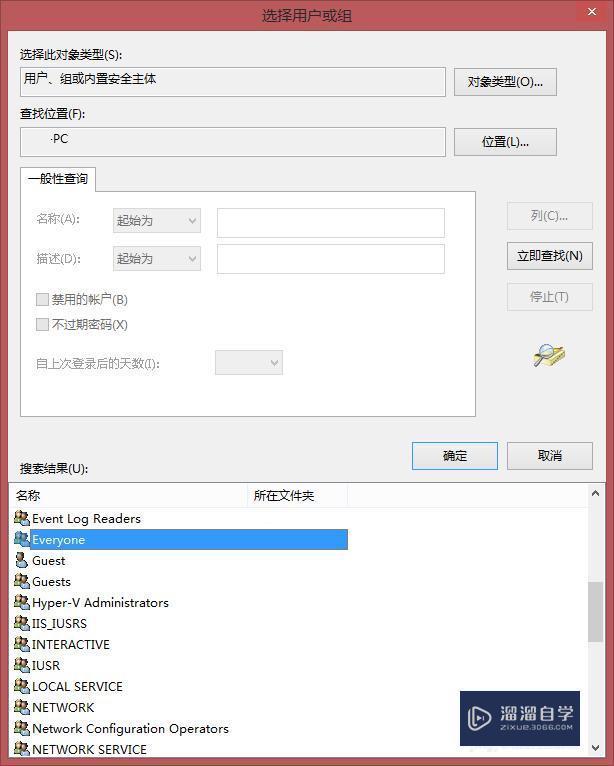
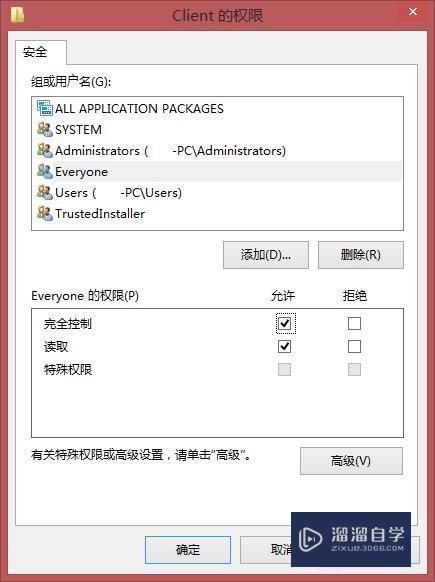
第13步

CAD2023室内家具定制实战全能就业
 金悦教育
1.53万人在学
中级|高级
金悦教育
1.53万人在学
中级|高级
特别声明:以上文章内容来源于互联网收集整理,不得将文章内容用于商业用途,如有关于作品内容、版权或其它问题请与溜溜客服联系。
相关文章推荐 更多>>
-
安装CAD、Max提示 .net 4/4.5 安装失败怎么办?
大家好,我是小溜,已安装更高版本的 .Net Framework 但提示.Net Framework4/4.5 安装失败提示未安装等,这种情况应该如何解决呢?下面就由溜溜自学网小编教大家详细的解决方法,希望能帮助到有需要的人。想要更深入的了解“CAD”可以点击免费试听溜溜自学网课程>>工具/软件电脑....
文章作者:小溜 文章分类:室内设计 发布时间:2022-08-12 浏览量:3593
-
 CAD源泉插件安装,学习使用教程
源泉设计插件,施工图深化神器,源泉插件的优势。 该软件属于AutoCAD的增值工具,提供了若干绘图及设计用工具,而且还新增了不少用于图纸施工图模块化生成、剖面绘制、图块插入的功能,达到提高整体工作效率,告别徒劳无功和参差不齐,告别低水准,你的设计生活从此如虎添翼。
讲师:云学贝教育 发布时间:2020-05-11 在看人数:7890
-
 CAD提示缺少.net4.5怎么办?
大家好,我是小溜,CAD是非常不错的精确绘图软件,我们可以使用各种命令进行绘制图纸。但有时候在使用CAD的时候,总会弹出一个提示缺少.net4.5的情况,所以CAD提示缺少.net4.5怎么办?大家可以试试一下的方法来解决。工具/软件硬件型号:神舟(HASEE)战神Z7-DA7NP系统版本:Wind....
文章作者:小溜 文章分类:室内设计 发布时间:2023-08-07 浏览量:1309
-
 CAD提示缺少net4.5怎么处理?
大家好,我是小溜,在安装CAD的时候,如果没有net4.5的话,会提示缺少net4.5,不能安装,所以我们需要解决这个问题,那么CAD提示缺少net4.5怎么处理?小伙伴们不妨试试下面的方法。工具/软件硬件型号:联想(Lenovo)天逸510S系统版本:Windows7所需软件:CAD 2017方法....
文章作者:小溜 文章分类:室内设计 发布时间:2023-04-24 浏览量:2207
-
 安装CAD2008时提示“未安装.net”怎么办?
大家好,我是小溜,在我们日常工作中使用“CAD软件”会遇到各种各样的问题,不管是新手还是高手都会遇到自己不知道的问题,比如“安装CAD2008时提示“未安装.net”怎么办?”,下面小编就讲解一下怎么解决该问题吧,此教程共分为5个步骤,小编用的是联想天逸台式电脑,电脑操作系统版本以Win7为例,希望....
文章作者:小溜 文章分类:室内设计 发布时间:2022-08-12 浏览量:5625
-
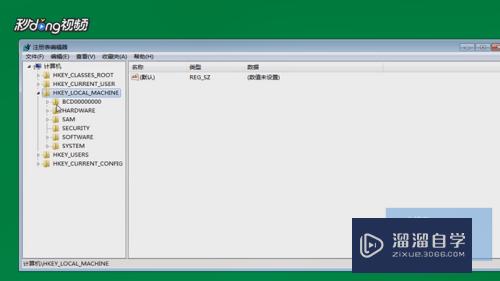 CAD提示缺少.net4.5怎么解决?
大家好,我是小溜,CAD是一款自动计算机辅助设计软件,用于绘制二维制图和基本三维设计。因此越来越多的小伙伴想要学习CAD,但是在安装的时候却出现了差错,那么CAD提示缺少.net4.5怎么解决呢?小溜这就来告诉大家。工具/软件硬件型号:联想ThinkPad P14s系统版本:Windows7所需软件....
文章作者:小溜 文章分类:室内设计 发布时间:2023-04-25 浏览量:1108
-
 CAD提示缺少.net4.5怎么处理?
大家好,我是小溜,Win企业版64位安装CAD 出现提示缺少.net4.5等,很多小伙伴都遇到过这个情况,但是却不知道CAD提示缺少.net4.5怎么处理,现在可以通过改过管理员帐户权限来解决,详细的步骤整理如下:工具/软件硬件型号:机械革命极光Air系统版本:Windows7所需软件:CAD 20....
文章作者:小溜 文章分类:室内设计 发布时间:2023-03-14 浏览量:1656
-
 CAD2008安装失败提示未安装怎么办?
工具/软件 电脑型号:联想(Lenovo)天逸510S 操作系统:Windows7 软件名称:CAD2008步骤/教程小编之前也遇到过这种情况,其实CAD2008安装失败的原因有很多种,下面小编给大家一种常见原因的解决方法。1、首先打开我的电脑,然后找到控制面板中程序与....
文章作者:小溜 文章分类:室内设计 发布时间:2022-08-12 浏览量:5118
-
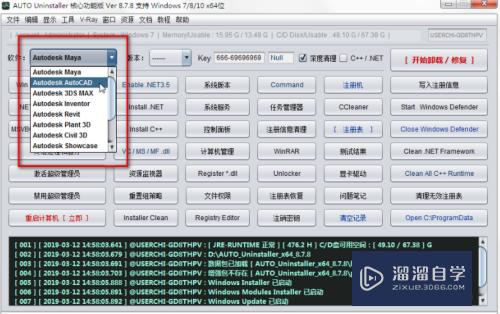 CAD安装失败某些产品无法安装怎么办?
大家好,我是小溜,一些朋友在Win7或者Win10系统下安装CAD失败提示CAD安装未完成,某些产品无法安装,也有时候想重新安装CAD的时候会出现本电脑Windows系统已安装CAD,下面来讲解CAD安装失败某些产品无法安装怎么办吧!工具/软件硬件型号:联想ThinkPad P14s系统版本:Win....
文章作者:小溜 文章分类:室内设计 发布时间:2023-02-07 浏览量:1920
-
 CAD安装时提示已安装怎么办?
大家好,我是小溜,CAD是国际上非常流行的图纸设计软件,软件附带了许多了不起的功能,可以更加方便我们进行绘图。并且CAD在更新换代,越新的版本画图更简单,很多小伙伴都想卸载装心版本,但是CAD安装时提示已安装怎么办?小溜这就来告诉大家方法。工具/软件硬件型号:机械革命极光Air系统版本:Window....
文章作者:小溜 文章分类:室内设计 发布时间:2023-01-10 浏览量:1358
-
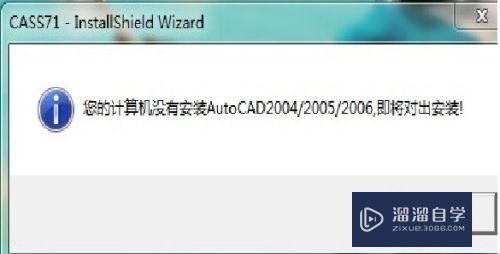 安装Cass提示没有安装CAD怎么办?
大家好,我是小溜,虽说CAD功能强大,但有时候我们也会借助一些工具,例如Cass。但是在安装的过程中Cass安装时提示:您的计算机没有安装CAD,相信很多小伙伴遇到过这一情况,那么下面就来分享安装Cass提示没有安装CAD怎么办吧!工具/软件硬件型号:华为笔记本电脑MateBook 14s系统版本:....
文章作者:小溜 文章分类:室内设计 发布时间:2023-02-04 浏览量:2223