3DMax摄像机视口的渲染教程
溜溜自学专注室内设计,平面设计,视频剪辑,建筑动画和软件入门基础教程,新手实现快速入门与成长?去看一下 >>为您推荐相关课程
更多课程>>3DMax是一款很实用,操作起来也很简单,很多做设计的人使用的都是这个软件,使用此软件熟练以后会让我们的办公效率大大提高,下面就由小编来介绍一下3dmax怎样进行摄像机视口的渲染,希望对那些有需要的人有所帮助。
想要更深入的了解“3DMax”可以点击免费试听溜溜自学网课程>>
工具/软件
电脑型号:联想(Lenovo)天逸510S; 系统版本:联想(Lenovo)天逸510S; 软件版本:3DMax2016
方法/步骤
第1步
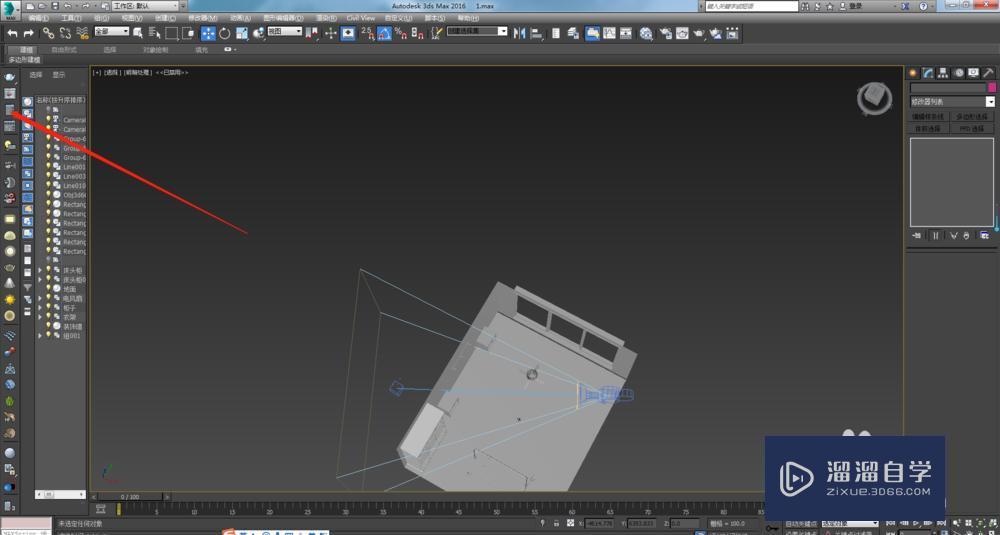
第2步
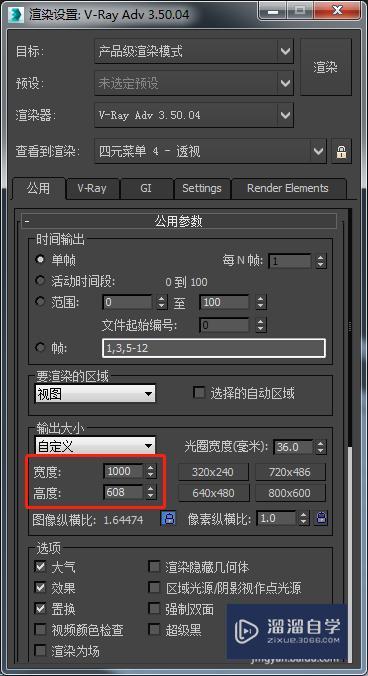
第3步
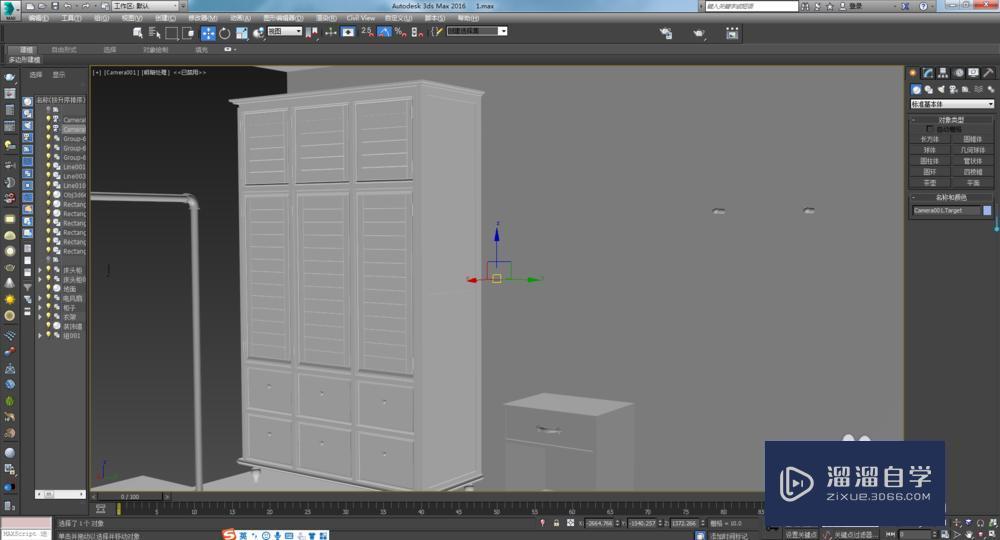
第4步
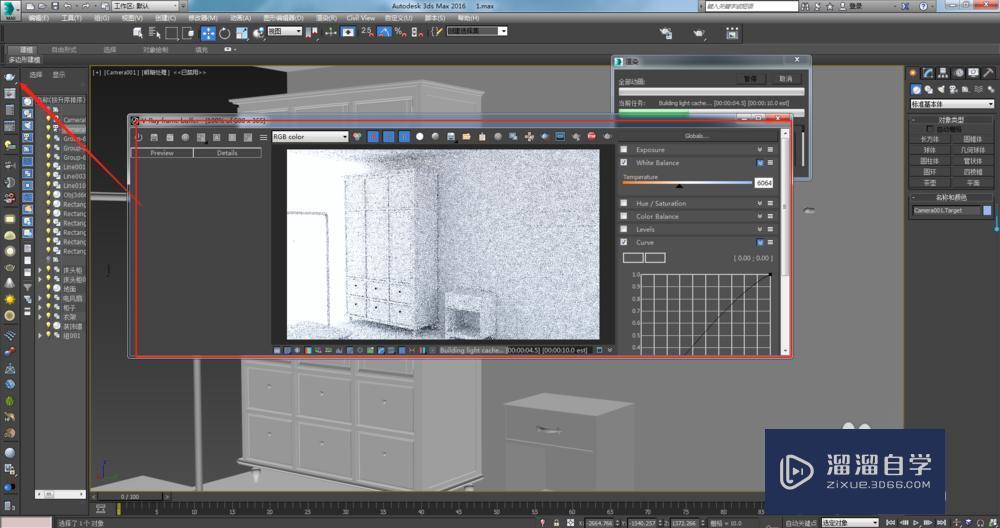
第5步
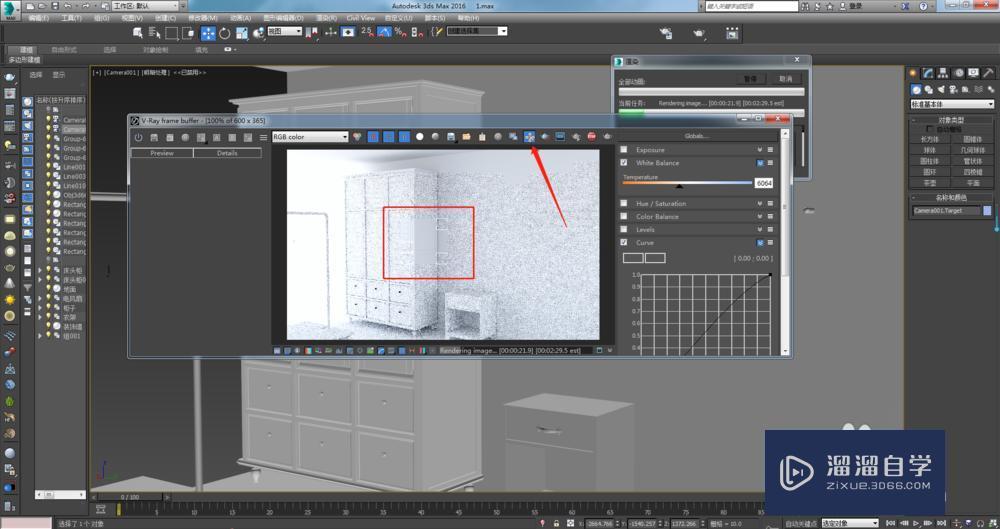
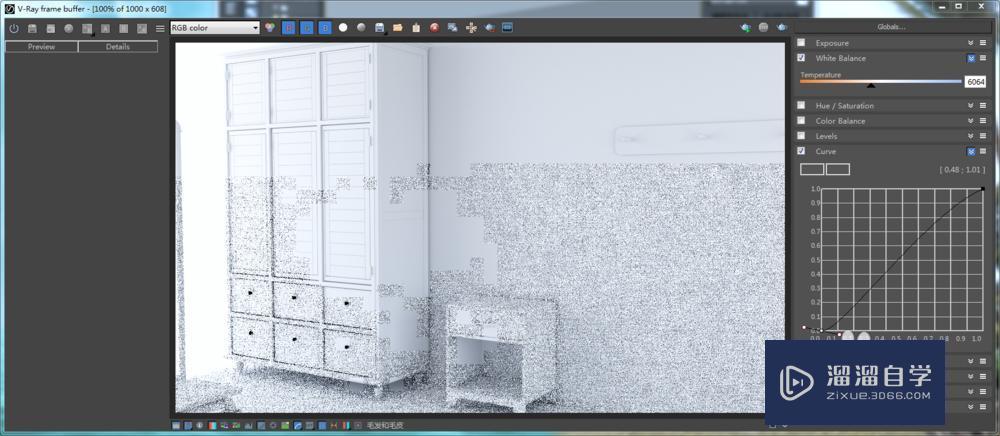
第6步

3DMax2018+Vray室内外设计全套教程
 徐飞老师
3.12万人在学
基础入门
徐飞老师
3.12万人在学
基础入门
特别声明:以上文章内容来源于互联网收集整理,不得将文章内容用于商业用途,如有关于作品内容、版权或其它问题请与溜溜客服联系。
相关文章推荐 更多>>
-
3DMax摄像机视口的渲染教程
3DMax是一款很实用,操作起来也很简单,很多做设计的人使用的都是这个软件,使用此软件熟练以后会让我们的办公效率大大提高,下面就由小编来介绍一下3dmax怎样进行摄像机视口的渲染,希望对那些有需要的人有所帮助。想要更深入的了解“3DMax”可以点击免费试听溜溜自学网课程>>工具/软件电脑型号:联想(....
文章作者:小溜 文章分类:室内设计 发布时间:2022-08-12 浏览量:4451
-
 3DMAX马良CR渲染教程
本教程主要讲解了0基础入门学习3dmax CR渲染技巧,让你快速掌握建模渲染的方法。内容精彩,不容错过。
讲师:马良中国 发布时间:2019-10-15 在看人数:4393
-
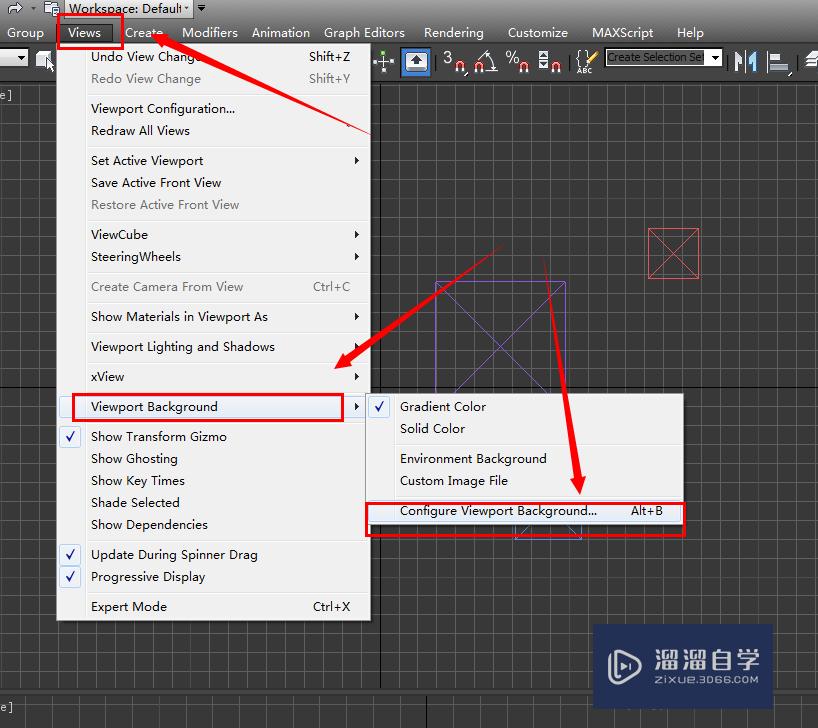 3DMax视口背景使用教程
3DMax是一款功能强大的动画制作软件,其中有衣蛾视口背景是在建模时需要背景图片的参考对照的应用,从而提高准确度的功能。很多人不知道这一功能应该如何使用,所以本次总结了使用的经验,来给大家分享一下3DMax视口背景使用教程,需要制作动画的朋友都可以看看。想要更深入的了解“3DMax”可以点击免费试听....
文章作者:小溜 文章分类:室内设计 发布时间:2022-08-12 浏览量:1704
-
 3Dmax建模+AI快速渲染教程
大家好,欢迎来到翁知课堂,我是翁老师,本套课程将带领大家从零基础入门快速掌握3D Max建模技巧,无论你是设计小白,还是想提升技能的职场人,这套课程就是你快速掌握行业核心建模技术的金钥匙。课程基于最新的3D Max 2026版本录制!它不仅界面更清爽直观,操作逻辑更符合人性化 。AI作为课程亮点可以帮助大家快速渲染出图,我们将在课程中深入讲解如何利用这项AI渲染技术。一分钟快速出图只需要一张手绘线稿或者是Su、3D、酷家乐白膜还或者是毛坯房实景图然后→上传一张你喜欢的设计意向图两者结合即可生成最精准的效果图。
讲师:翁老师 课程分类:室内设计 发布时间:2025-08-18 在看人数:57
-
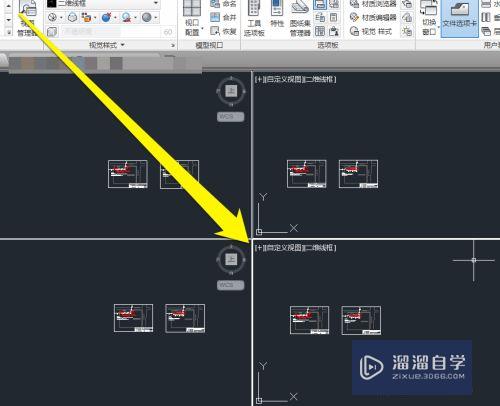 CAD视口怎么配置多个视口?
大家好,我是小溜,很多朋友不知道CAD视口怎么配置多个视口,在CAD的编辑界面,可以将CAD的操作窗口,通过视口的工具,将CAD窗口,分成多个视口,便于操作编辑,下面小溜来分享教程给大家。想要更深入的了解“CAD”可以点击免费试听溜溜自学网课程>>工具/软件硬件型号:小新Air14系统版本:Wind....
文章作者:小溜 文章分类:室内设计 发布时间:2022-08-12 浏览量:1445
-
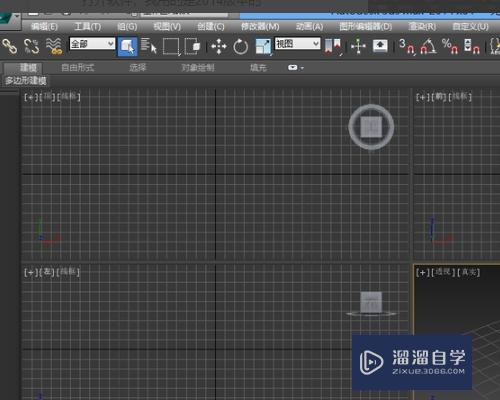 3DMax中如何把倾斜的视口调回正常视口?
工具/软件 电脑型号:联想(Lenovo)天逸510S 操作系统:Windows7 软件名称:3DMax2014步骤/教程1、首先需要打开软件。 2、找到右下角的缩放所有视图,鼠标右键。 3、弹出视口配置界面。 4、找到布局,选择自己喜欢的布局方式。 5、然后点....
文章作者:小溜 文章分类:室内设计 发布时间:2022-08-12 浏览量:3042
-
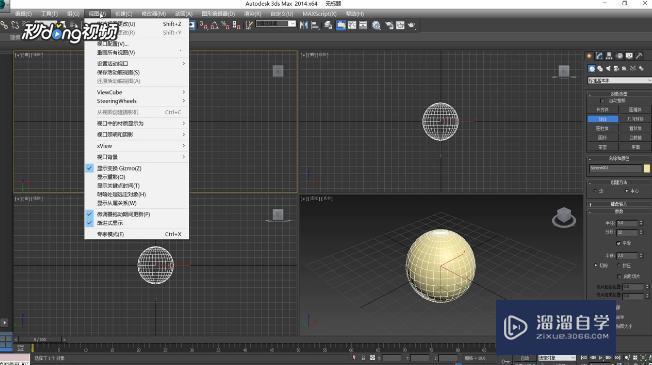 3DMax中设置视口背景教程
3DMax 视口背景是在建模时需要背景图片的参考对照的应用,从而提高准确度。下面就由溜溜自学网小编教大家3dMax中如何设置视口背景,希望能帮助到有需要的人。想要更深入的了解“3DMax”可以点击免费试听溜溜自学网课程>>工具/软件电脑型号:联想(Lenovo)天逸510S; 系统版本:联想(Len....
文章作者:小溜 文章分类:室内设计 发布时间:2022-08-12 浏览量:1949
-
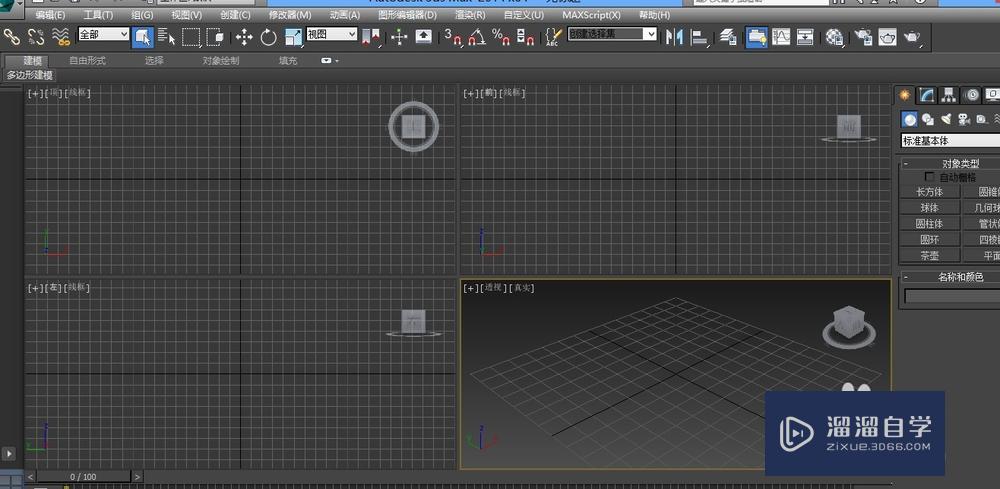 3DMax视口布局怎么调整?
大家好,我是小溜。3DMax软件在进行渲染动画制作的时候,有时候我们需要调整好摄像机的位置,不然会影响到出图效果。那么3DMax视口布局怎么调整呢?调整是需要技巧的,而且是固定像头还是需要沿着轨道走都各不相同,所以今天主要来告诉大家如何正确的进行调整。想要更深入的了解“3DMax”可以点击免费试听溜....
文章作者:小溜 文章分类:室内设计 发布时间:2022-08-12 浏览量:1432
-
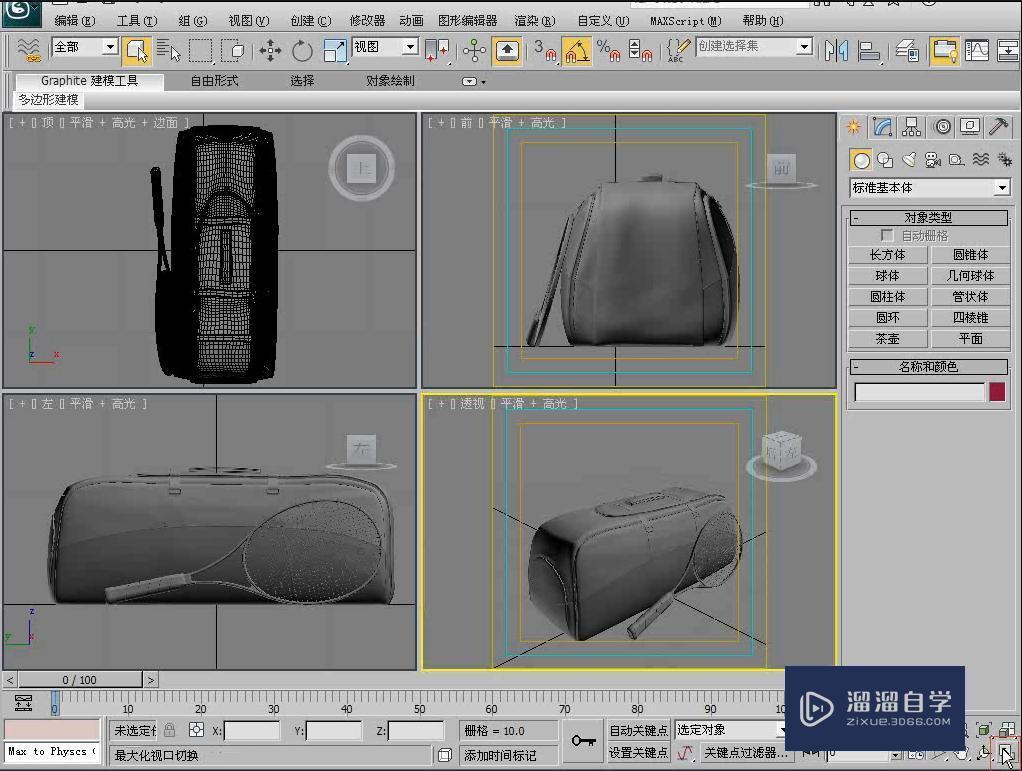 3DMax视口布局怎么设置?
大家好,我是小溜。今天我们来讲解一下3DMax视口布局怎么设置。默认情况情况下,3DMax的视图由四个均匀的部分组成。我们单击“最大化视口切换”可以切换为一个视图,再次单击可以切换为最初视图。 那么,我们如何切换成两个视图、三个视图的形态呢?首先,我们执行视图,然后选择“视口配置”,在“视口配....
文章作者:小溜 文章分类:室内设计 发布时间:2022-08-12 浏览量:2268
-
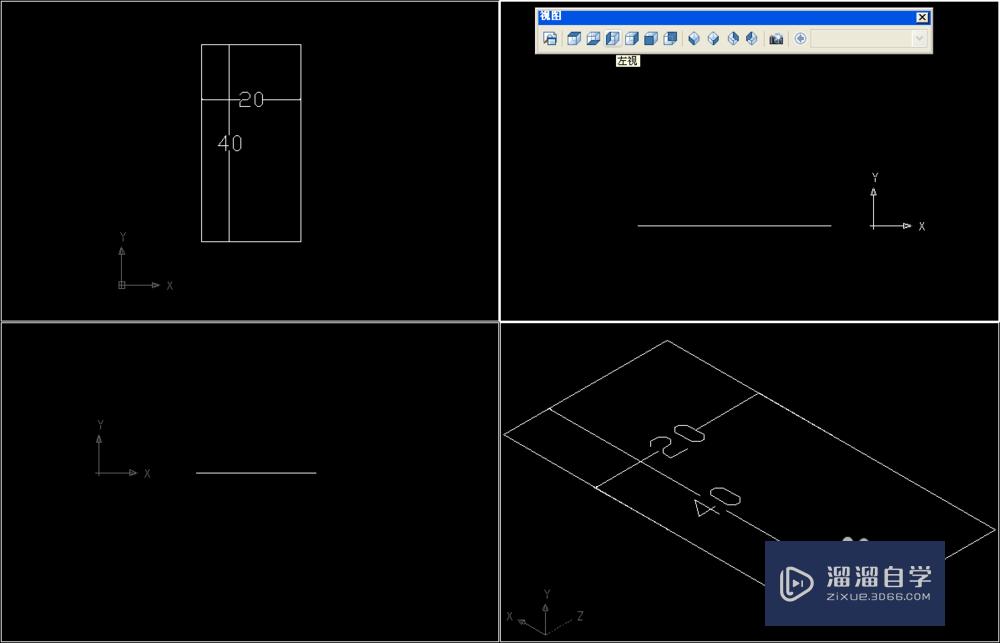 CAD多视口下旋转视口怎样不改变视图?
大家好,我是小溜,有时候我们在绘图的时候,会使用到多个视口,为了更好的观察我们的图形,但是CAD多视口下旋转视口怎样不改变视图?其实方法很简单,下面小溜来把自己的经验分享给大家。想要更深入的了解“CAD”可以点击免费试听溜溜自学网课程>>工具/软件电脑型号:联想(Lenovo)天逸510S; 系统版....
文章作者:小溜 文章分类:室内设计 发布时间:2022-08-12 浏览量:1073
-
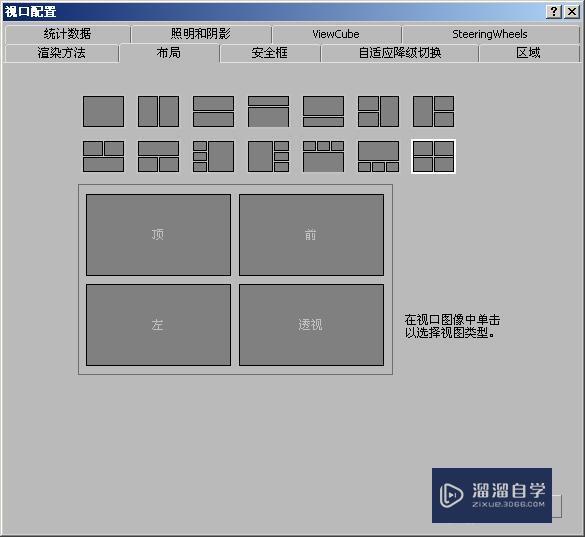 3DMax如何设置视口布局?
3DMax是基于PC系统的三维动画渲染和制作软件,初学者在学3DMax时会束手无策,一些基本操作不太熟悉,3DMax和其他软件不太一样,接下来,小编向大家展示3DMax如何设置视口布局。希望能帮助到有需要的人。想要更深入的了解“3DMax”可以点击免费试听溜溜自学网课程>>工具/软件电脑型号:联想(....
文章作者:小溜 文章分类:室内设计 发布时间:2022-08-12 浏览量:2328
-
 3DMax中如何配置视口?
3DMax是一款很实用,操作起来也很简单,很多做设计的人使用的都是这个软件,使用此软件熟练以后会让我们的办公效率大大提高,下面就由小编来介绍一下3dMax中如何配置视口,希望对那些有需要的人有所帮助。想要更深入的了解“3DMax”可以点击免费试听溜溜自学网课程>>工具/软件电脑型号:联想(Lenov....
文章作者:小溜 文章分类:室内设计 发布时间:2022-08-12 浏览量:5060