3DMax使用“轮廓”数值功能精确控制样条线厚度教程
溜溜自学专注室内设计,平面设计,视频剪辑,建筑动画和软件入门基础教程,新手实现快速入门与成长?去看一下 >>为您推荐相关课程
更多课程>>“样条线”的“轮廓”输入数值的功能,可以制作出样条线的厚度,增加将来制作出的几何物体厚实度,下面就由溜溜自学网小编教大家3dsmax使用“轮廓”数值功能精确控制样条线厚度,希望能帮助到有需要的人。
想要更深入的了解“3DMax”可以点击免费试听溜溜自学网课程>>
工具/软件
电脑型号:联想(Lenovo)天逸510S; 系统版本:联想(Lenovo)天逸510S; 软件版本:3DMax2007
方法/步骤
第1步
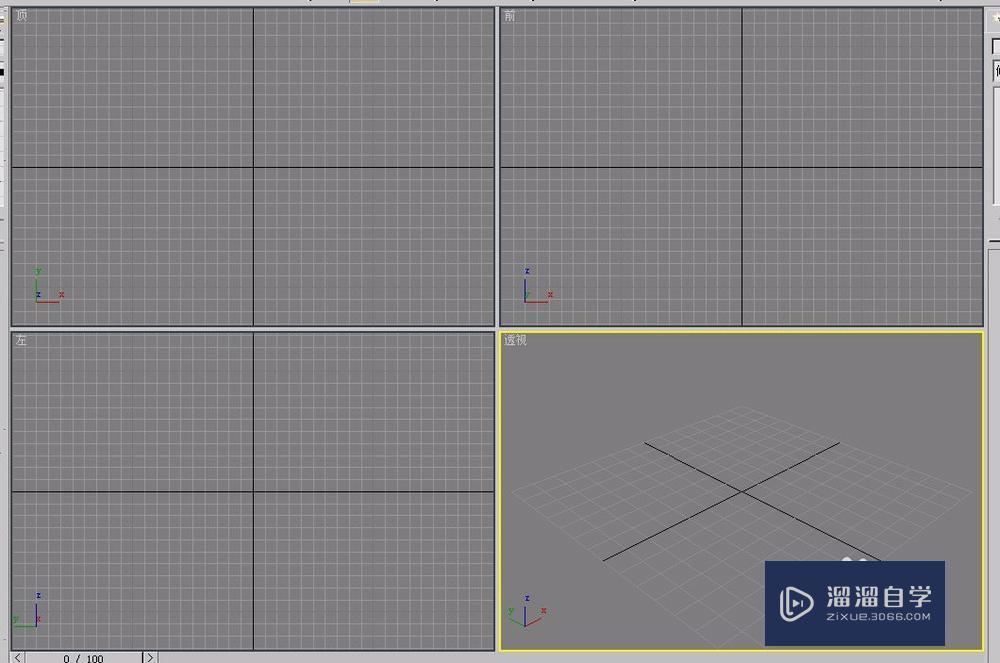
第2步
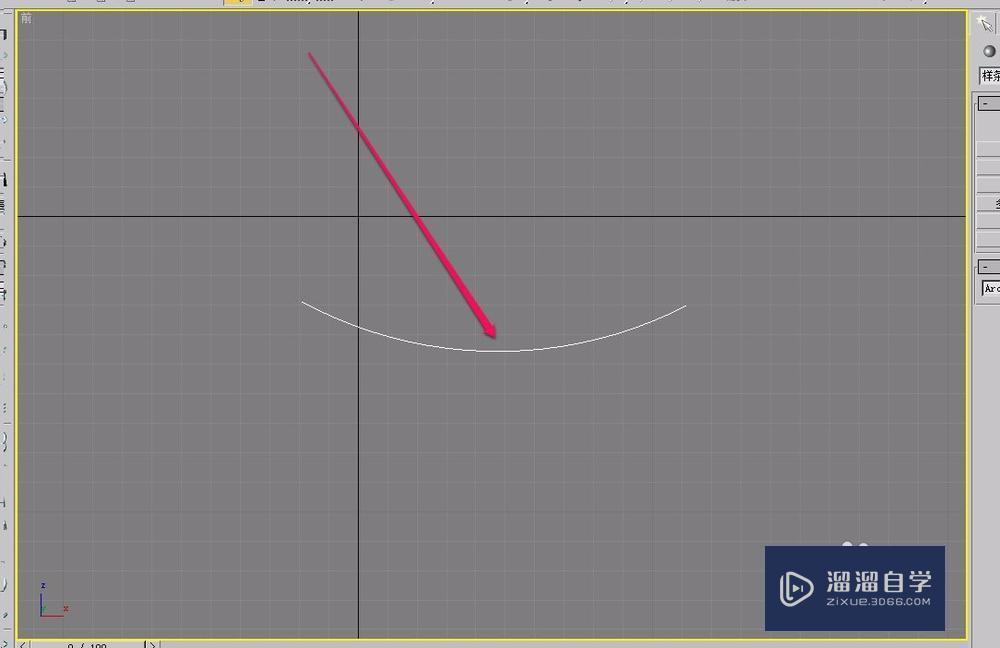
第3步
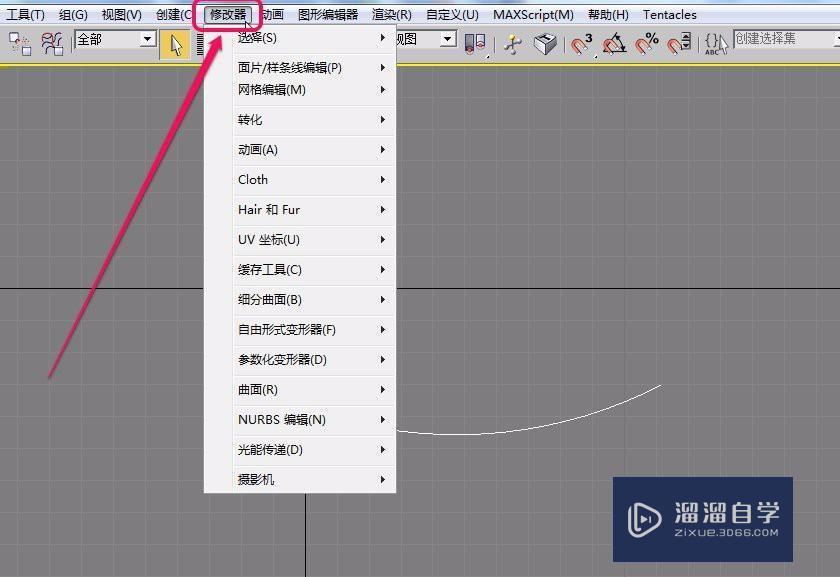
第4步
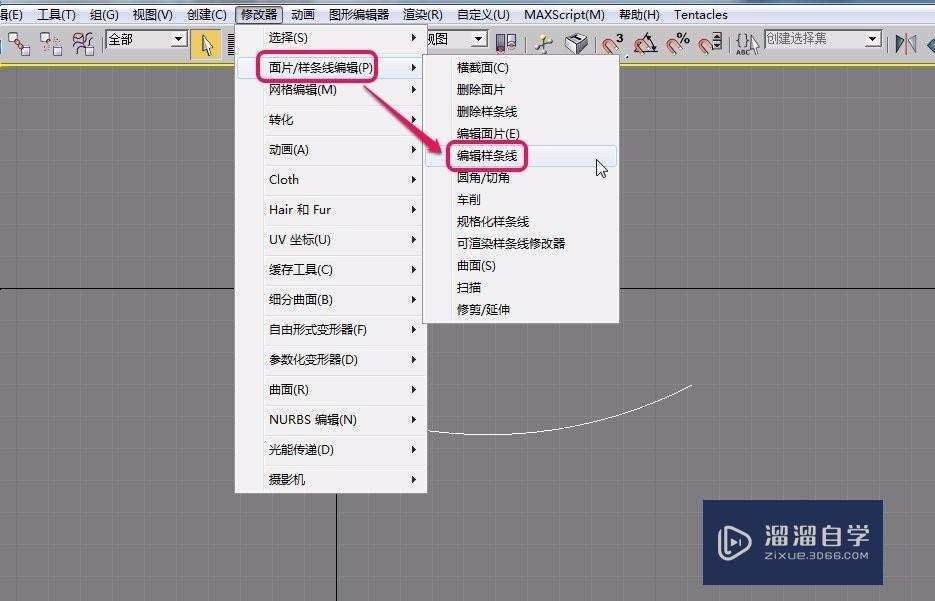
第5步
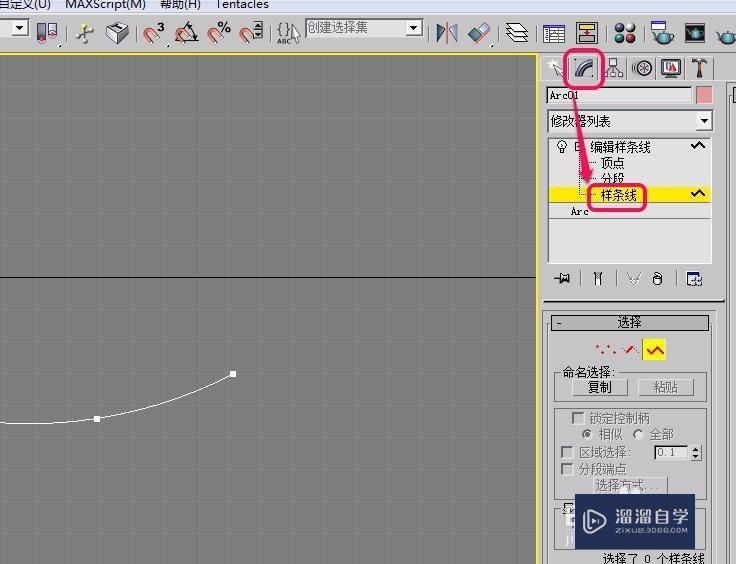
第6步
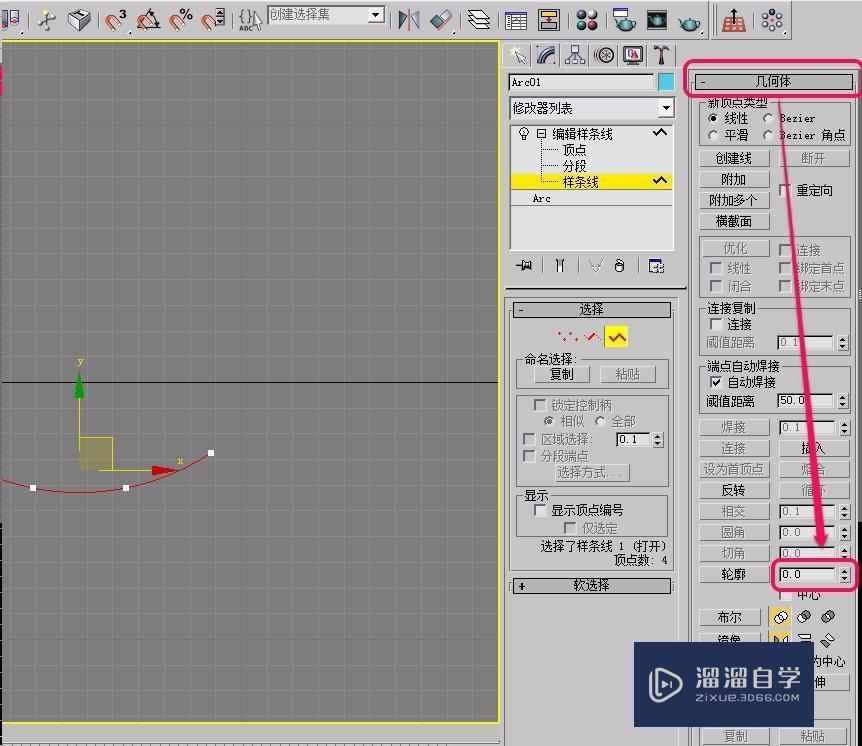
第7步

第8步
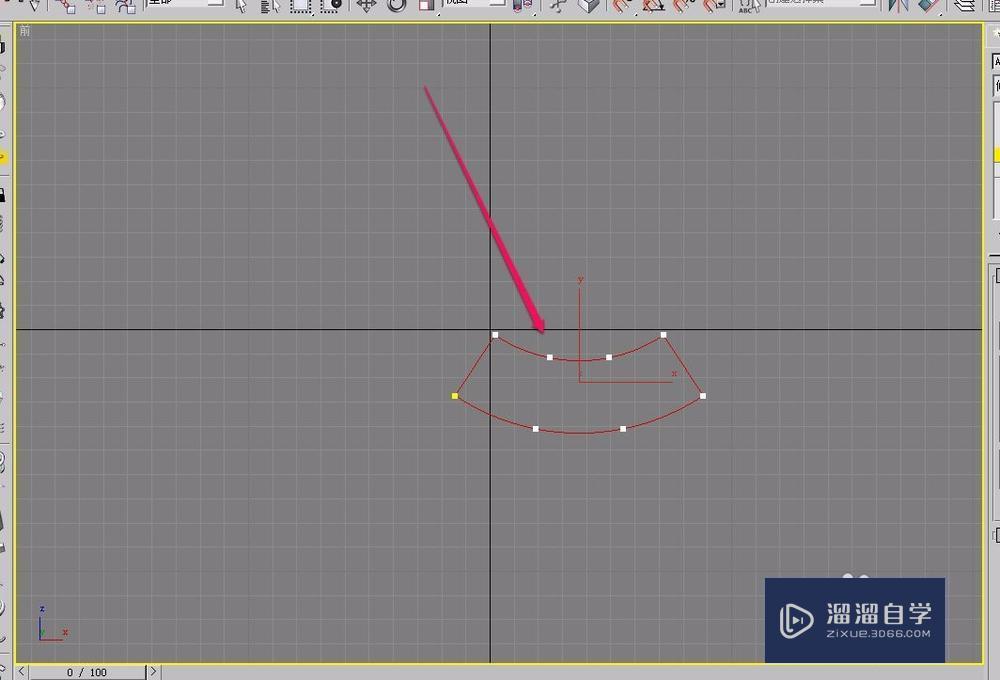
第9步
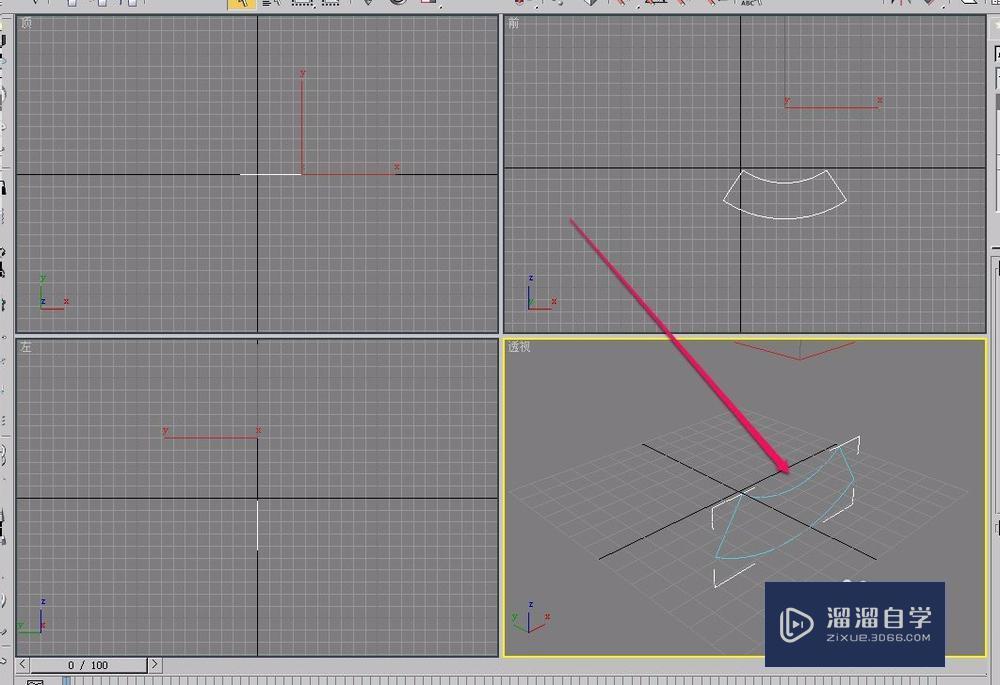
特别提示
使用“轮廓”数值文本框,可以精确的制作样条线的厚度。

3DMax2018+Vray室内外设计全套教程
 徐飞老师
3.12万人在学
基础入门
徐飞老师
3.12万人在学
基础入门
特别声明:以上文章内容来源于互联网收集整理,不得将文章内容用于商业用途,如有关于作品内容、版权或其它问题请与溜溜客服联系。
相关文章推荐 更多>>
-
3DMax使用“轮廓”数值功能精确控制样条线厚度教程
“样条线”的“轮廓”输入数值的功能,可以制作出样条线的厚度,增加将来制作出的几何物体厚实度,下面就由溜溜自学网小编教大家3dsmax使用“轮廓”数值功能精确控制样条线厚度,希望能帮助到有需要的人。想要更深入的了解“3DMax”可以点击免费试听溜溜自学网课程>>工具/软件电脑型号:联想(Lenovo)....
文章作者:小溜 文章分类:室内设计 发布时间:2022-08-12 浏览量:3393
-
 Max样条线建模课程
本课程主要讲解二维线基础参数和主要修改器讲解,让你二维线建模更精通
讲师:九鹏 课程分类:室内设计 发布时间:2022-03-10 在看人数:65
-
 3Ds Max的轮廓如何制作样条线厚度?
大家好,我是小溜。3Ds Max是一个出色的三维建模软件,因此最近也有越来越多的朋友在学习软件的使用。灵活的使用软件附带的功能,我们就能更好的制作出好看的模型。那么3Ds Max的轮廓如何制作样条线厚度呢?软件的操作虽多,但熟悉之后你就会觉得很简单了,下面来给大家分享一下教程,大家可以参考看看哦!想....
文章作者:小溜 文章分类:室内设计 发布时间:2022-08-12 浏览量:1598
-
 PS如何精确数值添加参考线?
大家好,我是小溜,PS经常作为p图或者排版工具,当PS需要一些精确的排版设计时,参考线就是十分重要的一个功能,但是精确的排版,也需要精确的参考线。那么PS如何精确数值添加参考线呢?下面小溜就将方法分享给大家。想要更深入的了解“PS”可以点击免费试听溜溜自学网课程>>工具/软件硬件型号:神舟(HASE....
文章作者:小溜 文章分类:平面设计 发布时间:2022-08-12 浏览量:1480
-
 怎么设置PS参考线精确数值并修改单位?
大家好,我是小溜,在使用Photoshop时,有时会用到精确位置的参考线,但是手动拖动比较麻烦,这时候我们要如何解决这个问题呢?下面小溜就将方法分享给大家。想要更深入的了解“PS”可以点击免费试听溜溜自学网课程>>工具/软件硬件型号:小新Pro14系统版本:Windows7所需软件:PS CS6建....
文章作者:小溜 文章分类:平面设计 发布时间:2022-08-12 浏览量:2252
-
 3DMax怎样使用样条线的线?
大家好!相信有很多小伙伴在使用过“3DMax”的时候,会遇到自己还未了解到的一些问题,比如3DMax怎样使用样条线的线?那么今天本文内容主要以3DMax2017版本为例,给大家演示3DMax使用样条线的线方法步骤,希望能帮助到大家。想要更深入的了解“3DMax”可以点击免费试听溜溜自学网课程>>工具....
文章作者:小溜 文章分类:室内设计 发布时间:2022-08-12 浏览量:1661
-
 3DMax中如何给样条线加轮廓?
工具/软件 电脑型号:联想(Lenovo)天逸510S 操作系统:Windows7 软件名称:3DMax2014步骤/教程1、双击桌面上的3DMax的图标将3DMax这款软件打开,进入到3DMax的操作界面。 2、打开3DMax之后在图形里找到圆命令。 3、选择圆命....
文章作者:小溜 文章分类:室内设计 发布时间:2022-08-12 浏览量:2674
-
 CDR怎么使用轮廓转填充功能?
大家好,我是小溜,CorelDraw中将轮廓转化为对象是指把图形对象的轮廓转换为可以直接填充颜色的对象,被转换的对象将变为一个平面图形。本文我们来看看CDR中怎么使轮廓转填充功能,以文字轮廓转填充给予说明,具体操作方法如下:工具/软件硬件型号:联想(Lenovo)天逸510S系统版本:Windows....
文章作者:小溜 文章分类:平面设计 发布时间:2023-02-03 浏览量:752
-
 3DMax附加样条线教程
在建模过程中,很多模型的基本形状都是不是一步到位的。在形状的塑造中,附加样条线这个功能起着重要的作用。那么,3DMax应该如何附加样条线呢?下面就由小溜教大家3Dmax附加样条线方法,希望能帮助到有需要的人,感兴趣的小伙伴可以一起学习了解一下。想要更深入的了解“3DMax”可以点击免费试听溜溜自学网....
文章作者:小溜 文章分类:室内设计 发布时间:2022-08-12 浏览量:4572
-
 3DMax中样条线如何使用?
3DMax软件在做动画、3D场景中经常使用。制作过程主要过程是:建立模型、添加材质、添加灯光、渲染输出。模型要从基础的开始学,慢慢地制作复杂的模型,如人物模型、建筑模型等。这里从最简单的样条线入手,给大家演示。3DMax样条线如何使用的方法,感兴趣的爱好者可一起来学。想要更深入的了解“3DMax”可....
文章作者:小溜 文章分类:室内设计 发布时间:2022-08-12 浏览量:1789
-
 3DMax使用样条线制作藤椅
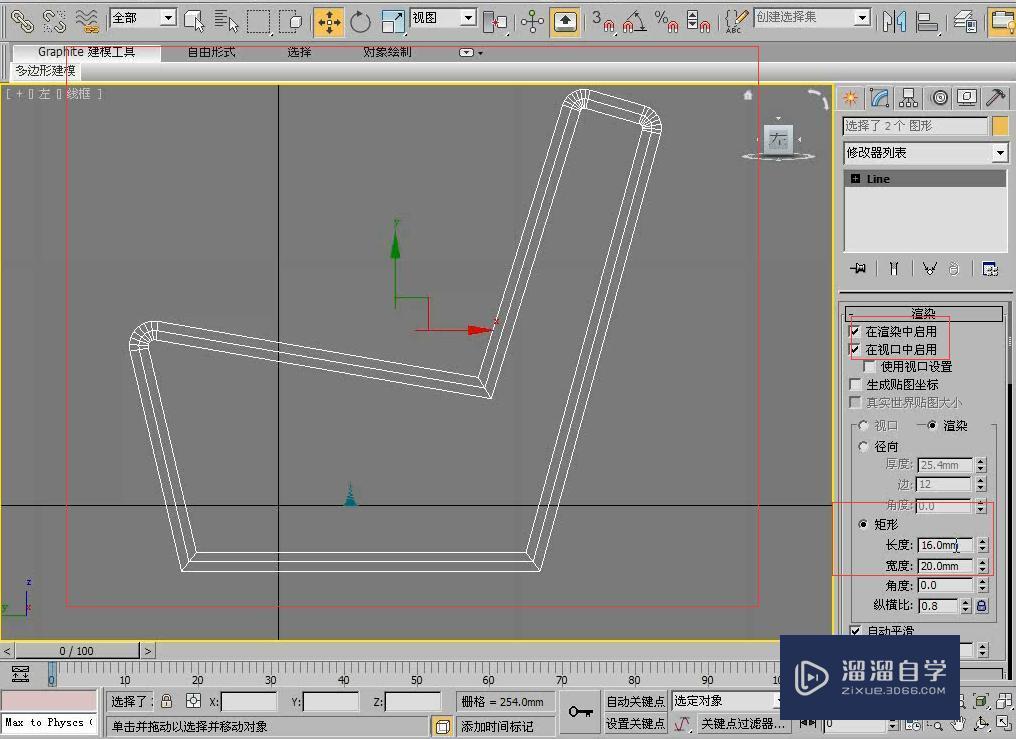
大家好,我是小溜。今天我来给大家讲解一下如何使用样条线制作藤椅。单击创建选择线,在左视图中绘制这样一条闭合的线,单击修改,勾选“在渲染中启用”和“在视口中启用”,设置它的方式为矩形,长度为16mm,宽度为20mm。 此时进行复制,复制出另外的一个部分,这就是它两侧的框架。 接着创建线,在前视图中....
文章作者:小溜 文章分类:室内设计 发布时间:2022-08-12 浏览量:1247