3DMax创建钟表模型教程
溜溜自学专注室内设计,平面设计,视频剪辑,建筑动画和软件入门基础教程,新手实现快速入门与成长?去看一下 >>为您推荐相关课程
更多课程>>大家好,我是小溜,钟表,随处可见,使用3DMax也可以构建钟表模型,钟表模型看似复杂,其则不难画,下面小溜就给大家分享一下,3dmax如何创建钟表模型的方法,希望能帮助到有需要的人,感兴趣的小伙伴可以一起学习了解一下。
想要更深入的了解“3DMax”可以点击免费试听溜溜自学网课程>>
工具/软件
电脑型号:联想(Lenovo)天逸510S; 系统版本:Windows10; 软件版本:3DMax2017
方法/步骤
第1步
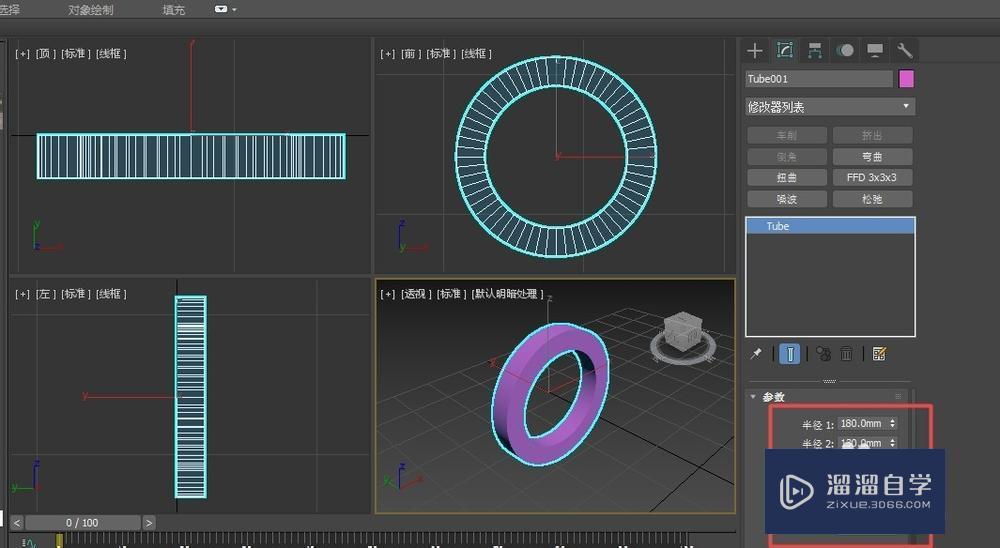
第2步
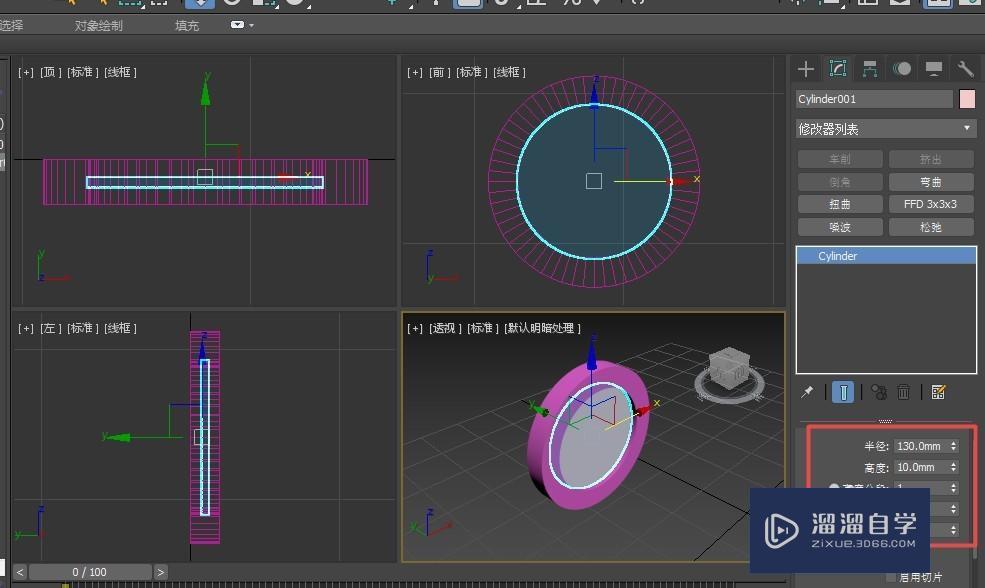
第3步
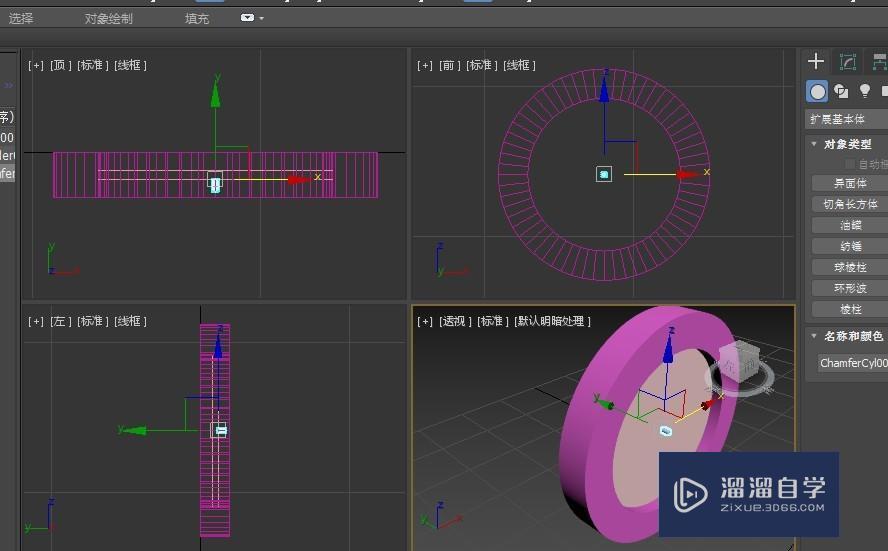
第4步
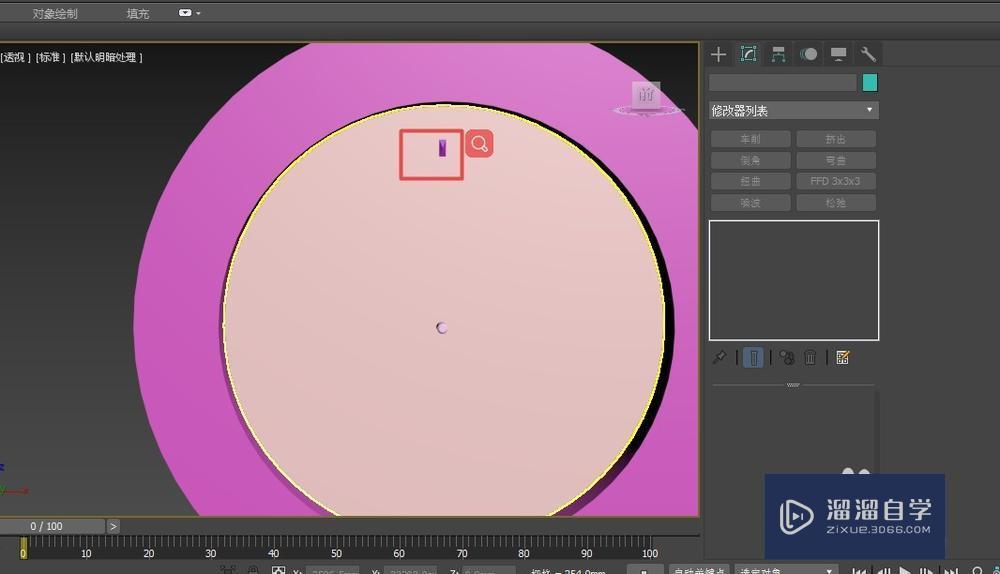
第5步
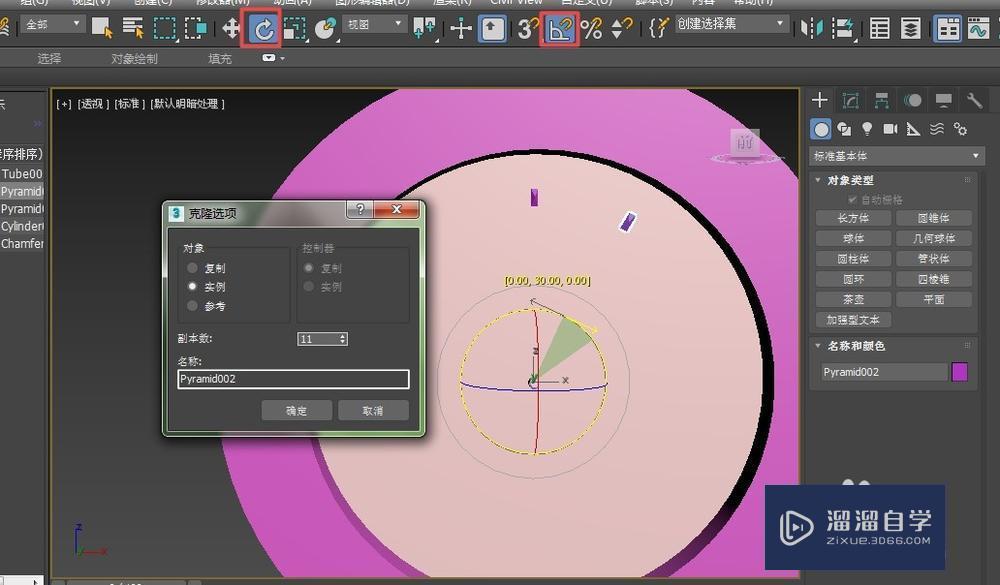
第6步
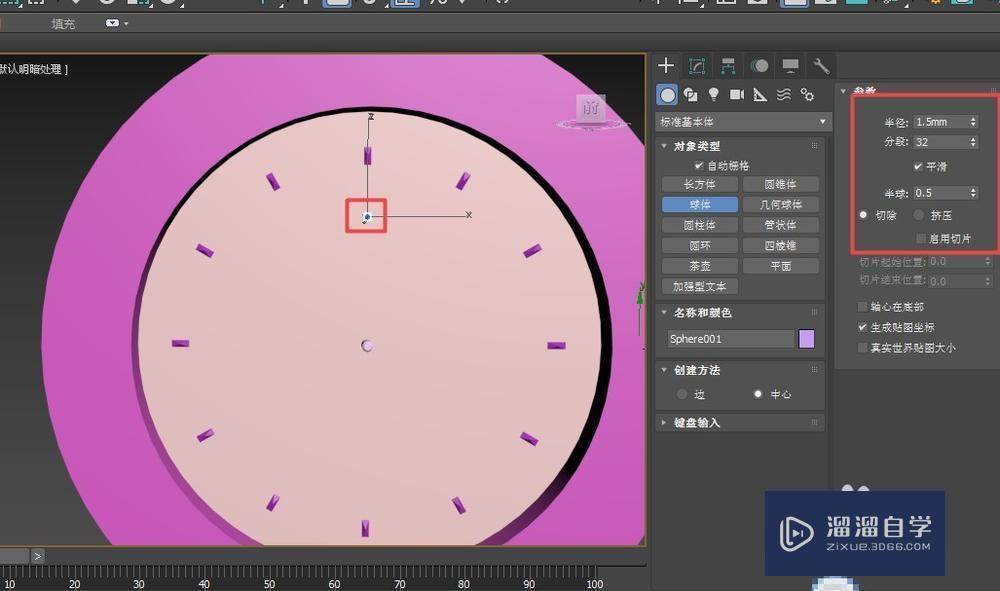
第7步
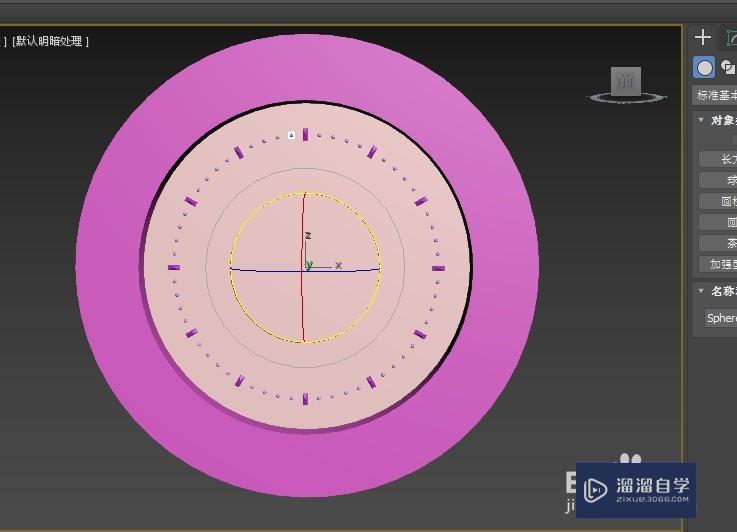
第8步

3DMax2018+Vray室内外设计全套教程
 徐飞老师
3.12万人在学
基础入门
徐飞老师
3.12万人在学
基础入门
特别声明:以上文章内容来源于互联网收集整理,不得将文章内容用于商业用途,如有关于作品内容、版权或其它问题请与溜溜客服联系。
相关文章推荐 更多>>
-
3DMax创建钟表模型教程
大家好,我是小溜,钟表,随处可见,使用3DMax也可以构建钟表模型,钟表模型看似复杂,其则不难画,下面小溜就给大家分享一下,3dmax如何创建钟表模型的方法,希望能帮助到有需要的人,感兴趣的小伙伴可以一起学习了解一下。想要更深入的了解“3DMax”可以点击免费试听溜溜自学网课程>>工具/软件电脑型号....
文章作者:小溜 文章分类:室内设计 发布时间:2022-08-12 浏览量:4624
-
 3DMax高级古建模型创建教程
课程中重点学习使用3DsMax、PS的2个软件来提升复杂建筑模型创建项目的实现,最终完成专业的古建的建筑复杂模型的建立。
讲师:杨智慧老师 发布时间:2019-11-20 在看人数:2915
-
 3DMax如何创建钟表模型?
大家好,我是小溜,钟表,随地可见,使用3DMax也可以构建钟表模型,钟表模型看似复杂,其则不难画,接下来分享使用3DMax构建钟表模型的技巧和步骤。工具/软件硬件型号:惠普(HP)暗影精灵8系统版本:Windows7所需软件:3DMax2016操作方法第1步首先打开3dmax,在创建基本体中选择管状....
文章作者:小溜 文章分类:综合其它 发布时间:2022-12-15 浏览量:1362
-
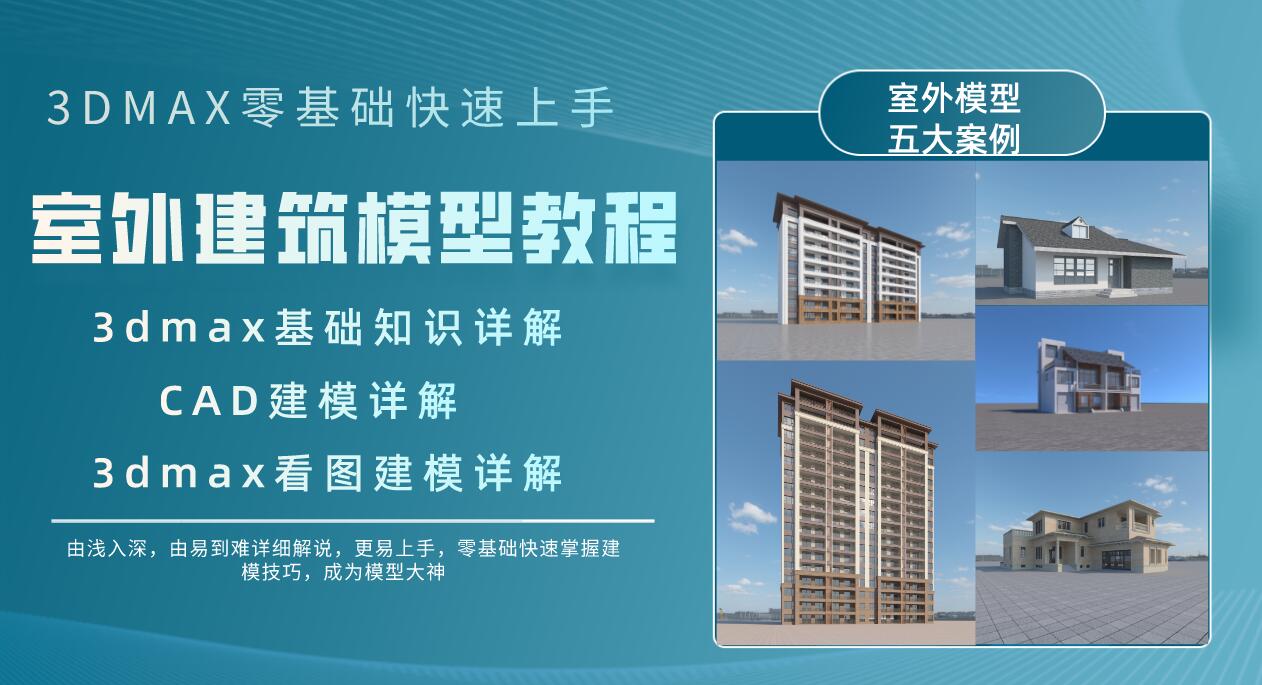 3dmax室外建筑模型教程
本课程从零基础开始教学,熟练运用3DMax软件制作各种室外模型。学习完成后可以达到独立完成室外建筑模型制作。
讲师:夏洋 课程分类:建筑景观 发布时间:2020-11-10 在看人数:574
-
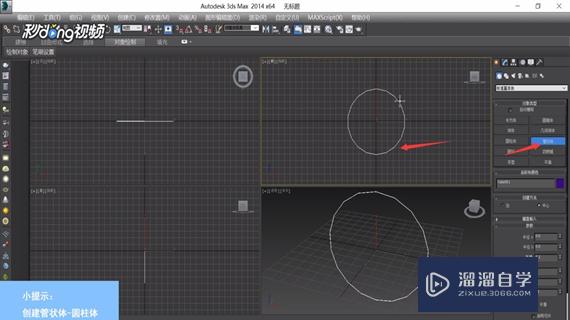 3DMax绘制简易钟表模型教程
大家好,我是小溜。3DSMax是一款功能强大的三维建模与动画制作软件,在这里你可以制作出好看的3D模型。而且软件的功能还为我们建模提供了许多便利,让我们制作模型的效率更高。但对于新手我们可以从简单的开始制作,下面来给大家分享一下3DMax绘制简易钟表模型教程。想要更深入的了解“3DMax”可以点击免....
文章作者:小溜 文章分类:室内设计 发布时间:2022-08-12 浏览量:2839
-
 3DMax复合模型的创建方法教程
大家好,我是小溜,在3DMax建模当中我们常常会应用到复合建模,其主要是将两个及两个以上的模型结合一起,已达到我们想要的模型,下面简单介绍一下怎样使用复合模型建模的技巧。想要更深入的了解“3DMax”可以点击免费试听溜溜自学网课程>>工具/软件电脑型号:联想(lenovo)天逸510s; 系统版本:....
文章作者:小溜 文章分类:室内设计 发布时间:2022-08-12 浏览量:1735
-
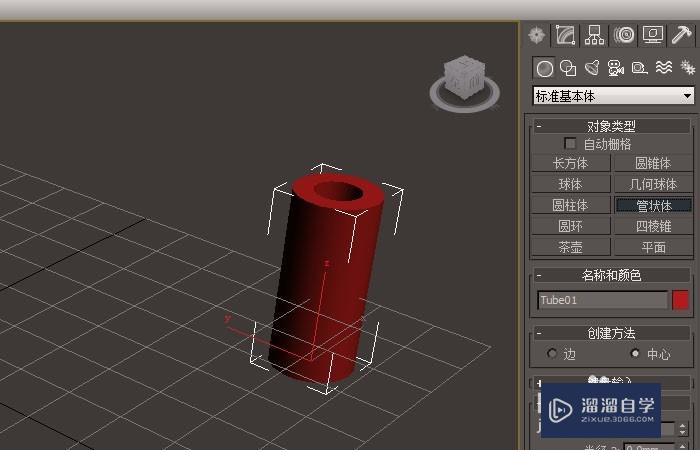 3DMax简单创建弯管模型教程
在使用3DMax软件做动画或者3D场景的时候,通常都会制作些简单的模型,像是比较简单的弯管模型。虽说是简单的弯管模型但也有很多朋友还不知道如何操作,下面给大家演示3DMax简单创建弯管模型教程,一级添加弯曲命令的方法,让你轻松创建出简单的弯管模型。想要更深入的了解“3DMax”可以点击免费试听溜溜自....
文章作者:小溜 文章分类:室内设计 发布时间:2022-08-12 浏览量:2484
-
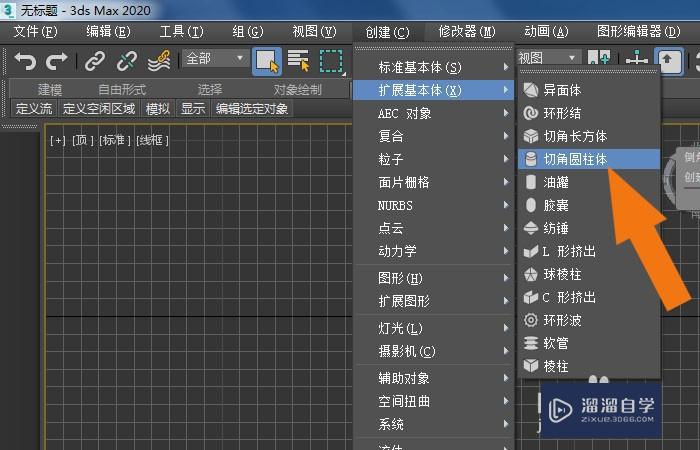 用3DMax创建锤子模型教程
大家好,我是小溜。3DMax是目前比较出色的三维建模软件,在这个3DMax软件中,用户可以发挥自己的想法,尽情的去创作模型。但初学者在创建模型的时候,我们可以从一些简单的物体开始创作。所以今天主要为大家分享用3DMax创建锤子模型教程,有兴趣的朋友可以学起来哦!想要更深入的了解“3DMax”可以点击....
文章作者:小溜 文章分类:室内设计 发布时间:2022-08-12 浏览量:1902
-
 使用3DMax创建蘑菇灯模型教程
3DMax是一款功能强大的三维模型制作软件,该使用软件不仅可以创建三维模型,也可以制作三维动画,利用该软件创建模型时,其方法多种多样,非常灵活,下面小编就来使用该软件来制作一盏蘑菇灯模型,希望能帮助到有需要的人。想要更深入的了解“3DMax”可以点击免费试听溜溜自学网课程>>工具/软件电脑型号:联想....
文章作者:小溜 文章分类:室内设计 发布时间:2022-08-12 浏览量:1454
-
 3DMax创建欧式异形天花模型教程
相信有很多小伙伴都有使用过“3DMax”制作模型的时候,过程中大家可能会遇到自己还未学习到的模型制作相关知识,比如3DMax中创建欧式异形天花模型的方法!那么今天本文内容主要以3DMax2014版本为例,给大家分享3DMax创建欧式异形天花模型的教程,希望能帮助到大家。感兴趣的小伙伴可以了解一下。想....
文章作者:小溜 文章分类:室内设计 发布时间:2022-08-12 浏览量:945
-
 3DMax怎么创建大门模型?
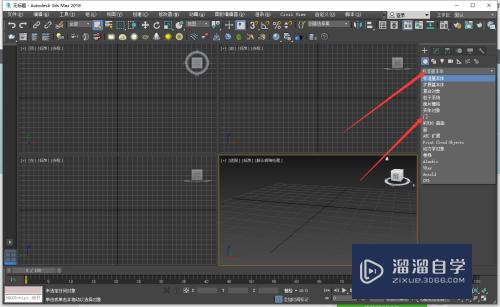
大家好,我是小溜,在3DMax中我们经常需要制作各种各样的模型来练习我们的建模技术,今天小溜主要来为大家分享一个3DMax怎么创建大门模型的教程,希望能帮助到大家。工具/软件硬件型号:联想ThinkPad P14s系统版本:Windows10所需软件:3DMax2019方法/步骤第1步开启3Dmax....
文章作者:小溜 文章分类:综合其它 发布时间:2022-12-07 浏览量:909
-
 3DMax创建多种门模型
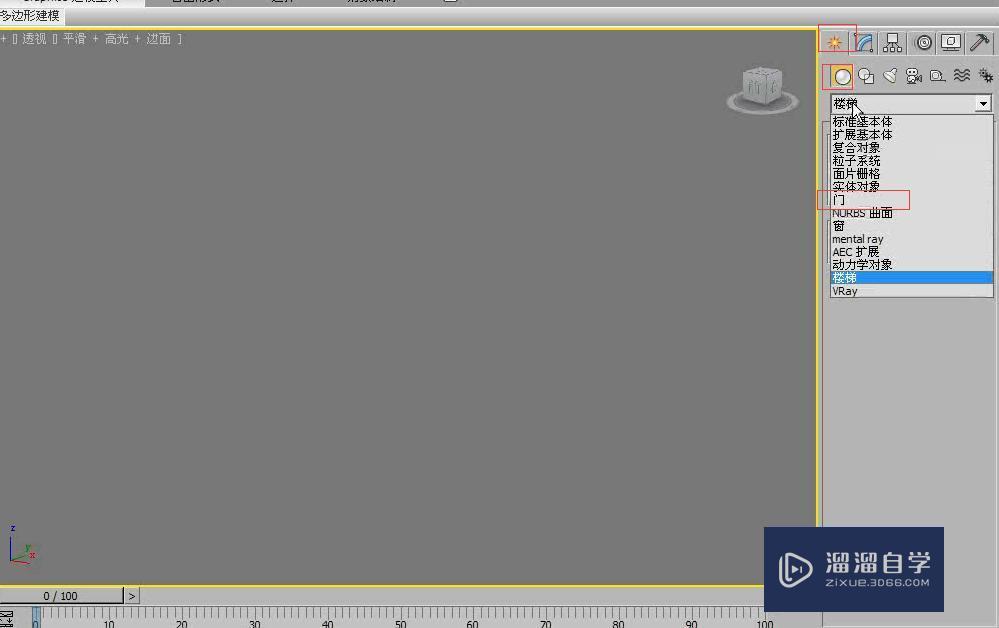
大家好,我是小溜。今天我们来讲解一下如何创建多种门模型。门模型与楼梯模型一样都是现在效果图制作中必不可少的一些模型。当然,我们可以在网络上下载一些漂亮的模型。在3DMax中也自带了一些门,相对来说也比较简单,接下来我们进行一下了解以及如何制作多种门模型。首先我们找到创建,单击几何体,将对象切换为门。....
文章作者:小溜 文章分类:室内设计 发布时间:2022-08-12 浏览量:1240