3DMax怎样创建发光字体呢?
溜溜自学专注室内设计,平面设计,视频剪辑,建筑动画和软件入门基础教程,新手实现快速入门与成长?去看一下 >>为您推荐相关课程
更多课程>>3DMax怎样创建发光字体呢?这个问题估计很多新手朋友对此都是一头雾水,不过不要紧,下面就由溜溜自学网分享给大家3DMax创建发光字体的详细操作步骤,希望能帮助到有需要的人。
想要更深入的了解“3DMax”可以点击免费试听溜溜自学网课程>>
工具/软件
电脑型号:联想(Lenovo)天逸510S; 系统版本:联想(Lenovo)天逸510S; 软件版本:3DMax2014
方法/步骤
第1步
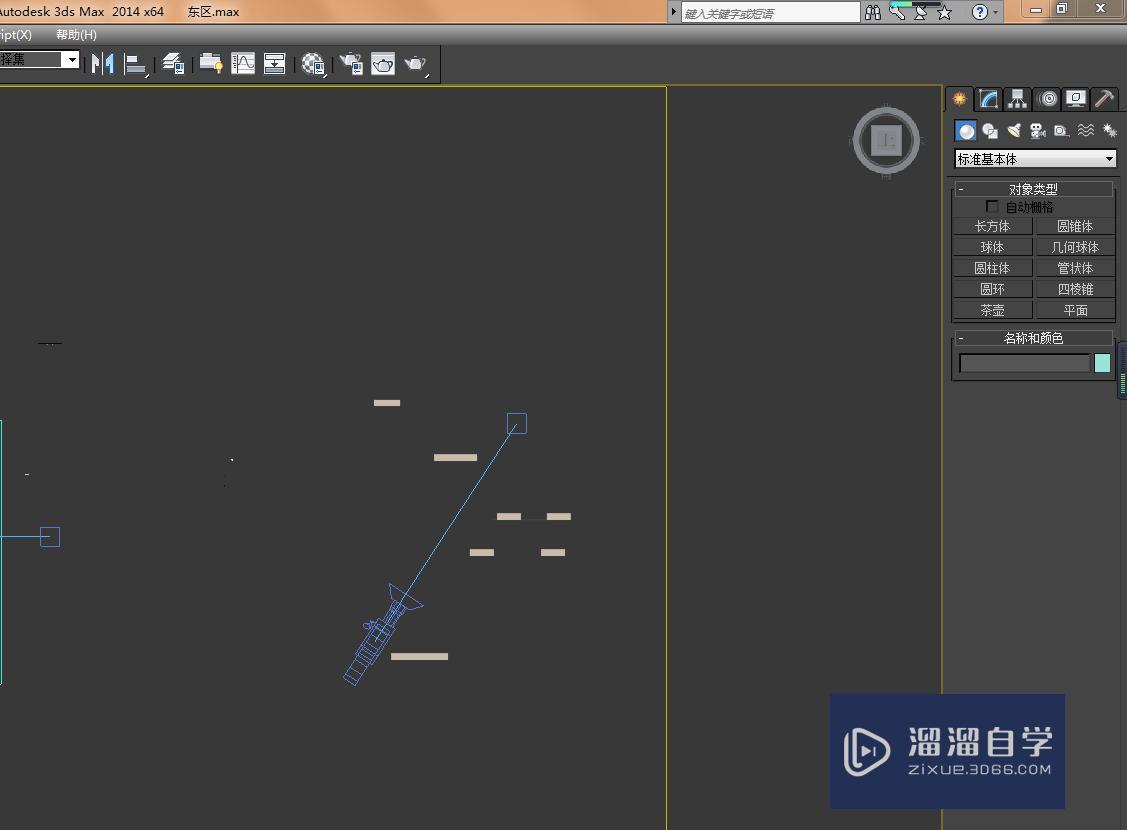
第2步
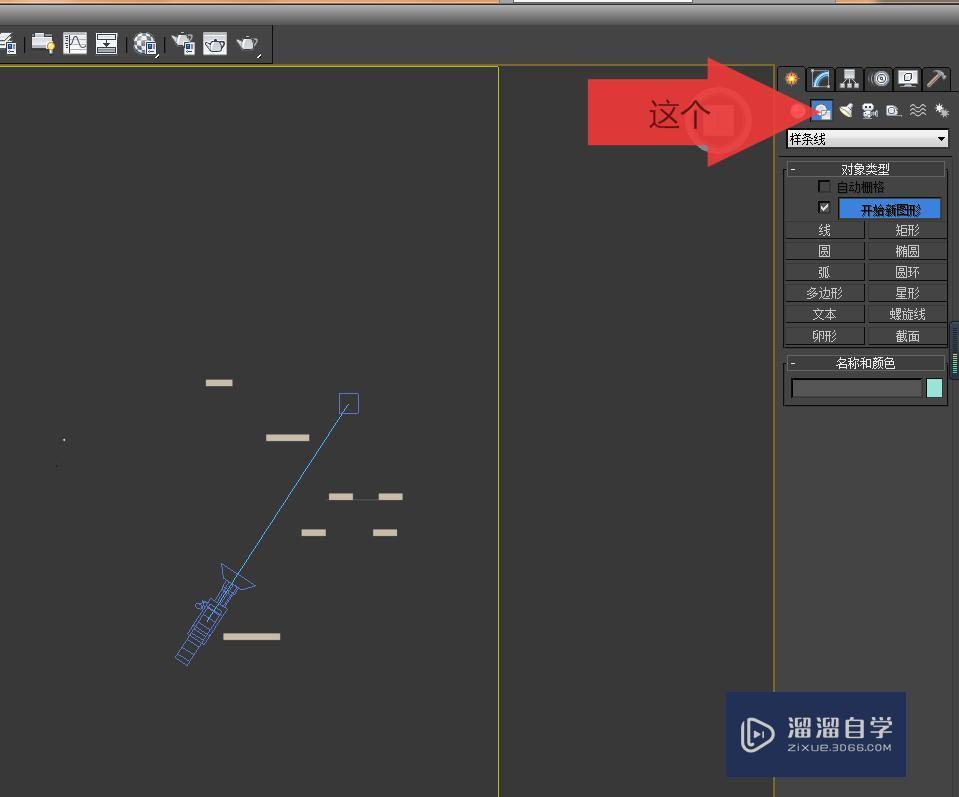
第3步
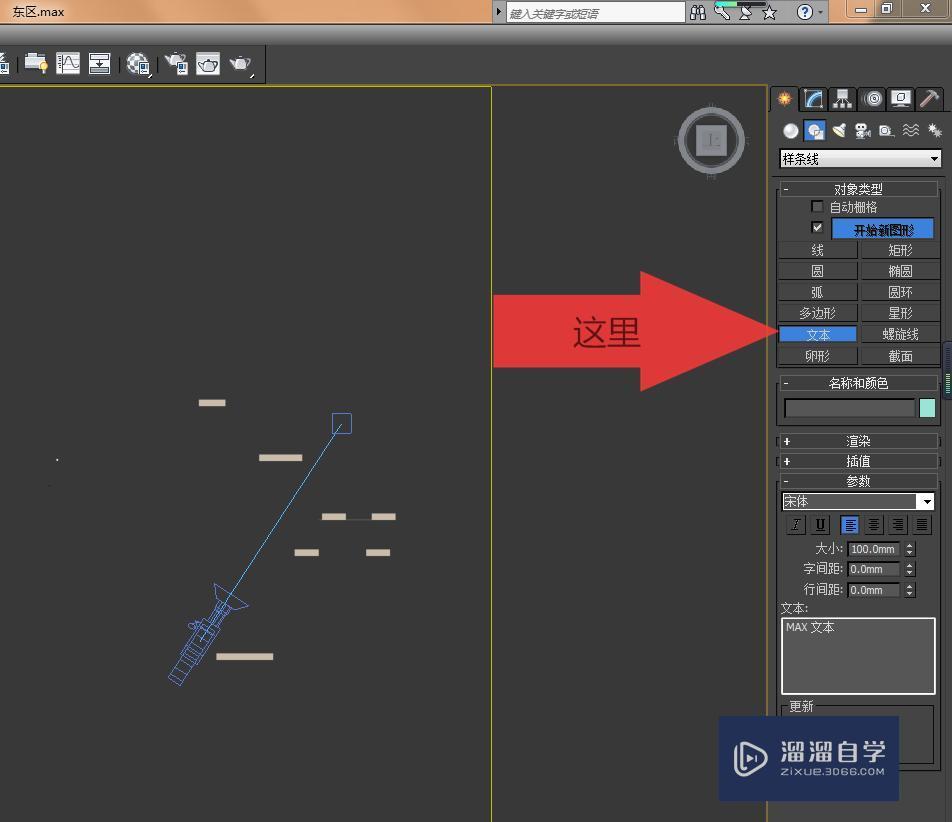
第4步
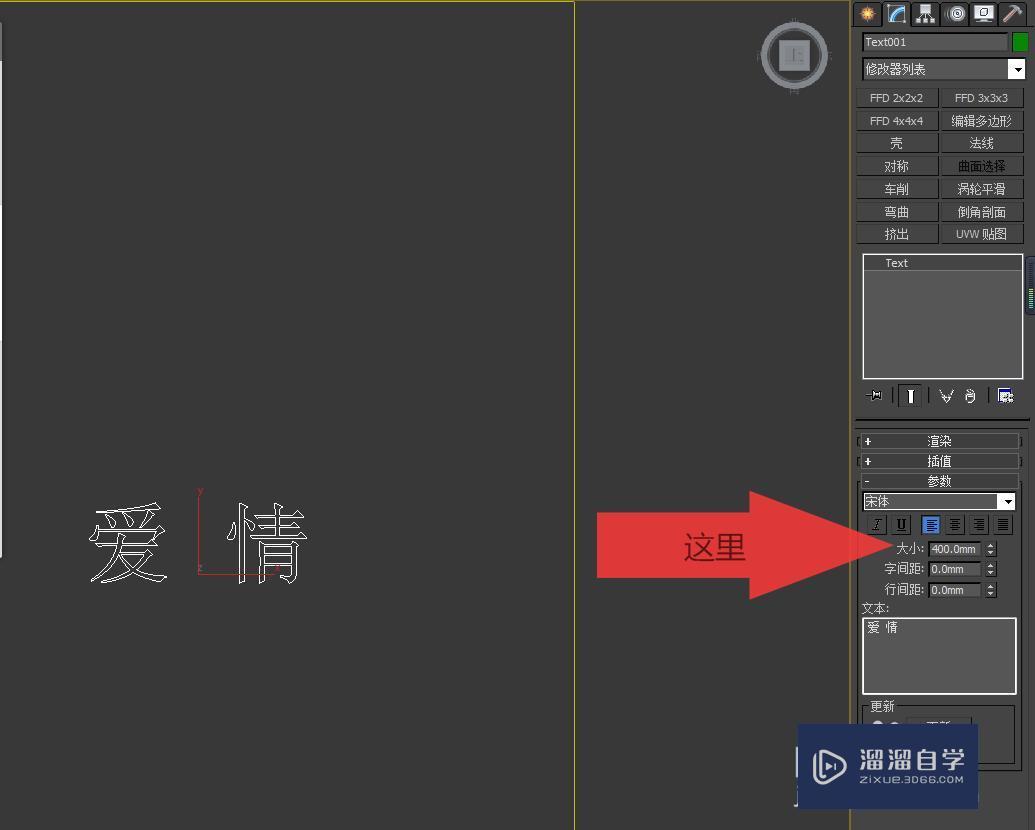
第5步
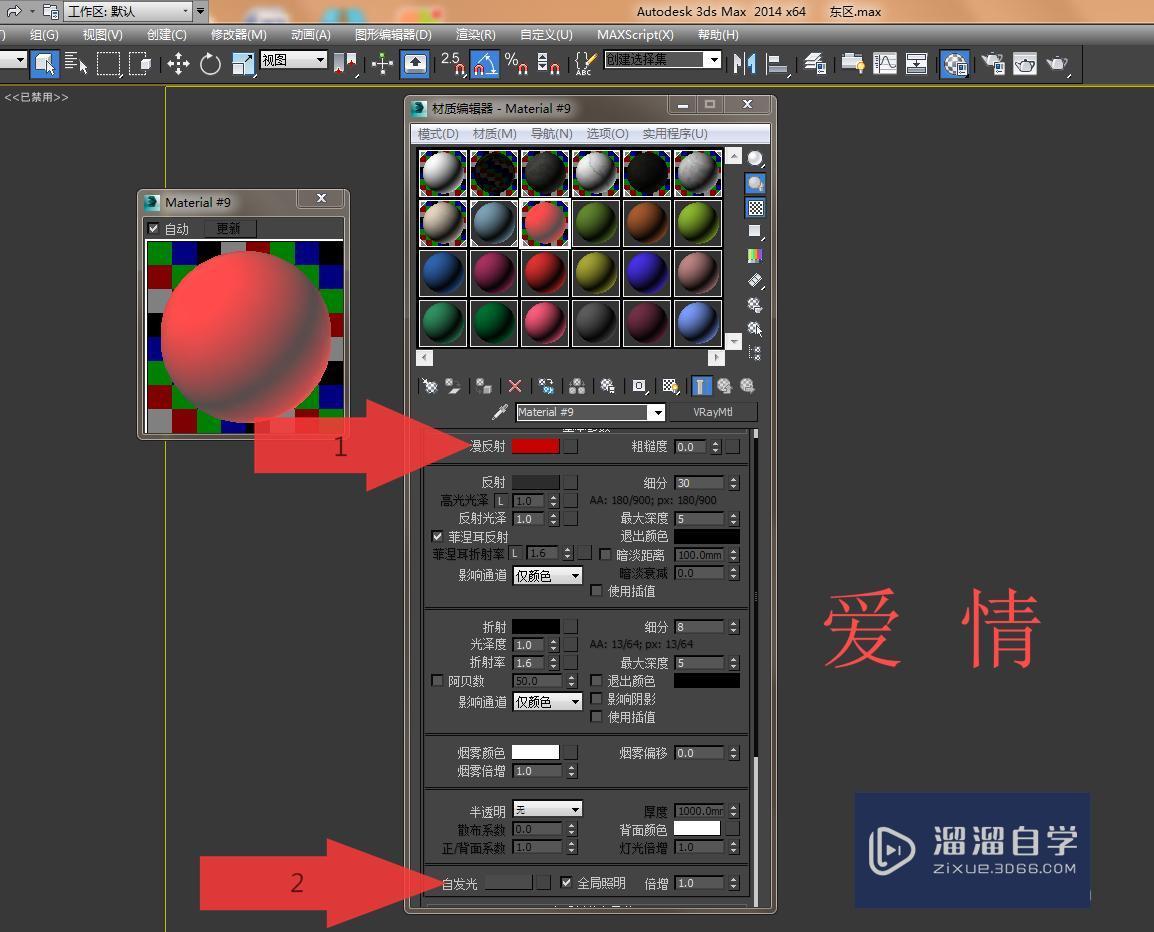
第6步
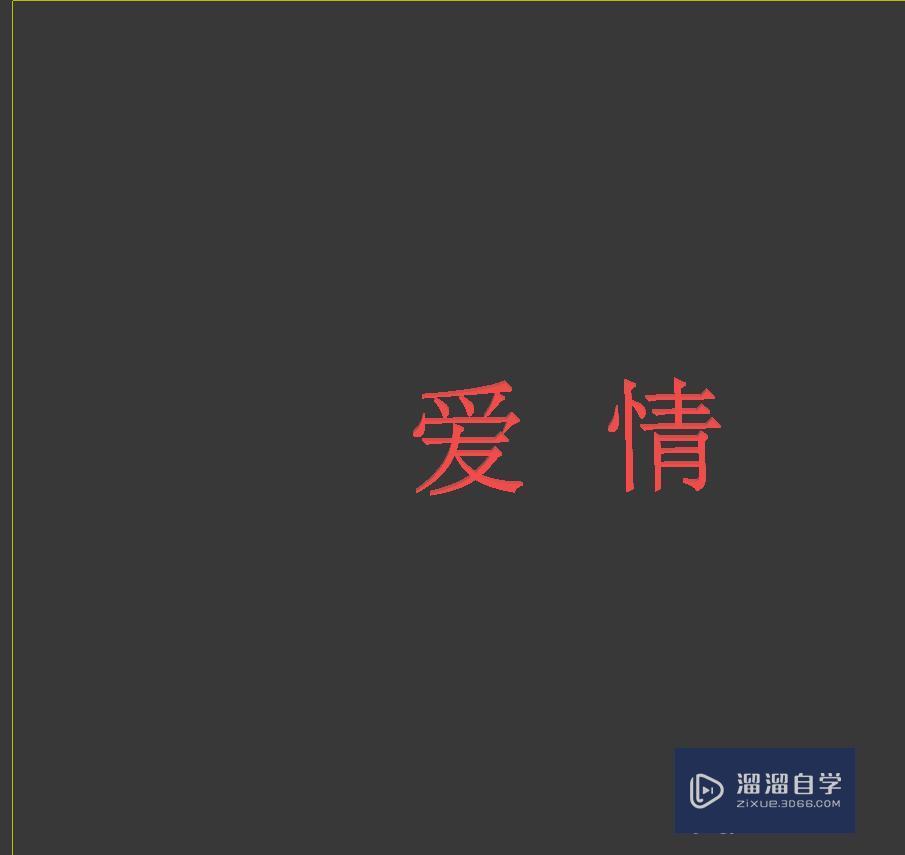
特别提示
一定要按照我的步骤一步一步来操作

3DMax2018+Vray室内外设计全套教程
 徐飞老师
3.12万人在学
基础入门
徐飞老师
3.12万人在学
基础入门
特别声明:以上文章内容来源于互联网收集整理,不得将文章内容用于商业用途,如有关于作品内容、版权或其它问题请与溜溜客服联系。
相关文章推荐 更多>>
-
3DMax怎样创建发光字体呢?
3DMax怎样创建发光字体呢?这个问题估计很多新手朋友对此都是一头雾水,不过不要紧,下面就由溜溜自学网分享给大家3DMax创建发光字体的详细操作步骤,希望能帮助到有需要的人。想要更深入的了解“3DMax”可以点击免费试听溜溜自学网课程>>工具/软件电脑型号:联想(Lenovo)天逸510S; 系统版....
文章作者:小溜 文章分类:室内设计 发布时间:2022-08-12 浏览量:2475
-
 AI创意字体设计及思路教程
本课程通过了解AI字体的设计原则与分类,通过理论+实践的讲解,让大家学到各种不同风格的造字技巧,帮你轻松应对职场需求。
讲师:Elieen老师 发布时间:2019-09-29 在看人数:830
-
 3DMax怎么设置发光字体?
工具/软件 电脑型号:联想(Lenovo)天逸510S 操作系统:Windows7 软件名称:3DMax步骤/教程1、首先打开3D MAX软件,输入好文字后将其挤出,创建为模型。 2、接着打开材质编辑器,面板中勾选上”自发光“选项,将颜色设置为白色。 3、接着选中字....
文章作者:小溜 文章分类:室内设计 发布时间:2022-08-12 浏览量:2208
-
 3DMax高级古建模型创建教程
课程中重点学习使用3DsMax、PS的2个软件来提升复杂建筑模型创建项目的实现,最终完成专业的古建的建筑复杂模型的建立。
讲师:杨智慧老师 发布时间:2019-11-20 在看人数:2915
-
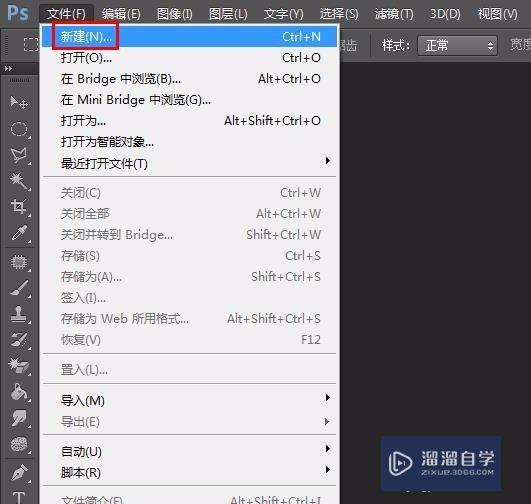 PS怎么制作发光字体?
大家好,我是小溜,在制作图片或者海报过程中,经常为了使内容更加醒目而把文字设置为发光字体,那么PS怎么制作发光字体呢?下面介绍一种PS中制作发光字体的方法,希望本文对大家有帮助,感兴趣的小伙伴可以一起学习了解一下。想要更深入的了解“PS”可以点击免费试听溜溜自学网课程>>工具/软件电脑型号:联想(L....
文章作者:小溜 文章分类:平面设计 发布时间:2022-08-12 浏览量:1064
-
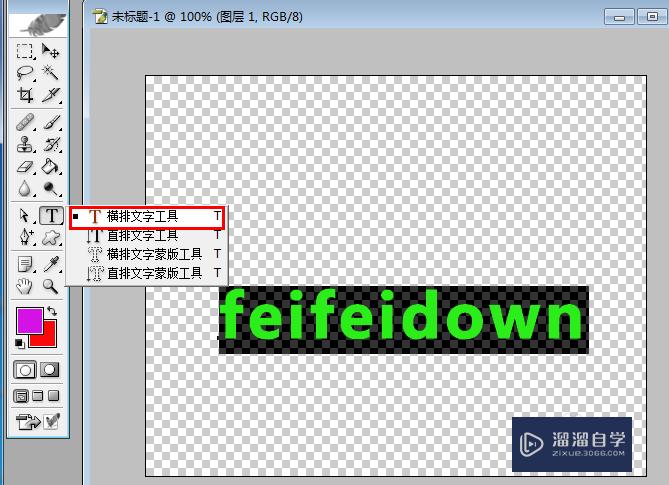 PS发光字体怎么做?
大家好,我是小溜,发光字体能给人以醒目的感觉,同时也可以渲染气氛,常用来装饰舞台场景、节日庆典等场所。今天小编就与大家分享一下发光字的制作方法,希望对需要的朋友有所帮助。想要更深入的了解“PS”可以点击免费试听溜溜自学网课程>>工具/软件电脑型号:联想(Lenovo)天逸510S; 系统版本:Win....
文章作者:小溜 文章分类:平面设计 发布时间:2022-08-12 浏览量:952
-
 PS如何制作发光字体?
大家好,我是小溜,发光字体在一些海报上是很常见的装饰,很吸引眼球,很多小伙伴都很想学会该技巧,那么这里小溜就简单的教一下如何制作发光字体。希望本文内容能够给大家带来帮助。想要更深入的了解“PS”可以点击免费试听溜溜自学网课程>>工具/软件硬件型号:联想ThinkPad P14s系统版本:Window....
文章作者:小溜 文章分类:平面设计 发布时间:2022-08-12 浏览量:793
-
 PS怎么做发光字体?
大家好,我是小溜,我们在使用Photoshop做平面设计的时候,通常都会遇到一些文字具备发光效果(如下图所示)。那么,PS发光字体怎么做?文字怎么加外发光效果?下面小溜就带大家一起来学习下方法,希望能够帮助到大家。想要更深入的了解“PS”可以点击免费试听溜溜自学网课程>>工具/软件硬件型号:小新Ai....
文章作者:小溜 文章分类:平面设计 发布时间:2022-08-12 浏览量:1037
-
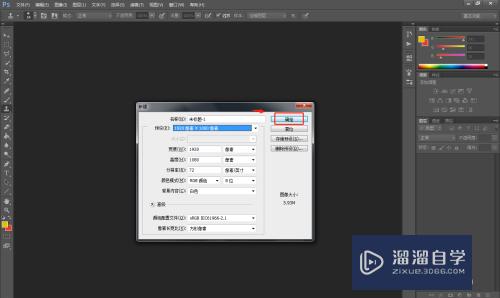 PS如何设置外发光字体?
大家好,我是小溜,在我们日常学习工作生活中,经常会用到作图软件来处理图片。有时候我们需要给素材添加文字,制作一些发光字。下面就跟大家介绍一下PS软件中如何设置发光字体吧。想要更深入的了解“PS”可以点击免费试听溜溜自学网课程>>工具/软件硬件型号:神舟(HASEE)战神Z7-DA7NP系统版本:Wi....
文章作者:小溜 文章分类:平面设计 发布时间:2022-08-12 浏览量:1755
-
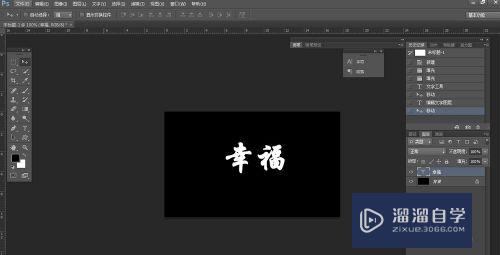 如何用PS制作发光字体?
大家好,我是小溜,在我们日常工作中使用软件时会遇到各种各样的问题,今天小编来分享一下“如何用PS制作发光字体?”这篇文章,小伙伴要仔细看哦,希望这个教程能帮助到各位小伙伴!工具/软件硬件型号:机械革命极光Air系统版本:Windows7所需软件:PS CS6方法/步骤第1步新建一个文件,然后输入字体....
文章作者:小溜 文章分类:平面设计 发布时间:2022-12-26 浏览量:910
-
 PS发光字体效果怎么做?
大家好,我是小溜,在PS中,我们经常会对图形进行一些效果的添加,其实在PS中,我们对字体也可以进行一些同样的操作,下面小溜就来给大家分享一下,PS发光字体效果怎么做的方法,希望能够帮助到大家。想要更深入的了解“PS”可以点击免费试听溜溜自学网课程>>工具/软件电脑型号:联想(Lenovo)天逸510....
文章作者:小溜 文章分类:平面设计 发布时间:2022-08-12 浏览量:1138
-
 怎样用PS制作发光字体?
大家好,我是小溜,经常在海报或者营销页面中看到吸睛的发光样式的字体,这一类字体往往能喧宾夺主的获得用户的认可,那么,这类发光字体是如何制作的呢?下面小溜就将方法分享给大家。想要更深入的了解“PS”可以点击免费试听溜溜自学网课程>>工具/软件硬件型号:华硕(ASUS)S500系统版本:Windows7....
文章作者:小溜 文章分类:平面设计 发布时间:2022-08-12 浏览量:650