3DMax怎么做环绕动画?
溜溜自学专注室内设计,平面设计,视频剪辑,建筑动画和软件入门基础教程,新手实现快速入门与成长?去看一下 >>为您推荐相关课程
更多课程>>3Dmax怎么做环绕动画呢?这个问题估计很多新手朋友对此都是一头雾水,不过不要紧,下面就由溜溜自学网分享给大家3Dmax做环绕动画的详细操作步骤,希望能帮助到有需要的人。
想要更深入的了解“3DMax”可以点击免费试听溜溜自学网课程>>
工具/软件
电脑型号:联想(Lenovo)天逸510S; 系统版本:联想(Lenovo)天逸510S; 软件版本:3DMax2014
方法/步骤
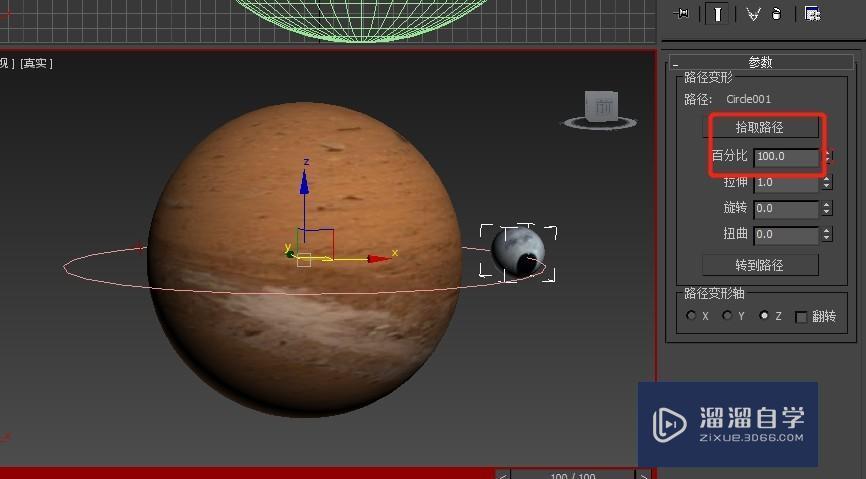
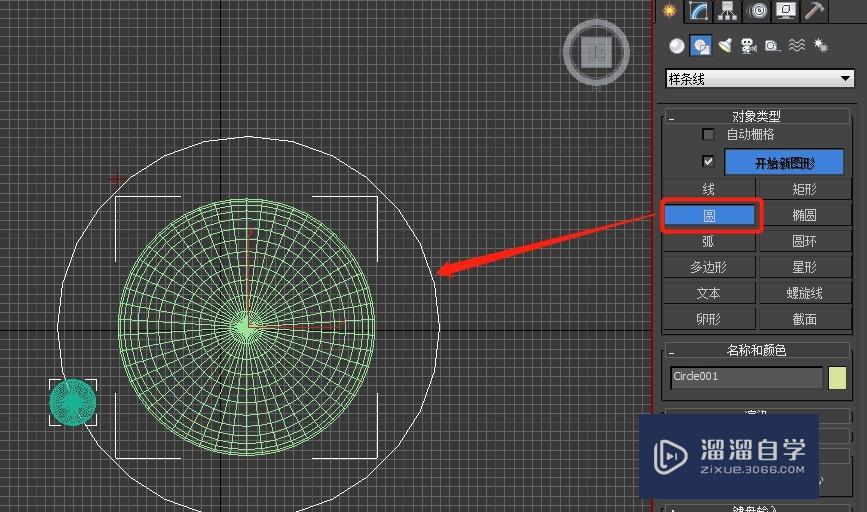
第1步

第2步
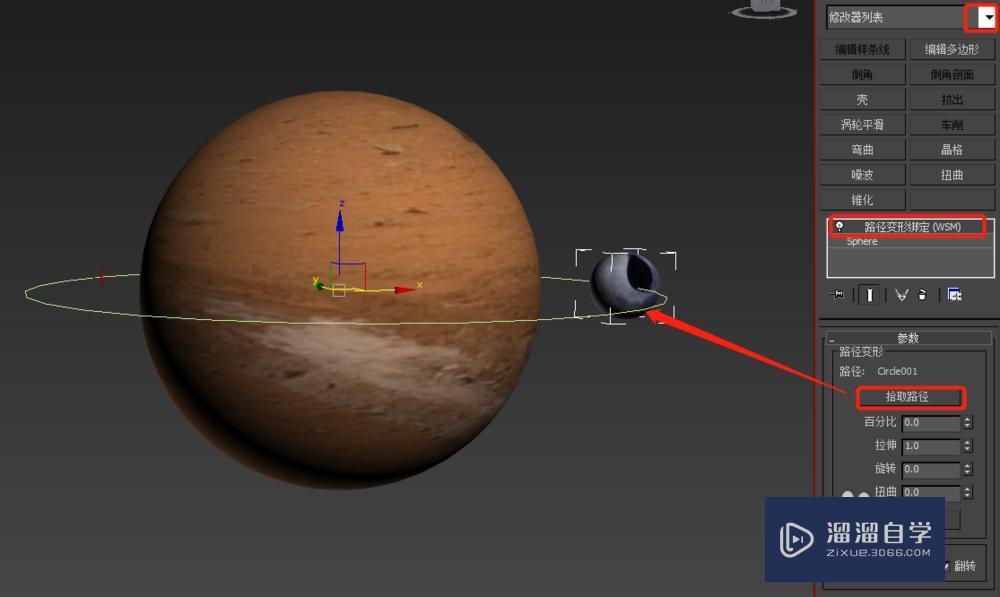
第3步
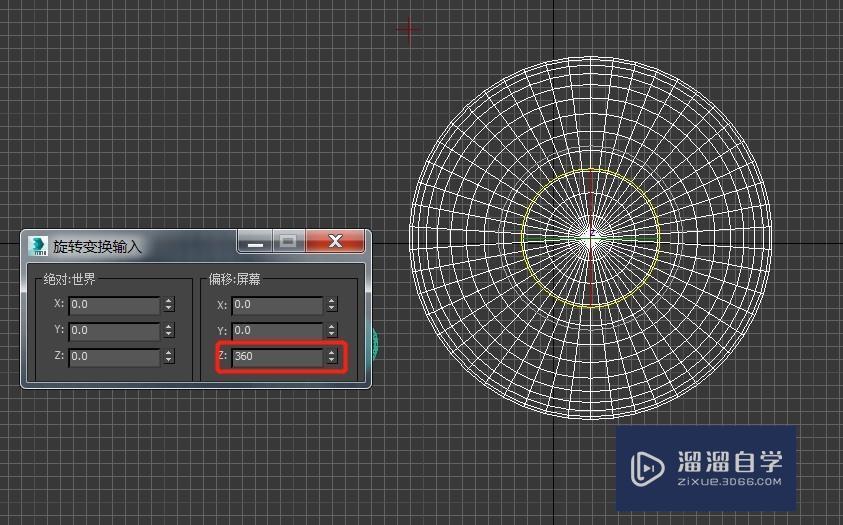
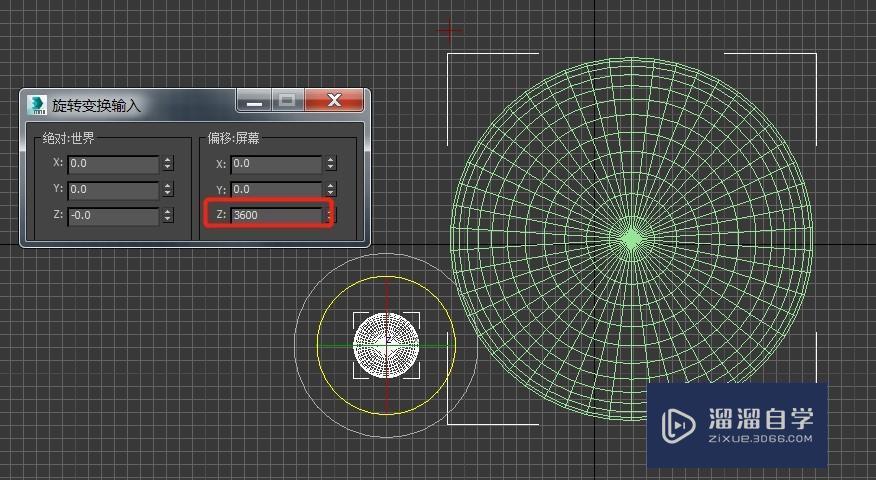
第4步

3DMax2018+Vray室内外设计全套教程
 徐飞老师
3.12万人在学
基础入门
徐飞老师
3.12万人在学
基础入门
特别声明:以上文章内容来源于互联网收集整理,不得将文章内容用于商业用途,如有关于作品内容、版权或其它问题请与溜溜客服联系。
相关文章推荐 更多>>
-
3DMax怎么做环绕动画?
3Dmax怎么做环绕动画呢?这个问题估计很多新手朋友对此都是一头雾水,不过不要紧,下面就由溜溜自学网分享给大家3Dmax做环绕动画的详细操作步骤,希望能帮助到有需要的人。想要更深入的了解“3DMax”可以点击免费试听溜溜自学网课程>>工具/软件电脑型号:联想(Lenovo)天逸510S; 系统版本:....
文章作者:小溜 文章分类:室内设计 发布时间:2022-08-12 浏览量:2741
-
 3DMax室内生长动画教程
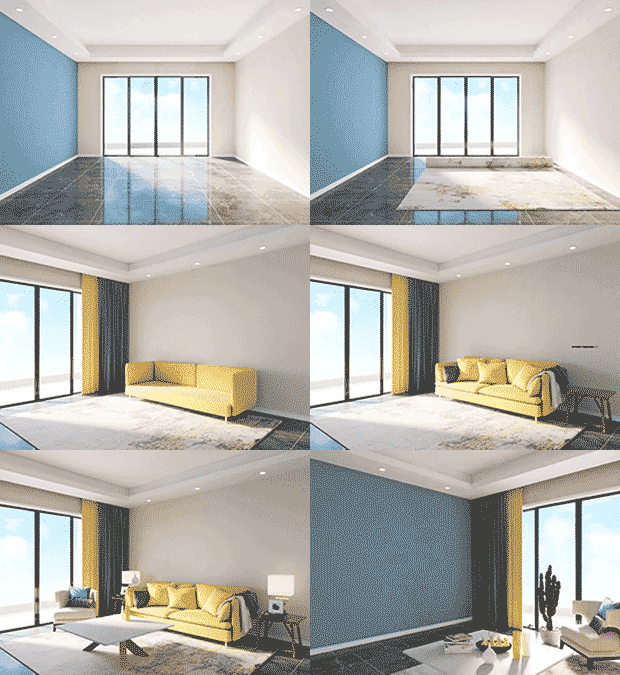
本课程是针对3DMAX室内生长动画零基础入门到高级实战训练的课程,系统的讲解3DMAX室内生长动画的基本操作以及动画插件的使用,以实战带动教学,让同学们了解生长动画在设计工作中的制作流程,学完后能够彻底掌握生长动画的表现技术与运用。
讲师:许志龙 发布时间:2020-04-11 在看人数:8930
-
 3DMax怎么做环绕动画呢?
大家好,我是小溜,3DMax是我们日常工作中经常要用到的软件之一,今天我们来分享一下“3DMax怎么做环绕动画?”这篇文章,相信有很多小伙伴都会了,但是还是有不会的新手小伙伴,下面小编就来分享一下吧!想要更深入的了解“3DMax”可以点击免费试听溜溜自学网课程>>工具/软件电脑型号:联想(Lenov....
文章作者:小溜 文章分类:室内设计 发布时间:2022-08-12 浏览量:1487
-
 3DMAX室内设计施工动画BIM动态3D生长动画
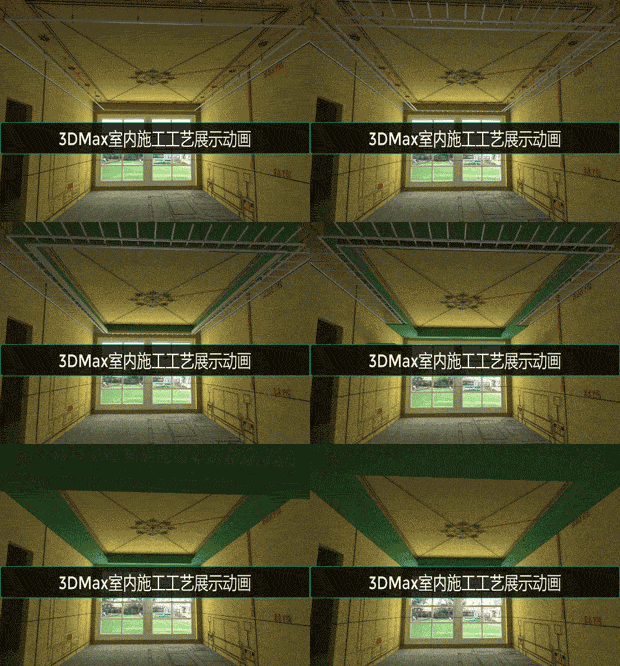
本套课程主要讲授室内施工工艺动画展示,详细的动画的形式展示了现代室内施工工艺。
讲师:徐飞老师 课程分类:室内设计 发布时间:2021-03-31 在看人数:2281
-
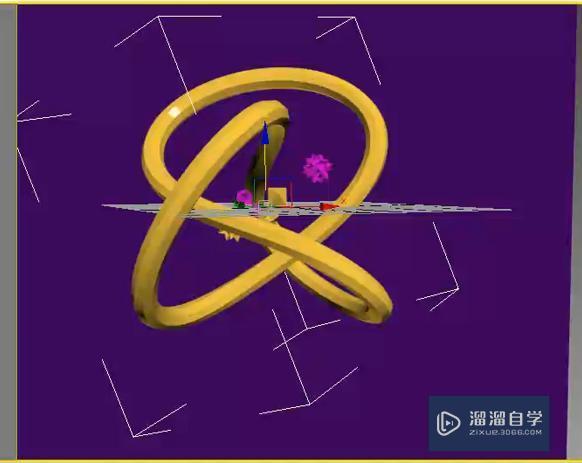 3DMax关键帧动画制作异形环绕动画
大家好,我是小溜。今天为大家讲解关键帧动画制作异形环绕动画。由于我们制作环形结,由于修改它的参数,能够产生出环形缠绕随机的效果, 我们利用这样一个设计动画,打开3DMax缠绕,然后单击自动关键点,在时间线在第0帧的时候,可以修改它的P和Q的参数,分别为2和3, 时间线拖到到第100帧,设置P数值....
文章作者:小溜 文章分类:室内设计 发布时间:2022-08-12 浏览量:1265
-
 3DMax怎么做动画?
大家好,我是小溜,3DMax制作动画是一个比较繁琐的过程,后期步骤都需要花许多时间一个动画视频需要渲染上千帧,要渲几百小时的动画,工程动画和漫游动画比较多,相对来说都是比较简单的动画,那么3DMax怎么做动画?下面小溜来分享一下经验给大家。想要更深入的了解“3DMax”可以点击免费试听溜溜自学网课程....
文章作者:小溜 文章分类:室内设计 发布时间:2022-08-12 浏览量:2979
-
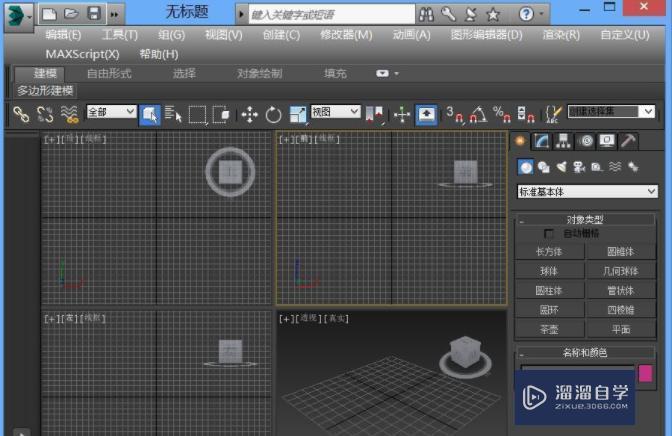 3DMax路径动画怎么做?
工具/软件 电脑型号:联想(Lenovo)天逸510S 操作系统:Windows7 软件名称:3DMax2014步骤/教程1、打开3DMax这款软件,进入3DMax的操作界面,如图所示: 2、在该界面内找到几何体选项,在几何体内找到球体选项,如图所示: 3、选择球体....
文章作者:小溜 文章分类:室内设计 发布时间:2022-08-12 浏览量:1369
-
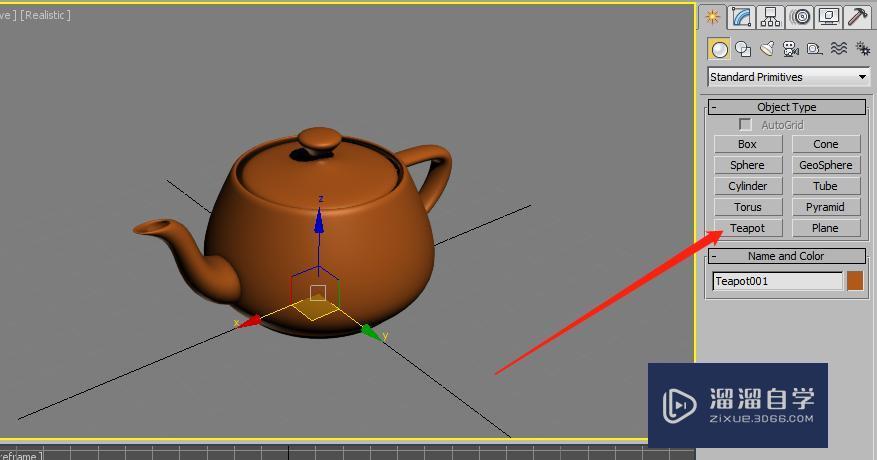 3DMax怎么做室内生长动画?
大家好,我是小溜,生长动画是很常用的一种动画形式,3DMax有很多种方法可以实现,下边使用内置茶壶模型来介绍一下如何用slice来实现生长动画效果。希望本文对大家有帮助,感兴趣的小伙伴可以一起学习了解一下。想要更深入的了解“3DMax”可以点击免费试听溜溜自学网课程>>工具/软件电脑型号:联想(Le....
文章作者:小溜 文章分类:室内设计 发布时间:2022-08-12 浏览量:1969
-
 3DMax摆动动画怎么做?
在学习3Ds Max9的时候,不仅仅是建模还有动画设计。那么制作动画的时候,我们就需要给模型添加一些动作,不然无法展现出动画的效果。3Ds Max9有一道试题就是需要给鱼制作摆动的动画,那么3DMax摆动动画怎么做出来这个效果呢,下面来给大家演示一遍,你就知道如何操作了。想要更深入的了解“3DMax....
文章作者:小溜 文章分类:室内设计 发布时间:2022-08-12 浏览量:1686
-
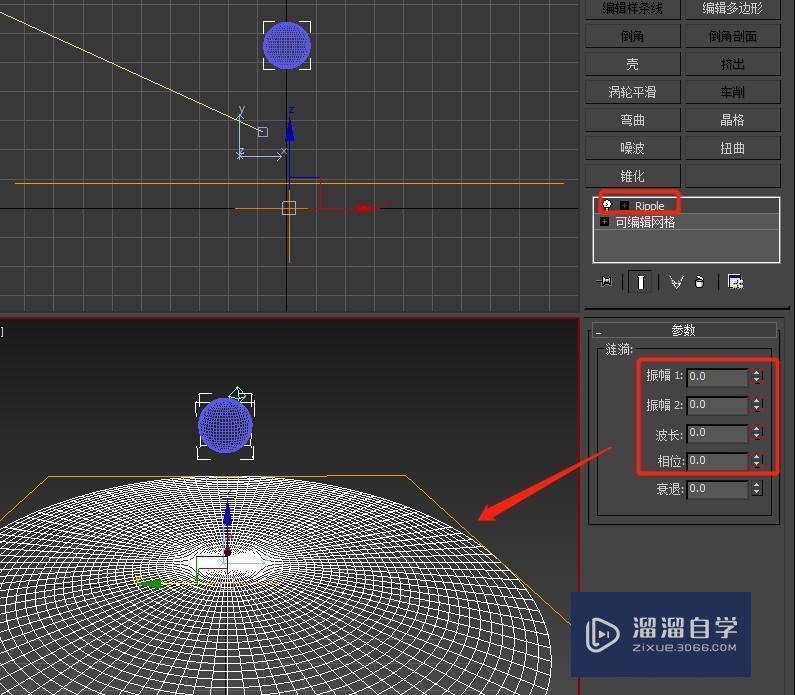 3DMax怎么做水波涟漪动画?
3Dmax怎么做水波涟漪动画?这个问题估计很多新手朋友对此都是一头雾水,不过不要紧,下面就由溜溜自学网小编教大家3Dmax做水波涟漪动画方法,分享给大家具体的操作步骤,希望能帮助到有需要的人。想要更深入的了解“3DMax”可以点击免费试听溜溜自学网课程>>工具/软件电脑型号:联想(Lenovo)天逸....
文章作者:小溜 文章分类:室内设计 发布时间:2022-08-12 浏览量:5960
-
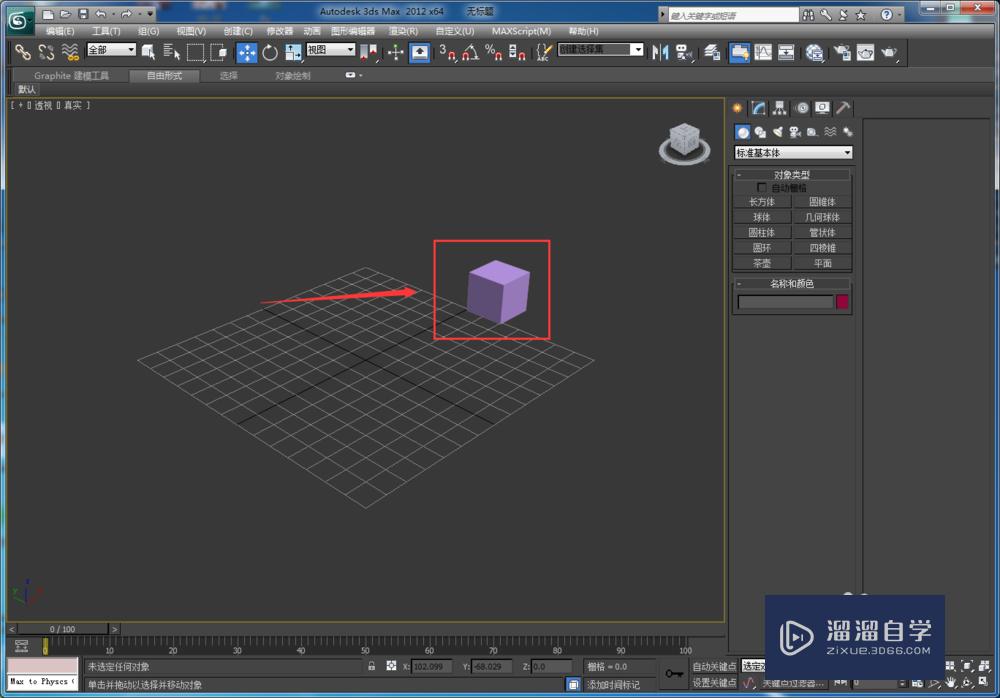 3DMax透明动画背景怎么做?
3DMax制作模型的时候,为了展示通常都会制作成动画。但是3DMax透明动画背景怎么做,很多朋友都无法做到透明背景的效果,这样有时候会让模型的展示大打折扣,今天来简单的跟大家说一下操作的步骤,你也可以做出漂亮的透明动画背景怕。想要更深入的了解“3DMax”可以点击免费试听溜溜自学网课程>>工具/软件....
文章作者:小溜 文章分类:室内设计 发布时间:2022-08-12 浏览量:2751
-
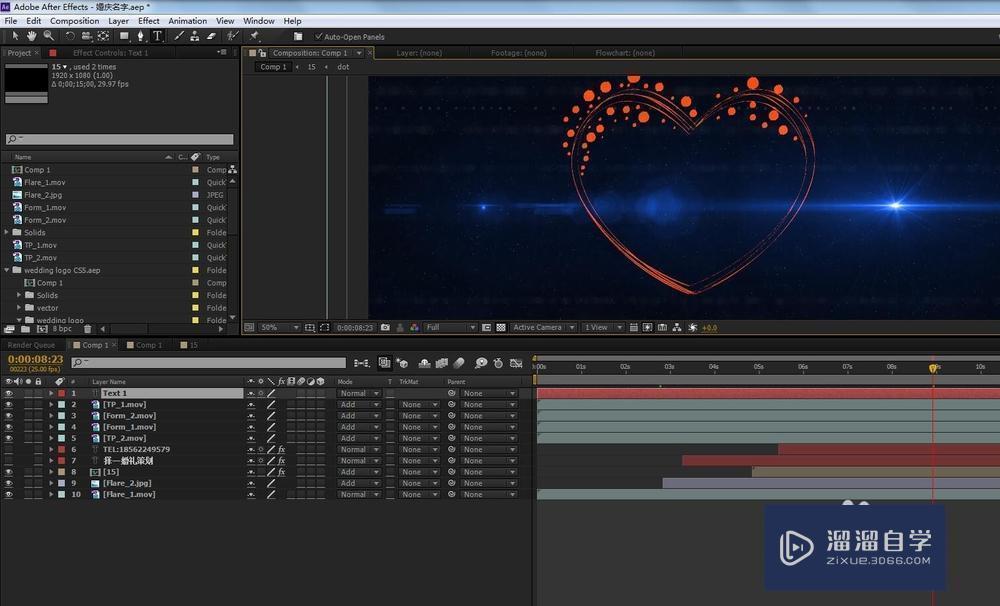 AE怎么做动画?
很多刚接触AE的同学最想做的一件事应该就是能做出一个动画吧,其实这是个循序渐进的过程,今天我们就先来学个简单的动画制作,那么AE怎么做动画呢?下面我就来给大家演示下,希望能帮助到有需要的人。想要更深入的了解“AE”可以点击免费试听溜溜自学网课程>>工具/软件电脑型号:联想(Lenovo)天逸510S....
文章作者:小溜 文章分类:视频剪辑 发布时间:2022-08-12 浏览量:2121