3DMax皮革材质调节教程
溜溜自学专注室内设计,平面设计,视频剪辑,建筑动画和软件入门基础教程,新手实现快速入门与成长?去看一下 >>为您推荐相关课程
更多课程>>3dmax皮革材质调节有哪些技巧呢?这个问题估计很多新手朋友对此都是一头雾水,不过不要紧,下面就由溜溜自学网分享给大家3dmax皮革材质调节的详细操作步骤,希望能帮助到有需要的人。
想要更深入的了解“3DMax”可以点击免费试听溜溜自学网课程>>
工具/软件
电脑型号:联想(Lenovo)天逸510S; 系统版本:联想(Lenovo)天逸510S; 软件版本:3DMax2014
方法/步骤
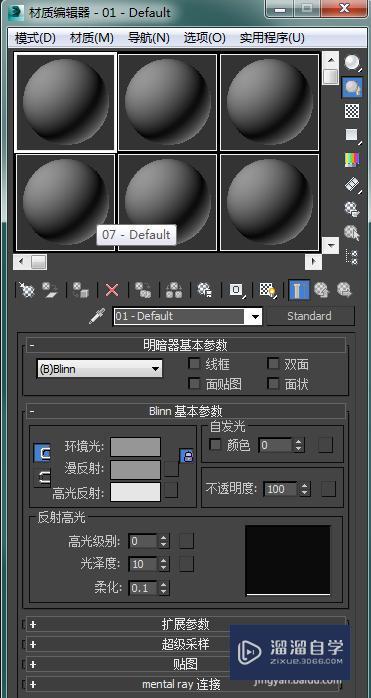
第1步
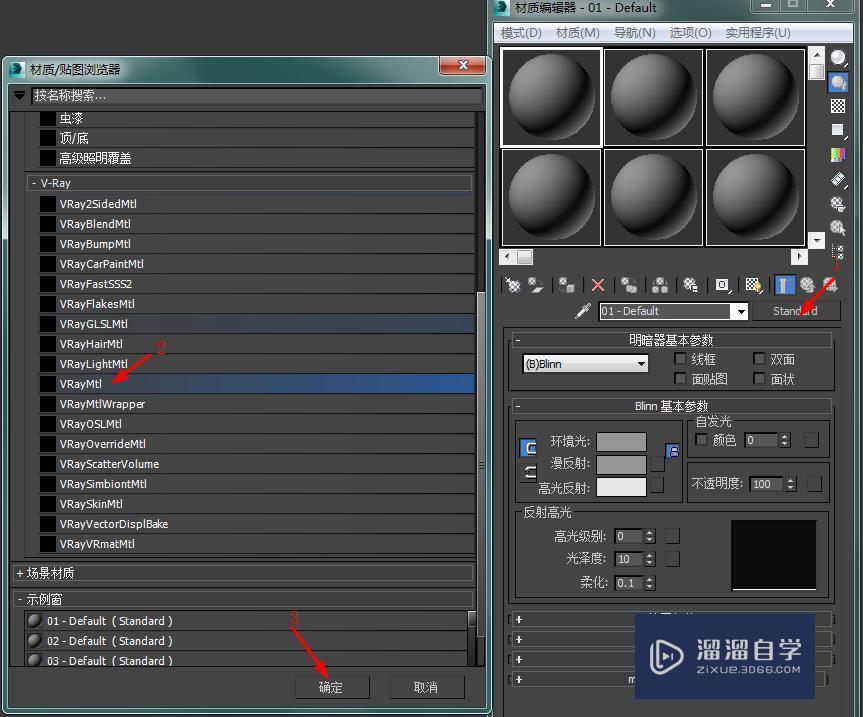
第2步
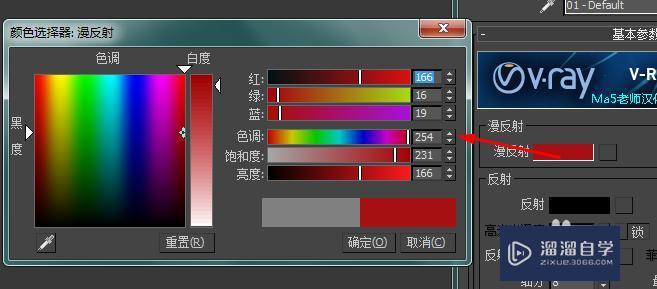
第3步
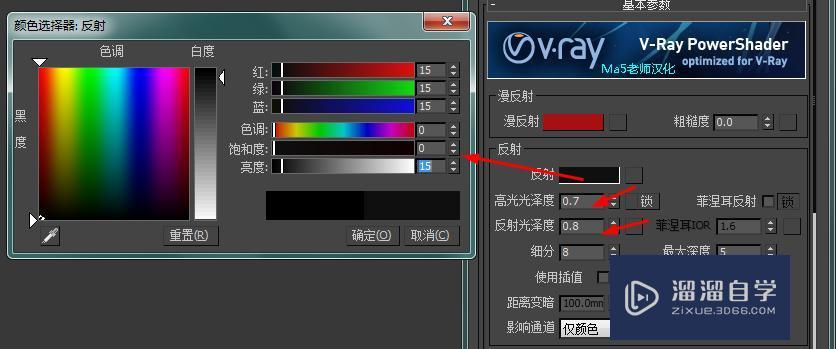
第4步
第5步
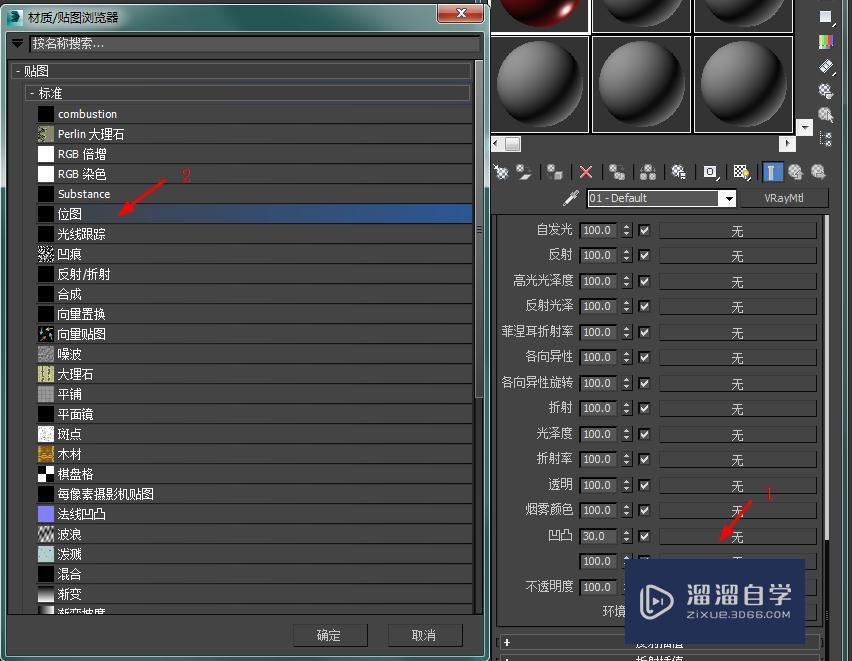
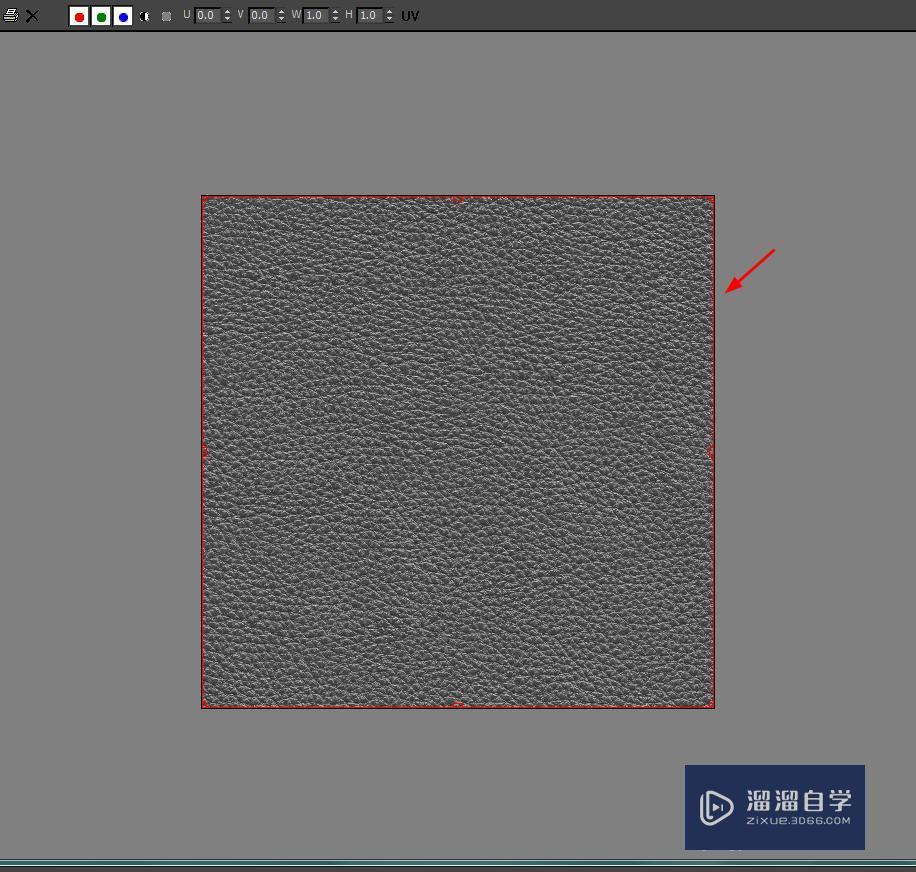
第6步
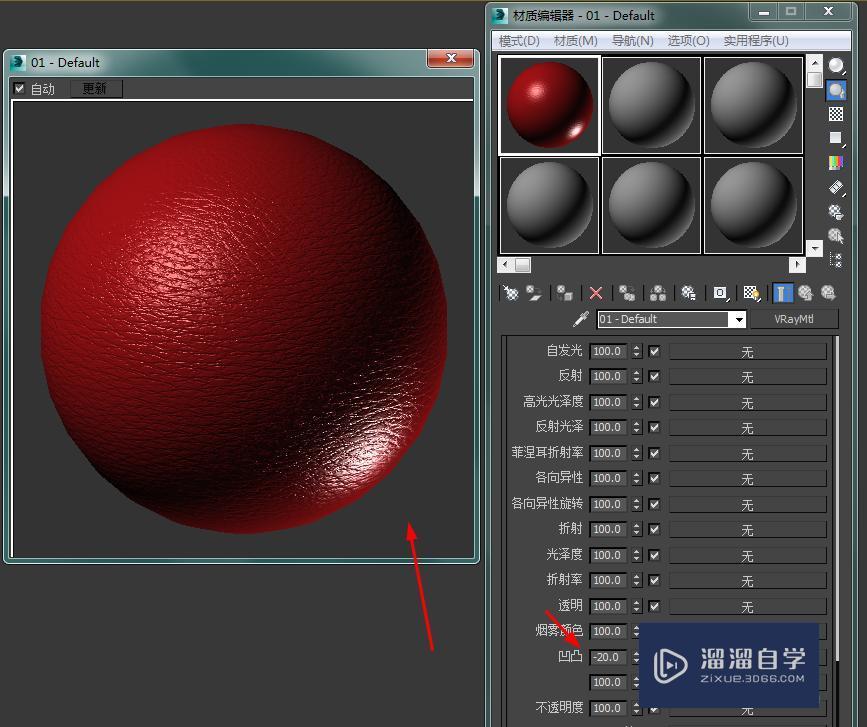
特别提示
皮革纹理贴图可以在网上下载

3DMax2018+Vray室内外设计全套教程
 徐飞老师
3.12万人在学
基础入门
徐飞老师
3.12万人在学
基础入门
特别声明:以上文章内容来源于互联网收集整理,不得将文章内容用于商业用途,如有关于作品内容、版权或其它问题请与溜溜客服联系。
相关文章推荐 更多>>
-
3DMax皮革材质调节教程
3dmax皮革材质调节有哪些技巧呢?这个问题估计很多新手朋友对此都是一头雾水,不过不要紧,下面就由溜溜自学网分享给大家3dmax皮革材质调节的详细操作步骤,希望能帮助到有需要的人。想要更深入的了解“3DMax”可以点击免费试听溜溜自学网课程>>工具/软件电脑型号:联想(Lenovo)天逸510S; ....
文章作者:小溜 文章分类:室内设计 发布时间:2022-08-12 浏览量:3231
-
 3DMAX效果图高级材质班课程
本课程主要解决不会调节材质,材质假,糊,脏等问题,轻松让你提升质感效果,学完之后你会发现,你已经找到新感觉!
讲师:鲍潜徽 课程分类:室内设计 发布时间:2019-05-27 在看人数:2998
-
 3DMax利用VRay调节花纹皮革材质参数教程
大家好,我是小溜。今天为大家讲解利用VRay调节花纹皮革材质参数。皮革的种类分很多种,它不光是纯天然的皮革,它还包括我们手工或人工合成的带有编织纹理的,还带有一些凹凸,像鳄鱼皮这样的纹理的皮革等等。 当然也有印花的。 。遇到这种皮革应该如何去调节呢?其实原理都是一样的,花纹皮革就是在漫反....
文章作者:小溜 文章分类:室内设计 发布时间:2022-08-12 浏览量:1338
-
 3DMax怎么利用vary调节纯色皮革材质参数?
大家好,我是小溜。今天我来为大家讲解一下如何利用Vray调节纯色皮革材质参数。在我们日常生活中,皮革是制作沙发、老板椅等物体的材质。首先我们来分析一下它的材质。它的漫反射有颜色,没有纹理,我们所看见的起伏纹理不是漫反射中的,而是凹凸中的。我们之前说过,除金属和一些特殊的物体之外,绝大多数的物体都属于....
文章作者:小溜 文章分类:室内设计 发布时间:2022-08-12 浏览量:1816
-
 3DMax怎么调整出皮革材质?
大家好,我是小溜,3DMax软件功能丰富,软件中还有一个强大的材质库,在我们不使用自己材质的情况下,我们可以使用软件为我们提供的材质。那么3DMax怎么调整出皮革材质呢?最主要的是在材质参数的调整上,这个过程最重要的就是需要有耐心,本次就来为大家分享一下具体的操作步骤吧!想要更深入的了解“3DMax....
文章作者:小溜 文章分类:室内设计 发布时间:2022-08-12 浏览量:2097
-
 3DMax金属材质调节教程
3DMax作为动画软件很手欢迎,那么首先该调好模型,怎么才能快速调出金属材质而呢?这里我介绍一种方法,那就是手调加借助于泛光灯。下面就由溜溜自学网小编分享给3DMax金属材质调节教程,希望能帮助到有需要的人。想要更深入的了解“3DMax”可以点击免费试听溜溜自学网课程>>工具/软件电脑型号:联想(L....
文章作者:小溜 文章分类:室内设计 发布时间:2022-08-12 浏览量:3294
-
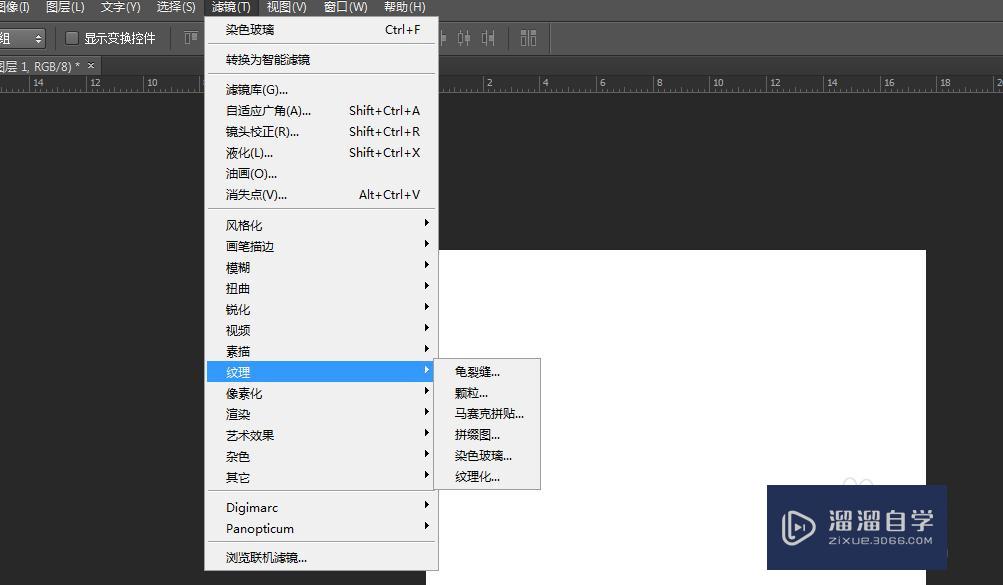 PS怎么做皮革材质给3DMax?
大家好,我是小溜,为了让3Dmax里面的模型更加真实,我们创建好形状之后,就会需要进行添加材质。但是有的材质3DMax自带的功能满足不了,所以需要需求其他渠道,那么PS怎么做皮革材质给3DMax?我们一起来看看吧!工具/软件硬件型号:华硕无畏15系统版本:Windows7所需软件:3DMax、PS方....
文章作者:小溜 文章分类:室内设计 发布时间:2023-06-06 浏览量:698
-
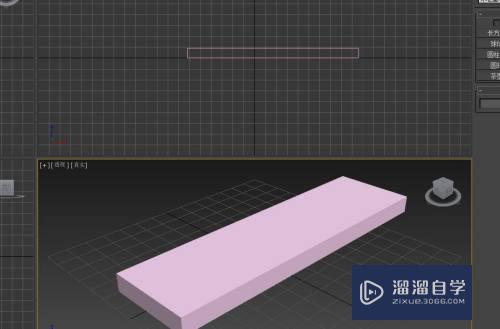 3DMax皮革材质的制作方法
大家好,我是小溜,在我们日常工作中使用软件时会遇到各种各样的问题,今天小编来分享一下“3DMax皮革材质的制作方法”这篇文章,小伙伴要仔细看哦,希望这个教程能帮助到各位小伙伴!溜溜自学网还有超多“3DMax”视频课程,欢迎大家点击查看工具/软件硬件型号:雷神(ThundeRobot)911Zero系....
文章作者:小溜 文章分类:室内设计 发布时间:2022-09-27 浏览量:1002
-
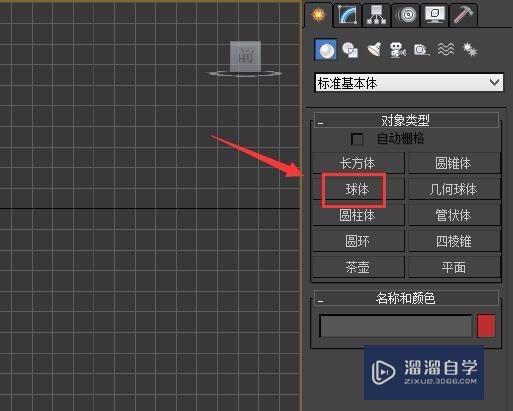 3DMax中金属材质调节教程
大家好,我是小溜。在3DMax绘制出我们想要的模型之后,我们会给这个绘制好的物体上一下材质,让物体与现实情况更加接近,更加的逼真。其中上金属材质的情况很多,很多朋友觉得自己的金属材质调整之后特别假,所以今天主要就来给大家分享一下3DMax中金属材质调节教程。想要更深入的了解“3DMax”可以点击免费....
文章作者:小溜 文章分类:室内设计 发布时间:2022-08-12 浏览量:1432
-
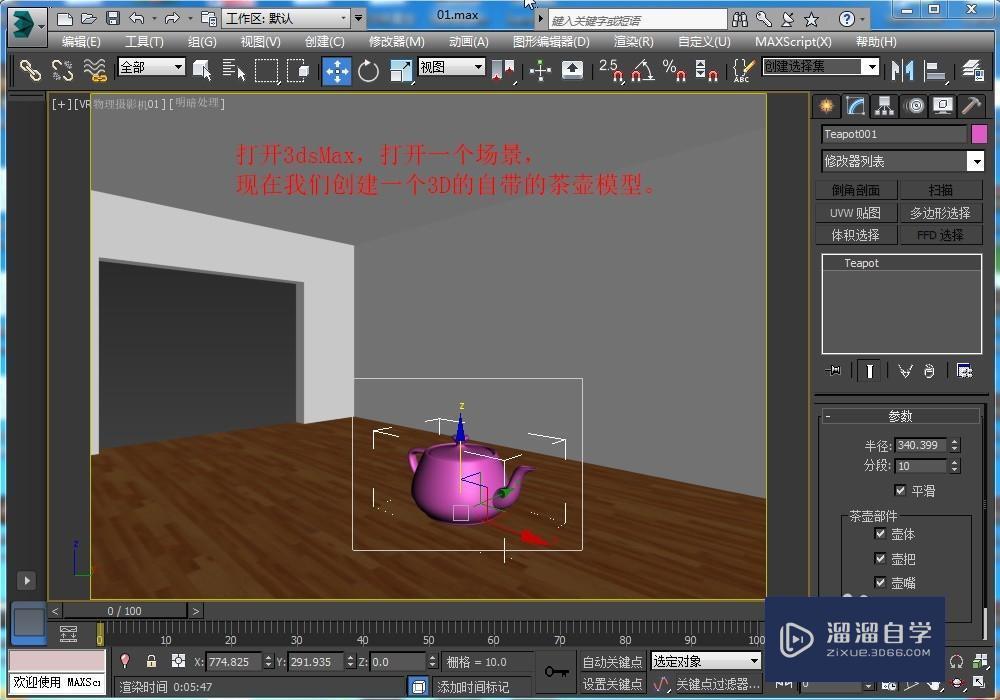 3DMax的玻璃材质参数调节教程
在3dMax中我们经常要使用玻璃材质,一般我们常用到的玻璃有两种情况,一种是玻璃容器,一种玻璃板,现在我们来学习3dsMax的玻璃材质怎么调。希望能帮助到有需要的人,想要更深入的了解“3DMax”可以点击免费试听溜溜自学网课程>>工具/软件电脑型号:联想(Lenovo)天逸510S; 系统版本:Wi....
文章作者:小溜 文章分类:室内设计 发布时间:2022-08-12 浏览量:3814
-
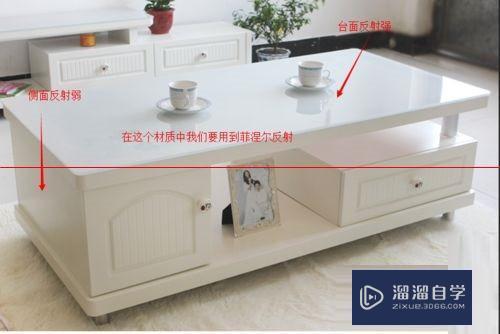 在3DMax调节白色混油漆材质的教程
在3DMax中如何调节白色混油木漆材质?白色混油材质是用的非常多的。比如白色漆的门、柜子、茶几等等,其实在网上有很多材质可以下载,但是材质在不同环境下不同,在这个场景里调好的参数到另一个场景未必适用,下面就由小编分享给大家在3DMAX调节白色混油漆材质的教程,希望能帮助到有需要的人。想要更深入的了解....
文章作者:小溜 文章分类:室内设计 发布时间:2022-08-12 浏览量:1372