3DMax制作圆形鱼缸教程
溜溜自学专注室内设计,平面设计,视频剪辑,建筑动画和软件入门基础教程,新手实现快速入门与成长?去看一下 >>为您推荐相关课程
更多课程>>在居住空间中养鱼往往象征着好运常伴,而相对于较小的居住空间来说,圆形鱼缸是个不错的选择。下面就由小编教大家3Dmax如何制作圆形鱼缸,希望能帮助到有需要的人,感兴趣的小伙伴可以一起学习了解一下。
想要更深入的了解“3DMax”可以点击免费试听溜溜自学网课程>>
工具/软件
电脑型号:联想(Lenovo)天逸510S; 系统版本:Windows7; 软件版本:3DMax2012
方法/步骤
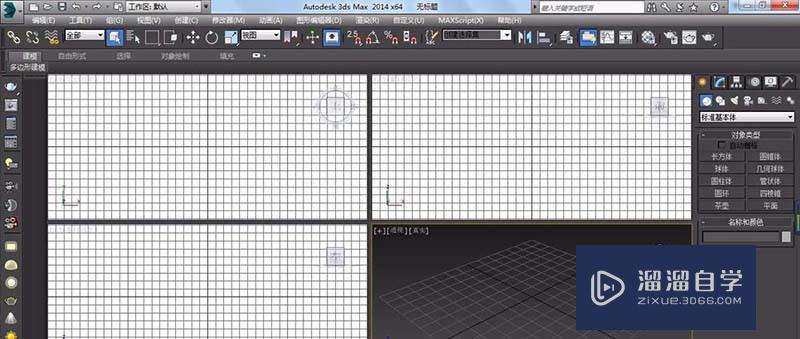
第1步

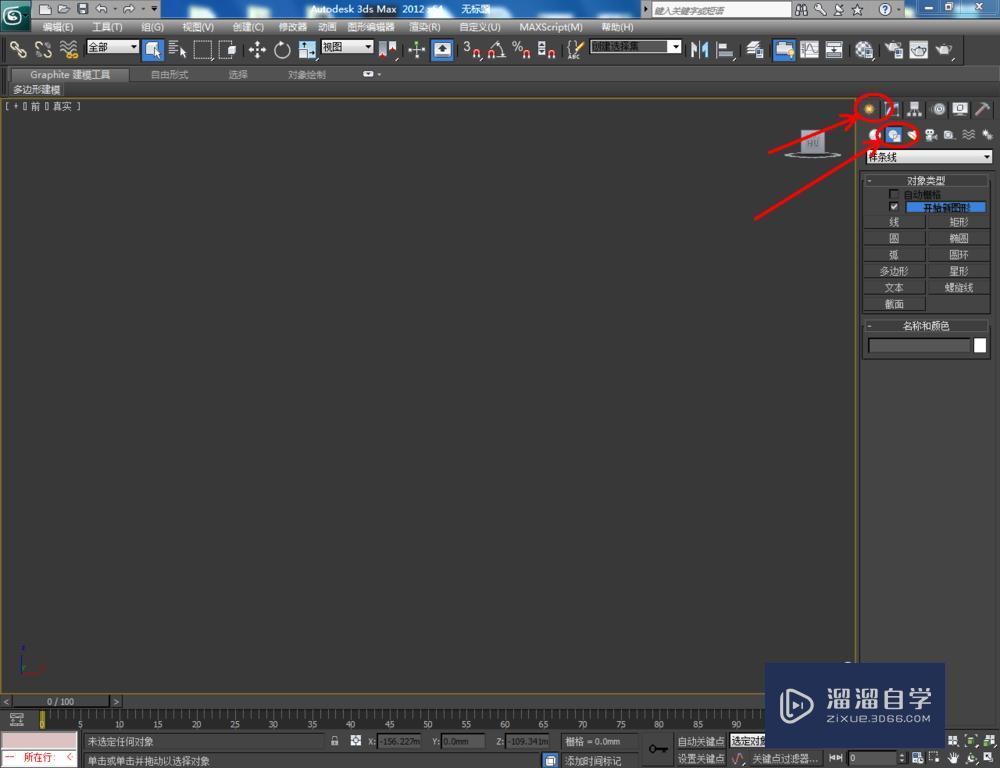
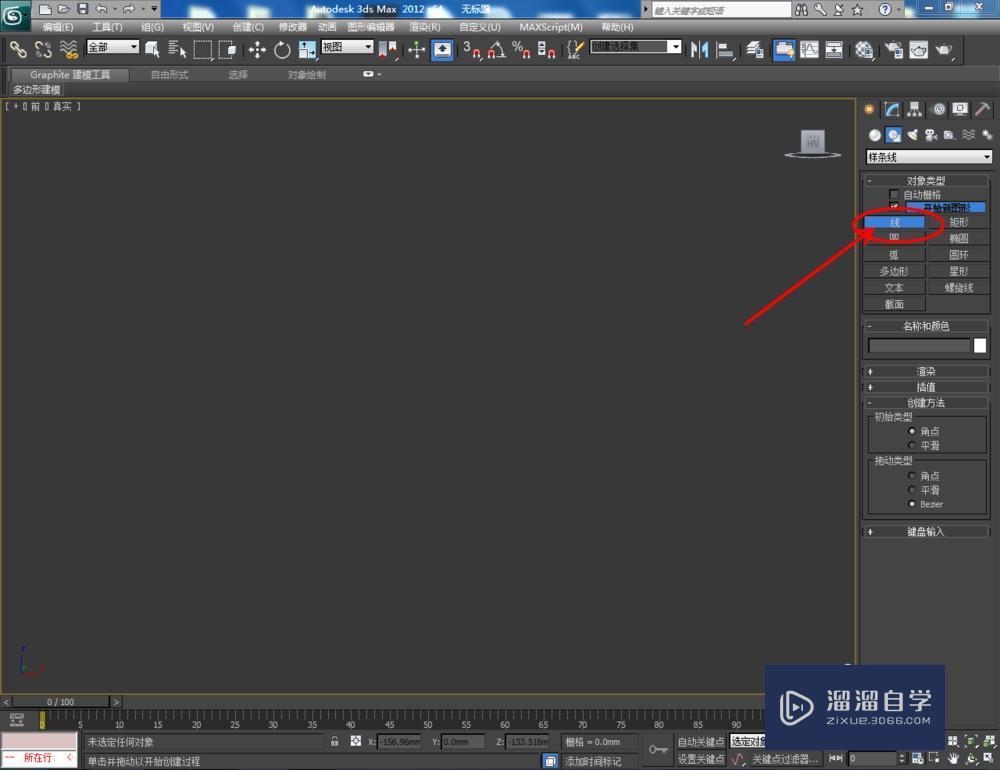
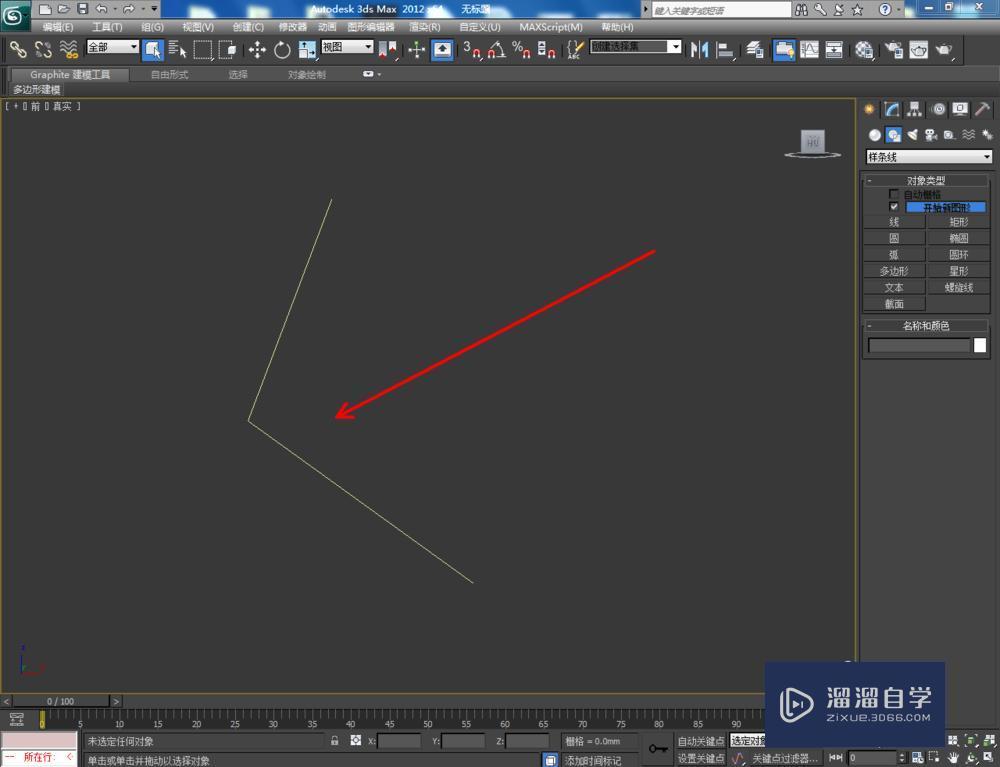
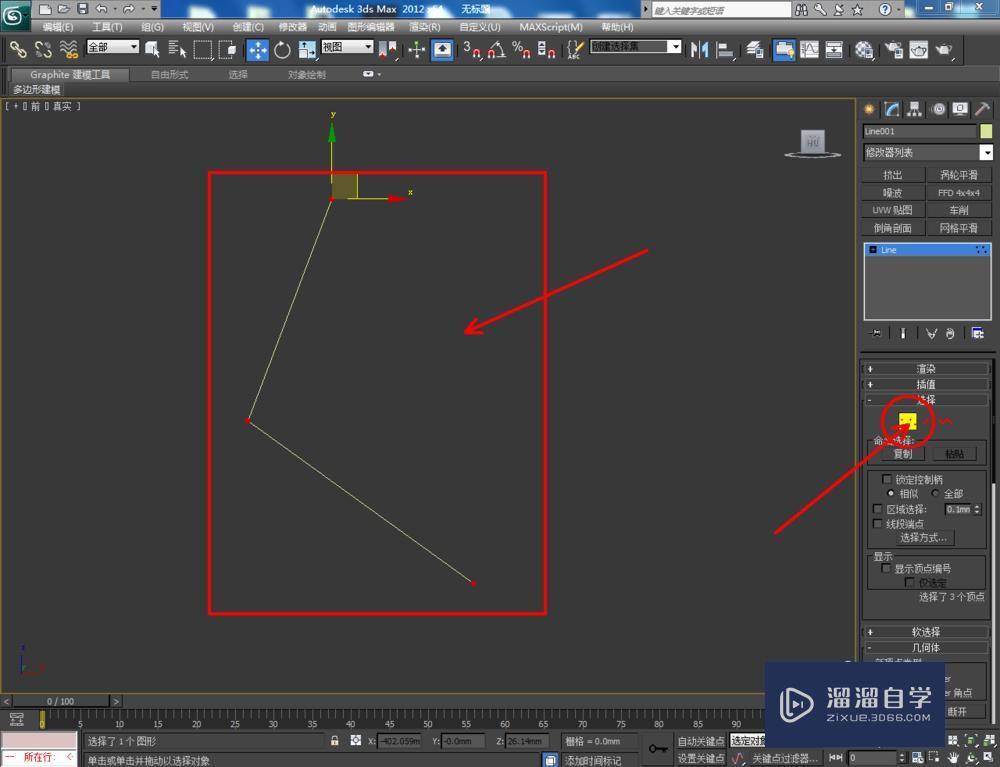
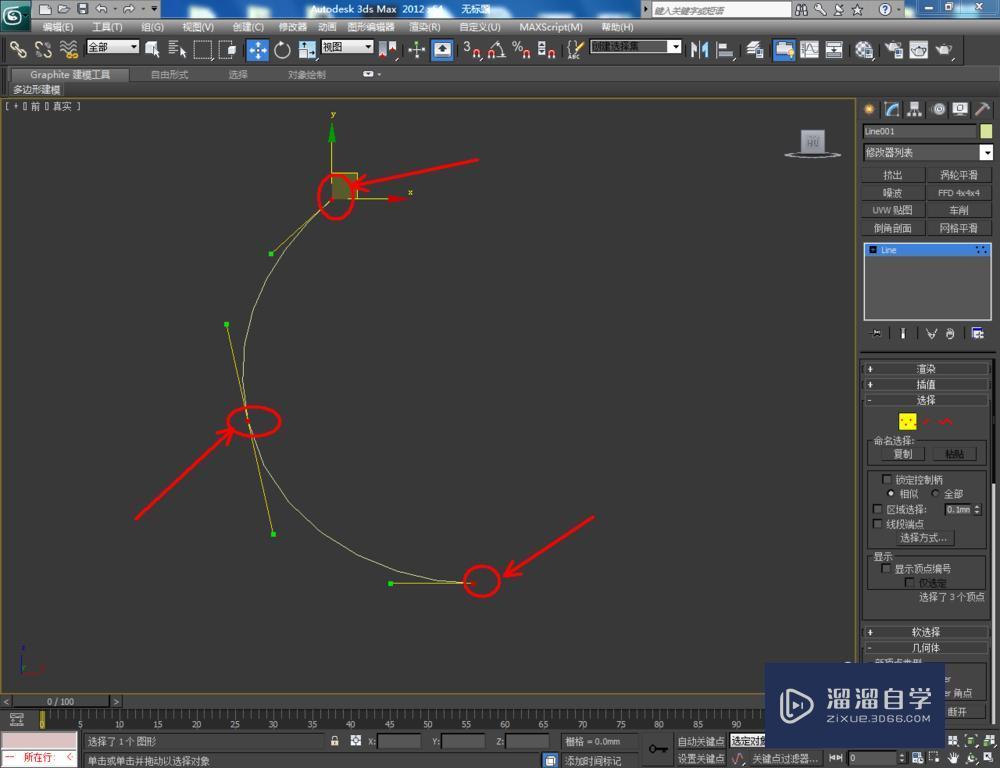
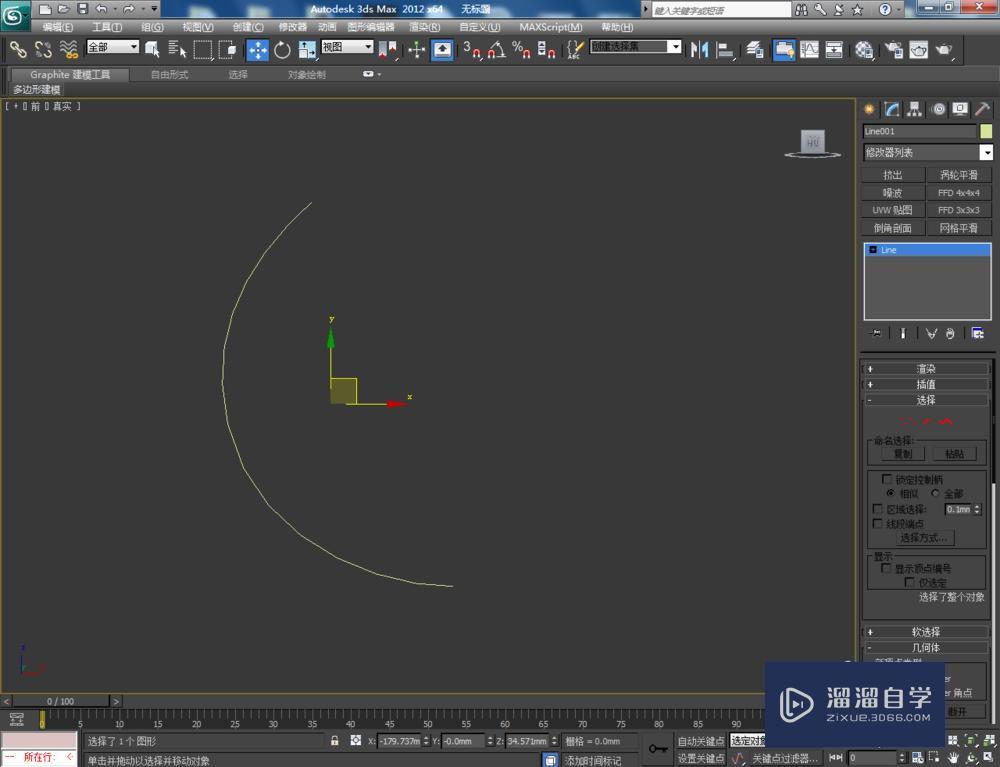
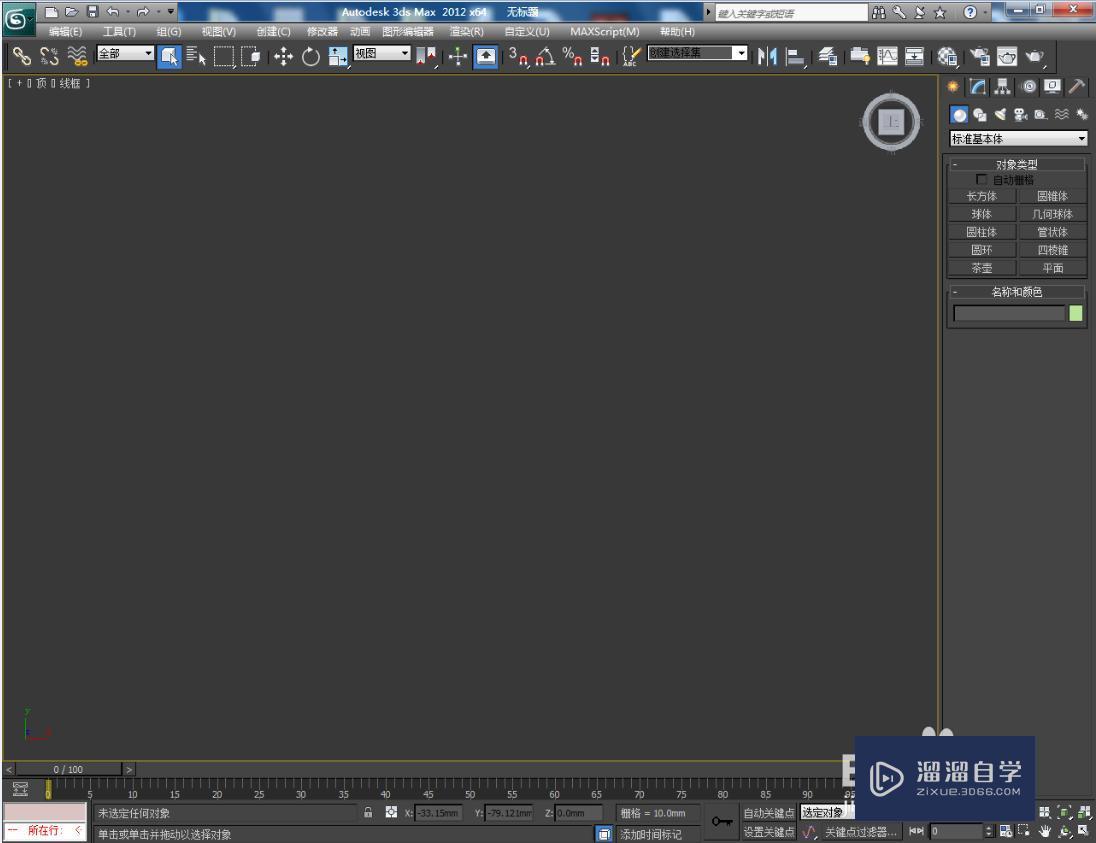
第2步
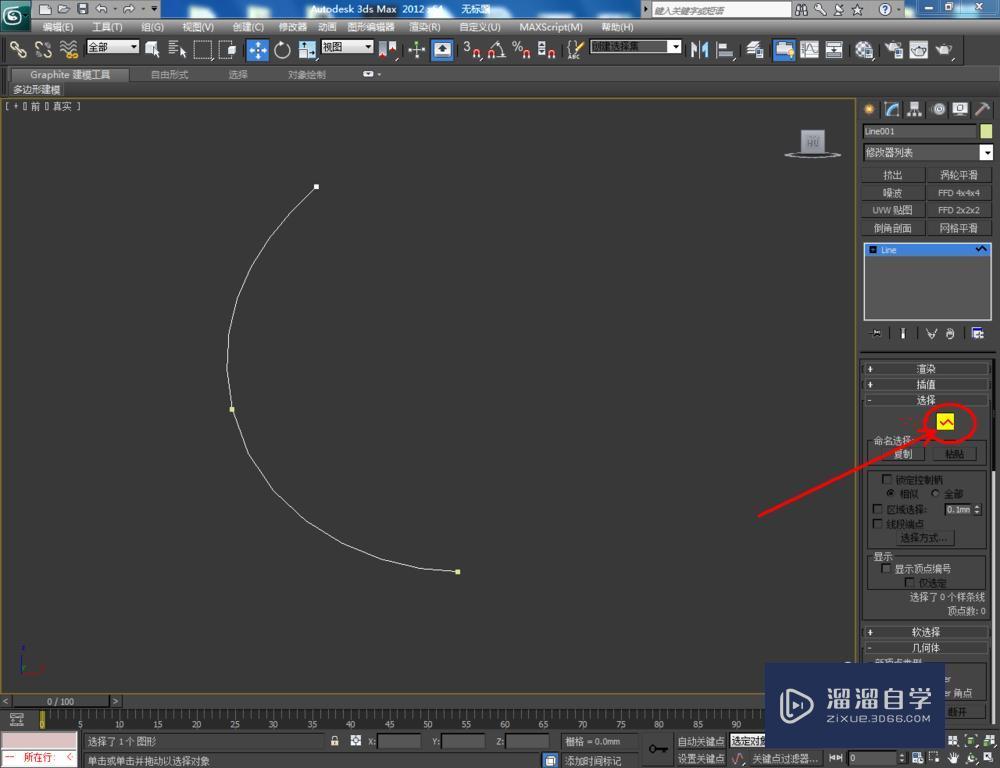
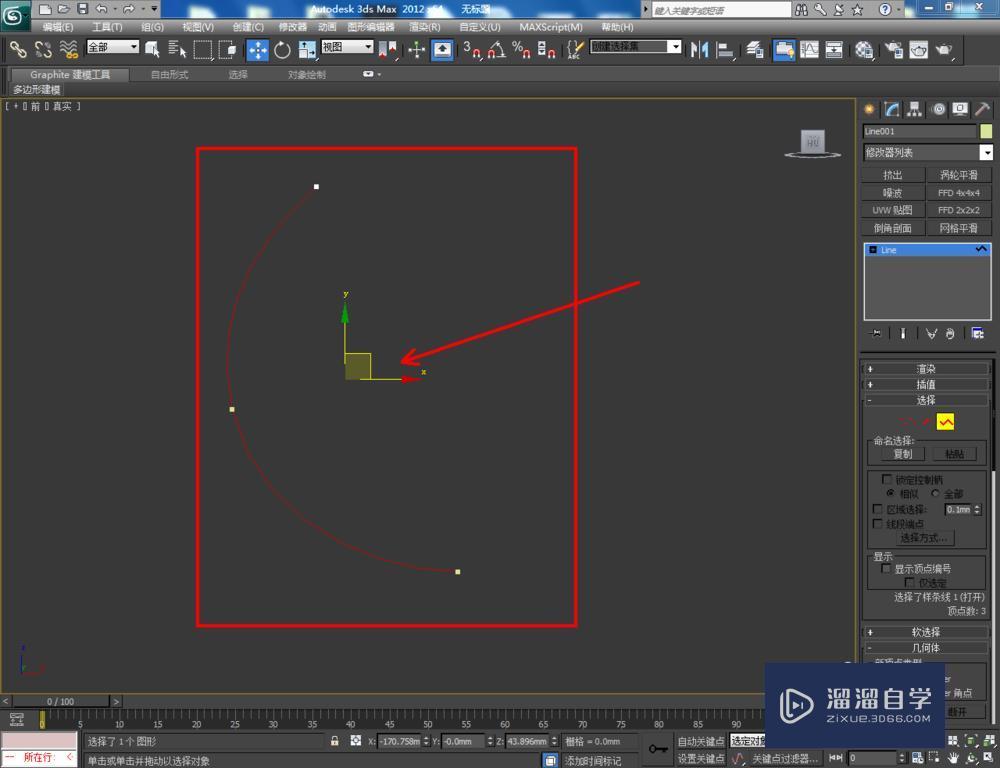
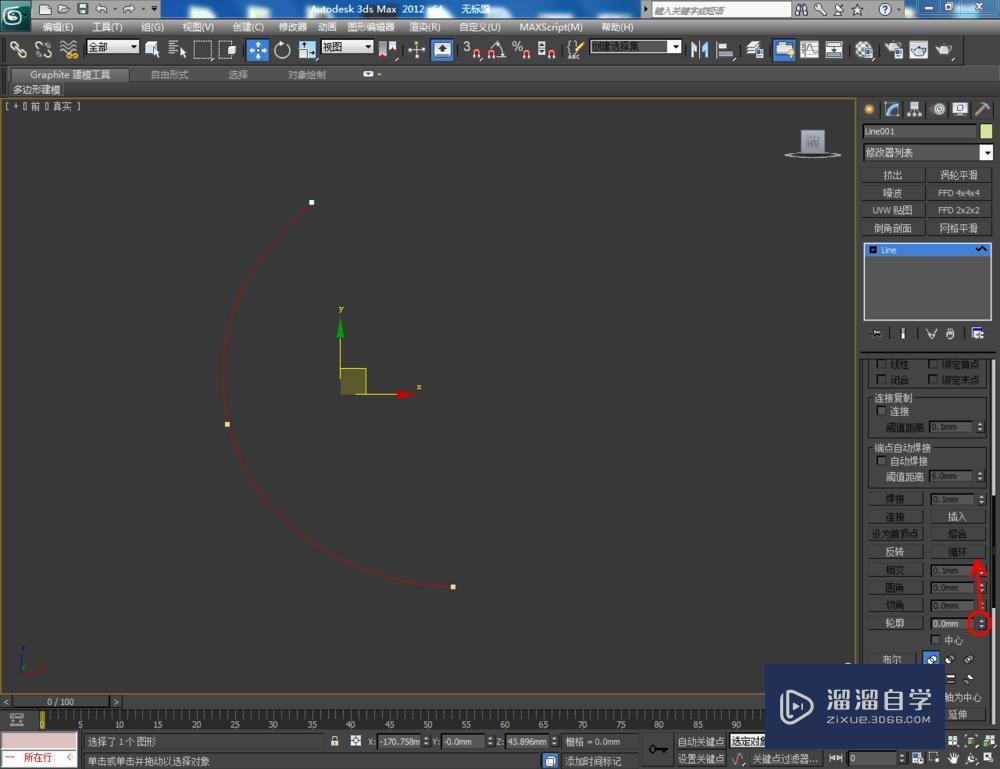
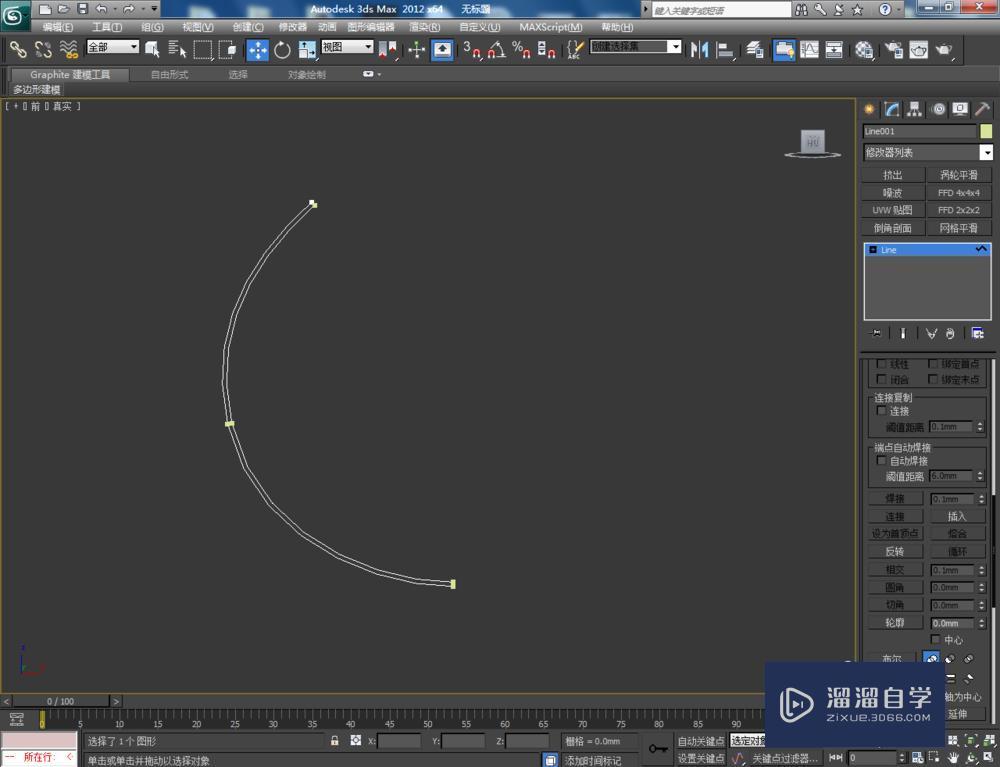
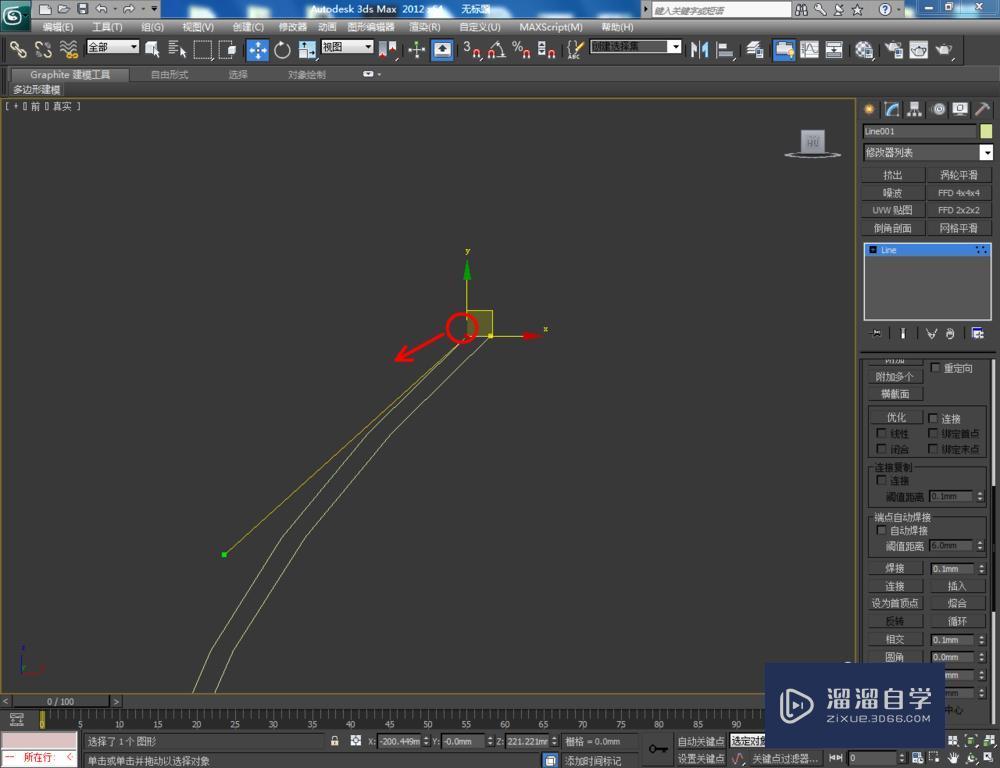
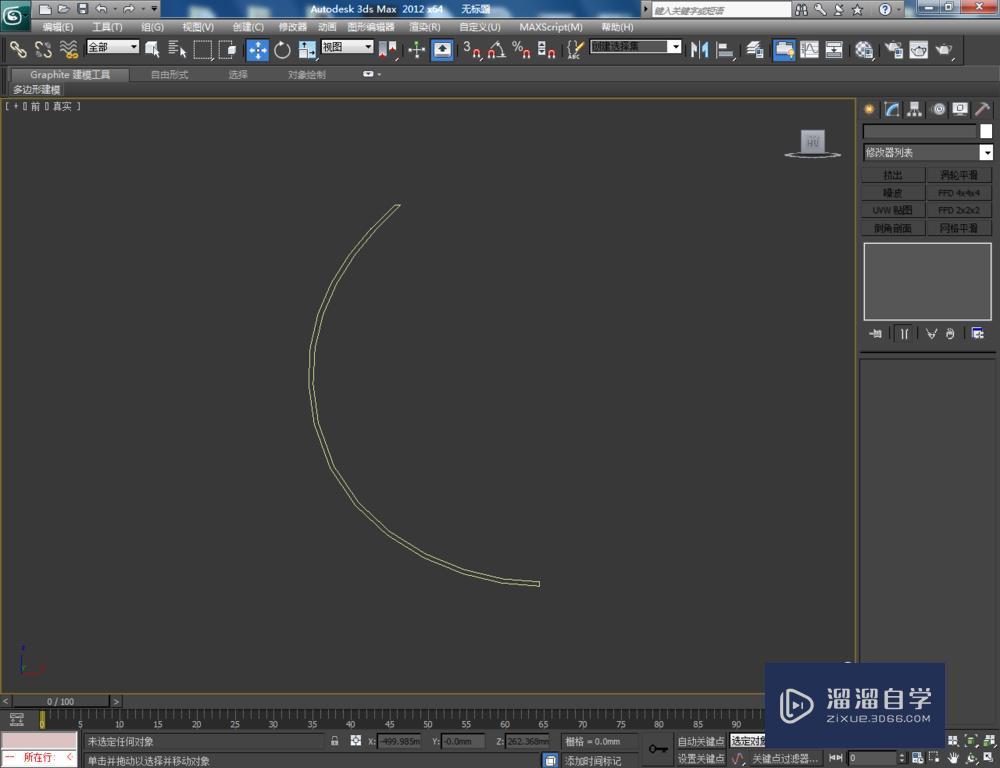
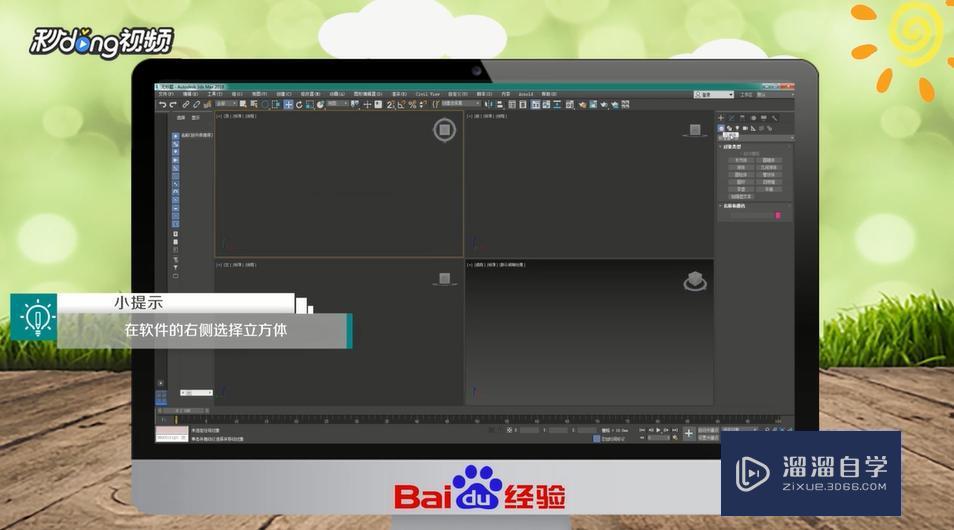
第3步
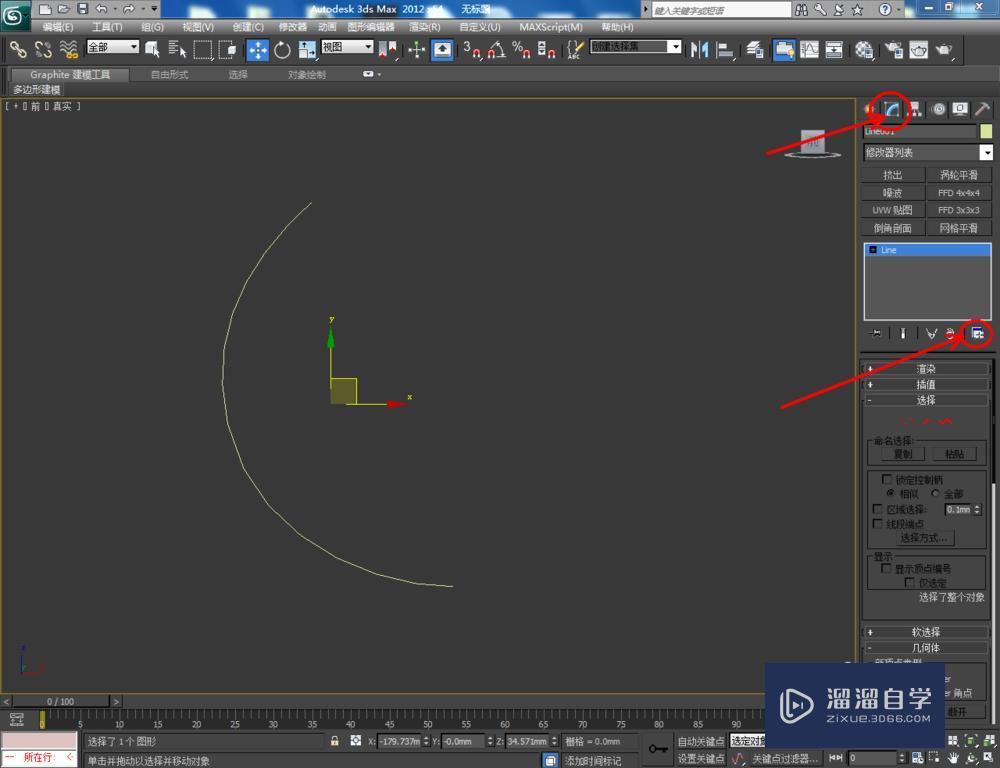
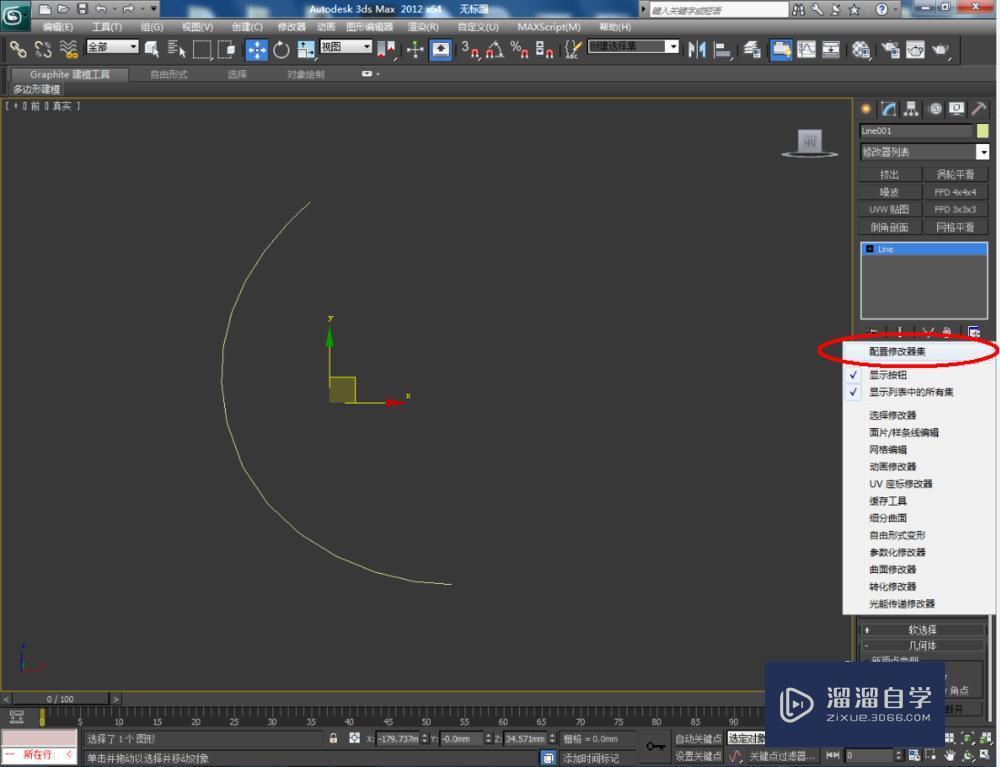
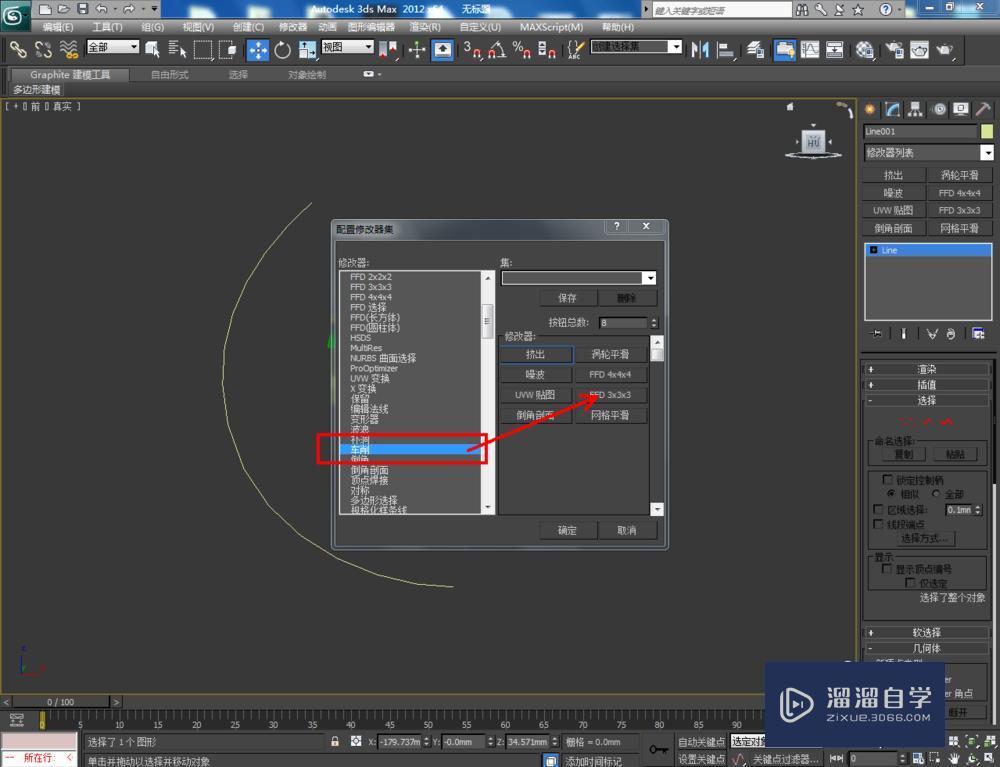
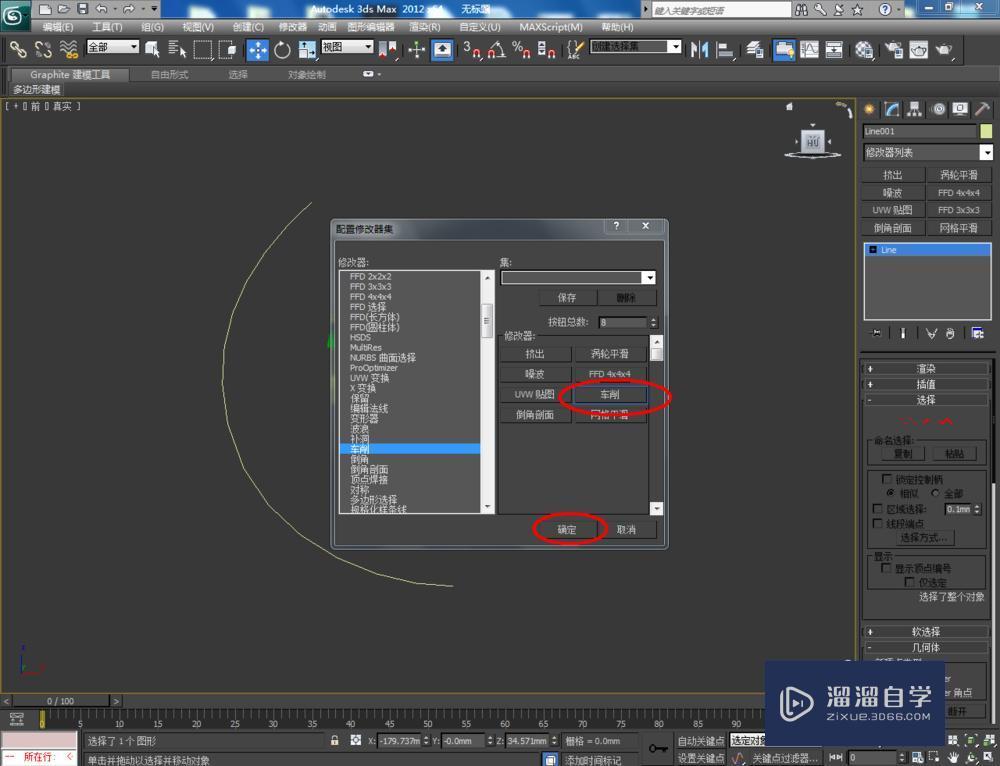
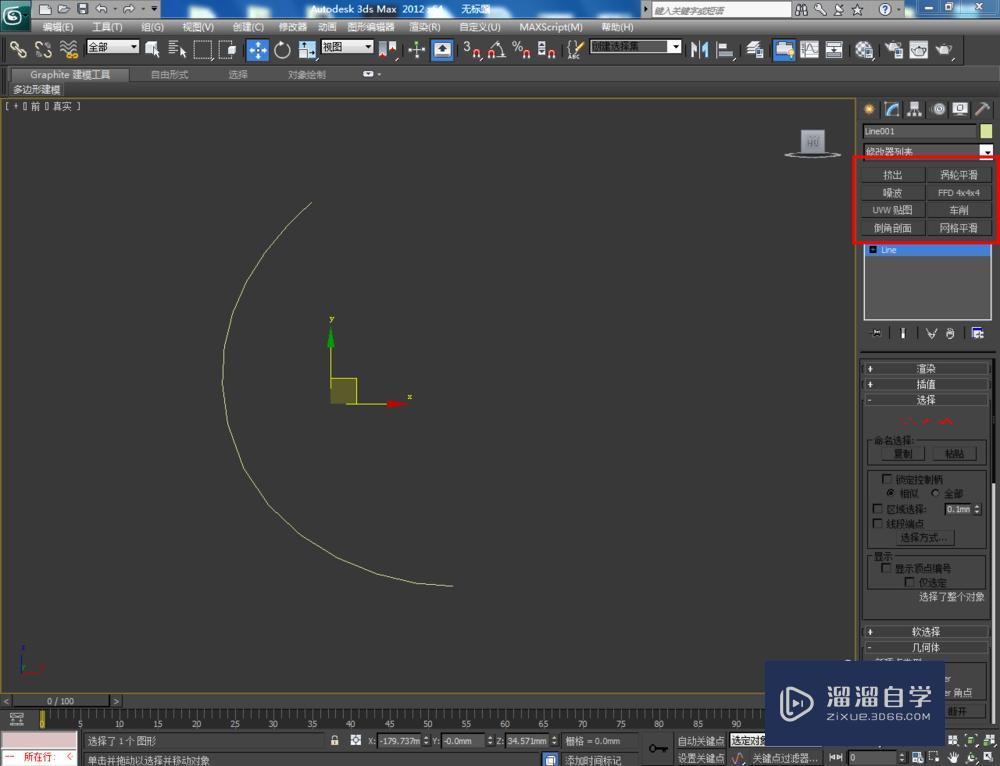
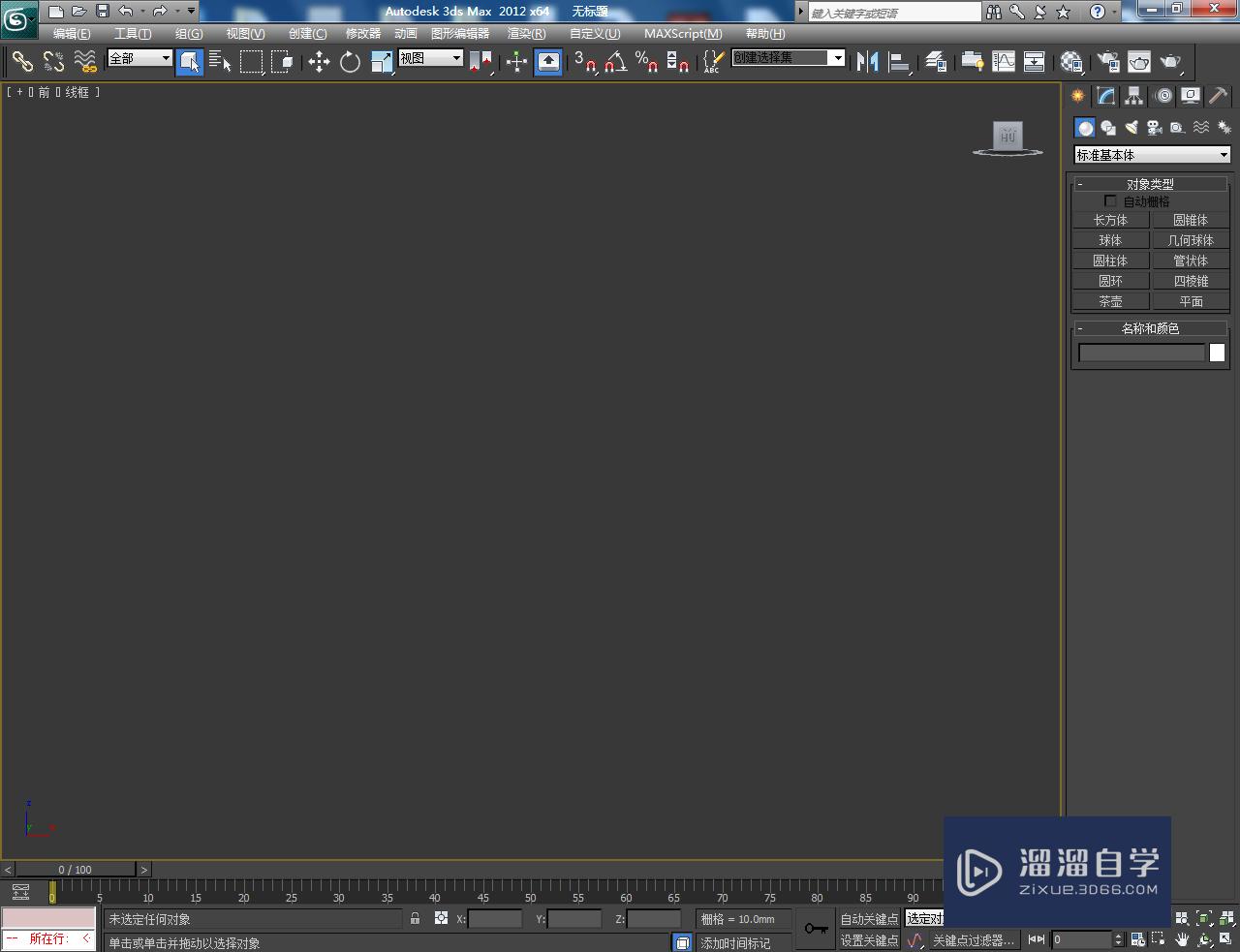
第4步
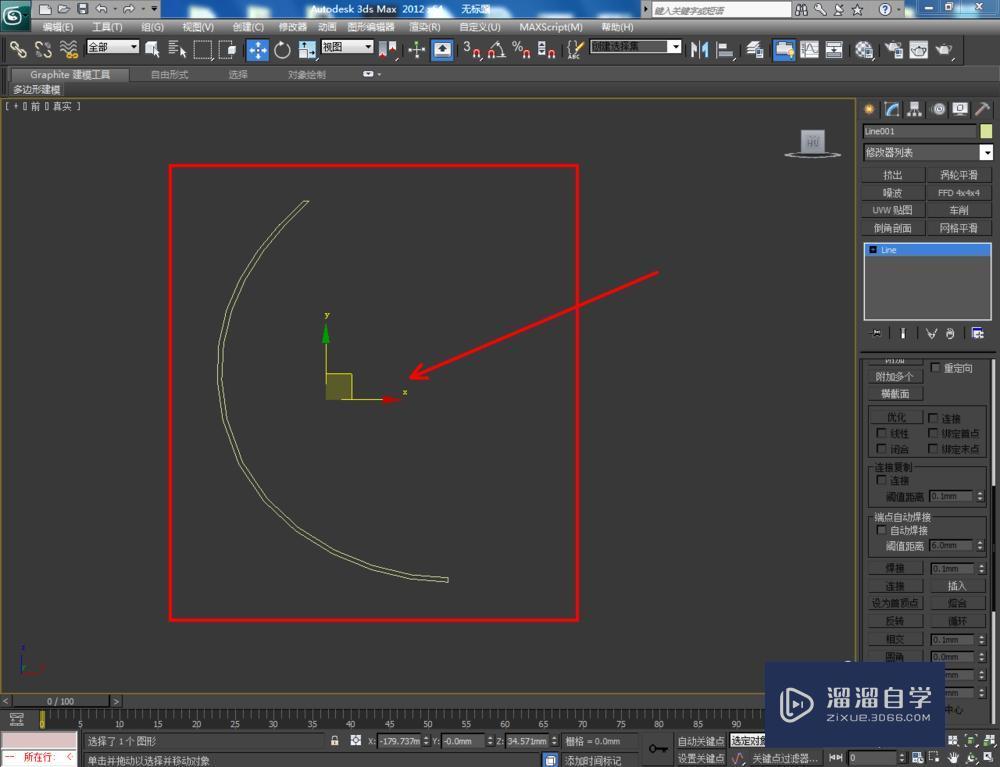
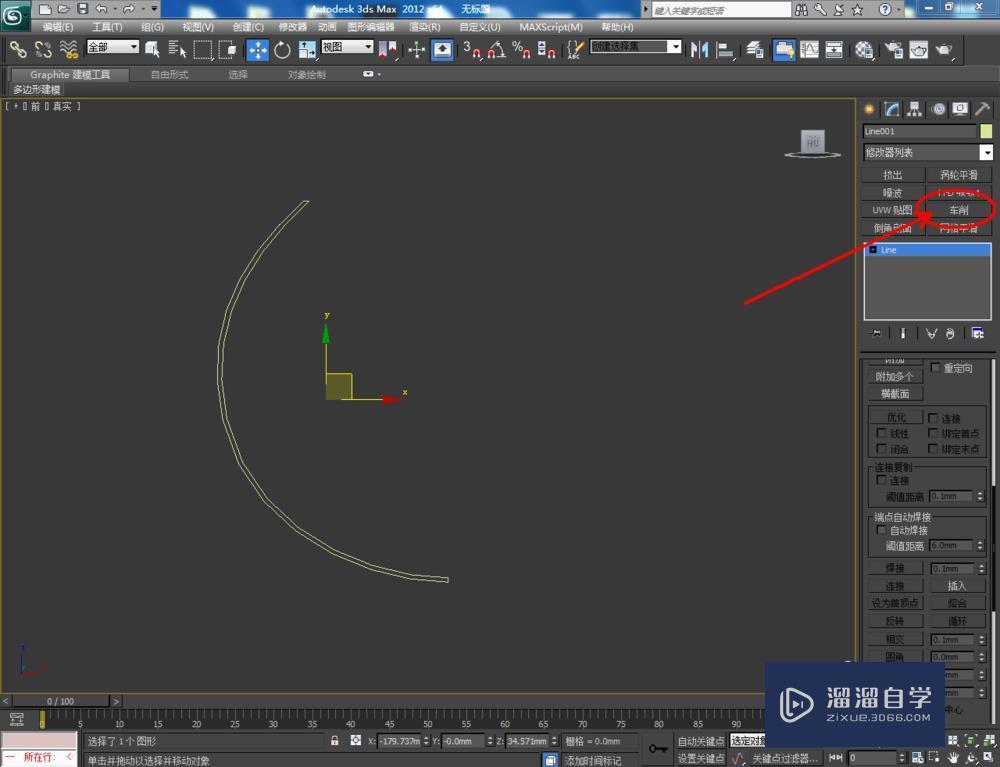

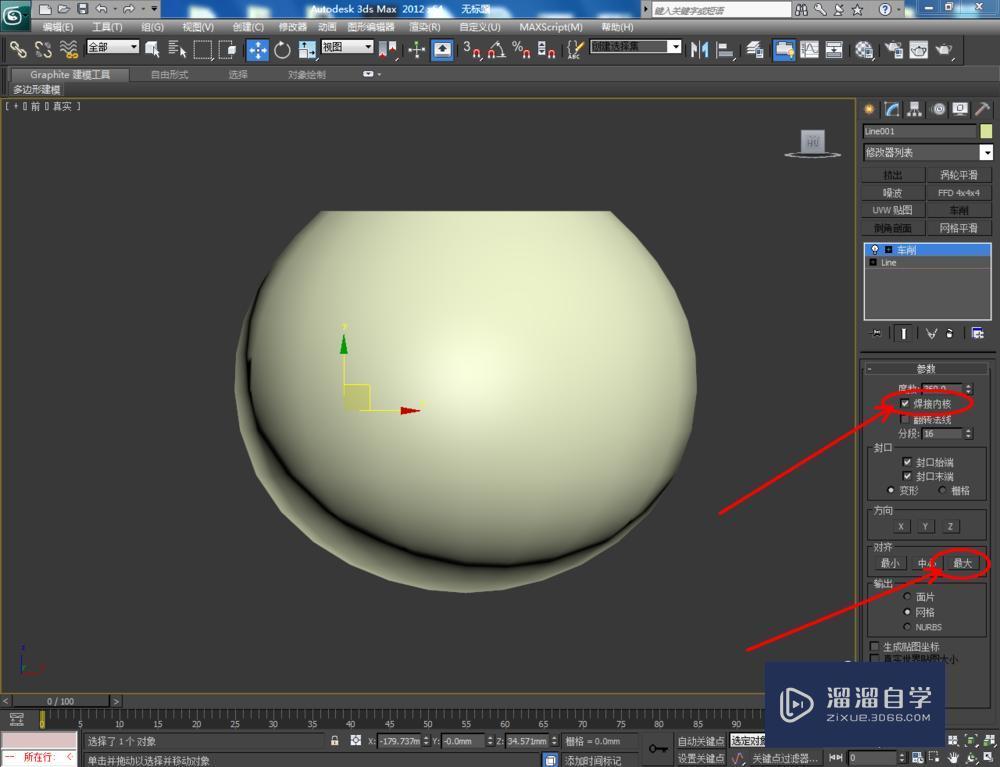
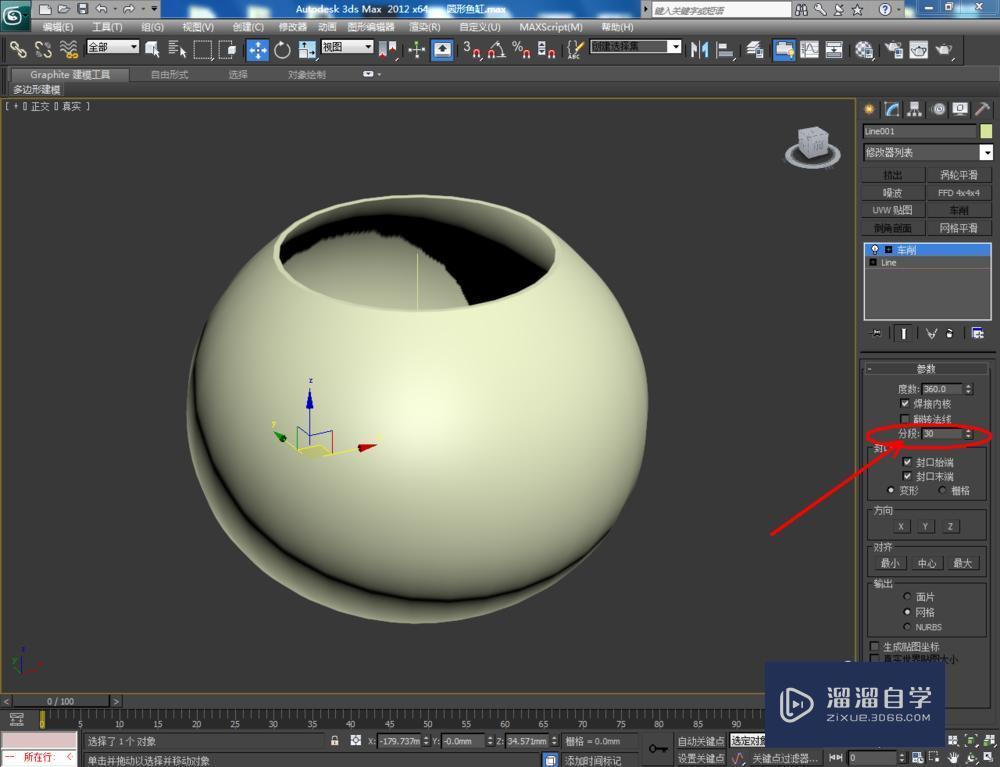
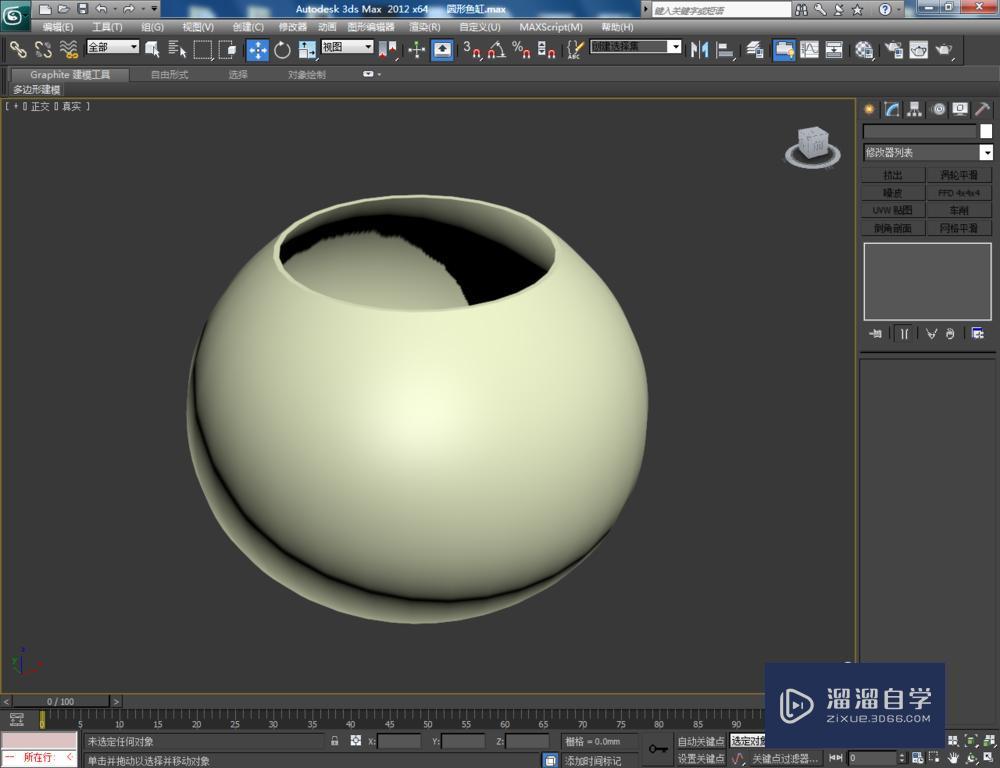
第5步
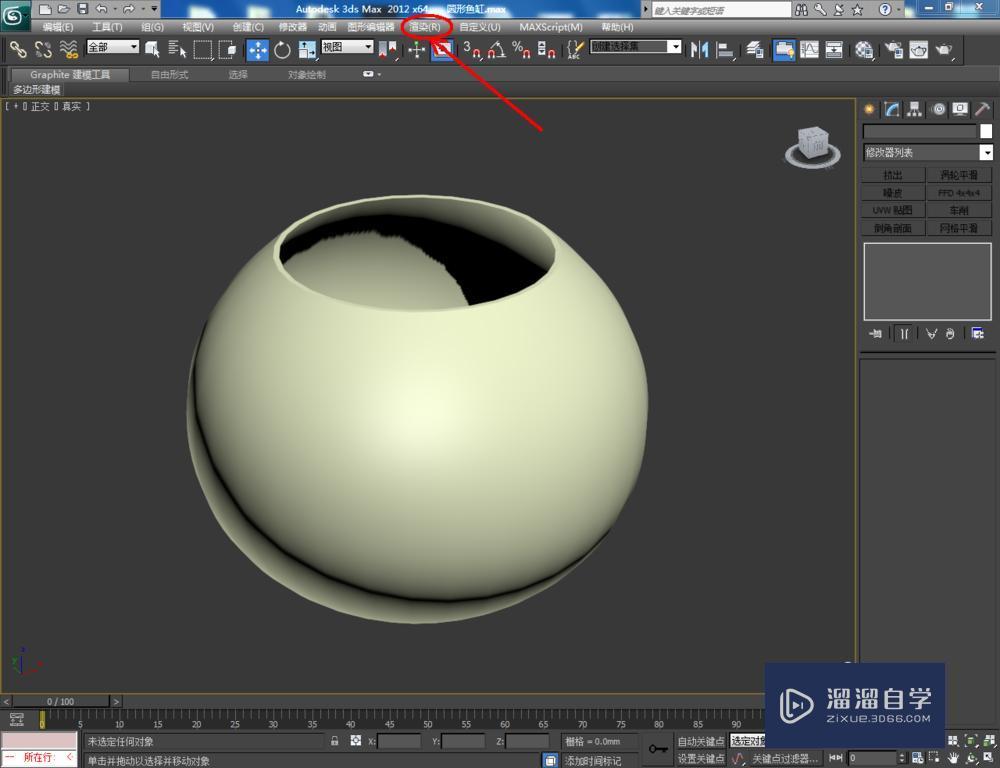
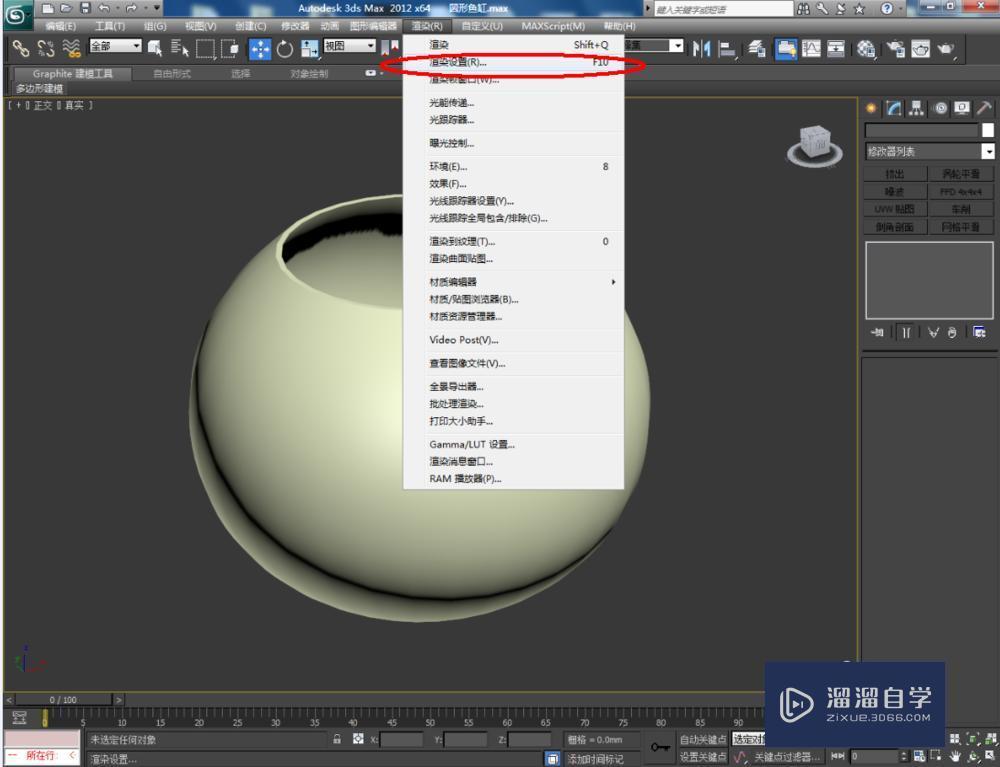
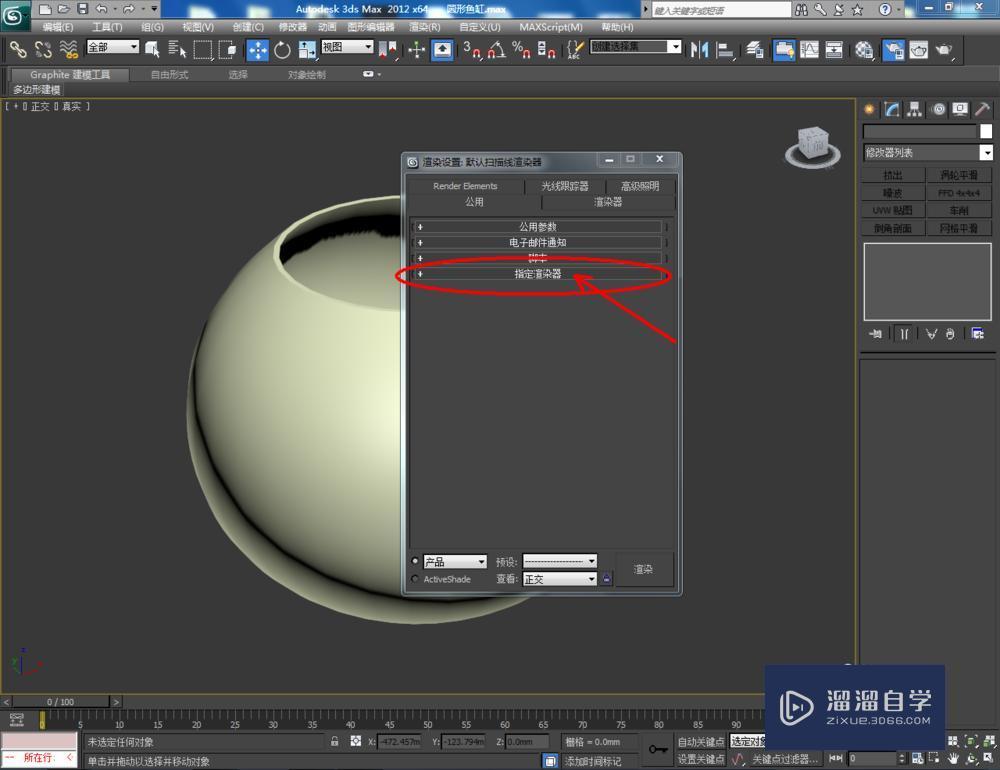
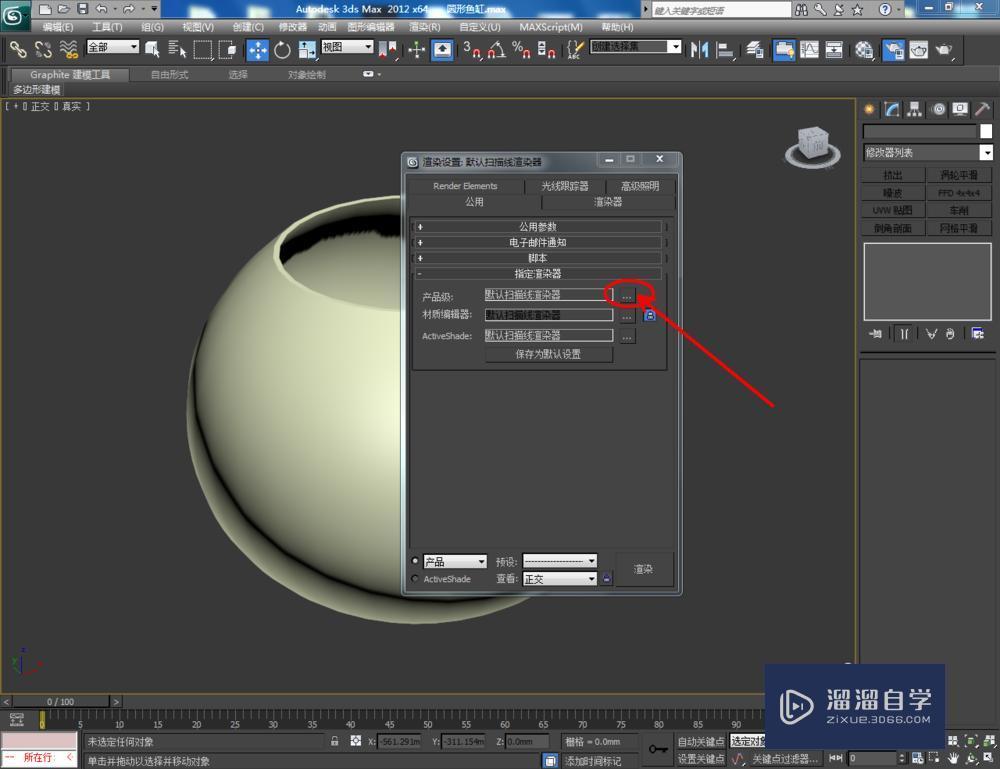
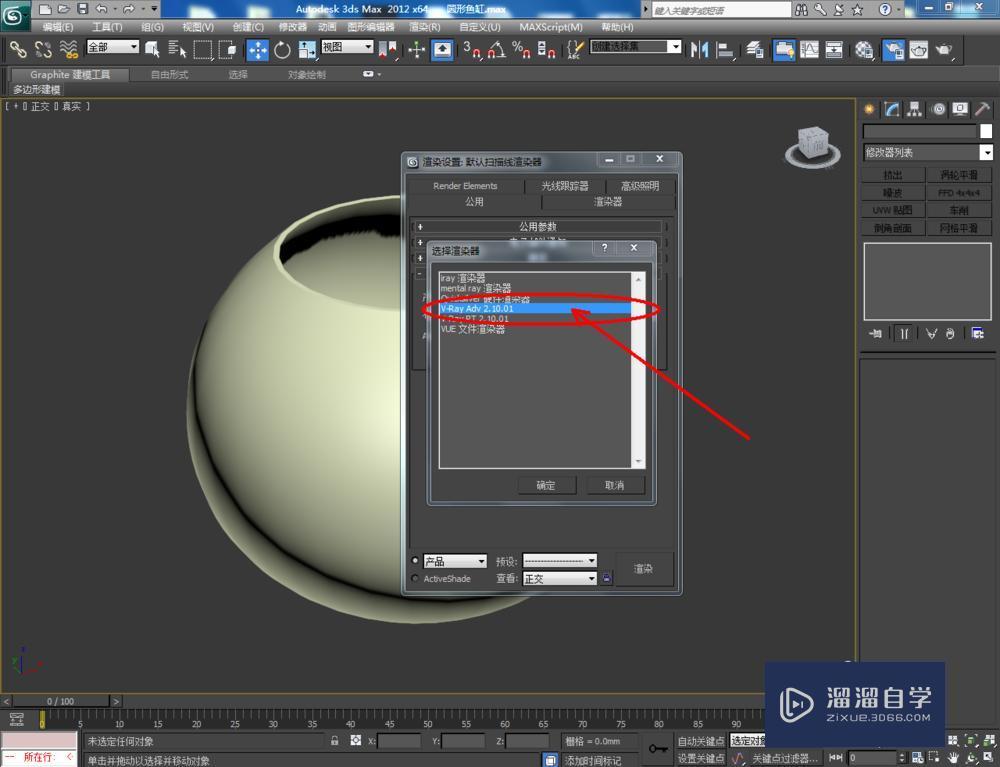
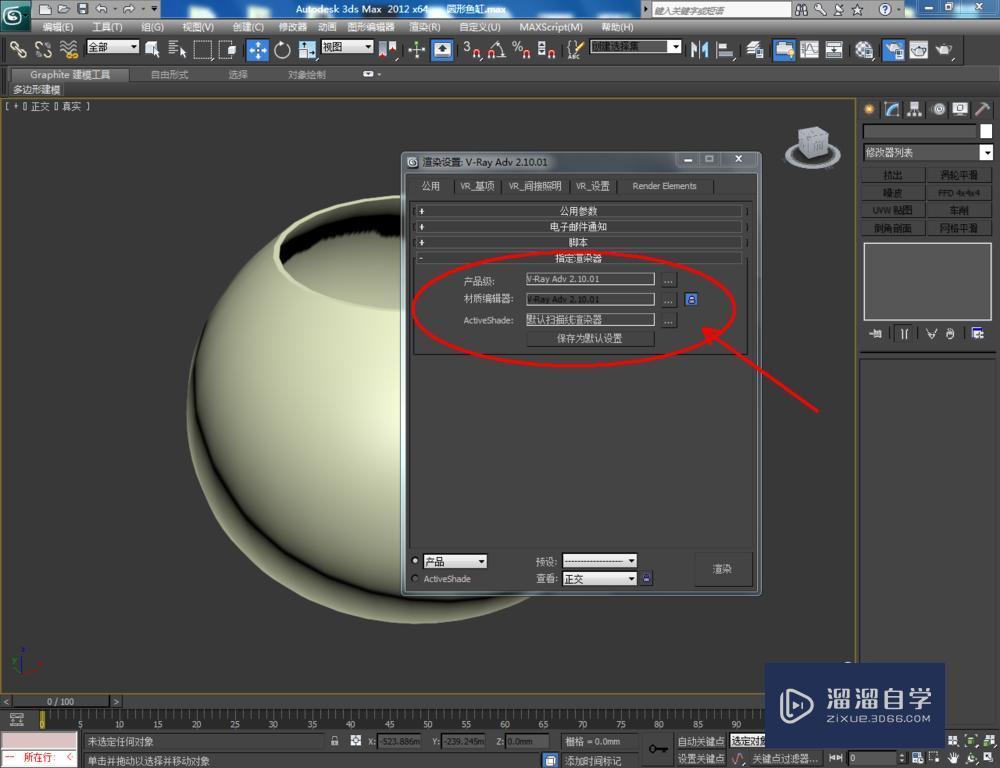
第6步
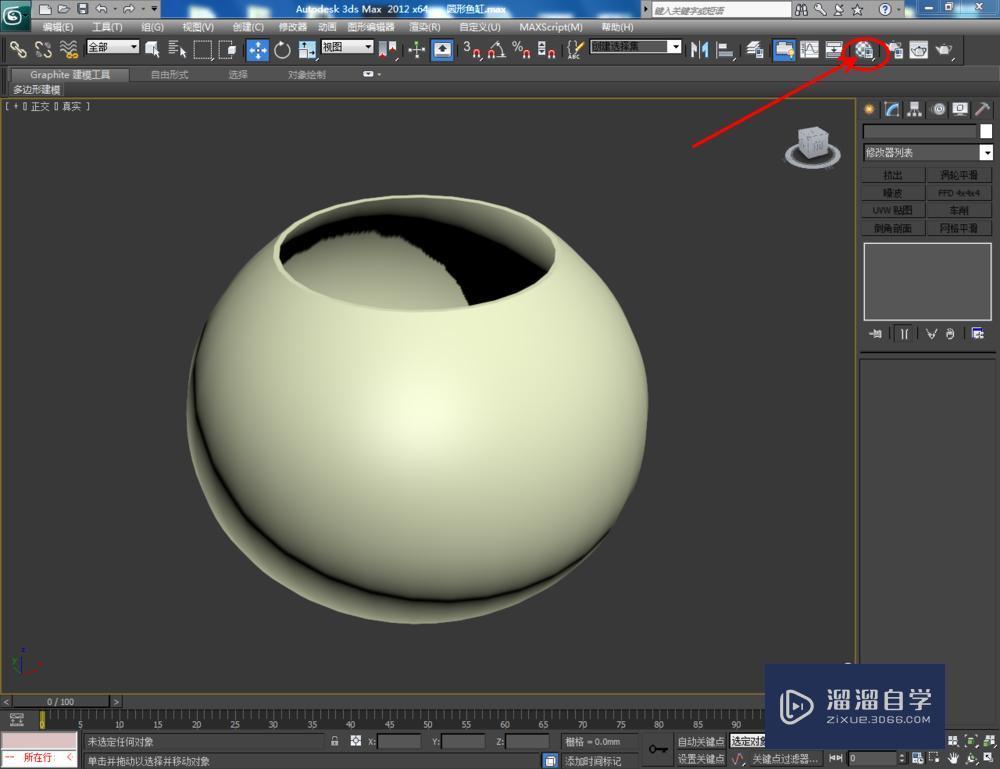
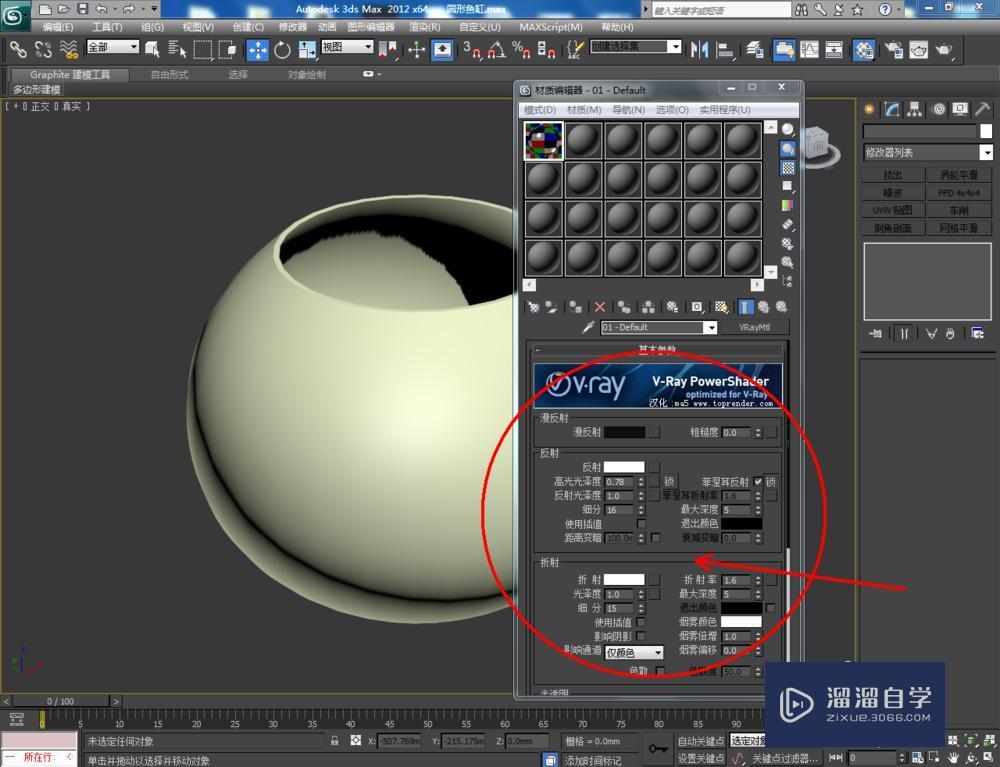
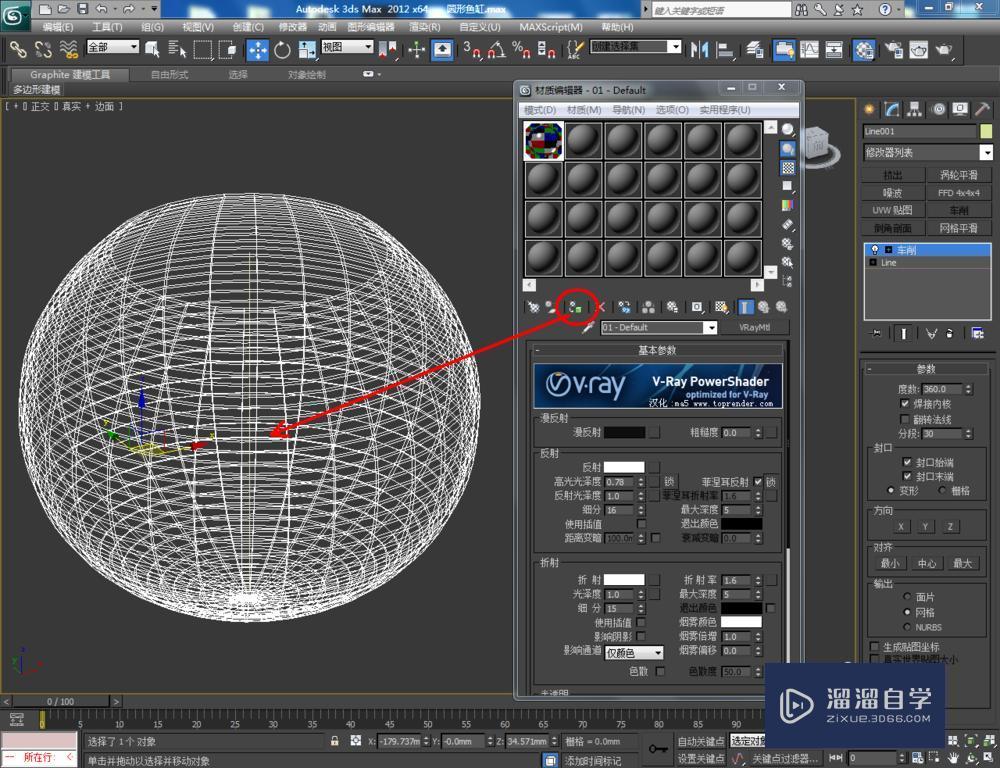
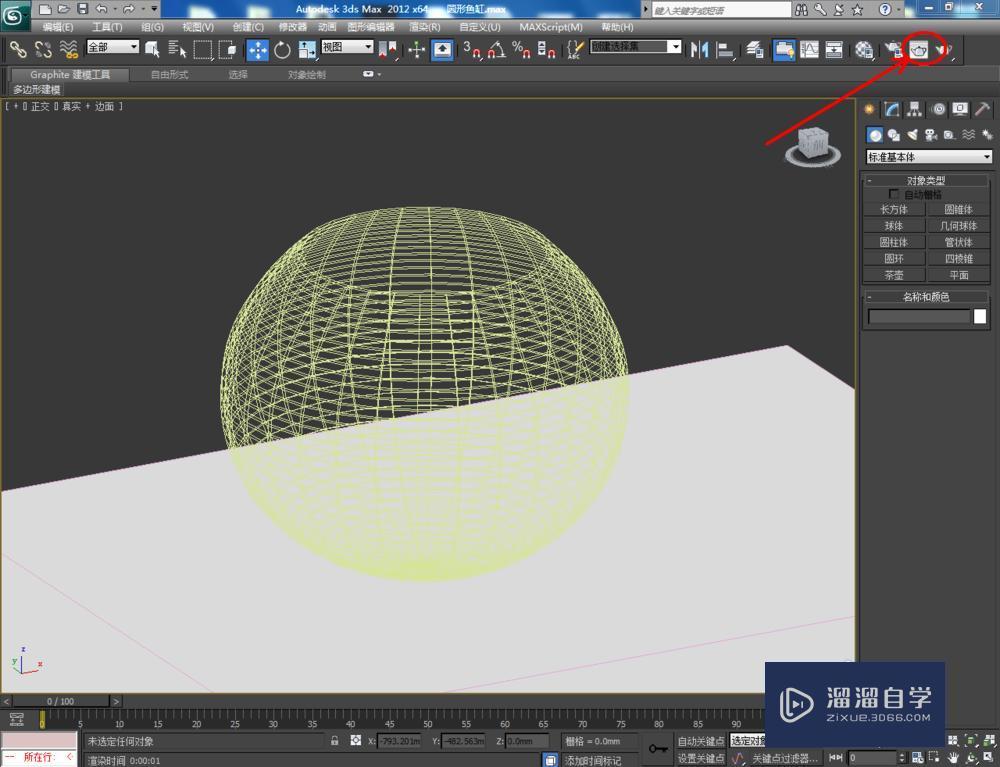
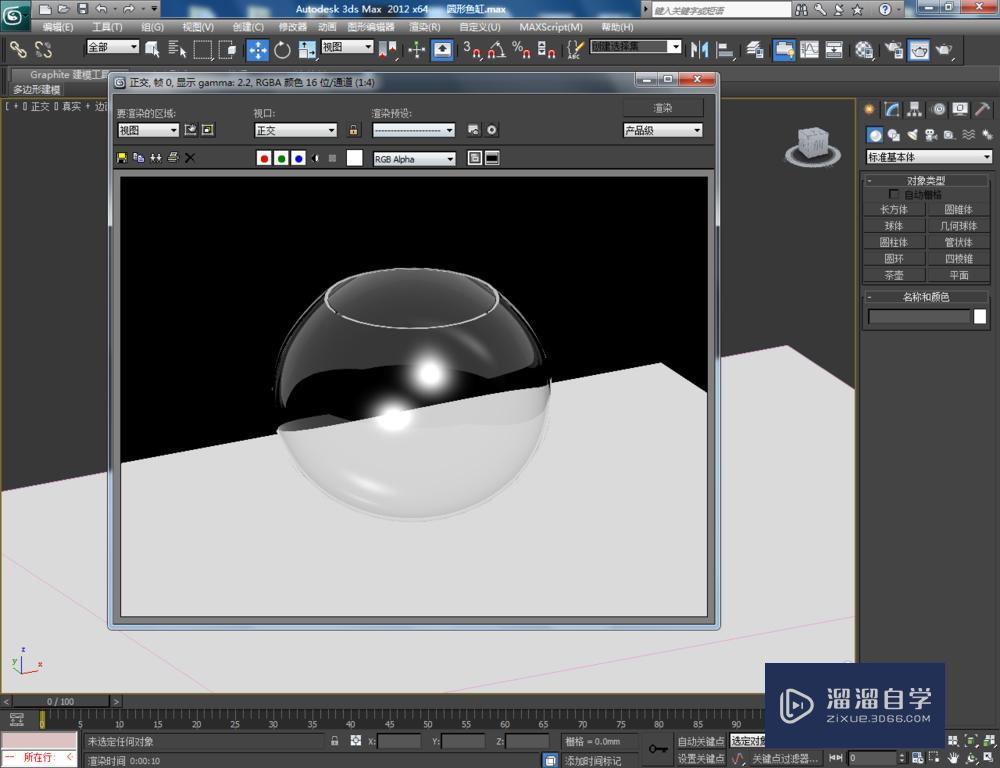
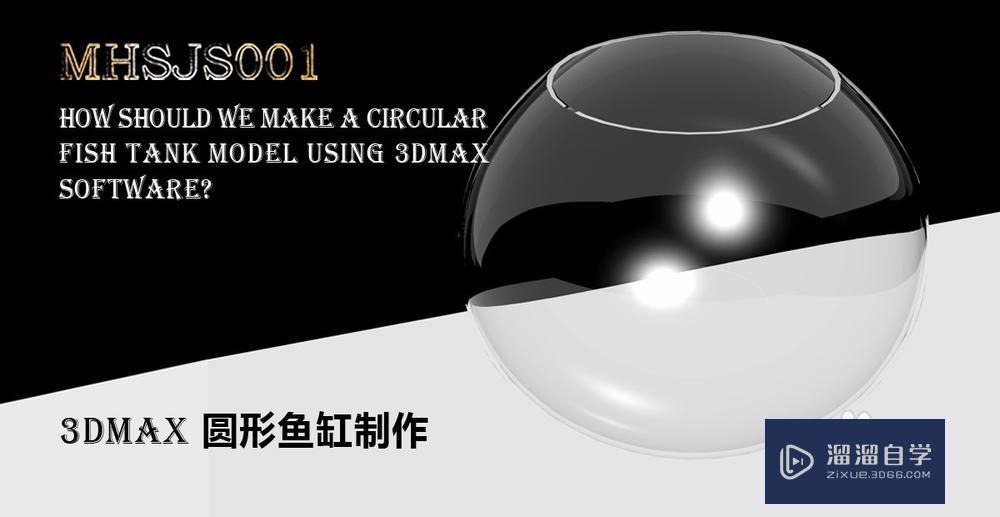

3DMax2018+Vray室内外设计全套教程
 徐飞老师
3.12万人在学
基础入门
徐飞老师
3.12万人在学
基础入门
特别声明:以上文章内容来源于互联网收集整理,不得将文章内容用于商业用途,如有关于作品内容、版权或其它问题请与溜溜客服联系。
相关文章推荐 更多>>
-
3DMax制作圆形鱼缸教程
在居住空间中养鱼往往象征着好运常伴,而相对于较小的居住空间来说,圆形鱼缸是个不错的选择。下面就由小编教大家3Dmax如何制作圆形鱼缸,希望能帮助到有需要的人,感兴趣的小伙伴可以一起学习了解一下。想要更深入的了解“3DMax”可以点击免费试听溜溜自学网课程>>工具/软件电脑型号:联想(Lenovo)天....
文章作者:小溜 文章分类:室内设计 发布时间:2022-08-12 浏览量:2466
-
 3DMax制作圆形吸顶灯教程
3DMax是基于PC系统的三维动画渲染和制作软件,初学者在学3DMax时会束手无策,一些基本操作不太熟悉,3DMax和其他软件不太一样,接下来,小编向大家展示3Dmax如何制作圆形吸顶灯。希望能帮助到有需要的人。想要更深入的了解“3DMax”可以点击免费试听溜溜自学网课程>>工具/软件电脑型号:联想....
文章作者:小溜 文章分类:室内设计 发布时间:2022-08-12 浏览量:2428
-
 3DMax怎么制作圆形茶几?
大家好,我是小溜。今天为大家讲解3DMax怎么制作圆形茶几。首先打开3DMax,单击创建,使用圆形在顶视图中,绘制出圆,半径为500。 然后要为它添加挤出修改器,设置数量为20mm,产生一个厚度。 在下方绘制一个圆形, 单击修改,勾选在渲染中启用和视口启用。设置方式为径向,厚度为10, 继续....
文章作者:小溜 文章分类:室内设计 发布时间:2022-08-12 浏览量:1616
-
 3DMax怎么制作圆形置物架模型?
3DMax软件是一个非常专业的模型制作软件,很多室内设计师都会用到这个软件。在进行室内场景创作的时候,我们需要制作各种用具,像是柜子、置物架等等。那么3DMax怎么制作圆形置物架模型呢?看起来复杂其实并不难,下面来给大家分享一波教程,感兴趣的快来学习吧!想要更深入的了解“3DMax”可以点击免费试听....
文章作者:小溜 文章分类:室内设计 发布时间:2022-08-12 浏览量:1336
-
 3DMax镂空圆形五边柱制作教程
大家好,我是小溜。最近学习3DMax的朋友越来越多,但是对于软件的许多功能还是不熟悉,毕竟软件的功能特别多,因此很多小白觉得这个软件无法快速上手。所以我们在学习的时候,可以多制作一些简单的模型来锻炼自己。下面的教程来告诉大家3DMax镂空圆形五边柱制作教程,感兴趣的朋友快学起来吧!想要更深入的了解“....
文章作者:小溜 文章分类:室内设计 发布时间:2022-08-12 浏览量:1361
-
 3DMax制作圆形的吊顶图文步骤
大家好,我是小溜。最近学习3DMax的朋友越来越多,许多都是从事室内设计行业。但是对于软件的许多功能还是不熟悉,毕竟软件的功能特别多。所以在刚开始制作吊顶的时候,很多朋友都不知道如何操作。所以本次为大家整理了3DMax制作圆形的吊顶图文步骤,希望能够帮助到有需要的朋友。想要更深入的了解“3DMax”....
文章作者:小溜 文章分类:室内设计 发布时间:2022-08-12 浏览量:1526
-
 3DMax怎么制作镂空圆形十九边柱?
3Dmax如何制作镂空圆形十九边柱?这个问题估计很多新手朋友对此都是一头雾水,不过不要紧,下面就由溜溜自学网小编教大家3Dmax制作镂空圆形十九边柱方法,分享给大家具体的操作步骤,希望能帮助到有需要的人。想要更深入的了解“3DMax”可以点击免费试听溜溜自学网课程>>工具/软件电脑型号:联想(Len....
文章作者:小溜 文章分类:室内设计 发布时间:2022-08-12 浏览量:1027
-
 如何用3DMax制作简单圆形吊顶?
如何用3DMax制作简单圆形吊顶呢?这个问题估计很多新手朋友对此都是一头雾水,不过不要紧,下面就由小编教大家如何用3dmax制作简单圆形吊顶,希望能帮助到有需要的人。想要更深入的了解“3DMax”可以点击免费试听溜溜自学网课程>>工具/软件电脑型号:联想(Lenovo)天逸510S; 系统版本:Wi....
文章作者:小溜 文章分类:室内设计 发布时间:2022-08-12 浏览量:1565
-
 PS怎么制作圆形的图片?
大家好,我是小溜,生活中我们最常见到的就是方方正正中规中矩的图片,但是在一些播放展示过程中,圆形或者其他形状的图片往往能够发挥意想不到的效果。今天,小溜就和大家分享怎么用Photoshop制作圆形图片,希望能够帮助大家。想要更深入的了解“PS”可以点击免费试听溜溜自学网课程>>工具/软件硬件型号:华....
文章作者:小溜 文章分类:平面设计 发布时间:2022-08-12 浏览量:2171
-
 3DMax如何制作镂空圆形九边柱?
大家好,我是小溜,相信有很多小伙伴都有使用过3DMax制作模型的时候,过程中大家可能会遇到自己还未学习到的模型制作相关知识,比如3DMax如何制作镂空圆形九边柱?那么今天本文内容主要以3DMax2012版本为例,给大家演示3DMax制作镂空圆形九边柱的方法步骤,希望能帮助到大家。想要更深入的了解“3....
文章作者:小溜 文章分类:室内设计 发布时间:2022-08-12 浏览量:863