PROE5.0怎么导入到Cinema4D里面?
溜溜自学专注室内设计,平面设计,视频剪辑,建筑动画和软件入门基础教程,新手实现快速入门与成长?去看一下 >>为您推荐相关课程
更多课程>>大家好,我是小溜,PROE5.0建模完成后要进行效果图渲染,需要导入到cinema4d中,那什么样的格式最好,相信大家对此问题都很感兴趣,那么下面小溜我就给大家分享一下,PROE5.0导入到Cinema4D的方法和用什么格式最好的讲解。
想要更深入的了解“PROE”可以点击免费试听溜溜自学网课程>>
工具/软件
电脑型号:联想(Lenovo)天逸510S; 系统版本:Windows7; 软件版本:PROE5.0、C4D R14
方法/步骤
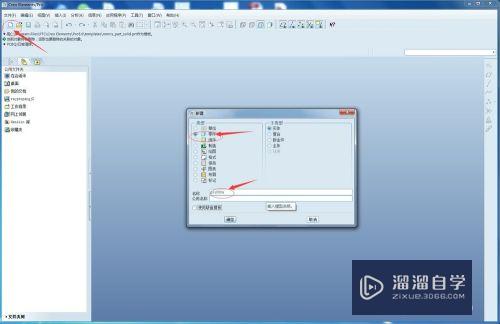
第1步
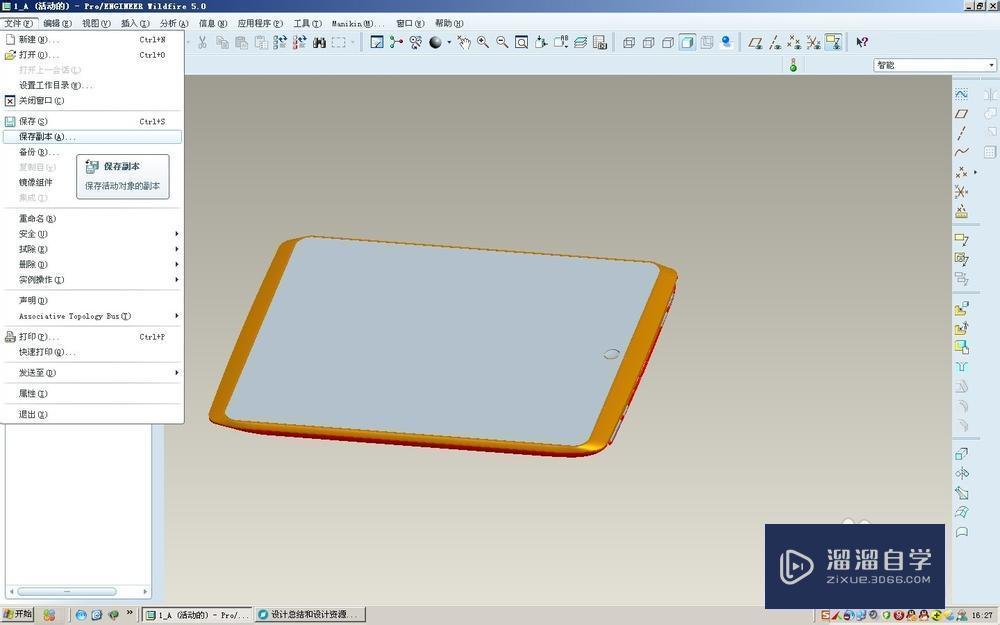
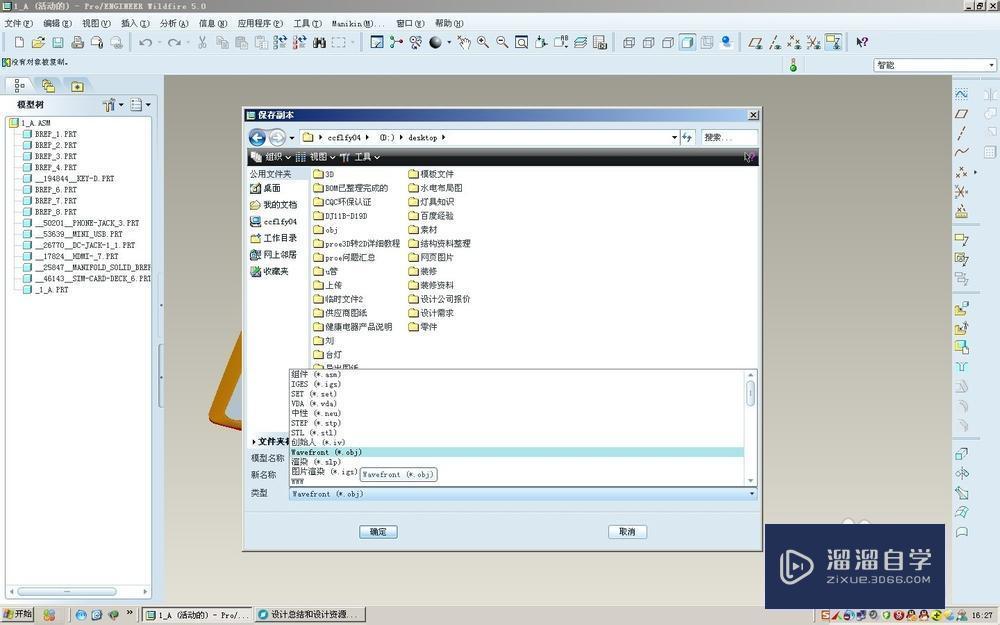
第2步
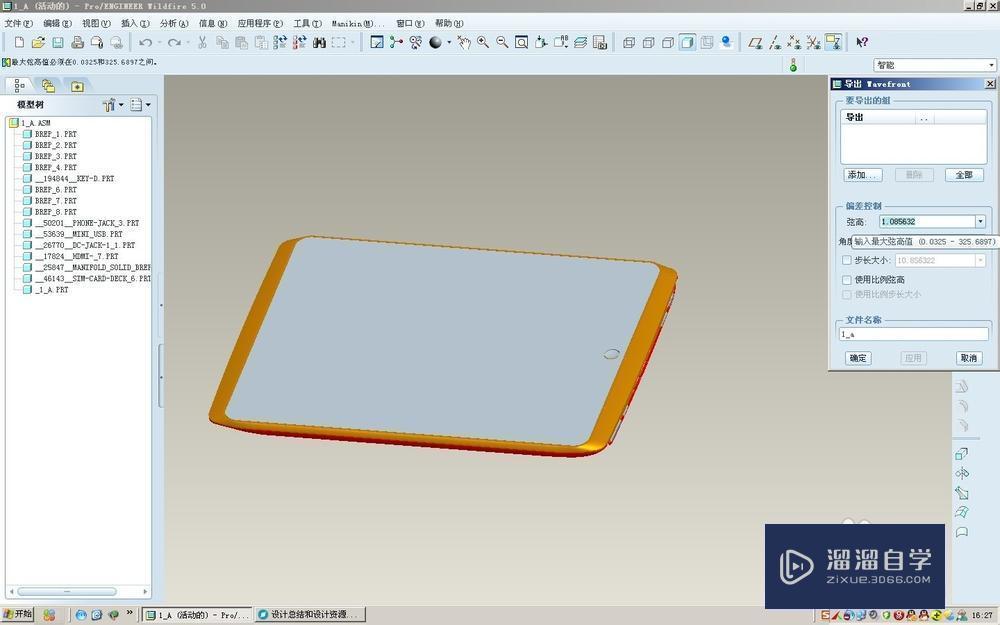
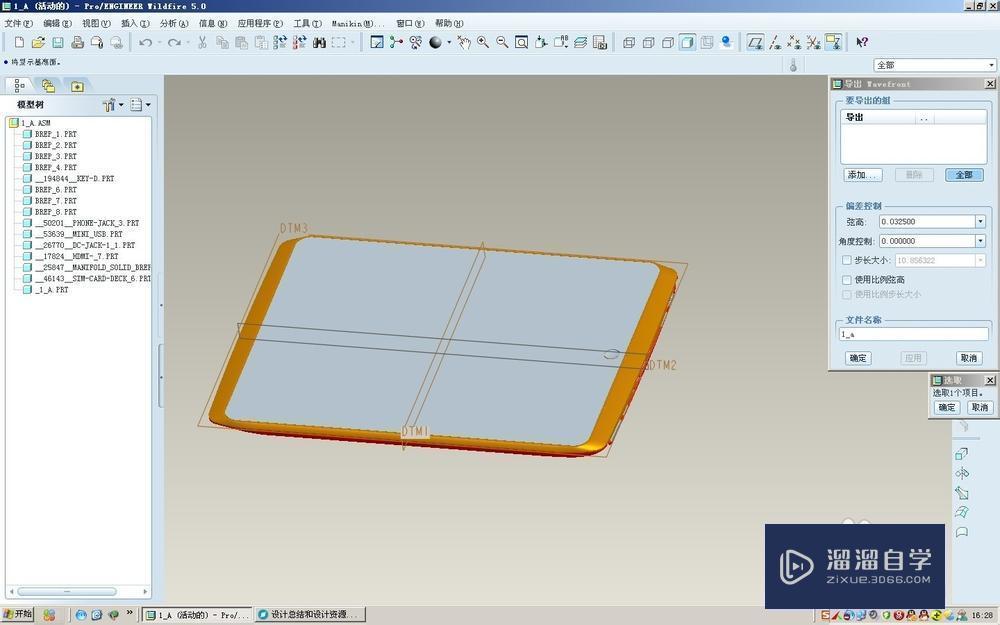
第3步
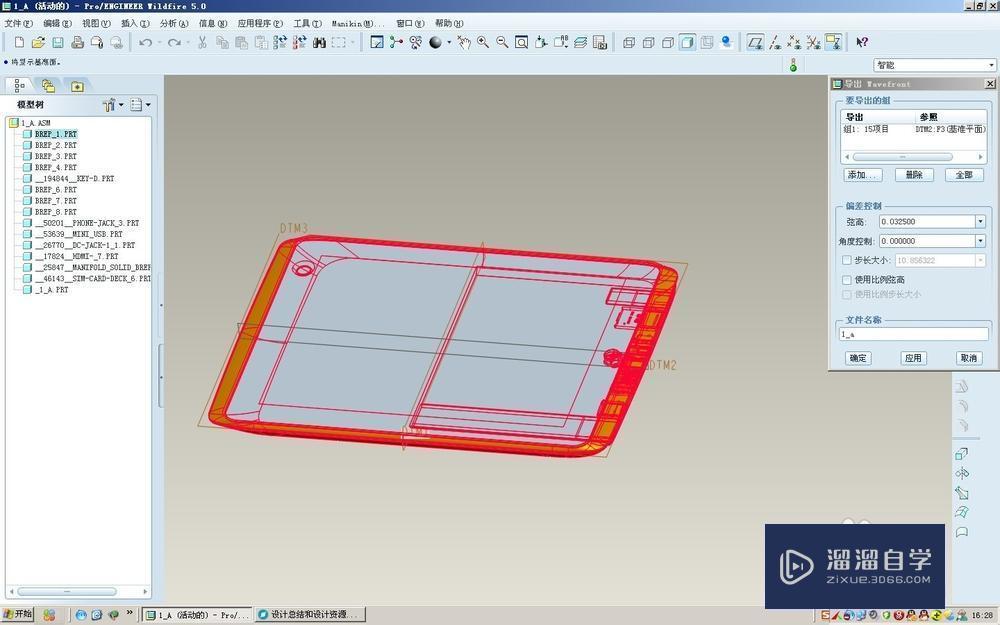
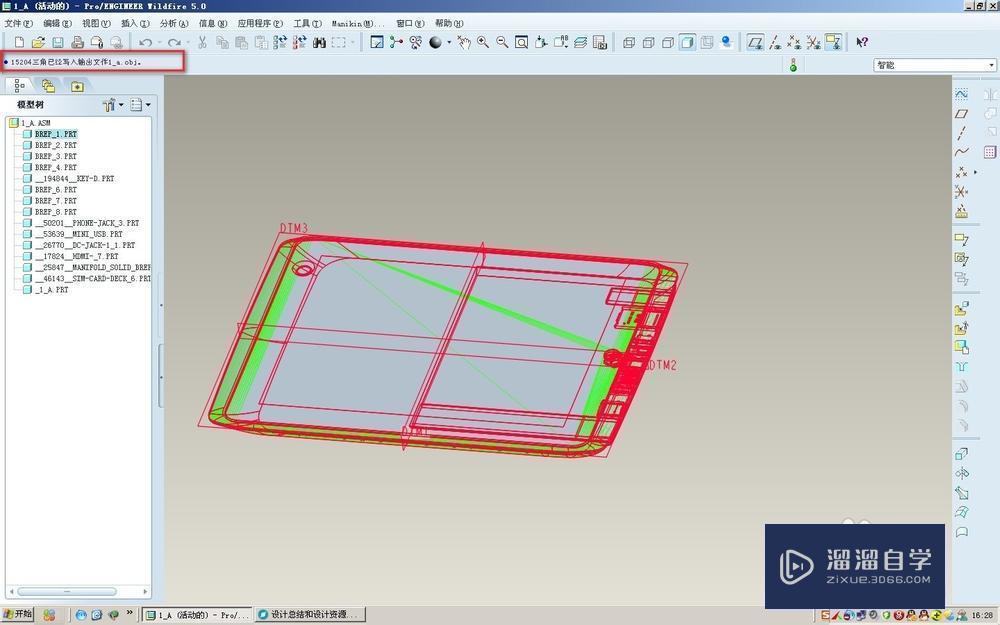
第4步
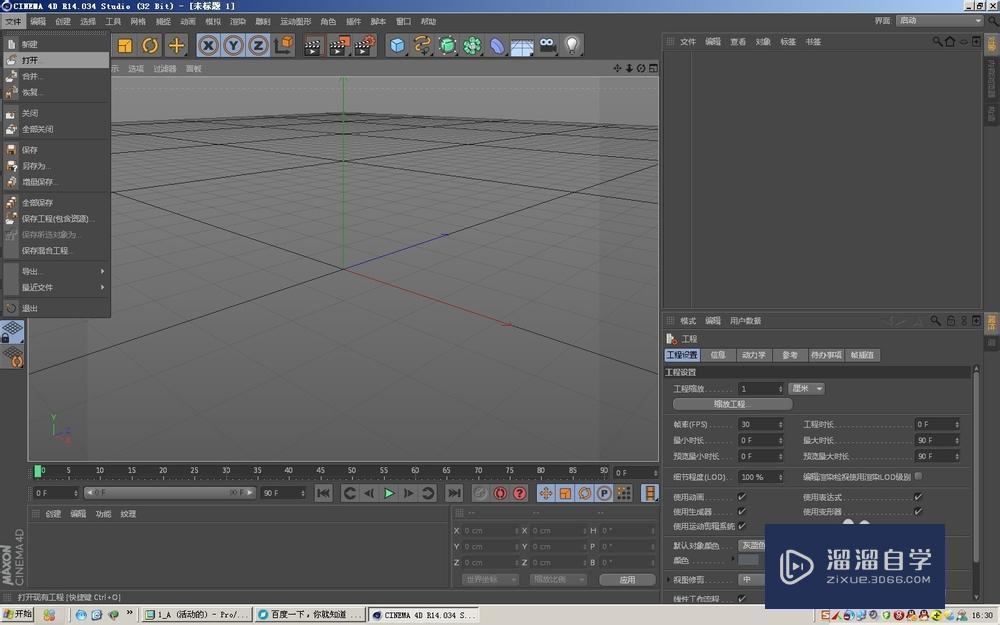
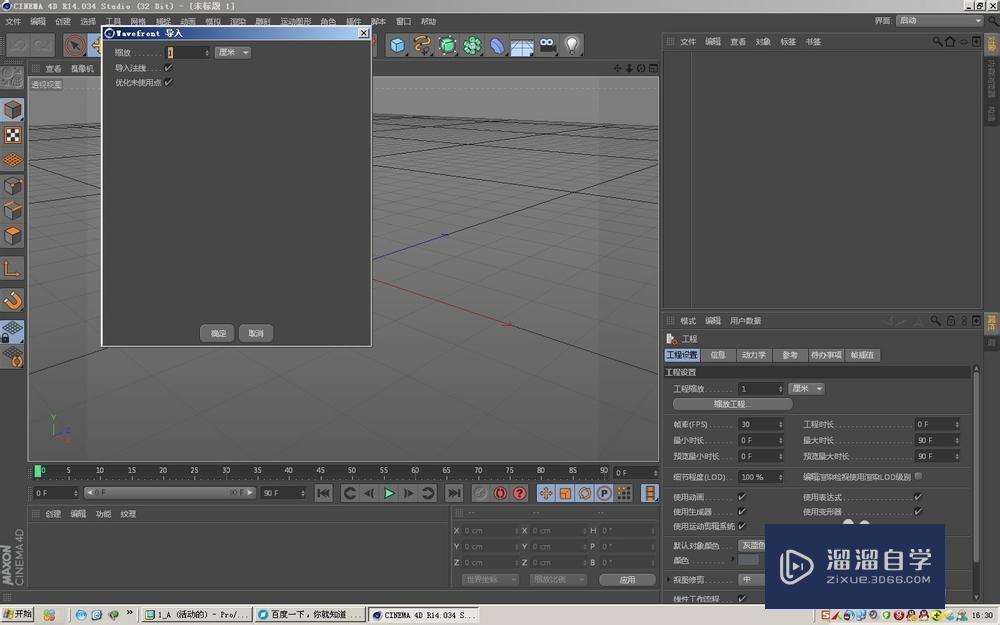
第5步
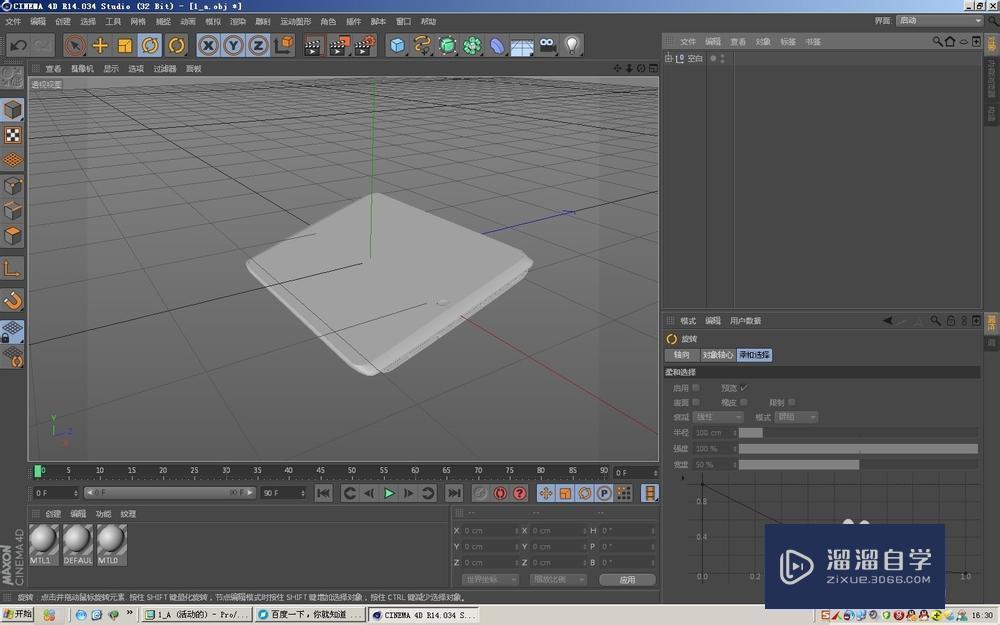
特别提示
设置弦高和角度控制的数值都为0,然后回车,不管它变成什么数值。
选择参考平面。这个参考平面可以任意选择。
特别声明:以上文章内容来源于互联网收集整理,不得将文章内容用于商业用途,如有关于作品内容、版权或其它问题请与溜溜客服联系。
相关文章推荐 更多>>
-
PROE5.0怎么导入到Cinema4D里面?
大家好,我是小溜,PROE5.0建模完成后要进行效果图渲染,需要导入到cinema4d中,那什么样的格式最好,相信大家对此问题都很感兴趣,那么下面小溜我就给大家分享一下,PROE5.0导入到Cinema4D的方法和用什么格式最好的讲解。想要更深入的了解“PROE”可以点击免费试听溜溜自学网课程>>工....
文章作者:小溜 文章分类:工业产品 发布时间:2022-08-12 浏览量:2451
-
 C4D水墨流体特效教程
本课程详细的讲述了如何利用C4D的TFD烟雾模拟,KK体积粒子加速渲染,AE合成来制作水墨流体特效的方法。
讲师:七喜老师 发布时间:2019-11-04 在看人数:731
-
 3DMax建模怎么导入到犀牛里面?
工具/软件 电脑型号:联想(Lenovo)天逸510S 操作系统:Windows7 软件名称:3DMax2012步骤/教程1、打开一个模型文件,该模型在建模时已经分好了图层,可以看到每个层设置了颜色。 2、在文件菜单下导出所选物体,选择物体,导出成3Ds格式。 3、....
文章作者:小溜 文章分类:室内设计 发布时间:2022-08-12 浏览量:2572
-
 C4D R20零基础建模到渲染案例教程
本套C4D教程共33个小节,由一夫老师为零基础的学员量身打造,结合C4D R20为核心演变出的一套全新中文教程,帮助平面转三维的学员更好的理解建模技巧与布线原理。
讲师:王诚课堂 发布时间:2020-04-08 在看人数:535
-
 怎样将AutoCAD里面的表格导入到Excel里面?
大家好,我是小溜,怎样将AutoCAD里面的表格导入到Excel里面?相信很多小伙伴都有遇到类似的疑问,那么具体怎么解决呢?其实很简单,下面小溜就给大家分享一下,将AutoCAD里的表格导入到Excel的方法,希望能帮助到大家,感兴趣的小伙伴可以关注了解下。想要更深入的了解“Excel”可以点击免费....
文章作者:小溜 文章分类:室内设计 发布时间:2022-08-12 浏览量:1426
-
 怎么把C4D中做好的参数和工程文件导入到AE里面?
大家好,我是小溜,在我们日常工作中使用“C4D软件”时会遇到各种各样的问题,不管是新手还是老手都会遇到自己不知道的问题,比如“怎么把C4D中做好的参数和工程文件导入到AE中?”,那么今天小编就讲解一下该问题吧!此教程共分为以下几个步骤,希望这个教程能帮助到各位小伙伴!1、首先打开C4D这款软件,进入....
文章作者:小溜 文章分类:视频剪辑 发布时间:2022-08-12 浏览量:1336
-
 C4D做的模型怎么导入到3DMax里面?
工具/软件 电脑型号:联想(Lenovo)天逸510S 操作系统:Windows7 软件名称:MaxToC4D步骤/教程1、下载插件。 2、文件下载后解压,依次为3DMax脚本、C4D插件、装甲坦克案例、破解文件、安装教程。将MAXTOC4D,放到C4D软件根目录的P....
文章作者:小溜 文章分类:室内设计 发布时间:2022-08-12 浏览量:3139
-
 C4D软件做的模型怎么导入到3DMax里面?
大家好,我是小溜,在我们日常工作中使用“C4D软件”时会遇到各种各样的问题,不管是新手还是老手都会遇到自己不知道的问题,比如“C4D软件做的模型怎么导入到3DMax里面?”,那么今天小编就讲解一下该问题吧!此教程共分为以下几个步骤,希望这个教程能帮助到各位小伙伴!1、下载插件。2、文件下载后解压,依....
文章作者:小溜 文章分类:室内设计 发布时间:2022-08-12 浏览量:3289
-
 C4D做的模型怎么导入到3DMax里面啊?
大家好,我是小溜,在我们日常工作中使用“C4D软件”时会遇到各种各样的问题,不管是新手还是老手都会遇到自己不知道的问题,比如“C4D做的模型怎么导入到3DMax里面??”,那么今天小编就讲解一下该问题吧!此教程共分为以下几个步骤,希望这个教程能帮助到各位小伙伴!C4D做的模型怎么导入到3DMax里面....
文章作者:小溜 文章分类:室内设计 发布时间:2022-08-12 浏览量:5471
-
 CAD文件怎么导入PROE5.0?
大家好,我是小溜,CAD和PROE5.0都是非常不错的三维图纸设计软件,为了更快速的完成图纸,我们经常会结合两个软件一起使用。本次就来给大家说说CAD文件怎么导入PROE5.0的吧,我们可用到插入—数据共享,具体操作步骤如下:想要更深入的了解“PROE”可以点击免费试听溜溜自学网课程>>工具/软件硬....
文章作者:小溜 文章分类:工业产品 发布时间:2022-08-12 浏览量:2128
-
 CAD文件如何导入PROE5.0?
大家好,我是小溜,我们在线路板设计过程中,经常需要吧CAD的文件导入到PROE文件进行描边和确认元器件的位置。那么CAD文件如何导入PROE5.0?CAD可以进行多种图形格式的转换,具有较强的数据交换能力,下面来分享操作方法。想要更深入的了解“PROE”可以点击免费试听溜溜自学网课程>>工具/软件硬....
文章作者:小溜 文章分类:工业产品 发布时间:2022-08-12 浏览量:1584
-
 如何将3DMax文件导入到Maya软件里面?
3DMax编辑的文件不能直接使用maya来打开的,我们需要导出时输出为一种能够通用的格式才能完成相互之间文件的导入。通过这篇文章小编教大家怎么操作,希望帮助到大家。希望能帮助到有需要的人。想要更深入的了解“3DMax”可以点击免费试听溜溜自学网课程>>工具/软件电脑型号:联想(Lenovo)天逸51....
文章作者:小溜 文章分类:室内设计 发布时间:2022-08-12 浏览量:4302