ecliPSe如何更换界面的颜色?
溜溜自学Photoshop入门到精通全套教程,效果图,原画设计,彩平图等课程,感兴趣的快点击了解详情!!!为您推荐相关课程
更多课程>>大家好,我是小溜,ecliPSe如何更换界面的颜色?相信很多小伙伴都对这个问题很感兴趣,那么具体怎么操作呢?下面小溜就给大家分享一下,ecliPSe更换界面的颜色的方法,希望能帮助到大家,感兴趣的小伙伴可以关注了解下。
想要更深入的了解“PS”可以点击免费试听溜溜自学网课程>>
工具/软件
电脑型号:联想(Lenovo)天逸510S; 系统版本:Windows10; 软件版本:ecliPSe 16
方法/步骤
第1步
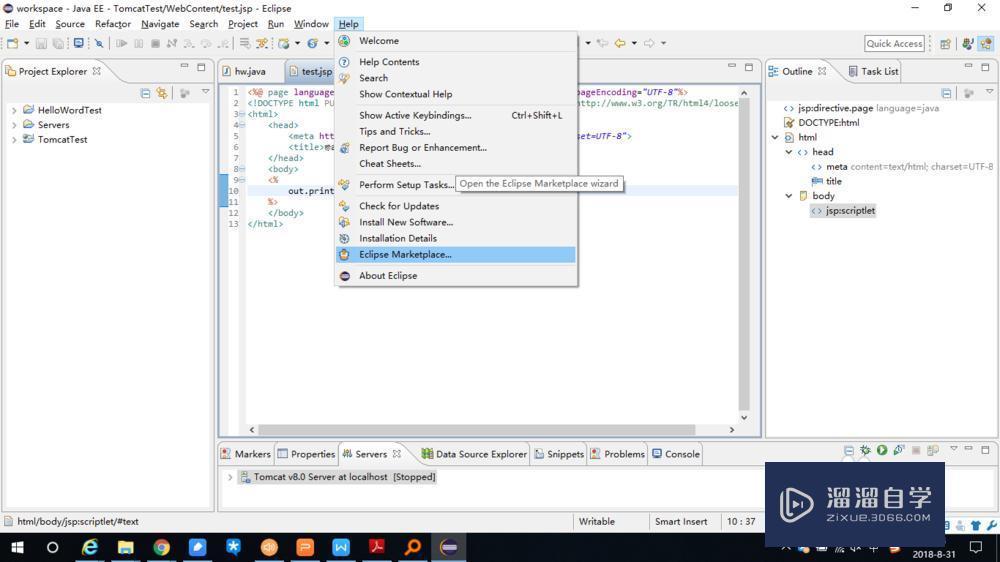
第2步
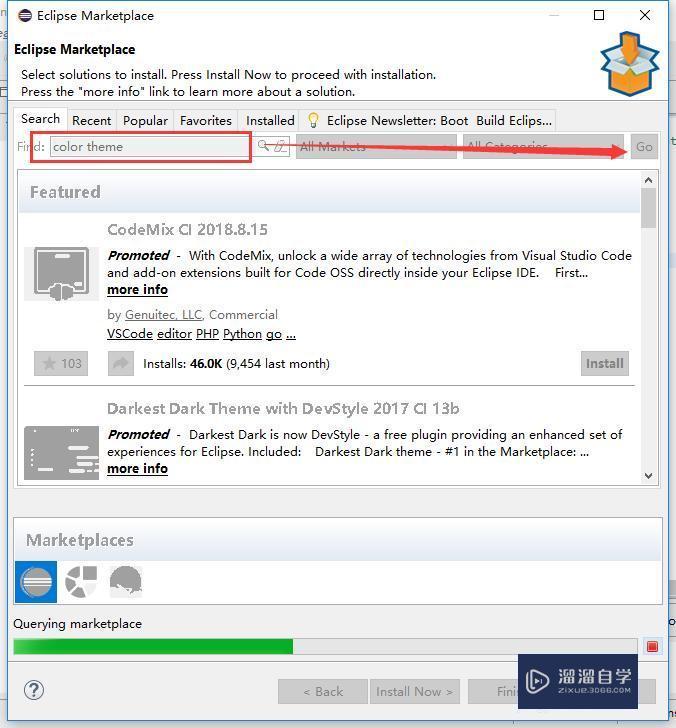
第3步
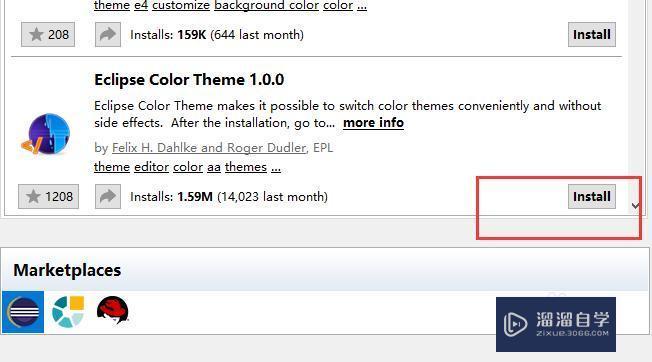
第4步
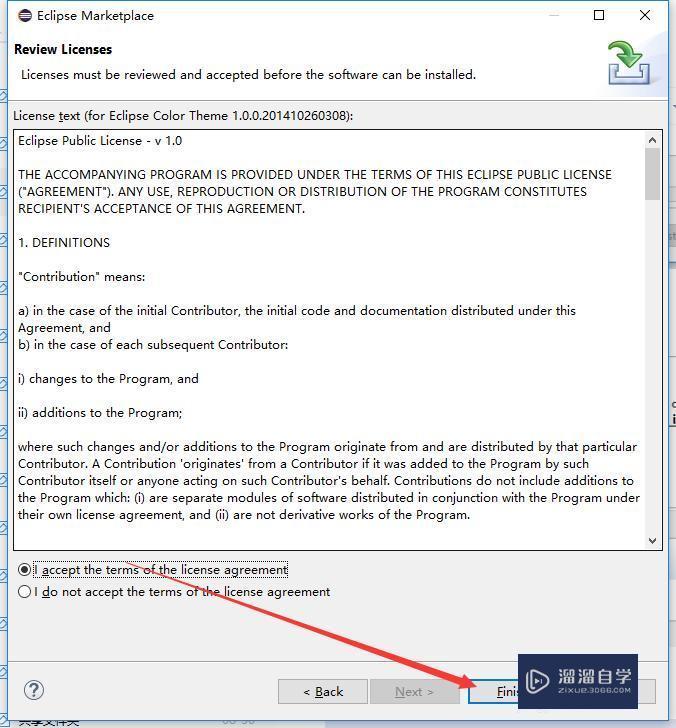
第5步
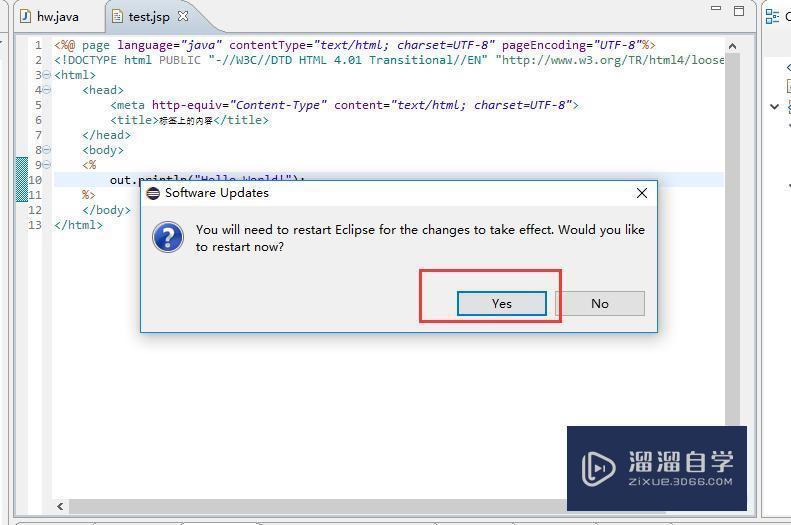
第6步
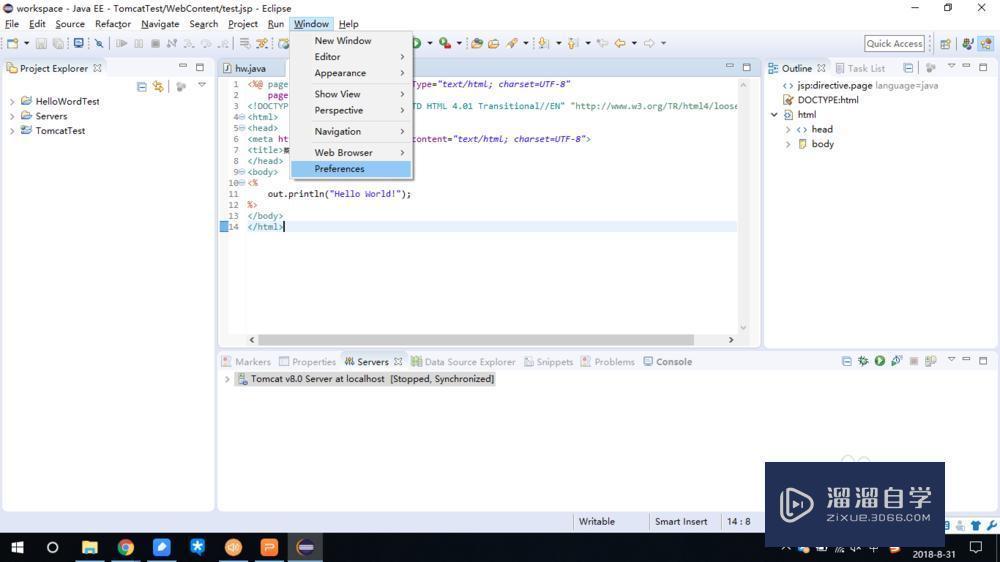
第7步
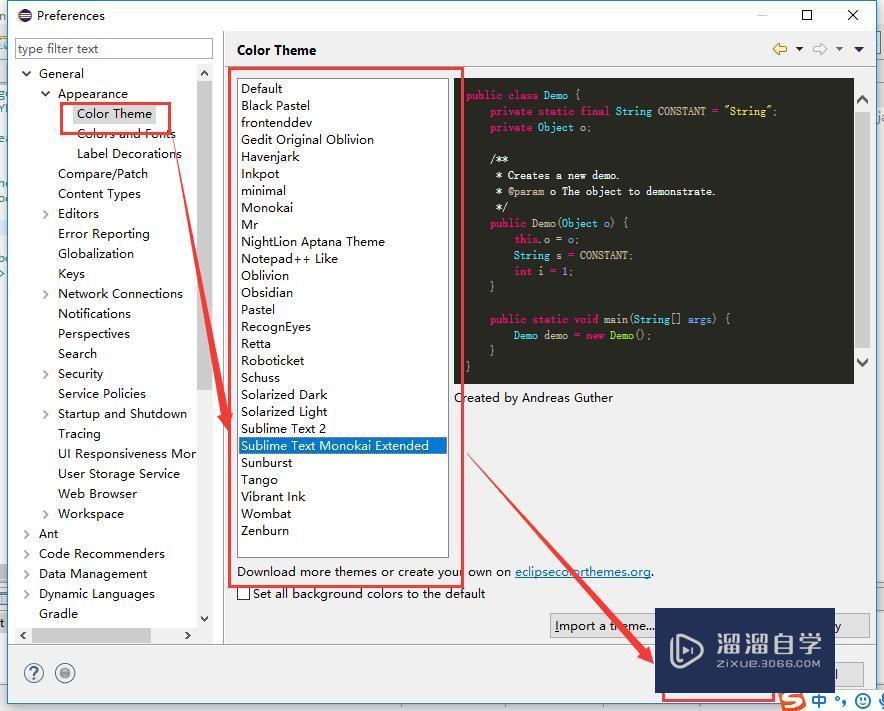
第8步
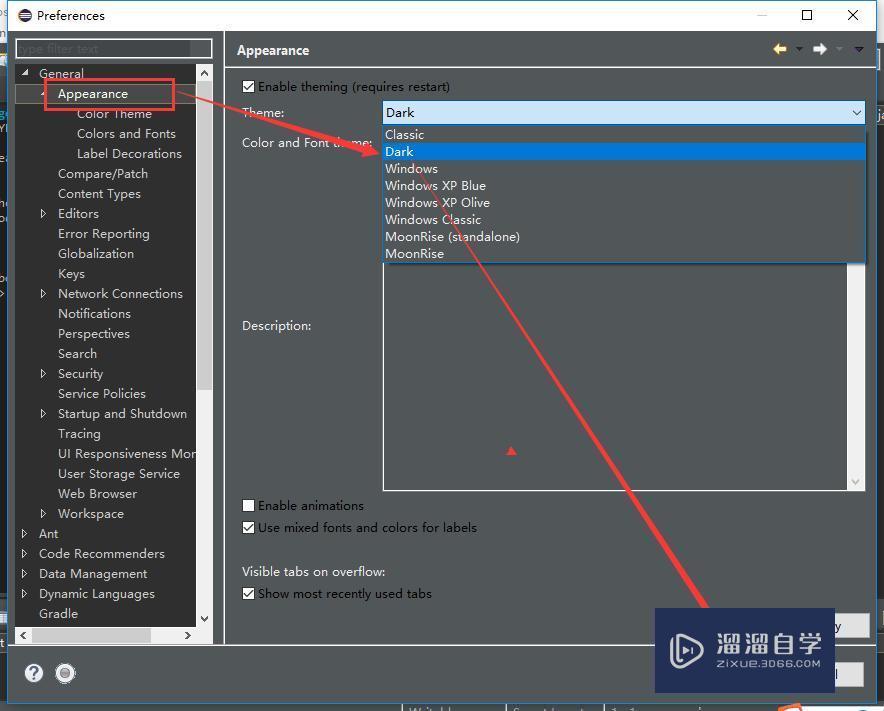

Photoshop2020平面设计全套课
 上海韵湖教育科技有限公司
2.65万人在学
基础入门
上海韵湖教育科技有限公司
2.65万人在学
基础入门
特别声明:以上文章内容来源于互联网收集整理,不得将文章内容用于商业用途,如有关于作品内容、版权或其它问题请与溜溜客服联系。
相关文章推荐 更多>>
-
ecliPSe如何更换界面的颜色?
大家好,我是小溜,ecliPSe如何更换界面的颜色?相信很多小伙伴都对这个问题很感兴趣,那么具体怎么操作呢?下面小溜就给大家分享一下,ecliPSe更换界面的颜色的方法,希望能帮助到大家,感兴趣的小伙伴可以关注了解下。想要更深入的了解“PS”可以点击免费试听溜溜自学网课程>>工具/软件电脑型号:联想....
文章作者:小溜 文章分类:平面设计 发布时间:2022-08-12 浏览量:3362
-
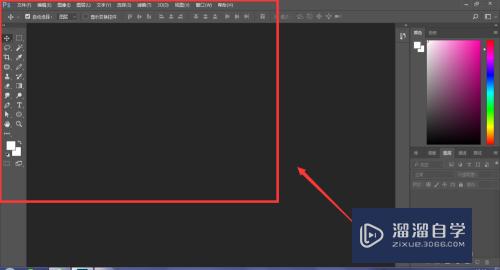 PS如何更换界面颜色?
大家好,我是小溜,相信大家都对PS的默认界面颜色审美疲劳了,如果想要感受下新鲜感,那么我们可以更换界面的颜色。那下面小溜就来为大家分享下,PS如何更换界面颜色的方法,希望本文内容能够给大家带来帮助。工具/软件硬件型号:小新Pro14系统版本:Windows7所需软件:PS CS6方法/步骤第1步打开....
文章作者:小溜 文章分类:平面设计 发布时间:2023-02-27 浏览量:764
-
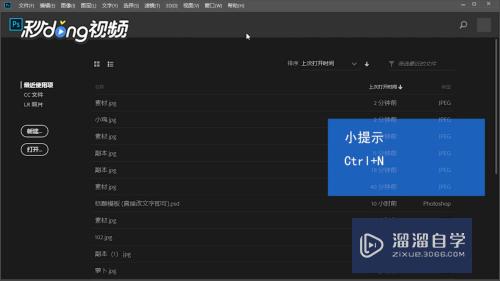 PS如何更换画布颜色?
大家好,我是小溜,PS如何更换画布颜色?相信很多小伙伴都对这个问题很感兴趣,那么具体怎么操作呢?下面小溜就给大家分享一下,PS更换画布颜色的方法,希望能帮助到大家。工具/软件硬件型号:神舟(HASEE)战神Z7-DA7NP系统版本:Windows10所需软件:PS2019方法/步骤第1步按Ctrl+....
文章作者:小溜 文章分类:平面设计 发布时间:2023-01-06 浏览量:1018
-
 CAD如何更换背景的颜色?
大家好,我是小溜,有些人用CAD比较喜欢白色,或者比较习惯黑色或者其他颜色,所以经常会想要更高CAD的背景颜色,那么CAD如何更换背景的颜色呢?其实方法很简单,小溜这就来告诉大家。想学习更多的“CAD”教程吗?点击这里前往观看溜溜自学网免费课程>>工具/软件硬件型号:联想ThinkPad P14s系....
文章作者:小溜 文章分类:室内设计 发布时间:2022-09-09 浏览量:855
-
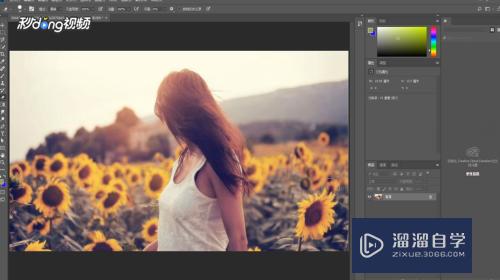 Photoshop如何更换头发的颜色?
大家好,我是小溜,很多时候,我们在使用Photoshop进行人物图像处理的时候,为了使图片看起来更有感觉会选择对人物的发色进行处理,那么,Photoshop如何更换头发的颜色呢?下面我们就一起来看看吧。想要更深入的了解“Photoshop”可以点击免费试听溜溜自学网课程>>工具/软件硬件型号:惠普(....
文章作者:小溜 文章分类:平面设计 发布时间:2022-08-12 浏览量:869
-
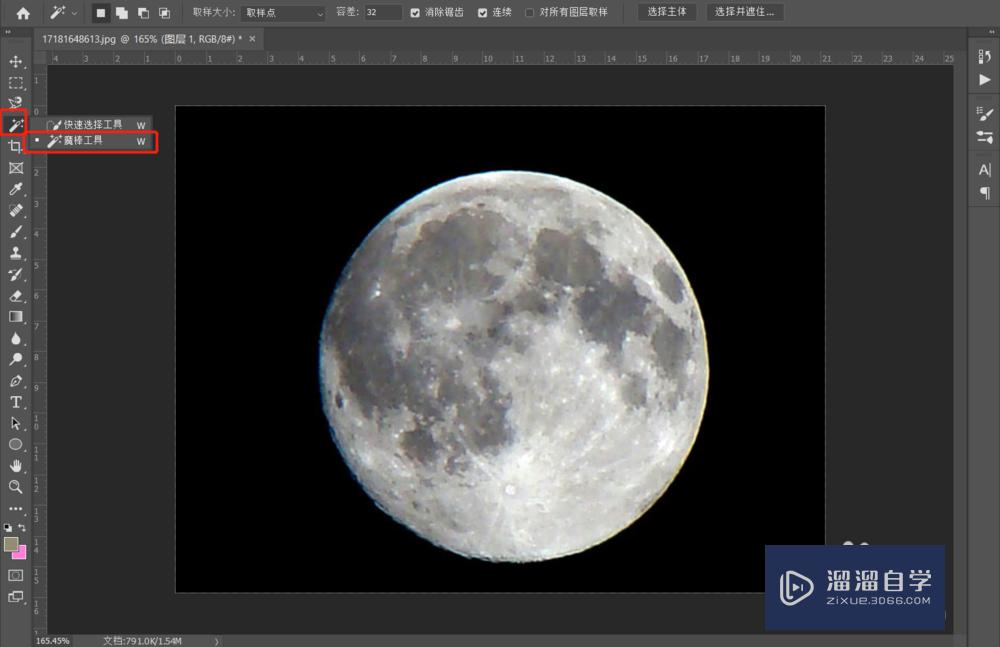 PS怎么快速更换背景颜色?
大家好,我是小溜,大家好,今天教大家一个简单的换背景的方法,这种方法一般用在背景简单,内容简单,颜色易于区分,不太追求精细的情况下使用,希望本文内容能够帮助到大家。想要更深入的了解“PS”可以点击免费试听溜溜自学网课程>>工具/软件电脑型号:联想(Lenovo)天逸510S;系统版本:Windows....
文章作者:小溜 文章分类:平面设计 发布时间:2022-08-12 浏览量:849
-
 如何利用PS给衣服更换颜色?
大家好,我是小溜,衣服的款式和颜色效果只有穿在模特的身上才能看出效果,单个颜色没有对比性,是看不出什么效果的;不过PS中的色相/饱和度可以为我们解决这个简单问题,想要哪种颜色就换哪种颜色,下面小溜就给大家演示一下如何利用PS给衣服更换颜色的方法。想要更深入的了解“PS”可以点击免费试听溜溜自学网课程....
文章作者:小溜 文章分类:平面设计 发布时间:2022-08-12 浏览量:772
-
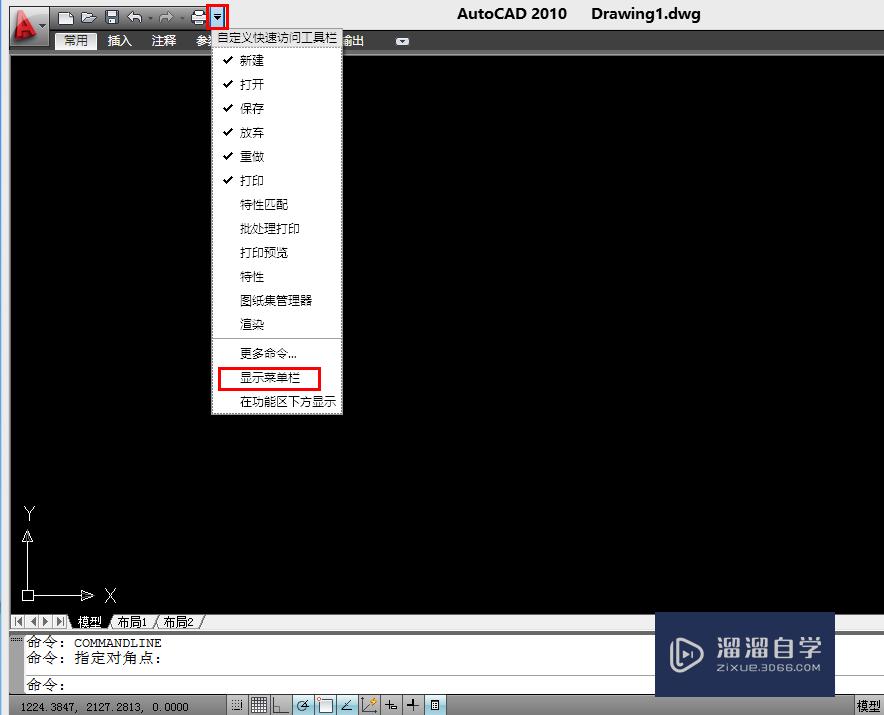 CAD的背景颜色怎样更换?
大家好,我是小溜。CAD是目前一款比较热门的图形绘制软件,软件的功能强大,通过使用CAD可以帮助我们绘制各种各样的图形。在作图的时候,有时候背景的颜色跟我们填充图形的颜色相同不好分辨,那么CAD的背景颜色怎样更换?其实非常的简单,本次的教程来告诉大家。想要更深入的了解“CAD”可以点击免费试听溜溜自....
文章作者:小溜 文章分类:室内设计 发布时间:2022-08-12 浏览量:921
-
 CAD如何更换图层颜色?
大家好,我是小溜,CAD是一款专业级的工业设计软件,其中很多复杂的小功能大家可能不知道,比如直接在图层上更换颜色,那么CAD如何更换图层颜色呢?学会这个额技巧,后续修改图形颜色就简单了,下面一起来学习吧!工具/软件硬件型号:微软Surface Laptop Go系统版本:Windows7所需软件:C....
文章作者:小溜 文章分类:室内设计 发布时间:2023-03-06 浏览量:1202
-
 CAD怎么更换背景颜色?
大家好,我是小溜,在2010后的CAD版本里,默认的都是白色的颜色背景,对于作图时,有时候,不便看到荧光的线,如果用习惯黑色的,可更改回黑色的,那么CAD怎么更换背景颜色呢?具体操作如下。工具/软件硬件型号:惠普(HP)暗影精灵8系统版本:Windows7所需软件:CAD 2010方法/步骤第1步点....
文章作者:小溜 文章分类:室内设计 发布时间:2023-06-19 浏览量:512