为您推荐相关课程
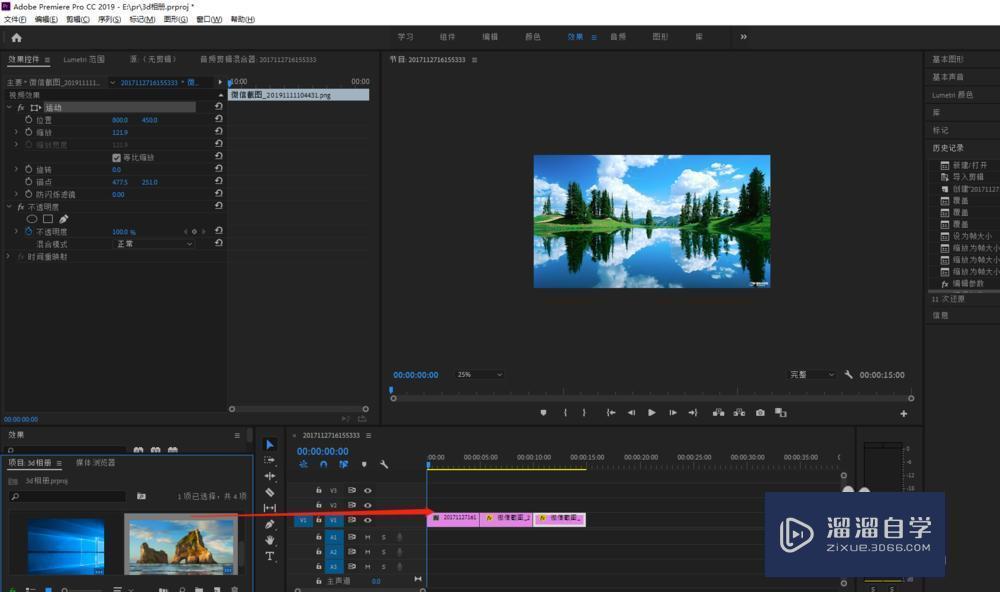
更多课程>>大家好,我是小溜,如何在PR中制作3D相册?相信很多小伙伴都对这个问题很感兴趣,那么具体怎么操作呢?下面小溜就给大家分享一下,在PR中制作3D相册的方法,希望本文内容能够帮助到大家。
想要更深入的了解“PR”可以点击免费试听溜溜自学网课程>>
工具/软件
电脑型号:联想(Lenovo)天逸510S; 系统版本:Windows10; 软件版本:PR2019
方法/步骤
第1步
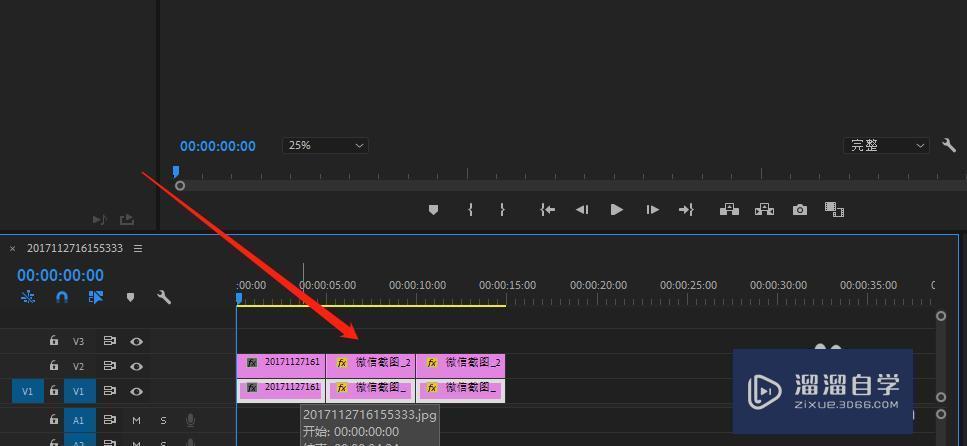
第2步
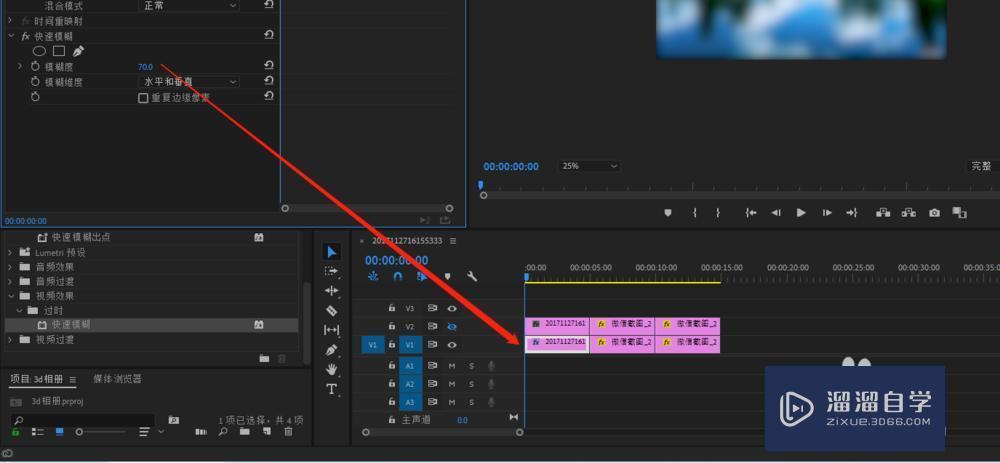
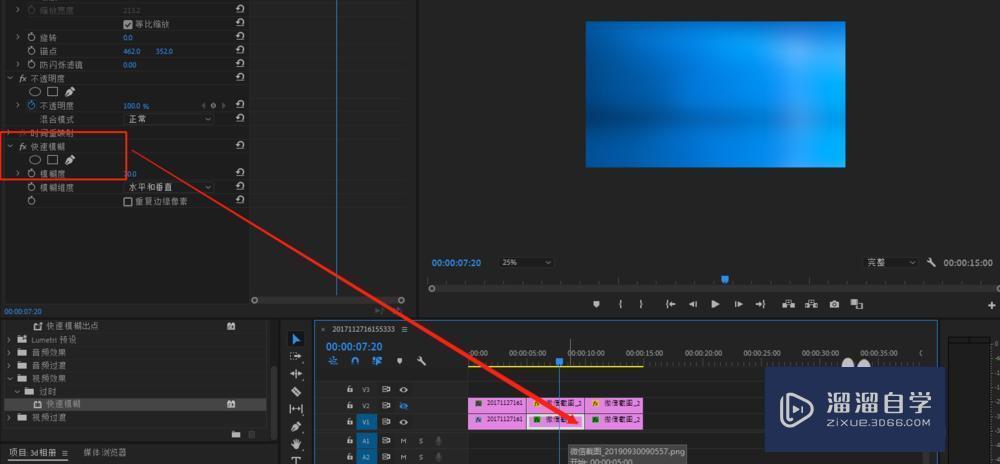
第3步
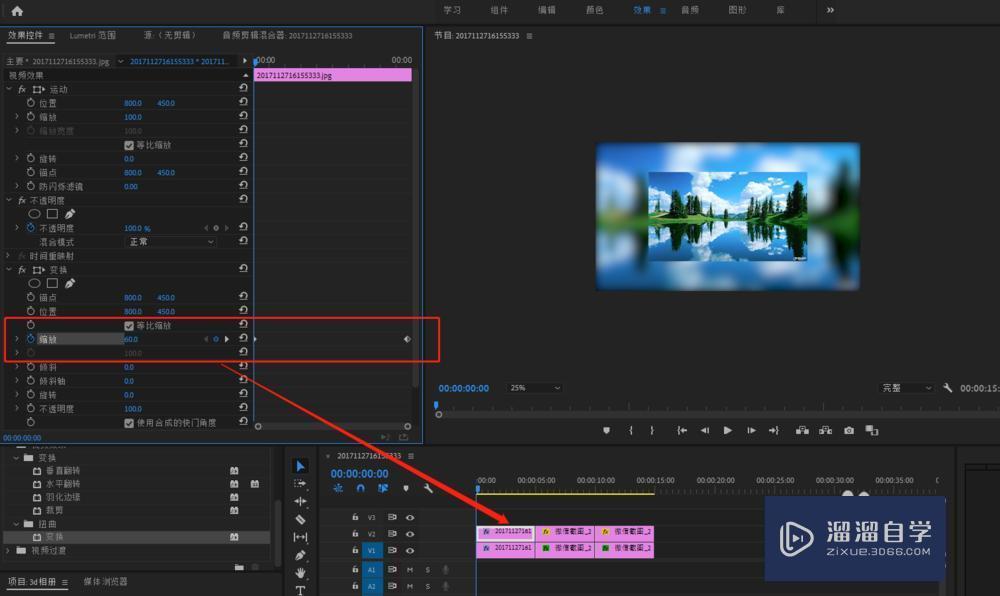
第4步
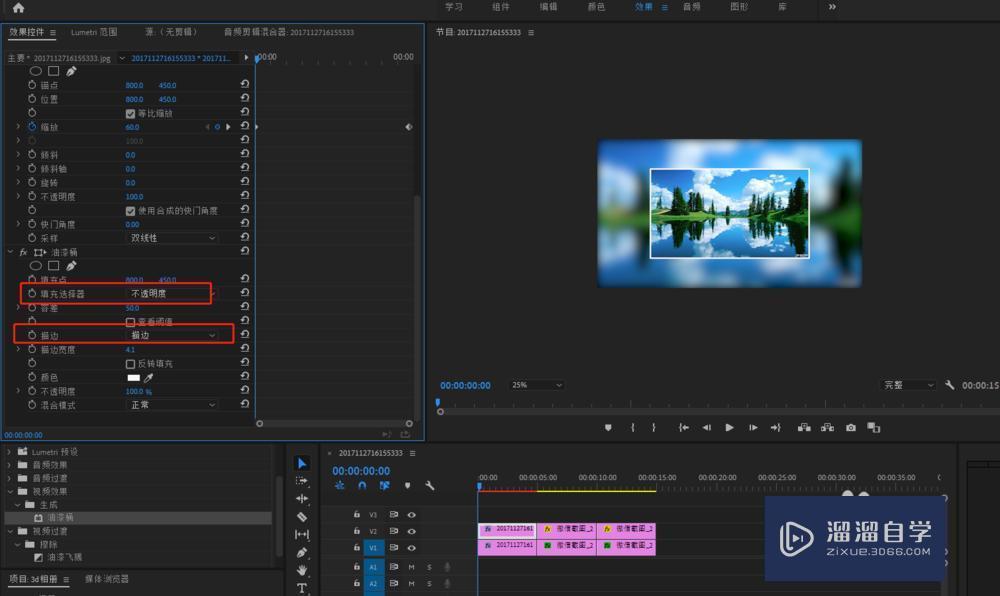
第5步
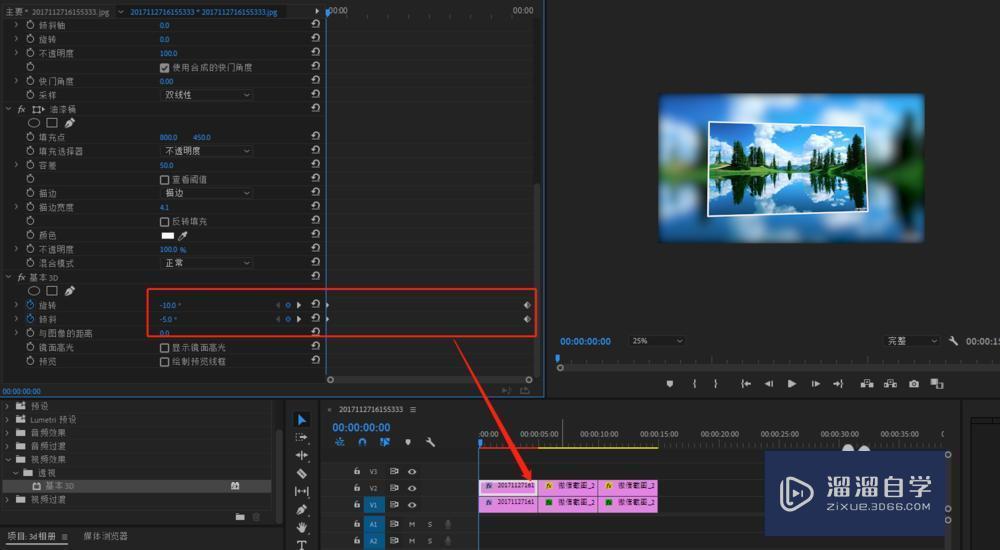
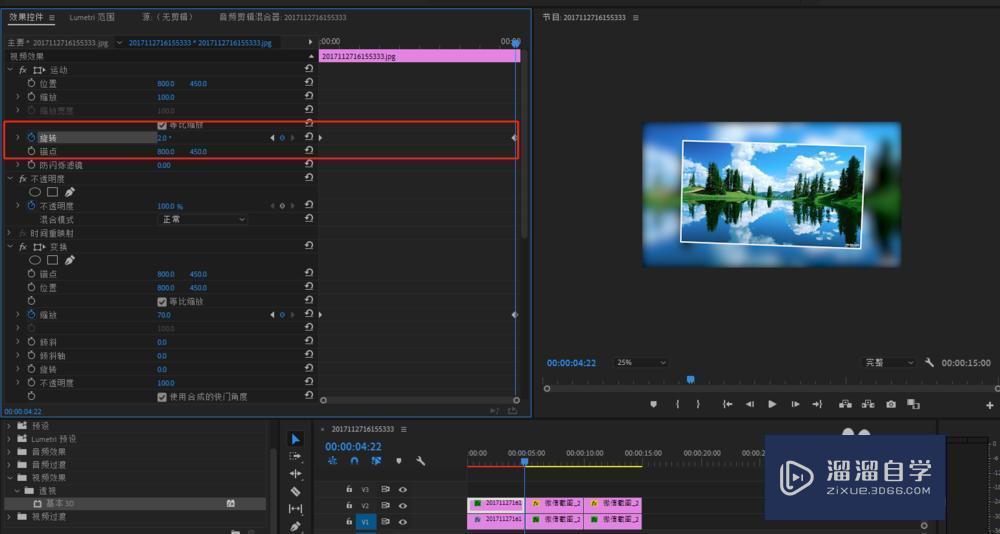
第6步
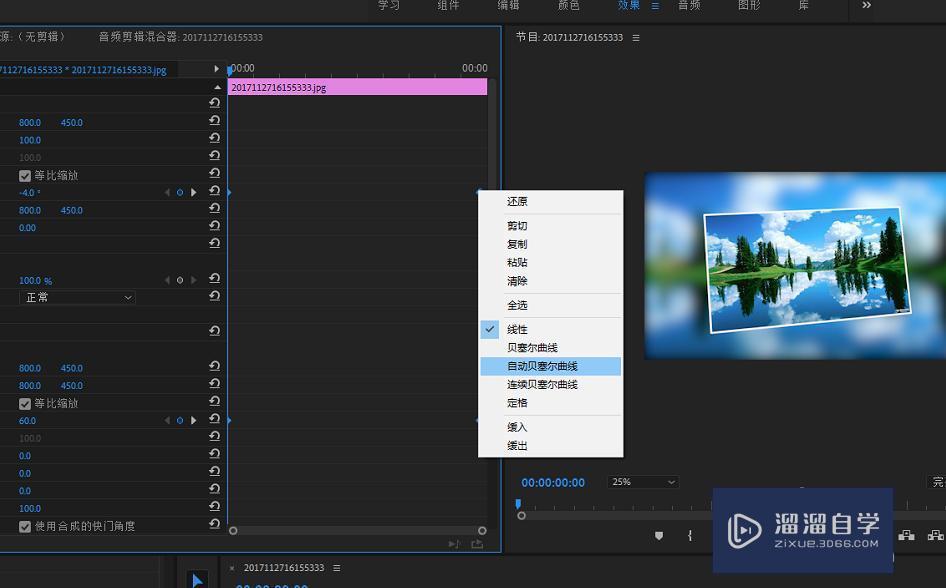
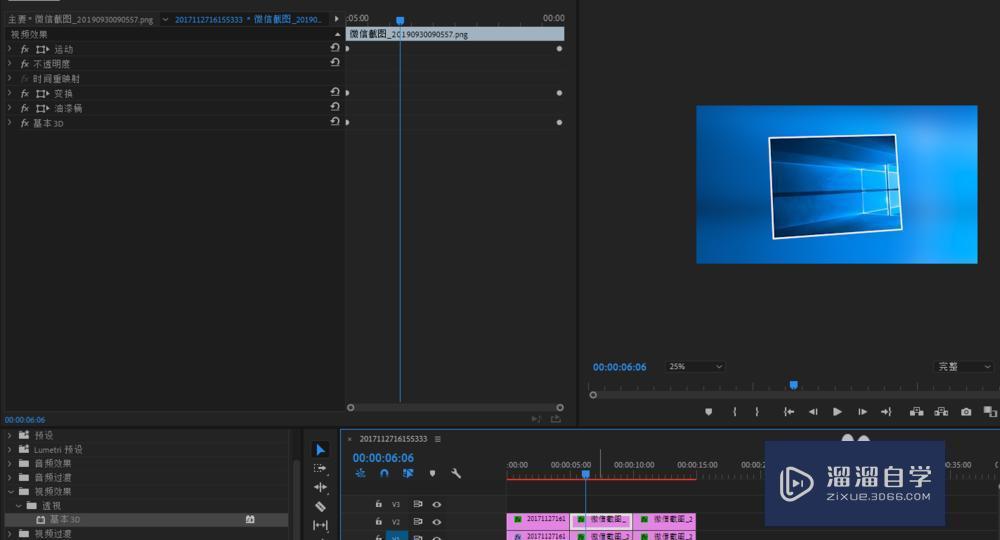

30天快速上手Pr创意剪辑视频教程(含手机剪映课程,含字幕)
 湿地阳光教育
3357人在学
中级|高级
湿地阳光教育
3357人在学
中级|高级
特别声明:以上文章内容来源于互联网收集整理,不得将文章内容用于商业用途,如有关于作品内容、版权或其它问题请与溜溜客服联系。
相关文章推荐 更多>>
-
如何在PR中制作3D相册?
大家好,我是小溜,如何在PR中制作3D相册?相信很多小伙伴都对这个问题很感兴趣,那么具体怎么操作呢?下面小溜就给大家分享一下,在PR中制作3D相册的方法,希望本文内容能够帮助到大家。想要更深入的了解“PR”可以点击免费试听溜溜自学网课程>>工具/软件电脑型号:联想(Lenovo)天逸510S; 系统....
文章作者:小溜 文章分类:视频剪辑 发布时间:2022-08-12 浏览量:2879
-
 会声会影怎么制作宝宝相册?
大家好,我是小溜,很多小伙伴喜欢记录生活,以及小孩子的各个成长过程,会拍照记录很多照片。现在流行制作视频,让作品效果更好,那么会声会影怎么制作宝宝相册呢?小溜来把自己的方法分享给大家参考参考。想要玩转“会声会影”,快点击此入口观看免费教程→→工具/软件硬件型号:微软Surface Laptop Go....
文章作者:小溜 文章分类:视频剪辑 发布时间:2022-09-01 浏览量:1473
-
 如何在PR中做出3D文字效果?
大家好,我是小溜,如何在PR中做出3D文字效果?相信很多小伙伴都对这个问题很感兴趣,那么具体怎么操作呢?下面小溜就给大家分享一下,在PR中做出3D文字效果的方法,希望能帮助到大家,感兴趣的小伙伴可以关注了解下。想要更深入的了解“PR”可以点击免费试听溜溜自学网课程>>工具/软件电脑型号:联想(Len....
文章作者:小溜 文章分类:视频剪辑 发布时间:2022-08-12 浏览量:3774
-
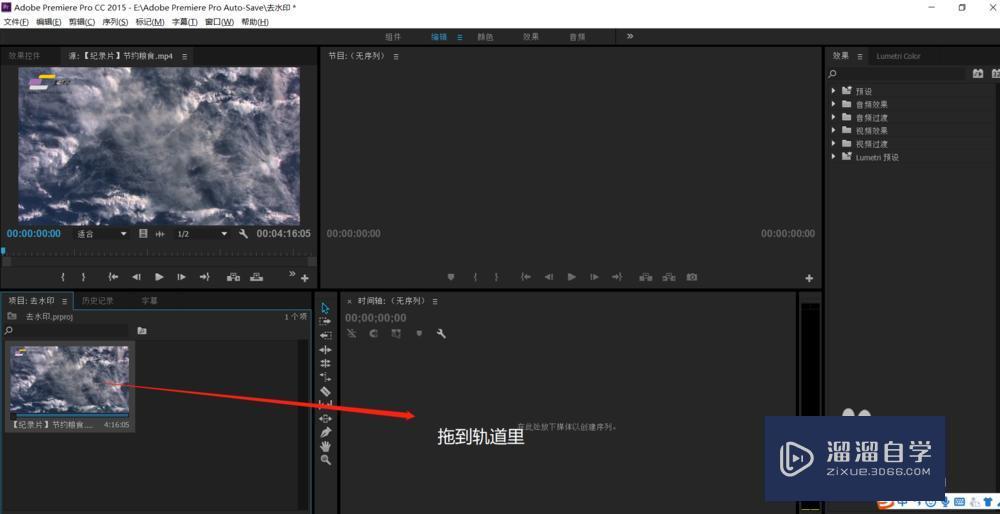 如何在PR中给视频去水印?
当我们找素材的时候难免会遇到一些带水印的,为了不影响观赏体验我们都会选择去掉,那么应该用什么办法呢?下面我就教给大家如何在PR中给视频去水印。希望本文对大家有所帮助,感兴趣的小伙伴可以一起学习了解一下。想要更深入的了解“PR”可以点击免费试听溜溜自学网课程>>工具/软件电脑型号:联想(Lenovo)....
文章作者:小溜 文章分类:视频剪辑 发布时间:2022-08-12 浏览量:1918
-
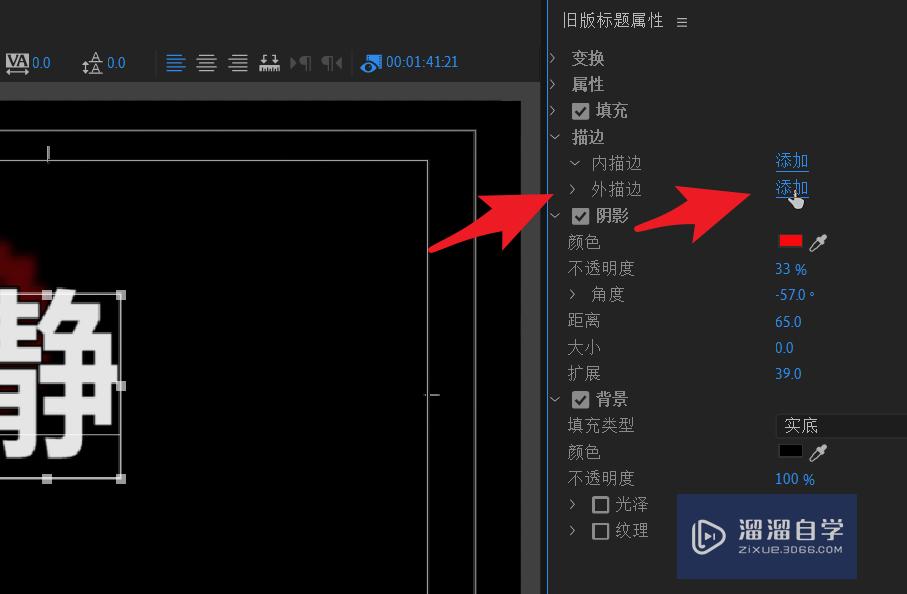 PR怎么制作3D立体字幕效果?
大家好,我是小溜,在剪辑视频的时候,顺便在视频的界面上添加文字是很常见的操作了,但是文字的呈现美不美观就需要注意一些细节了,有的小伙伴想要做出3D效果,那么PR怎么制作3D立体字幕效果?下面一起学习PR制作立体字的方法吧!工具/软件硬件型号:华硕无畏15系统版本:Windows7所需软件:PR 20....
文章作者:小溜 文章分类:视频剪辑 发布时间:2023-08-04 浏览量:1519
-
 如何在PR中查看视频信息?
大家好,我是小溜,如果想在Pr中详细了解视频的各项信息,该如何操作呢?下面就来给大家分享查看的方法。希望本文对大家有帮助,感兴趣的小伙伴可以一起学习了解一下。想要更深入的了解“PR”可以点击免费试听溜溜自学网课程>>工具/软件电脑型号:联想(Lenovo)天逸510S; 系统版本:Windows7;....
文章作者:小溜 文章分类:视频剪辑 发布时间:2022-08-12 浏览量:6012
-
 会声会影x4怎么制作电子相册?
大家好,我是小溜,相信大家里电脑里面或者手机里都有自己喜欢的照片或者是自己喜欢的图片。现在给怎么把照片或图片做成电子相册呢,现在小溜就和大家分享一下会声会影x4怎么制作电子相册的步骤。溜溜自学网还为大家准备了“会声会影”相关视频教程,快点击查看>>工具/软件硬件型号:华硕(ASUS)S500系统版本....
文章作者:小溜 文章分类:视频剪辑 发布时间:2022-09-01 浏览量:870
-
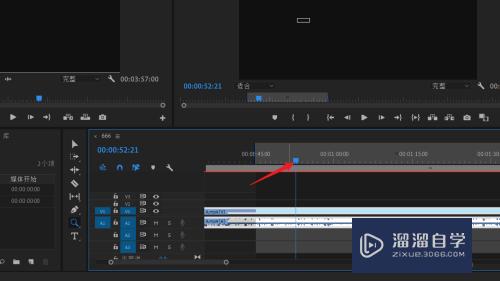 PRemierePro如何在序列中导航?
大家好,我是小溜,PRemierePro如何在序列中导航?相信很多小伙伴都对这个问题很感兴趣,那么具体怎么操作呢?下面小溜就给大家分享一下方法步骤,希望能帮助到大家。工具/软件硬件型号:神舟(HASEE)战神Z7-DA7NP系统版本:Windows10所需软件:PR2017方法/步骤第1步在时间标销....
文章作者:小溜 文章分类:视频剪辑 发布时间:2023-01-12 浏览量:631
-
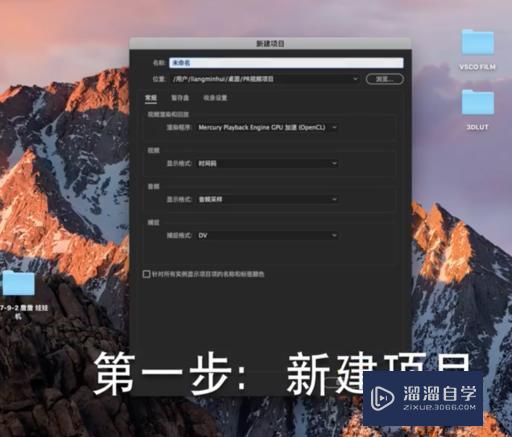 如何在PR导入cube格式?
工具/软件 电脑型号:联想(Lenovo)天逸510S 操作系统:Windows7 软件名称:PR cc2015步骤/教程1、PR,新建一个项目; 2、导入视频文件,拖到图示窗口进行编辑; 3击左上角菜单栏的“颜色”按钮; 4、打开颜色面板,单击右侧后,再单击视频....
文章作者:小溜 文章分类:视频剪辑 发布时间:2022-08-12 浏览量:5334
-
 如何在Axure PR中让文字显示为竖着的?
大家好,我是小溜,在Axure中,我们输入文字一般都是横向排列的,那么怎么让文字竖着排列呢?下面小溜就带大家来看看方法,希望本文内容能给大家带来帮助。对于“Axure RP”还有不懂的地方,点击这里了解更多关于“Axure RP”课程>>工具/软件硬件型号:惠普(HP)暗影精灵8系统版本:Windo....
文章作者:小溜 文章分类:平面设计 发布时间:2022-10-14 浏览量:4140