Excel中怎么实现多级联动的下拉菜单操作?
溜溜自学Excel入门到精通全套课程,感兴趣的小伙伴快点击了解详情!!!为您推荐相关课程
更多课程>>Excel中怎么实现多级联动的下拉菜单操作?在Excel中下拉菜单功能可以帮助我们节省输入时间,通过选取下拉菜单中的值来实现输入数据,非常快捷、方便。那么具体要如何操作呢?下面小溜就给大家演示一下具体操作,希望能帮助到大家。
想要更深入的了解“Excel”可以点击免费试听溜溜自学网课程>>
工具/软件
电脑型号:联想(Lenovo)天逸510S; 系统版本:Windows7; 软件版本:Excel2016
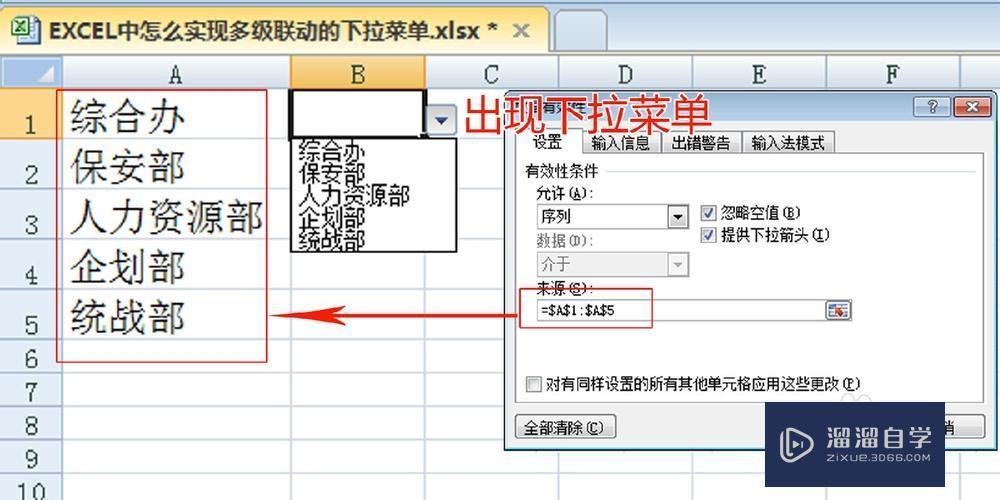
通过数据的有效性实现下拉菜单
第1步
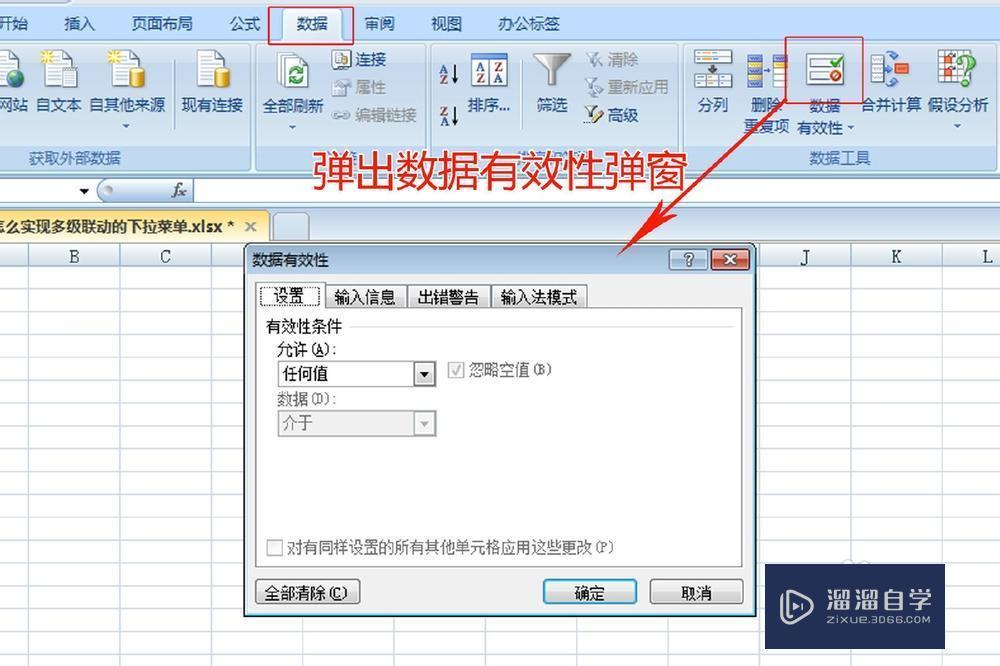
第2步
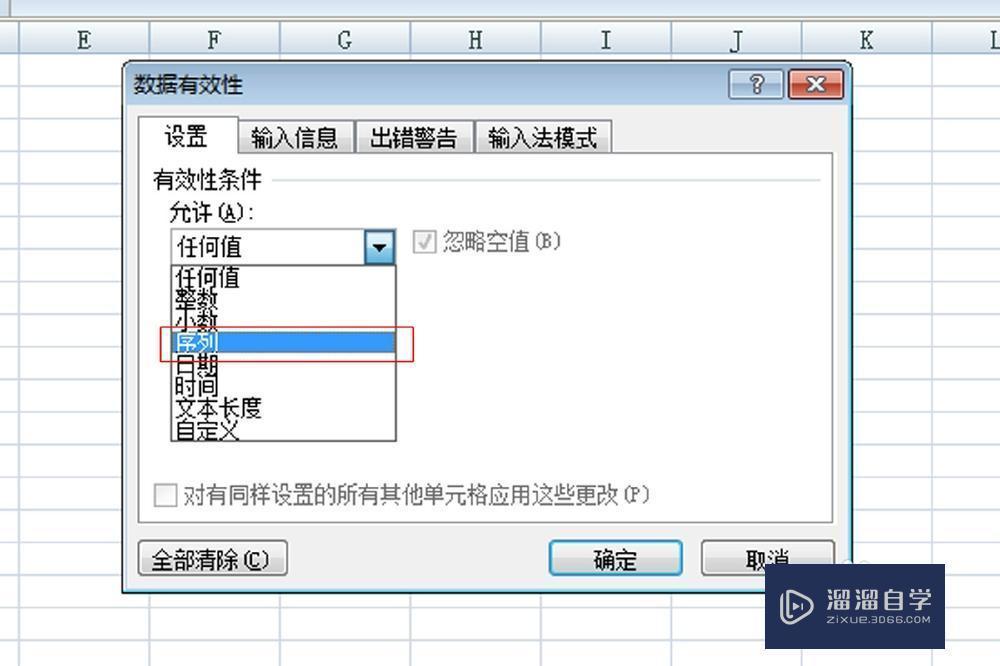
第3步
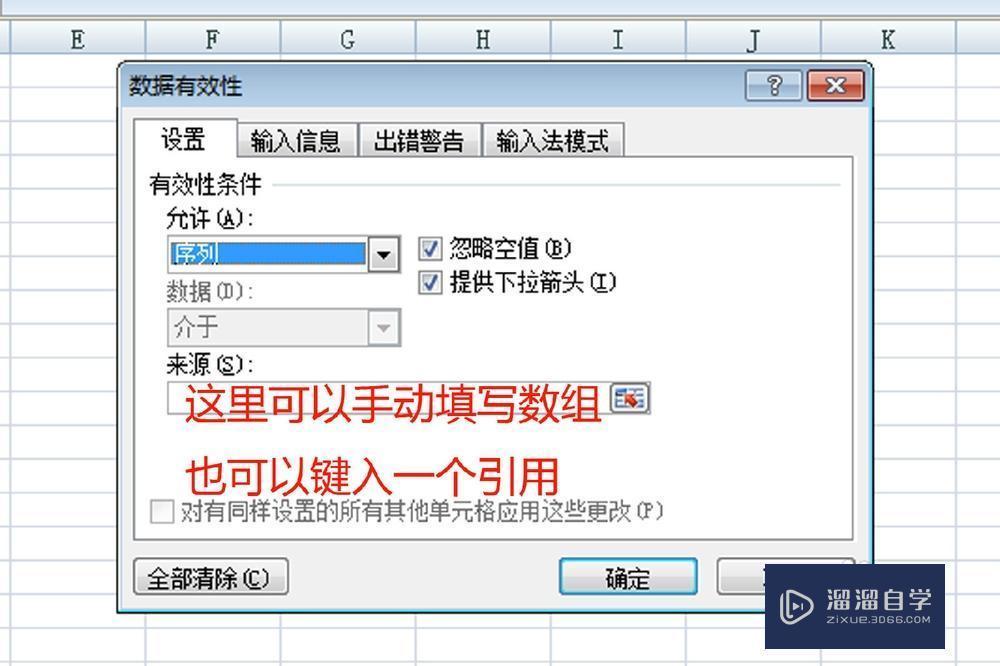
第4步
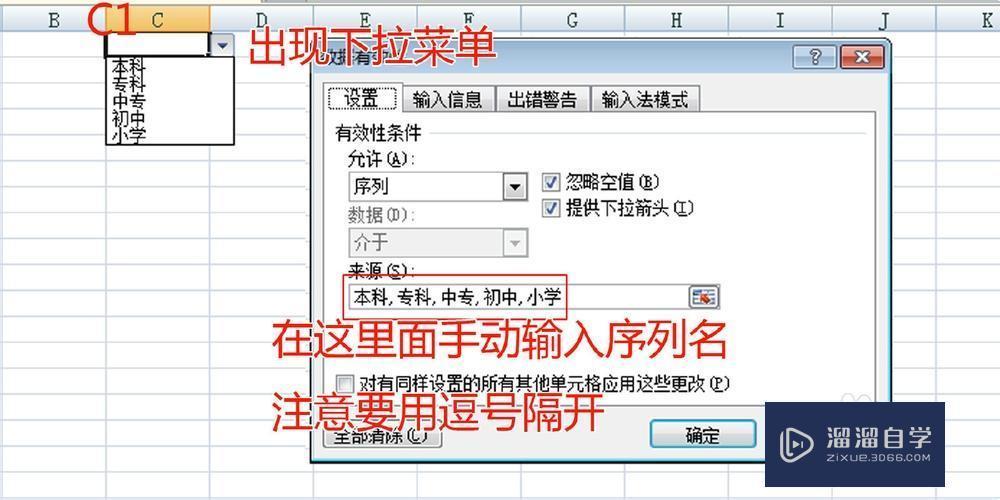
第5步
怎么定义名称
第1步
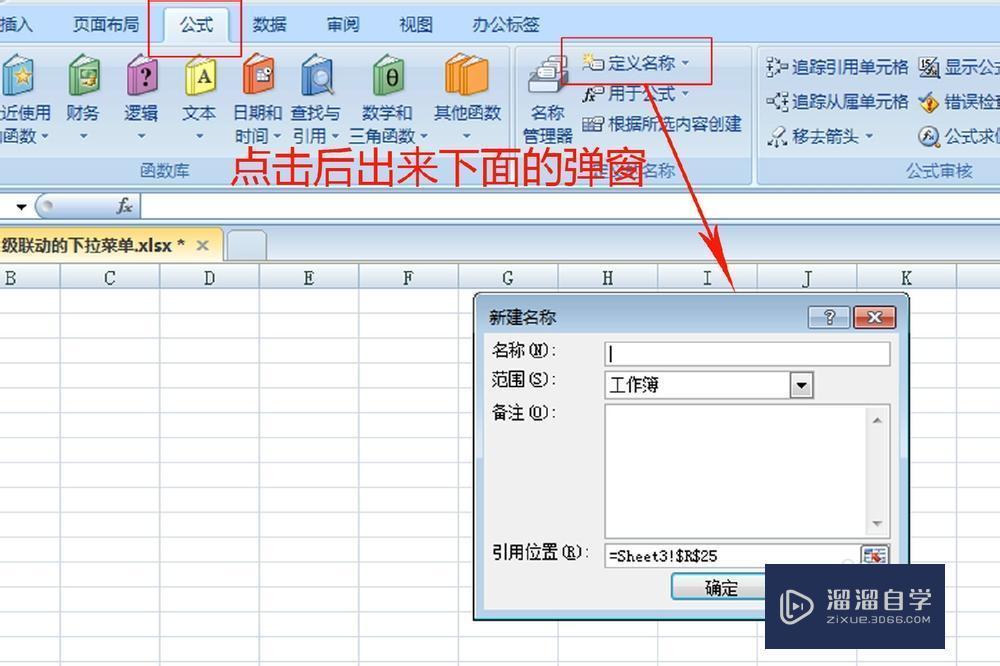
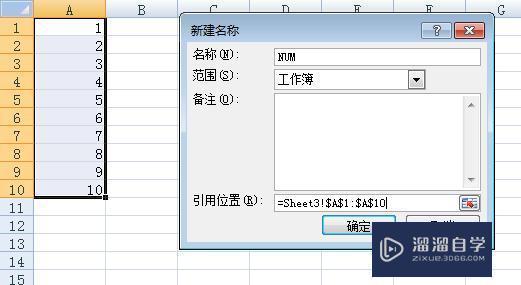
第2步
创建多级联动的下拉菜单
第1步
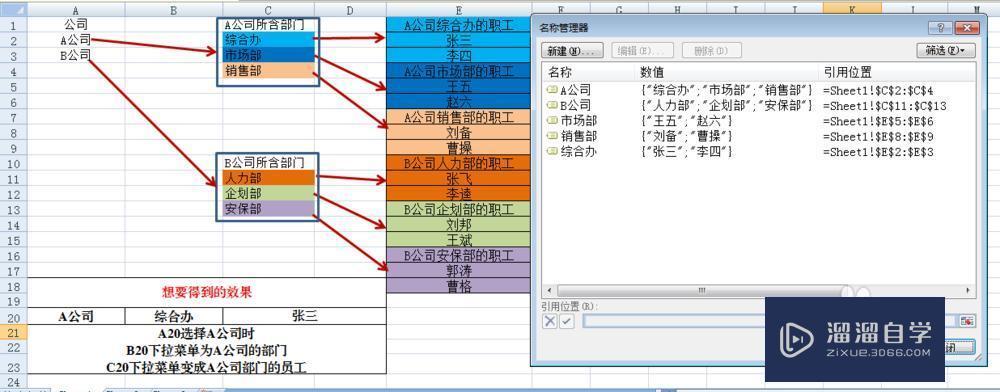
第2步
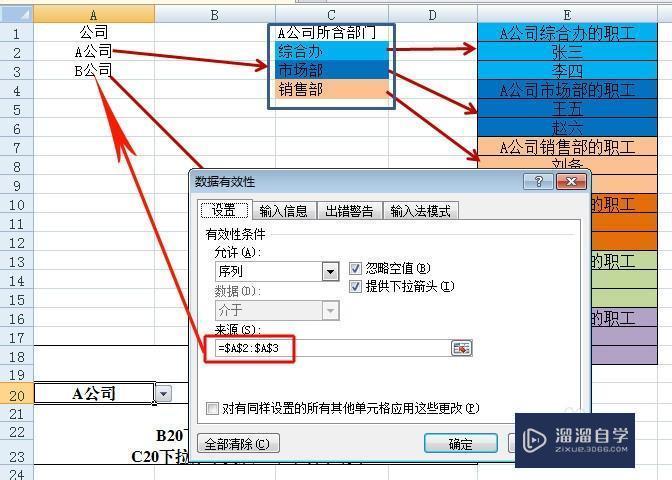
第3步
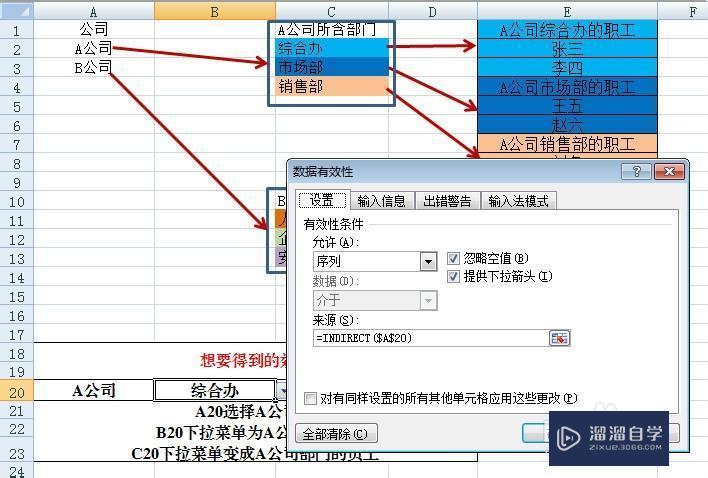
第4步
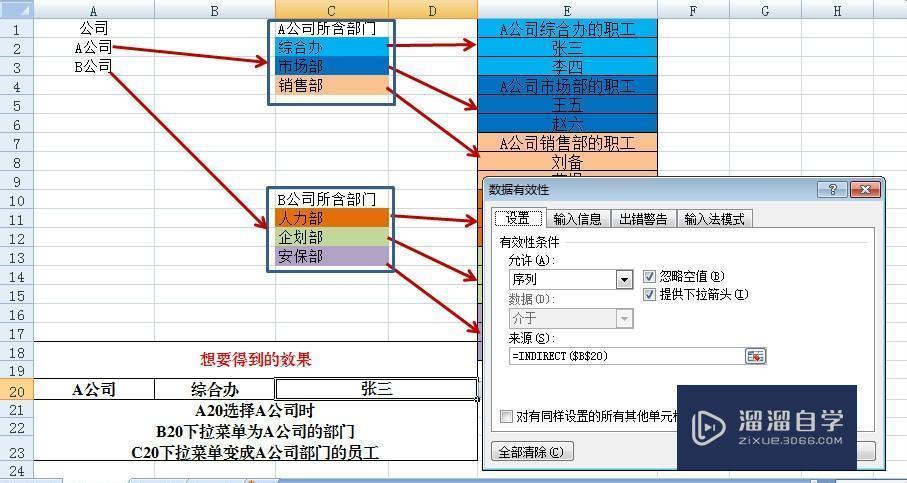
第5步
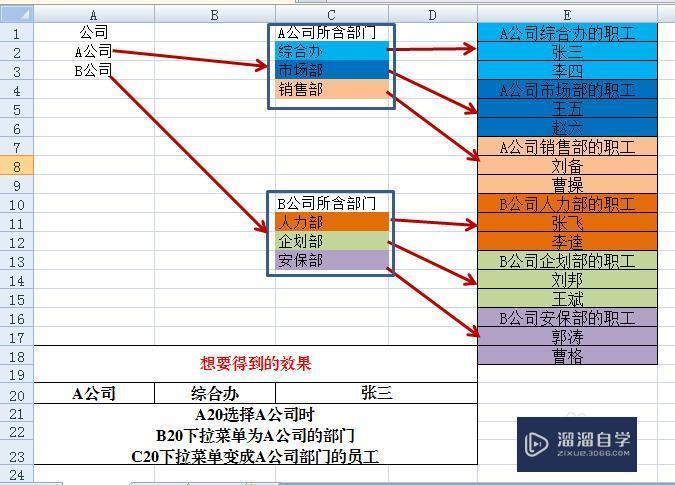


特别声明:以上文章内容来源于互联网收集整理,不得将文章内容用于商业用途,如有关于作品内容、版权或其它问题请与溜溜客服联系。
相关文章推荐 更多>>
-
Excel中怎么实现多级联动的下拉菜单操作?
Excel中怎么实现多级联动的下拉菜单操作?在Excel中下拉菜单功能可以帮助我们节省输入时间,通过选取下拉菜单中的值来实现输入数据,非常快捷、方便。那么具体要如何操作呢?下面小溜就给大家演示一下具体操作,希望能帮助到大家。想要更深入的了解“Excel”可以点击免费试听溜溜自学网课程>>工具/软件电....
文章作者:小溜 文章分类:办公入门 发布时间:2022-08-12 浏览量:2506
-
 Excel高效办公视频教程
本套教程以大量实例为基础,详细地讲述了Excel的所有知识点,既是一套入门教程,又是一套精通教程。
讲师:敖金林 发布时间:2020-03-11 在看人数:496
-
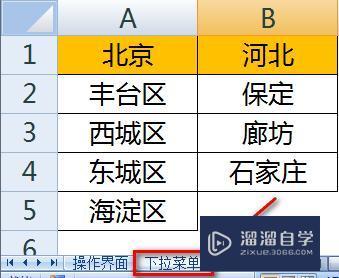 Excel二级联动下拉菜单怎么做?
很多朋友只知道一级下拉菜单,可二级联动下拉菜单还不知道如何设置,下面我就给大家介绍如何在Excel中制作联动的二级下拉菜单,希望能帮助到有需要的人。想要更深入的了解“Excel”可以点击免费试听溜溜自学网课程>>工具/软件电脑型号:联想(Lenovo)天逸510S; 系统版本:联想(Lenovo)天....
文章作者:小溜 文章分类:办公入门 发布时间:2022-08-12 浏览量:2970
-
 excel入门到精通全套高级课程
excel入门到精通全套高级课程
讲师:王凯 课程分类:软件入门 发布时间:2020-11-20 在看人数:1078
-
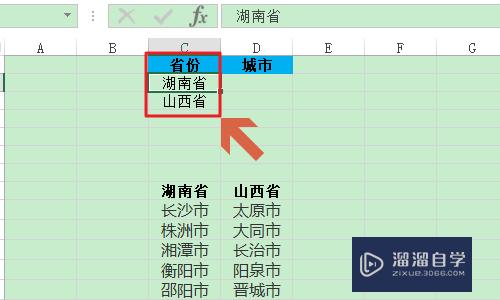 Excel怎么制作二级联动下拉菜单?
大家好,我是小溜,Excel的二级联动顾名思义,就是前面的数据内容变化以后,后面表格中的内容也会随着改变,比如说我们在前面的单元格中输入不同的省份,那么后面的表格就会自动弹出该省份下面的地级市,下面一起来学习Excel怎么制作二级联动下拉菜单吧!工具/软件硬件型号:华硕无畏15系统版本:Window....
文章作者:小溜 文章分类:办公入门 发布时间:2023-07-04 浏览量:560
-
 如何使用Axure制作联动下拉菜单?
大家好,我是小溜,当我们在注册新用户,或者在使用某些工具软件的时候,会遇到当你从一个下拉菜单中选择一项,后面的下拉菜单会跟着变化的情况。此篇就向大家介绍一下如何实现此类功能。想要更深入的了解“Axure RP”可以点击免费试听溜溜自学网课程>>工具/软件硬件型号:雷神(ThundeRobot)911....
文章作者:小溜 文章分类:平面设计 发布时间:2022-10-19 浏览量:823
-
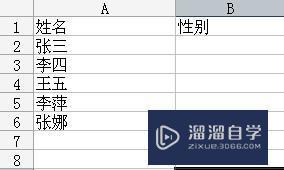 Excel中怎样制作下拉菜单?
在工作中,我们在应用Excel的时候,有时需要用户从特定数据中选择,而不是自己填写,这一方面有利于数据的准确性,一方面有利于用户输入的快捷。那么要怎么实现呢,下面我就给大家演示下Excel中怎样制作下拉菜单的具体操作,希望能帮助到有需要的人。想要更深入的了解“Excel”可以点击免费试听溜溜自学网课....
文章作者:小溜 文章分类:办公入门 发布时间:2022-08-12 浏览量:786
-
 Axure怎么实现多层级菜单下拉联动?
大家好,我是小溜,菜单的下拉联动多种多样,多办公软件来说,菜单往往有多个层级,可以下拉联动,通过下拉来显示出子菜单,同时还可以移动其他未展开或已展开的菜单。下面由我来为大家讲解一下我的实现思路。溜溜自学网还为大家准备了“Axure RP”相关视频教程,快点击查看>>工具/软件硬件型号:联想(Leno....
文章作者:小溜 文章分类:平面设计 发布时间:2022-10-26 浏览量:1484
-
 Excel的下拉菜单怎么制作?
大家好,我是小溜,Excel是办公必备的软件之一,不管是在作为教师还是其他办公人员都会每天接触到Excel,最基础的功能我们都会,那怎么制作下拉菜单呢?今天小溜和大家一起来看一看吧!想学习更多的“Excel”教程吗?点击这里前往观看溜溜自学网免费课程>>工具/软件硬件型号:神舟(HASEE)战神Z7....
文章作者:小溜 文章分类:办公入门 发布时间:2022-09-01 浏览量:485
-
 Axure怎么实现动态面板下拉列表的联动?
大家好,我是小溜,我们在做原型的时候,有时候会遇到各种列表的联动情况,这里小溜做一个使用动态面板实现联动的实例。希望本文内容能够给大家带来帮助。溜溜自学网还有超多“Axure RP”视频课程,欢迎大家点击查看工具/软件硬件型号:华硕(ASUS)S500系统版本:Windows7所需软件:Axure ....
文章作者:小溜 文章分类:平面设计 发布时间:2022-10-17 浏览量:1543
-
 如何在Excel中设置下拉菜单?
excel是日常办公中应用非常多的办公软件之一,其强大的数据统计、分析功能为我们的工作带来不少方便。我们可以在excel中设置下拉菜单,以方便我们输入相同内容。本文就以将性别设置为下拉菜单为例,介绍具体的设置方法,希望能帮助到有需要的人。想要更深入的了解“Excel”可以点击免费试听溜溜自学网课程>....
文章作者:小溜 文章分类:办公入门 发布时间:2022-08-12 浏览量:1388
-
 Excel怎么制作下拉菜单?
大家好,我是小溜,Excel是一款非常实用的办公软件,那么Excel怎么制作下拉菜单呢?今天小编就来和大家介绍一下,希望对大家有所帮助。想要更深入的了解“Excel”可以点击免费试听溜溜自学网课程>>工具/软件硬件型号:小新Pro14系统版本:Windows7所需软件:Excel2013方法/步骤第....
文章作者:小溜 文章分类:办公入门 发布时间:2022-08-12 浏览量:741