3DMax时尚登模型制作教程
溜溜自学专注室内设计,平面设计,视频剪辑,建筑动画和软件入门基础教程,新手实现快速入门与成长?去看一下 >>为您推荐相关课程
更多课程>>3DMax是一款很实用,操作起来也很简单,很多做设计的人使用的都是这个软件,使用此软件熟练以后会让我们的办公效率大大提高,下面就由小编来介绍一下3DMax时尚登模型制作教程,希望对那些有需要的人有所帮助。
想要更深入的了解“3DMax”可以点击免费试听溜溜自学网课程>>
工具/软件
电脑型号:联想(Lenovo)天逸510S; 系统版本:联想(Lenovo)天逸510S; 软件版本:3DMax2009
方法/步骤
第1步


第2步
第3步
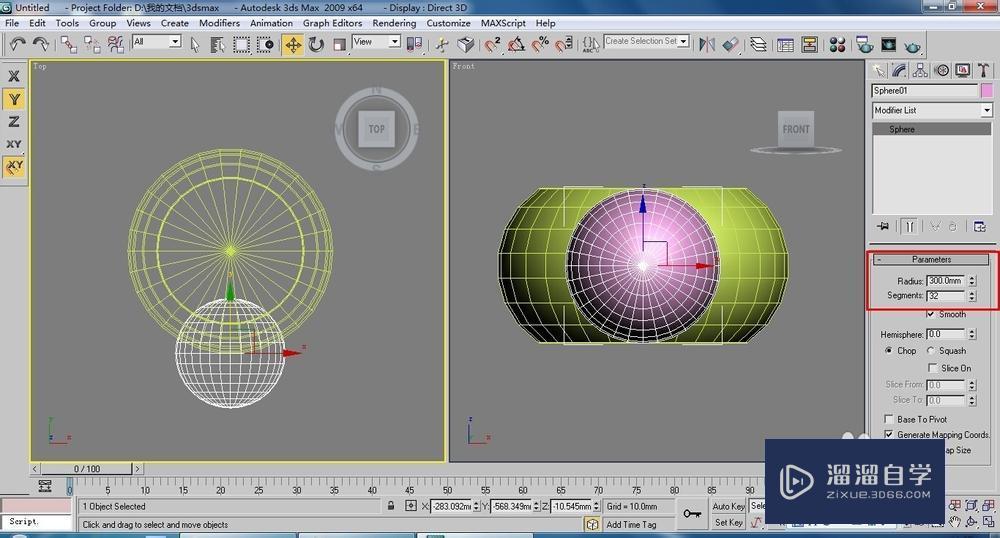
第4步
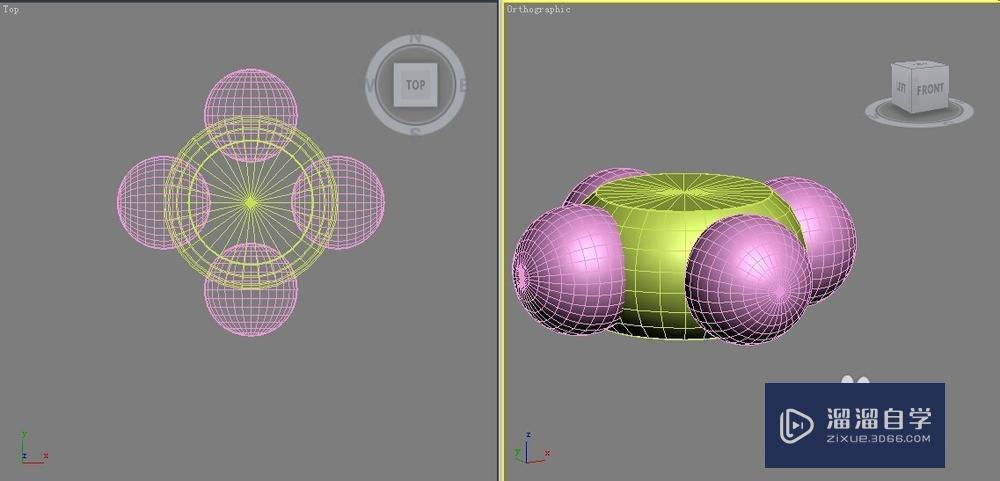
第5步
第6步
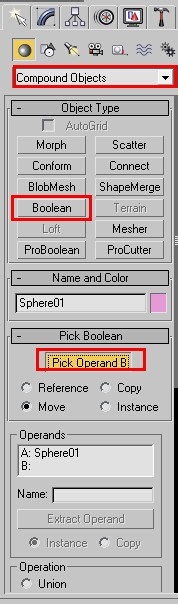
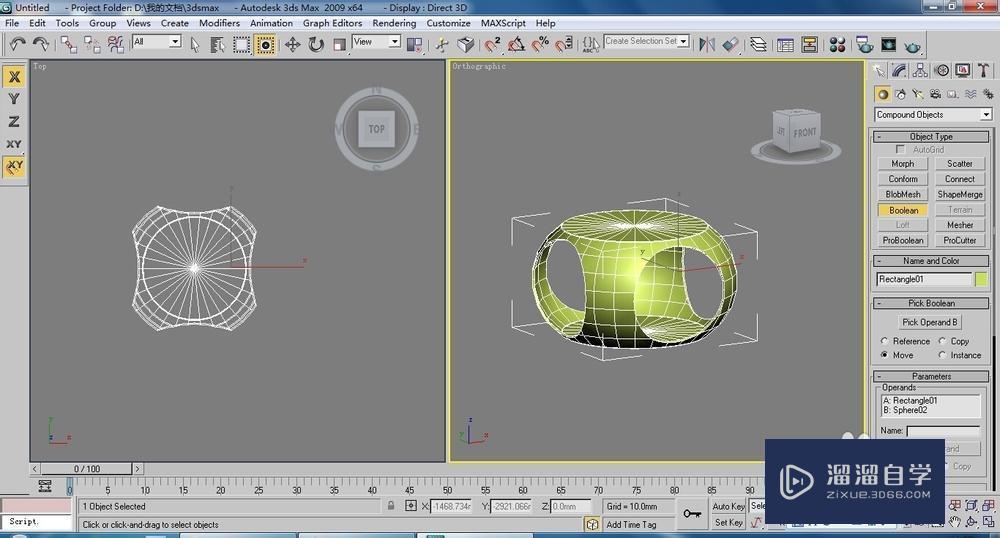

3DMax2018+Vray室内外设计全套教程
 徐飞老师
3.12万人在学
基础入门
徐飞老师
3.12万人在学
基础入门
特别声明:以上文章内容来源于互联网收集整理,不得将文章内容用于商业用途,如有关于作品内容、版权或其它问题请与溜溜客服联系。
相关文章推荐 更多>>
-
3DMax时尚登模型制作教程
3DMax是一款很实用,操作起来也很简单,很多做设计的人使用的都是这个软件,使用此软件熟练以后会让我们的办公效率大大提高,下面就由小编来介绍一下3DMax时尚登模型制作教程,希望对那些有需要的人有所帮助。想要更深入的了解“3DMax”可以点击免费试听溜溜自学网课程>>工具/软件电脑型号:联想(Len....
文章作者:小溜 文章分类:室内设计 发布时间:2022-08-12 浏览量:1204
-
 3DMax制作时尚圆镜子教程
大家好,我是小溜。今天我来为大家讲解一下3DMax中时尚圆镜子典型案例的制作。首先我们来查看一下时尚圆镜子的渲染效果图。根据这个作品,我们可以看到它的中心是由圆形组成的。我们可以使用圆柱体或者是其他模型来模拟。前方由一个一个的圆柱体组成,仔细来看,其中有一个最长的圆柱体、一个最短的圆柱体,中间还有两....
文章作者:小溜 文章分类:室内设计 发布时间:2022-08-12 浏览量:1099
-
 3DMax个性时尚简约餐厅灯模型制作?
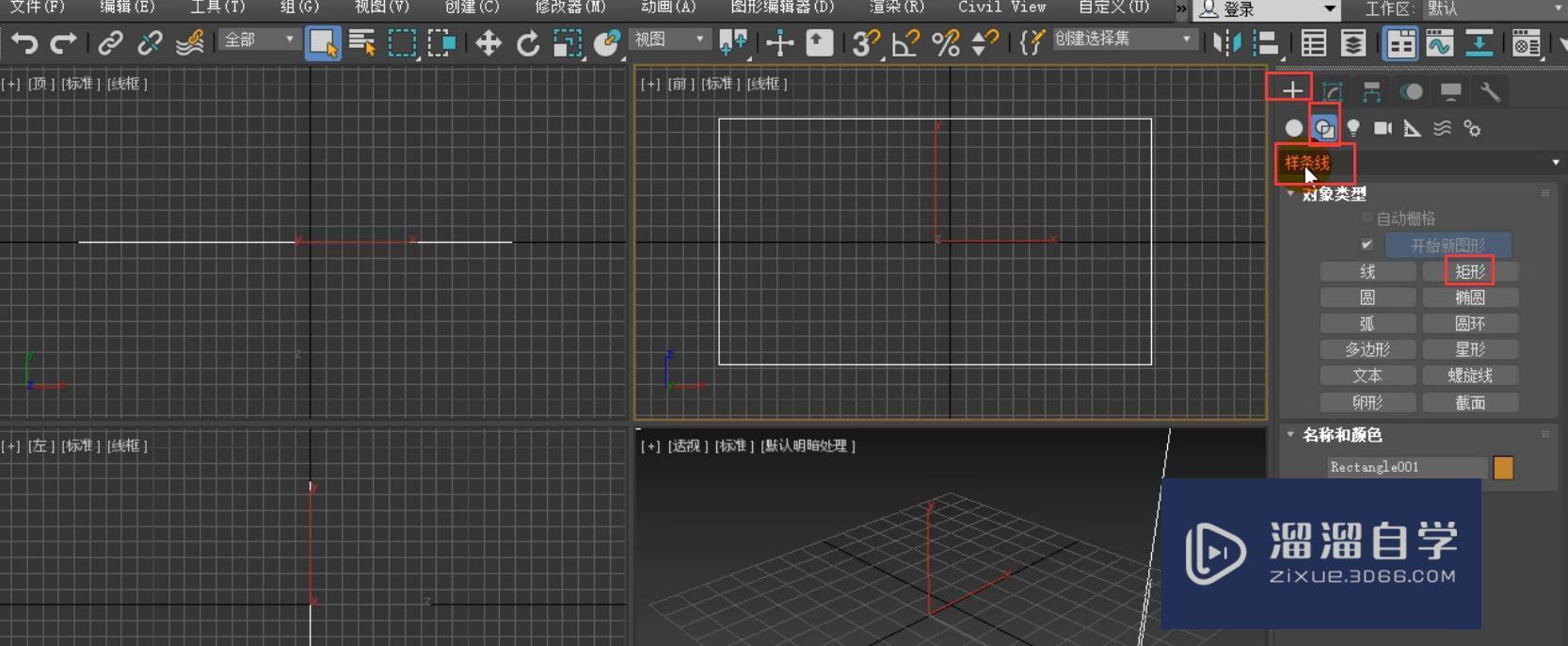
大家好,我是小溜。今天我来为大家讲解一下如何利用3DMax制作个性时尚简约餐厅灯。单击创建,选择图形,对象为样条线,选择矩形在前视图中进行创建。 单击修改,长度设置为220mm,宽度设置为400mm。 开启2.5的捕捉,选择圆在这样的位置进行创建。 单击修改,并单击编辑样条线,进入到分段级别,....
文章作者:小溜 文章分类:室内设计 发布时间:2022-08-12 浏览量:1261
-
 3DSMax时尚地灯模型的制作教程
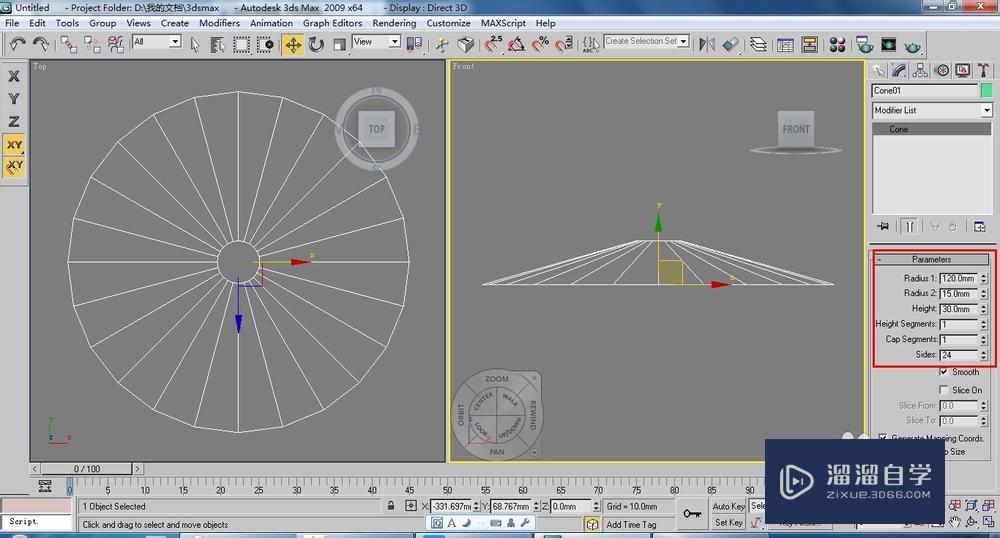
大家好,我是小溜,今天本实例通过制作一个现代的时尚地灯造型,来学习【standard PRimitives】(标准基本体)面板中【cone】(圆锥体)、【cylinder】(圆柱体)和【sphere】(球体)的创建方法以及【hemisphere】(半球)参数的调整。希望能帮助到大家,感兴趣的小伙伴可....
文章作者:小溜 文章分类:室内设计 发布时间:2022-08-12 浏览量:1225
-
 PS如何制作时尚插画?
大家好,我是小溜,PS主要处理以像素所构成的数字图像,因此PS也经常被用来进行绘画,但是有一定的难度,新多小白都不知道PS如何制作时尚插画,没关系我们一点点来积累经验,下面小溜来演示一遍。工具/软件硬件型号:戴尔DELL灵越14Pro系统版本:Windows7所需软件:PS 2016方法/步骤第1步....
文章作者:小溜 文章分类:平面设计 发布时间:2023-06-05 浏览量:399
-
 3DMax模型制作教程
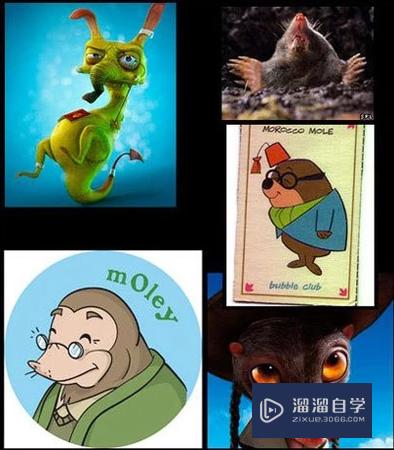
不管是玩游戏还是看动画,我们看到的任务都是通过3D建模完成构造的,那么这些巧妙的3D角色具体是怎么制作出来的呢?下面我就以鼹鼠为例,给大家演示具体的模型制作流程,希望能帮助到大家,想要更深入的了解“3DMax”可以点击免费试听溜溜自学网课程>>工具/软件电脑型号:联想(lenovo)天逸510s; ....
文章作者:小溜 文章分类:室内设计 发布时间:2022-08-12 浏览量:2175
-
 3DMax圆台模型制作教程
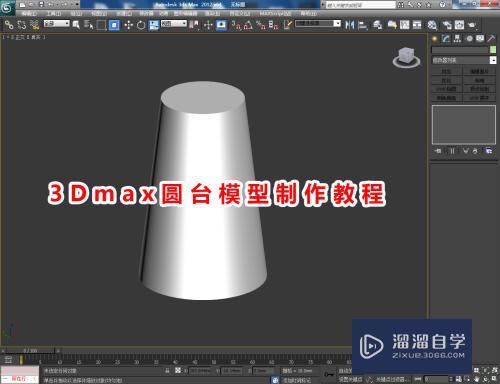
大家好,我是小溜,相信有很多小伙伴都有使用过3DMax制作模型的时候,在这过程中可能会遇到自己还未接触和学习到的软件相关技巧,比如“3DMax圆台模型制作”那么今天本文内容主要以3DMax2012版本为例,给大家演示制作圆台模型的方法步骤,希望能帮助到大家。工具/软件硬件型号:微软Surface L....
文章作者:小溜 文章分类:综合其它 发布时间:2022-12-07 浏览量:1456
-
 3DMax牙签模型制作教程
大家好,我是小溜,相信有很多小伙伴在使用3DMax的时候会遇到很多还未尝试制作过的模型,比如牙签模型的制作,那么今天本文内容主要以3Dmax2013版本为例,给大家分享3DMax牙签模型制作教程,希望本文对大家有帮助,感兴趣的小伙伴可以关注了解下。想要更深入的了解“3DMax”可以点击免费试听溜溜自....
文章作者:小溜 文章分类:室内设计 发布时间:2022-08-12 浏览量:1434
-
 3DMax油桶模型制作教程
大家好,我是小溜,3DMax是室内设计建模经常要用到的软件之一,今天我们来分享一下3DMax油桶模型制作教程。希望小编今天分享的文章能帮助到各位小伙伴,喜欢的朋友记得点赞或者转发哦!想要更深入的了解“3DMax”可以点击免费试听溜溜自学网课程>>工具/软件电脑型号:联想(lenovo)天逸510s;....
文章作者:小溜 文章分类:室内设计 发布时间:2022-08-12 浏览量:1892
-
 3DMax鸡蛋模型制作教程
大家好!相信有很多小伙伴都有使用过“3DMax”制作模型的时候,过程中大家可能会遇到还未尝试制作过的模型,比如3DMax中的鸡蛋模型!那么今天本文内容主要以3DMax2013版本为例,给大家分享3DMax鸡蛋模型的制作教程,希望能帮助到大家。想要更深入的了解“3DMax”可以点击免费试听溜溜自学网课....
文章作者:小溜 文章分类:室内设计 发布时间:2022-08-12 浏览量:1861