3DMax制作足球方法制作教程
溜溜自学专注室内设计,平面设计,视频剪辑,建筑动画和软件入门基础教程,新手实现快速入门与成长?去看一下 >>为您推荐相关课程
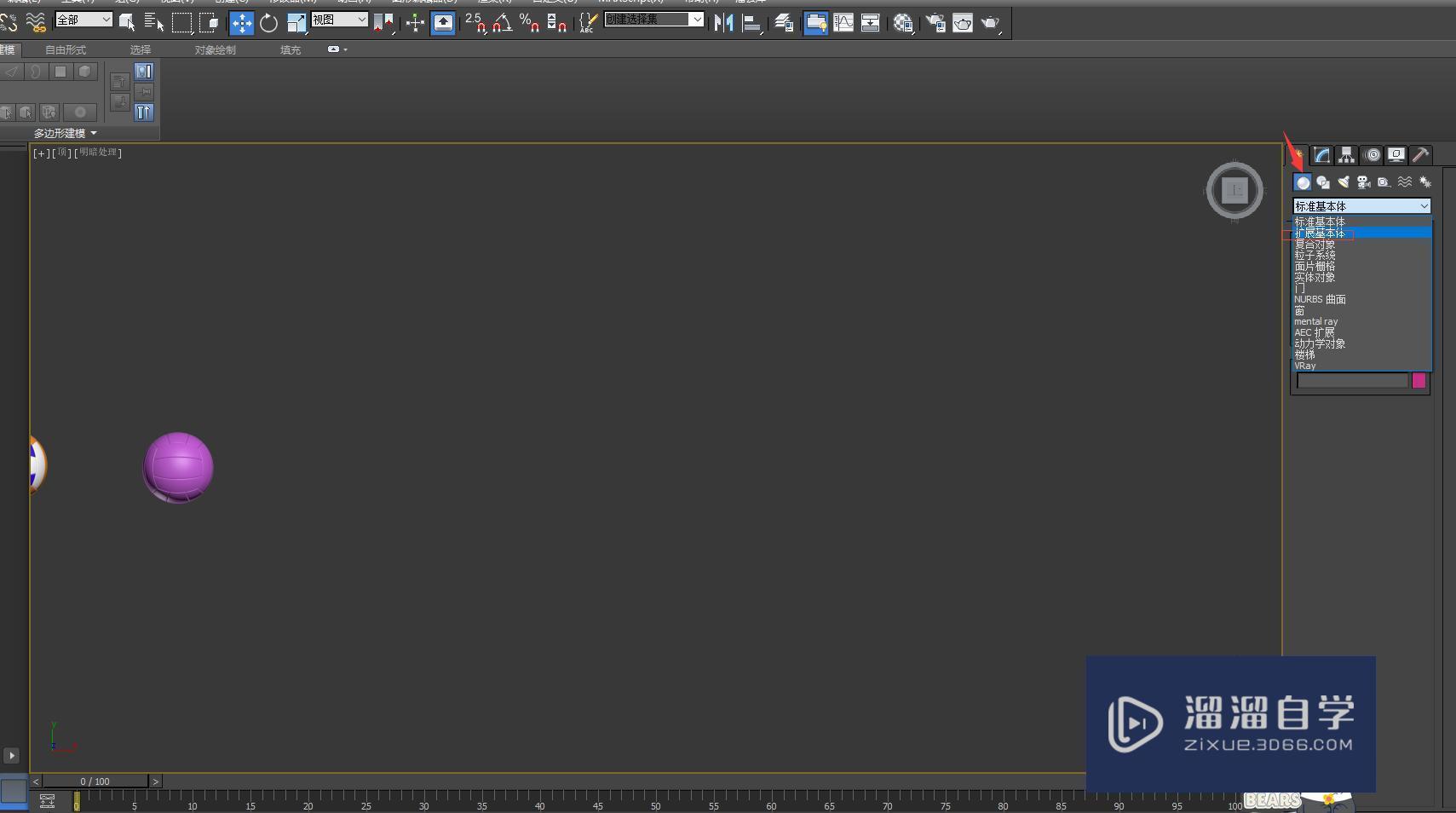
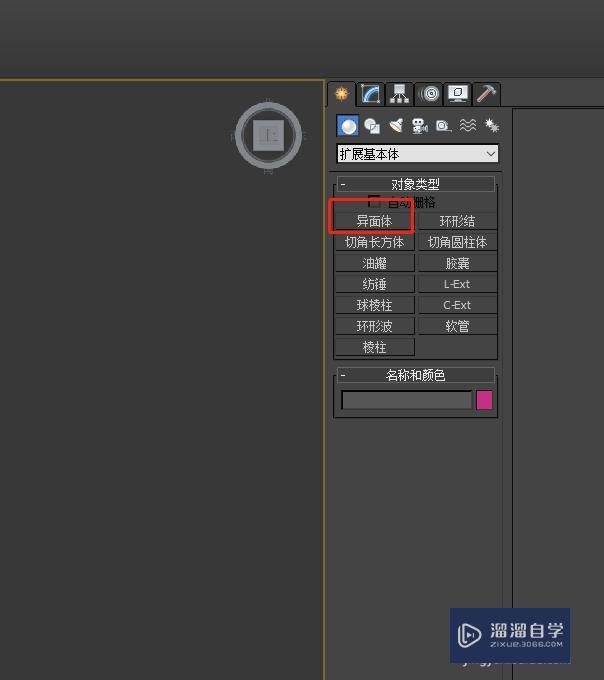
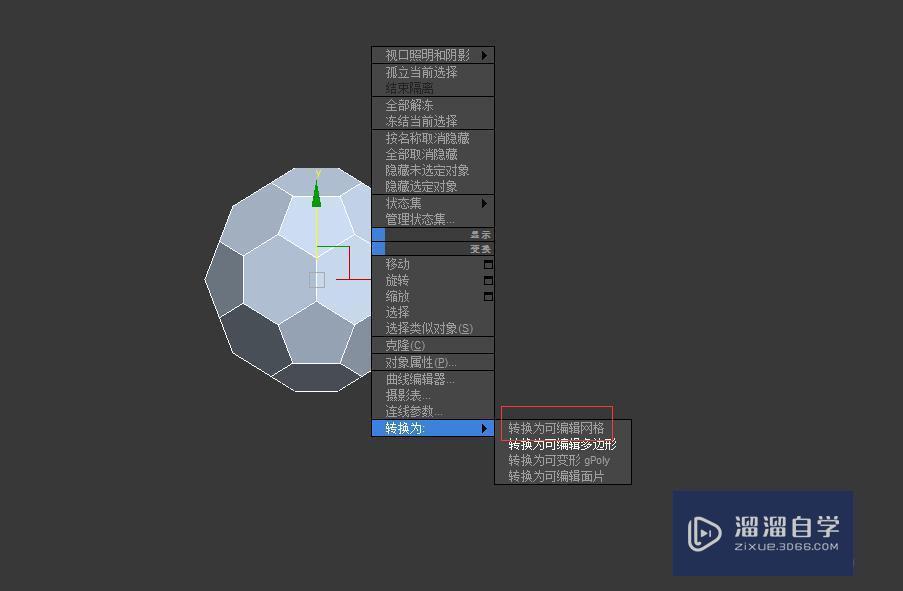
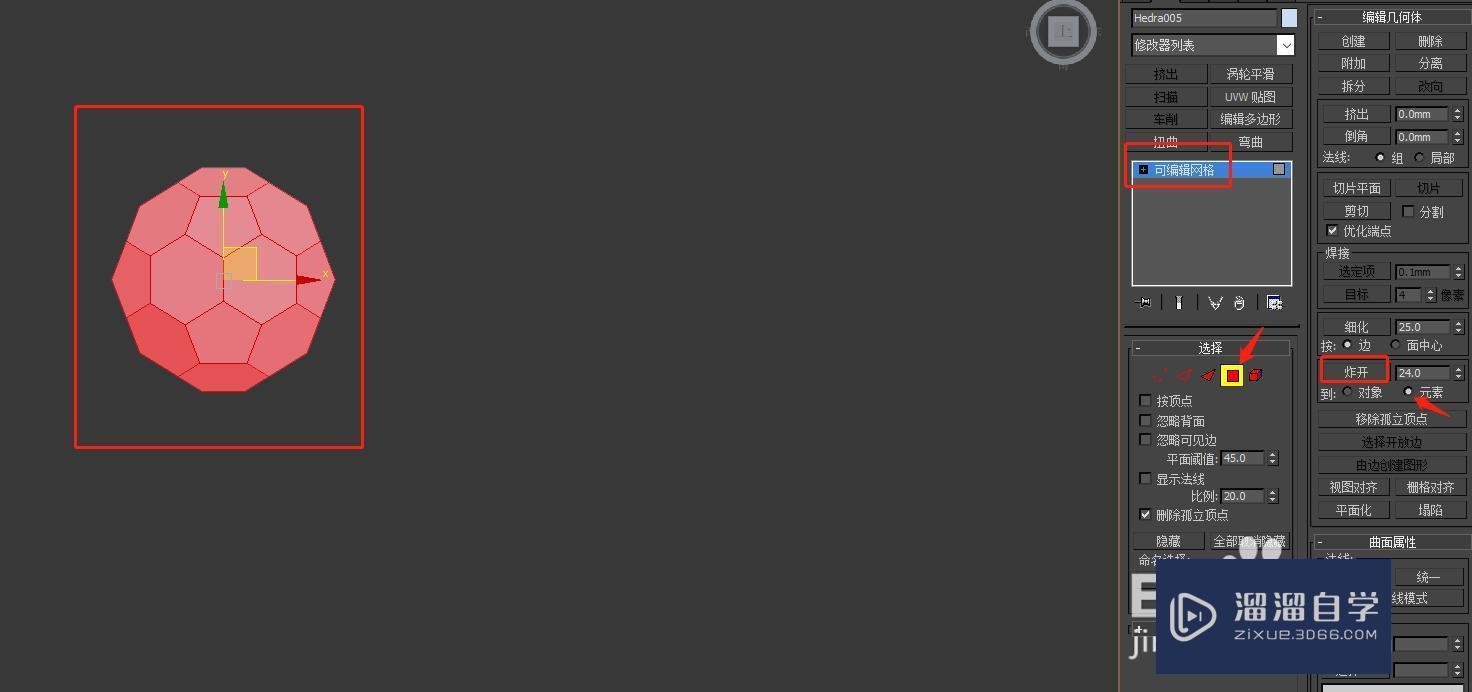
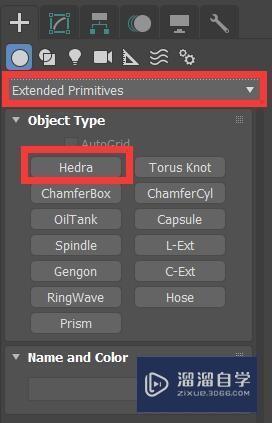
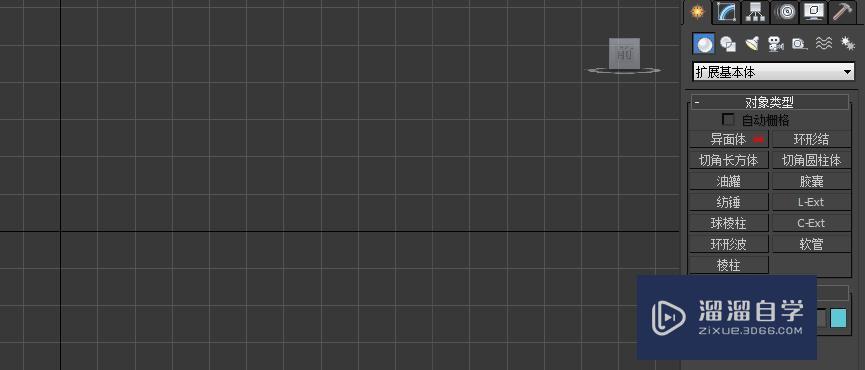
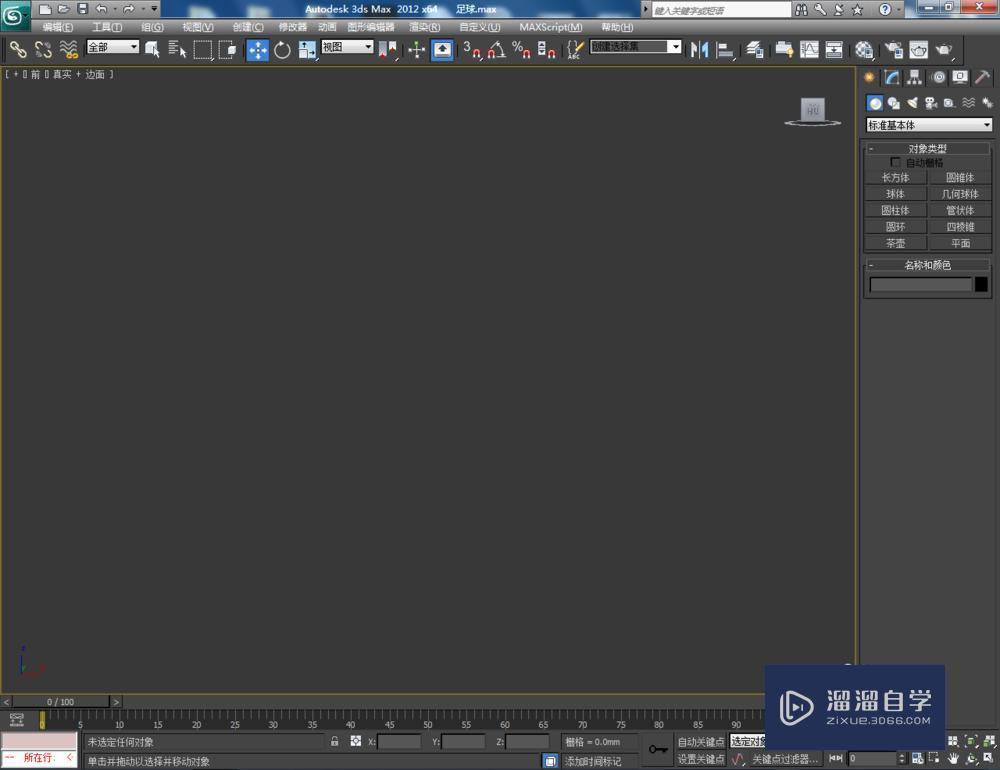
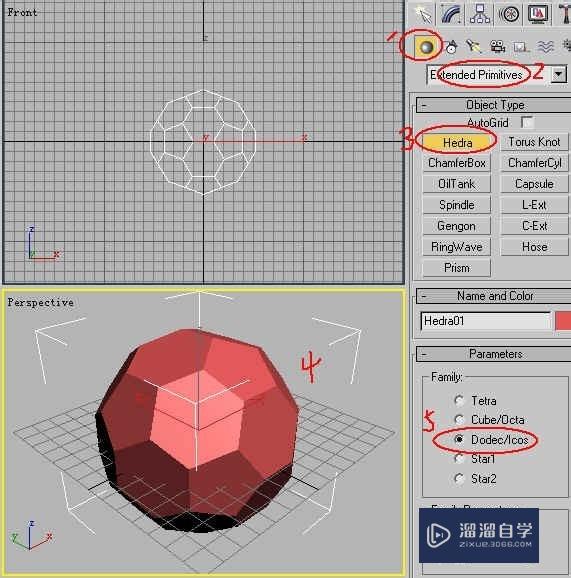
更多课程>>今天儿子盯着电视机目不转睛。原来是在看足球小子,足球去哪里那小子的眼神就去哪里,于是我在3D中画了出来,下面就把步骤分享给大家:打开3Dmax软件,在右边工具栏中选择几何体选项在下拉工具栏中选择扩展基本体,之后选择异面体,单击异面体选项 在面板上画出一个异面体,之后再右边修改工具栏中调节参数,希望能帮助到有需要的人。
想要更深入的了解“3DMax”可以点击免费试听溜溜自学网课程>>
工具/软件
电脑型号:联想(Lenovo)天逸510S; 系统版本:Windows7; 软件版本:3DMax2014
方法/步骤
第1步
第2步

第3步
第4步

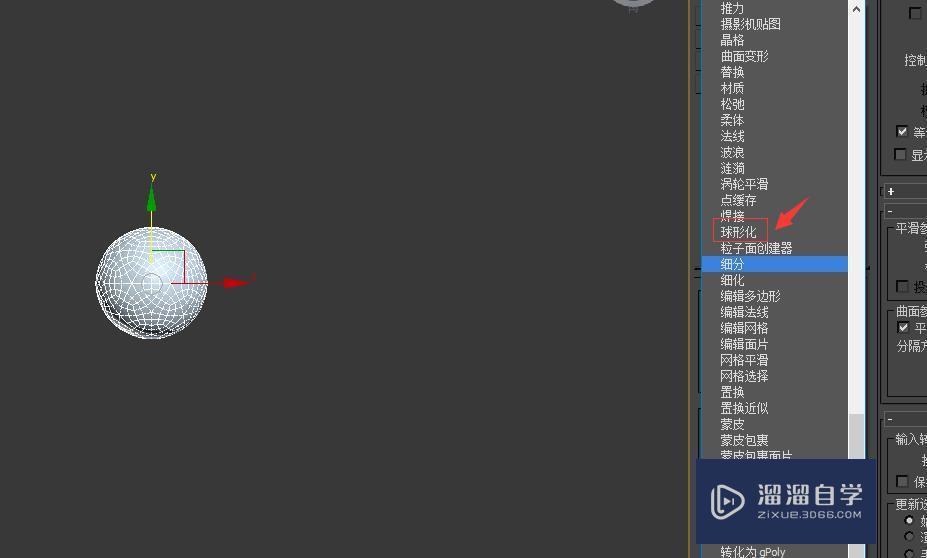
第5步
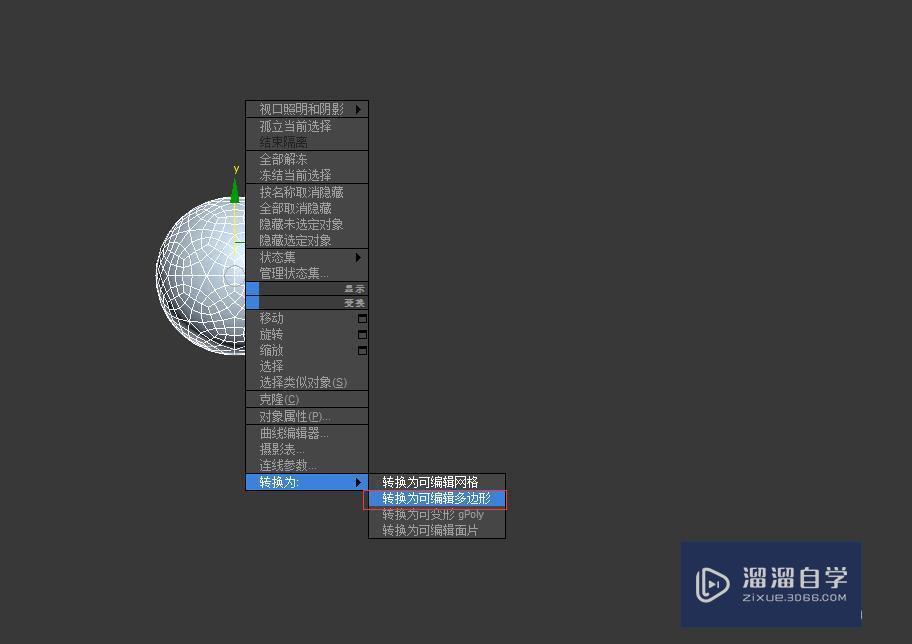
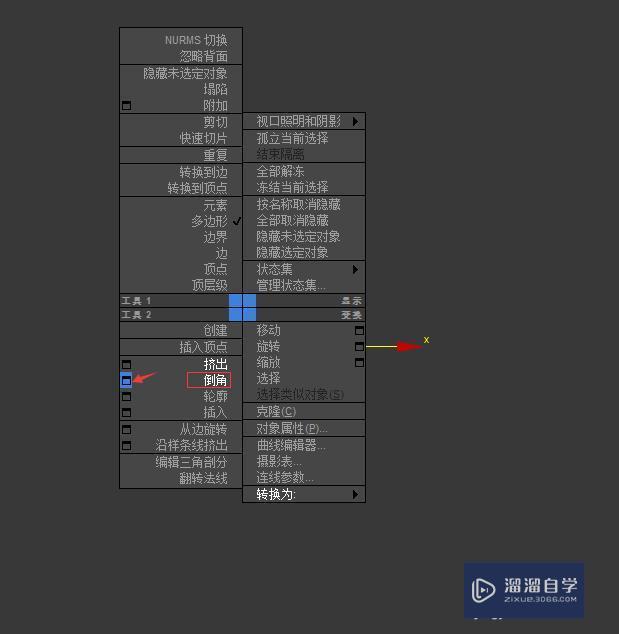
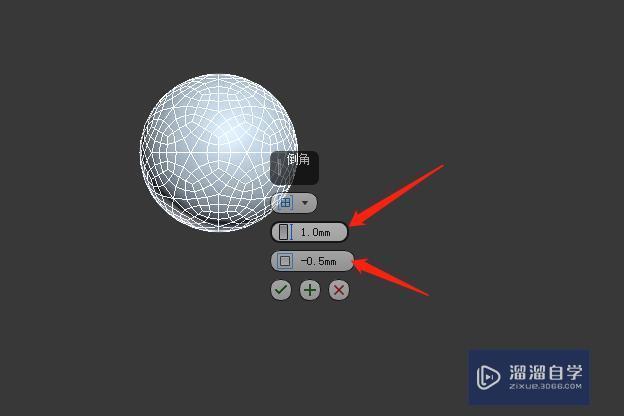
第6步
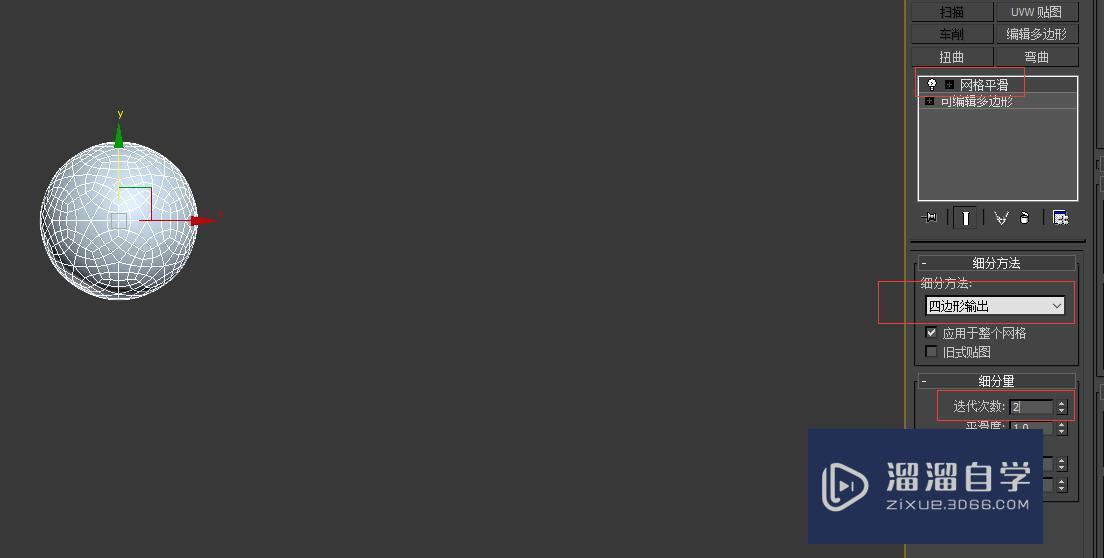
第7步
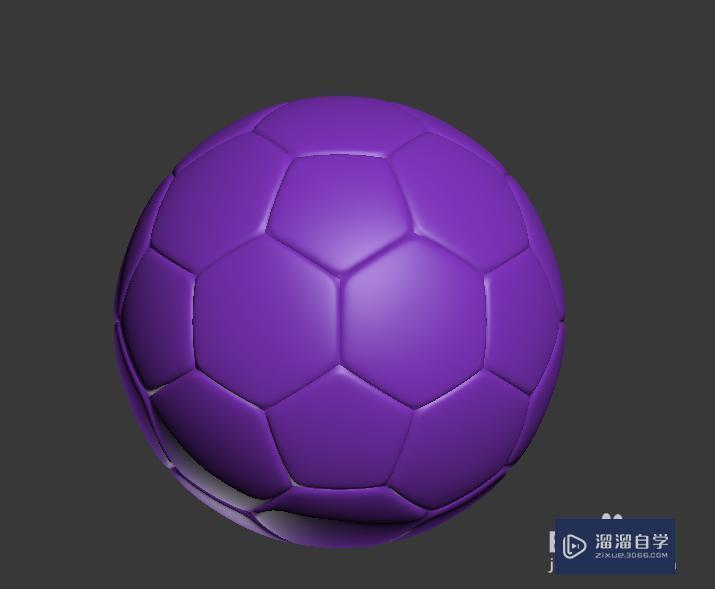

特别提示
再给迭代的时候切记不要给太多!面的暴增会使软件崩掉!最多给到3!

3DMax2018+Vray室内外设计全套教程
 徐飞老师
3.12万人在学
基础入门
徐飞老师
3.12万人在学
基础入门
特别声明:以上文章内容来源于互联网收集整理,不得将文章内容用于商业用途,如有关于作品内容、版权或其它问题请与溜溜客服联系。
相关文章推荐 更多>>
-
3DMax制作足球方法制作教程
今天儿子盯着电视机目不转睛。原来是在看足球小子,足球去哪里那小子的眼神就去哪里,于是我在3D中画了出来,下面就把步骤分享给大家:打开3Dmax软件,在右边工具栏中选择几何体选项在下拉工具栏中选择扩展基本体,之后选择异面体,单击异面体选项 在面板上画出一个异面体,之后再右边修改工具栏中调节参数,希望能....
文章作者:小溜 文章分类:室内设计 发布时间:2022-08-12 浏览量:2561
-
 3DMax制作足球模型教程
3DMax是一款很实用,操作起来也很简单,很多做设计的人使用的都是这个软件,使用此软件熟练以后会让我们的办公效率大大提高,下面就由小编来介绍一下3DMax制作足球模型教程,希望对那些有需要的人有所帮助。想要更深入的了解“3DMax”可以点击免费试听溜溜自学网课程>>工具/软件电脑型号:联想(Leno....
文章作者:小溜 文章分类:室内设计 发布时间:2022-08-12 浏览量:3092
-
 用3DMax制作一个足球的模型教程
很多人会喜欢踢球,小编也经常坐在阳台看楼下校园里的孩子们踢球。那么今天小编带大家看看,如何用3DMax制作一个足球的模型,希望能帮助到有需要的人。想要更深入的了解“3DMax”可以点击免费试听溜溜自学网课程>>工具/软件电脑型号:联想(Lenovo)天逸510S; 系统版本:Windows7; 软件....
文章作者:小溜 文章分类:室内设计 发布时间:2022-08-12 浏览量:2610
-
 3DMax如何制作足球模型?
大家好,我是小溜。3D Max是一款制作精良的建模与动画制作软件,由于功能颇多所以在建模方面,对于很多小白来说毫无头绪。最近有的朋友想要制作足球模型,但是不知道3DMax如何制作足球模型。那么今天就来给大家分享一下具体的操作步骤,希望能够帮助到有需要的朋友。想要更深入的了解“3DMax”可以点击免费....
文章作者:小溜 文章分类:室内设计 发布时间:2022-08-12 浏览量:934
-
 3DMax如何制作足球模型
足球最为火热的运动之一,大部分男孩子都喜欢的一项运动,虽然我们每个人不一定都踢,但是球还是要有的,今天我就教大家如何在3Dmax中制作足球模型,希望能帮助到有需要的人,感兴趣的小伙伴可以一起学习了解一下。想要更深入的了解“3DMax”可以点击免费试听溜溜自学网课程>>工具/软件电脑型号:联想(Len....
文章作者:小溜 文章分类:室内设计 发布时间:2022-08-12 浏览量:2640
-
 足球模型如何用3DMax制作?
大家好!我是小溜,在生活中,相信大家都比较喜欢运动,就比如小溜有时候就喜欢去踢足球。那么当我们把足球放到3DMax中要如何去制作呢?下面我就给大家分享一下“足球模型如何用3DMax制作”希望能帮助到大家,感兴趣的小伙伴可以了解一下。想要更深入的了解“3DMax”可以点击免费试听溜溜自学网课程>>工具....
文章作者:小溜 文章分类:室内设计 发布时间:2022-08-12 浏览量:1146
-
 3DMax里制作足球步骤详解
相信很多小伙伴都对足球有些许的了解,毕竟作为最后的运动之一。今天本文内容主要还是给大家分享下足球的制作方法,该方法非常简单,相信大家都能学会,那么下面就开始我们的具体操作演示吧!希望能帮助到大家。想要更深入的了解“3DMax”可以点击免费试听溜溜自学网课程>>工具/软件电脑型号:联想(lenovo)....
文章作者:小溜 文章分类:室内设计 发布时间:2022-08-12 浏览量:2362
-
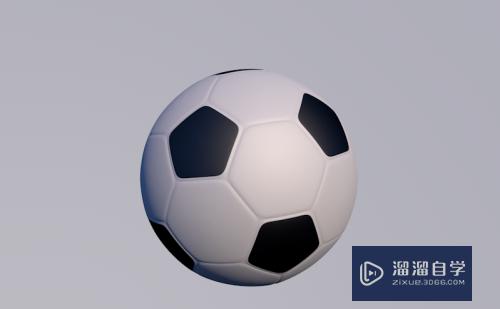 C4D制作足球模型教程
大家好,我是小溜,C4D软件是一款高速渲染的三维软件,使用它可以制作很多三维模型。刚开始接触我们可以从简单的模型开始,例如今天分享的C4D制作足球模型教程,虽然制作方法有很多,但是我认为这种方法还是比较常用的。工具/软件硬件型号:小米 RedmiBookPro 14系统版本:Windows7所需软件....
文章作者:小溜 文章分类:动画制作 发布时间:2023-02-22 浏览量:1238
-
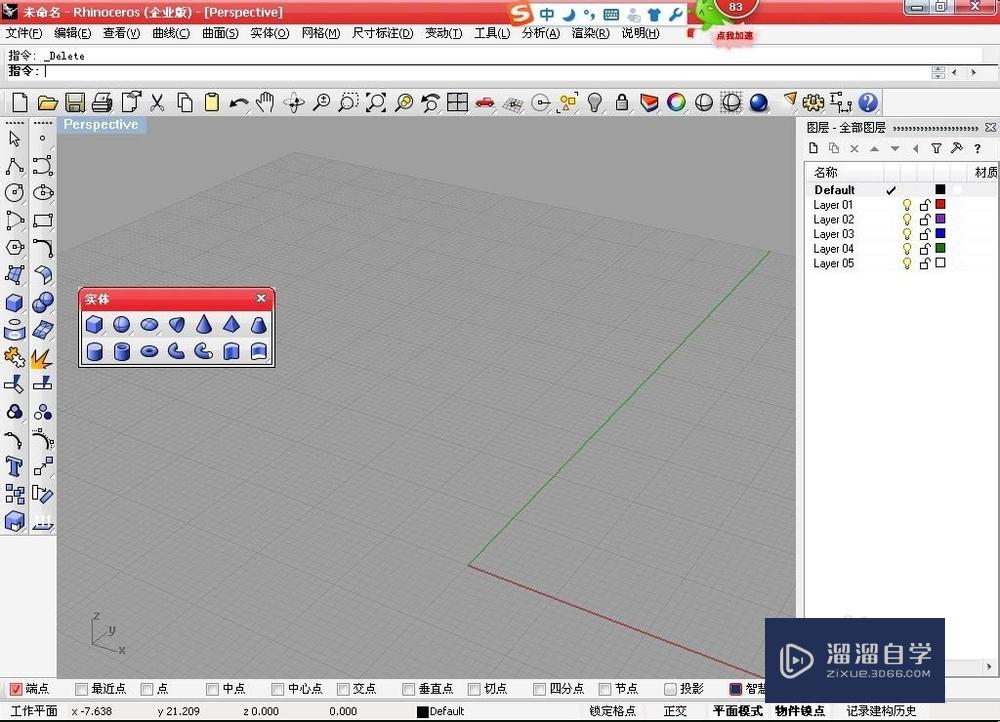 Rhino如何快速制作足球模型?
大家好,我是小溜,Rhino中文名称犀牛,是一款超强的三维建模工具,大小才几十兆,硬件要求也很低,今天我们学习Rhino如何快速制作足球模型。足球我们都知道是什么样子的,那么在建模的时候会简单许多,具体如下:想要更深入的了解“Rhino”可以点击免费试听溜溜自学网课程>>工具/软件电脑型号:联想(L....
文章作者:小溜 文章分类:工业产品 发布时间:2022-08-12 浏览量:1621
-
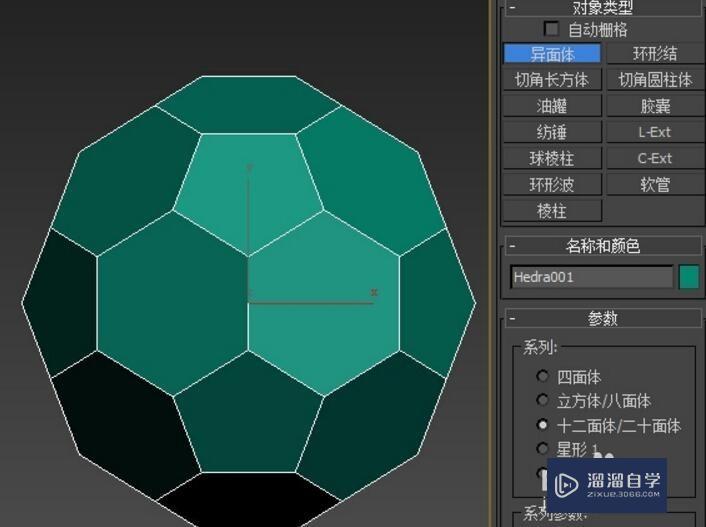 3DMax足球建模教程
大家好!相信有很多小伙伴在使用“3DMax”的时候会遇到很多还未学习到的问题,比如3DMax怎么制作足球建模?那么今天本文内容主要以3DMax2014版本为例,给大家分享3DMax足球建模教程演示,希望能帮助到大家,感兴趣的小伙伴可以了解一下。想要更深入的了解“3DMax”可以点击免费试听溜溜自学网....
文章作者:小溜 文章分类:室内设计 发布时间:2022-08-12 浏览量:3053