Excel实现自定义函数Maxif和minif满足条件最值教程
溜溜自学Excel入门到精通全套课程,感兴趣的小伙伴快点击了解详情!!!为您推荐相关课程
更多课程>>经常使用Excel函数的人会发现,Excel中没有函数MAXIF和MINIF,这样在求满足指定条件的最大值、满足指定条件的最小值时,很不方便,下面就由小编就教大家Excel实现自定义函数MAXIF和MINIF满足条件最值,希望能帮助到有需要的人。
想要更深入的了解“Excel”可以点击免费试听溜溜自学网课程>>
工具/软件
电脑型号:联想(Lenovo)天逸510S; 系统版本:Windows7; 软件版本:Excel2017
方法/步骤
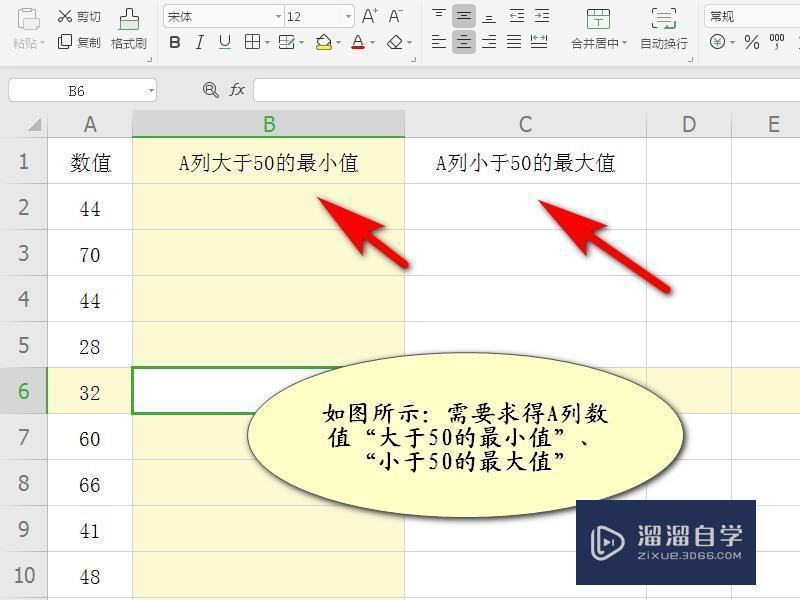
第1步
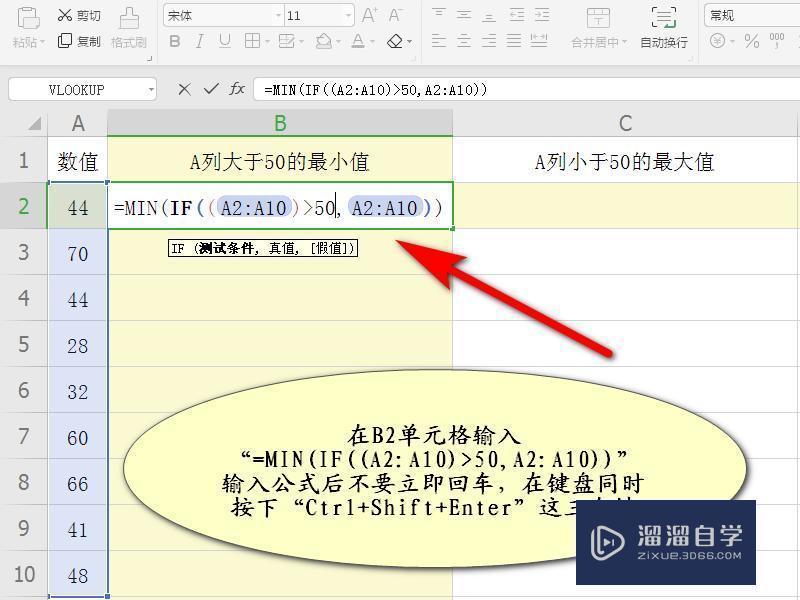
第2步
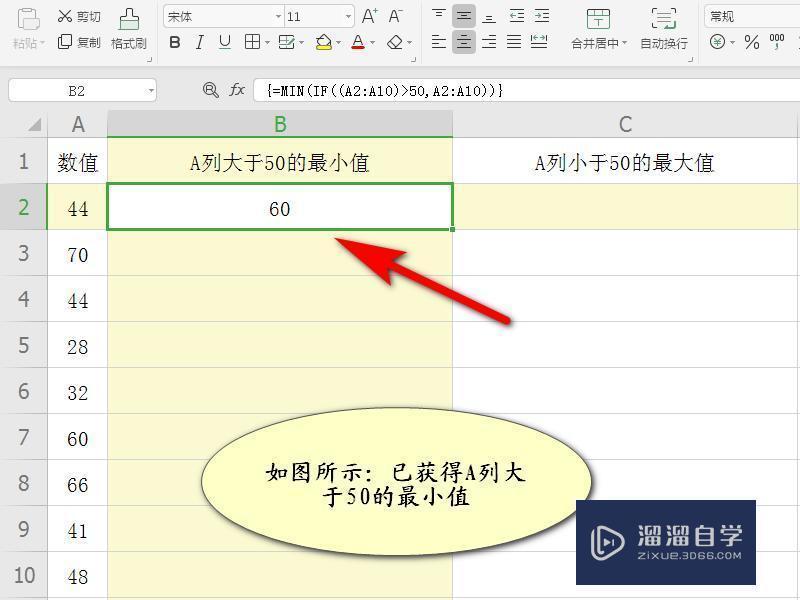
第3步
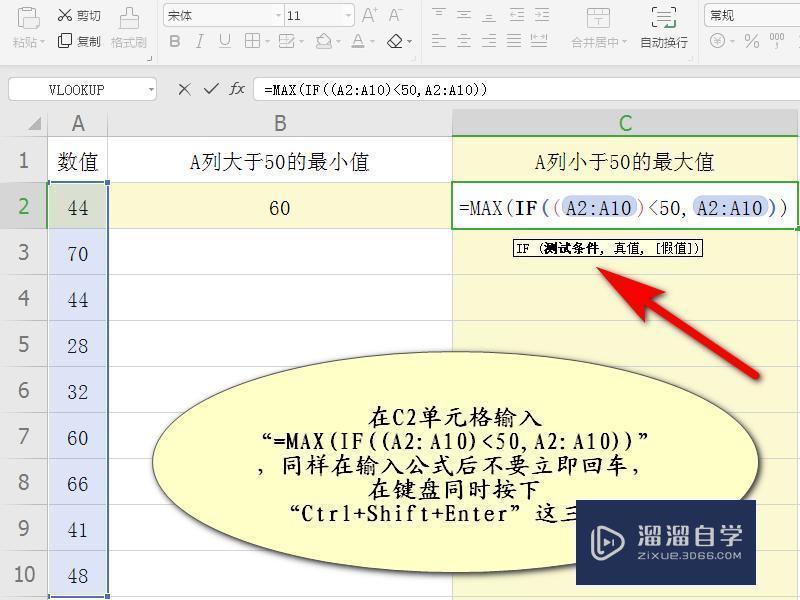
第4步
第5步
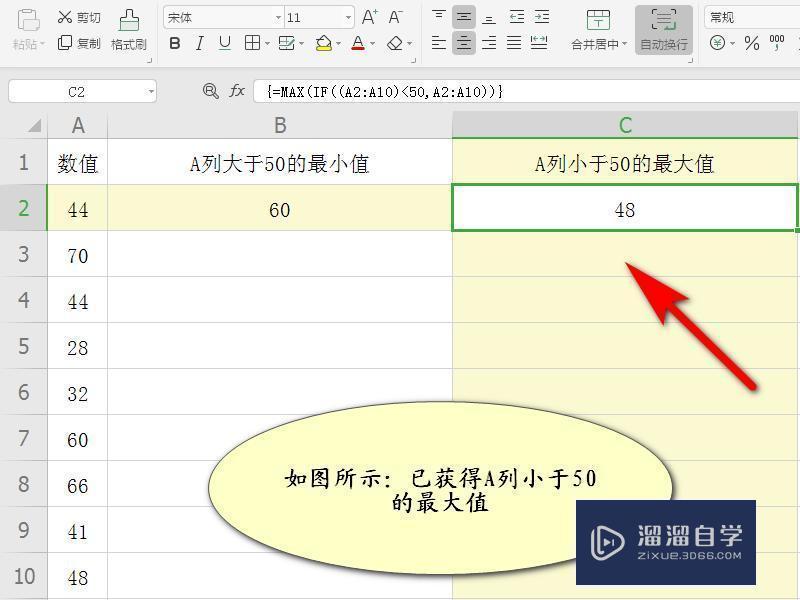
第6步

特别提示
tips:输入公式后,不要立即回车,在键盘同时按下“Ctrl+Shift+Enter”这三个键。
tips:以上操作步骤用WPS表格演示,同样适用于Excel。
tips:以上方法同样适用于MAC版WPS表格和Excel。


特别声明:以上文章内容来源于互联网收集整理,不得将文章内容用于商业用途,如有关于作品内容、版权或其它问题请与溜溜客服联系。
相关文章推荐 更多>>
-
Excel实现自定义函数Maxif和minif满足条件最值教程
经常使用Excel函数的人会发现,Excel中没有函数MAXIF和MINIF,这样在求满足指定条件的最大值、满足指定条件的最小值时,很不方便,下面就由小编就教大家Excel实现自定义函数MAXIF和MINIF满足条件最值,希望能帮助到有需要的人。想要更深入的了解“Excel”可以点击免费试听溜溜自学....
文章作者:小溜 文章分类:办公入门 发布时间:2022-08-12 浏览量:4578
-
 Excel零基础入门到精通自学教程
本教程主要是讲解了EXCEL操作技巧 数据记录与整理,可以让你快速的掌握Excel核心技术,非常合适小白入门到高手。
讲师:爱知趣教育 发布时间:2019-07-01 在看人数:3221
-
 Excel怎么自定义函数?
大家好,我是小溜,在Excel可以设置自定义函数来进行运算数据,那么Excel怎么自定义函数呢,相信大家都对此问题很感兴趣,那么下面小溜就带大家一起来看看方法吧,希望本文内容能够帮助到大家。工具/软件硬件型号:戴尔灵越15系统版本:Windows7所需软件:Excel2013方法/步骤第1步首先打开....
文章作者:小溜 文章分类:办公入门 发布时间:2022-12-22 浏览量:546
-
 Excel高效办公视频教程
本套教程以大量实例为基础,详细地讲述了Excel的所有知识点,既是一套入门教程,又是一套精通教程。
讲师:敖金林 发布时间:2020-03-11 在看人数:496
-
 Excel怎么使用自定义函数?
大家好,我是小溜,生活和学习中经常使用Excel,有时为了方便数据处理,需要输入自定义函数,这里就讲一讲怎么输入自定义函数,希望本文内容能够给大家带来帮助。工具/软件硬件型号:小米 RedmiBookPro 14系统版本:Windows7所需软件:Excel2016方法/步骤第1步打开excel表格....
文章作者:小溜 文章分类:办公入门 发布时间:2022-12-09 浏览量:842
-
 怎么在Excel中创建自定义函数?
大家好,我是小溜,Excel中的函数往往不能满足所有可能出现的情况,于是我们有时需要自己创建函数来完成特定的功能。今天小溜就与大家一起分享一下如何在Excel中创建自定义函数并且应用到Excel表格中,希望对大家能有所帮助。工具/软件硬件型号:小米 RedmiBookPro 14系统版本:Windo....
文章作者:小溜 文章分类:办公入门 发布时间:2022-12-22 浏览量:870
-
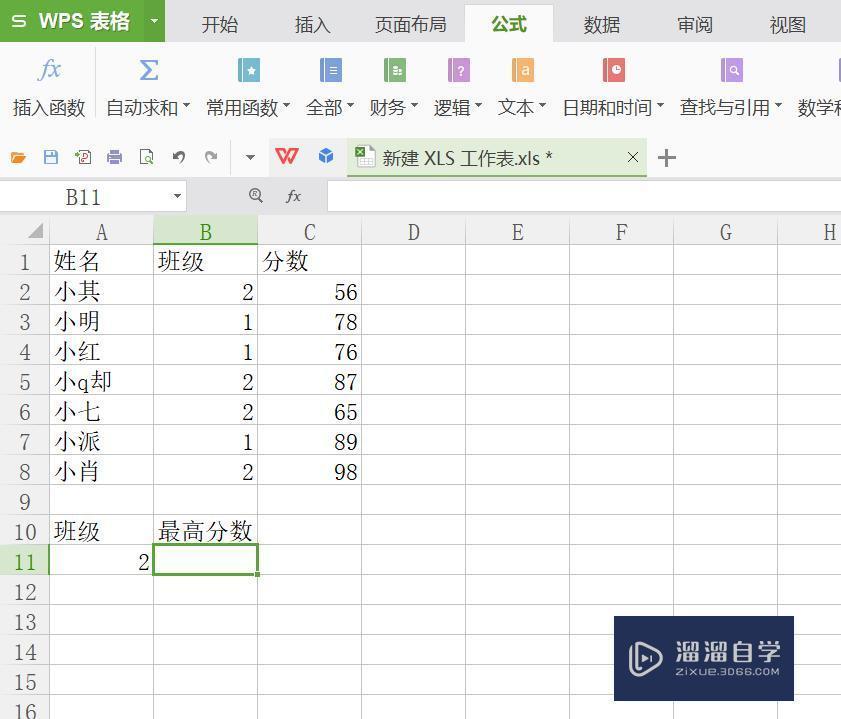 Excel根据指定条件自动求出最大值教程
Excel如何根据指定条件自动求出最大值?比如有2个班级的成绩表,我们要求指定班级的最高分数,如果手动计算非常麻烦,可以使用函数DMAX自动求值,下面就由溜溜自学网小编教大家具体操作步骤,希望能帮助到有需要的人。想要更深入的了解“Excel”可以点击免费试听溜溜自学网课程>>工具/软件电脑型号:联想....
文章作者:小溜 文章分类:办公入门 发布时间:2022-08-12 浏览量:2538
-
 Excel最大值Max函数怎么用?
在众多的函数使用中,Excel max是求最大值的函数,即选择的一组或多组数据中的最大值。下面就由小编教大家Excel最大值max函数怎么用,希望能帮助到有需要的人,感兴趣的小伙伴可以一起学习了解一下。想要更深入的了解“Excel”可以点击免费试听溜溜自学网课程>>工具/软件电脑型号:联想(Leno....
文章作者:小溜 文章分类:办公入门 发布时间:2022-08-12 浏览量:2890
-
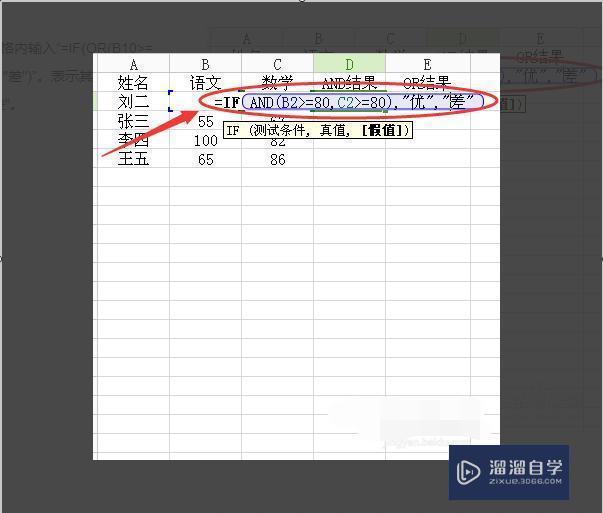 Excel中的if函数怎么以文字为判断条件?
工具/软件 电脑型号:联想(Lenovo)天逸510S 操作系统:Windows7 软件名称:Excel2010步骤/教程1、在单元格内输入“=IF(OR(B10>=80,C10>=80),"优","差")”,表示其中一个不满足时返回假值"差"。 2、向下拖动单元....
文章作者:小溜 文章分类:办公入门 发布时间:2022-08-12 浏览量:6480
-
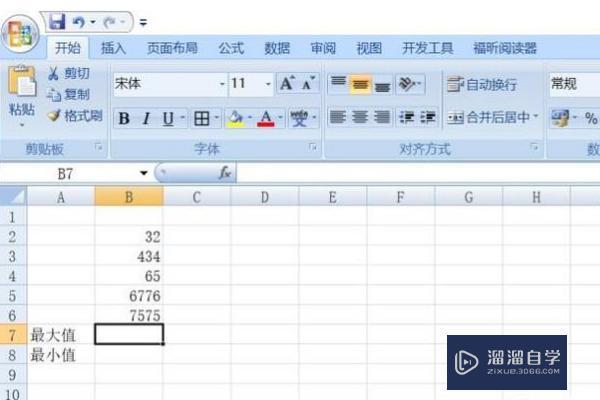 Excel表格怎么用函数求最小值?
工具/软件 电脑型号:联想(Lenovo)天逸510S 操作系统:Windows7 软件名称:Excel2007步骤/教程1、首先,我们打开我们电脑上面的Excel,然后我们在表格中输入一些数据; 2、之后我们选中图示中的单元格,然后点击公式; 3、之后我们点击自动....
文章作者:小溜 文章分类:办公入门 发布时间:2022-08-12 浏览量:2294
-
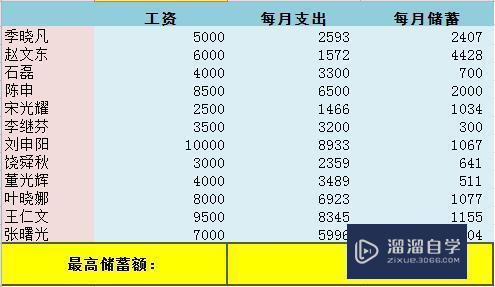 Excel 2010 Max最大值函数的怎么使用?
在实际工作和生活中,我们时常需要在一些数据中查找出最大值,那么如何通过Excel快速查询出最大值呢?下面就由小编教大家Excel 2010 MAX最大值函数的使用方法,希望能帮助到有需要的人,感兴趣的小伙伴可以一起学习了解一下。想要更深入的了解“Excel”可以点击免费试听溜溜自学网课程>>工具/软....
文章作者:小溜 文章分类:办公入门 发布时间:2022-08-12 浏览量:1607
-
 Axure中怎么满足多项条件时执行交互事件?
大家好,我是小溜,Axure中条件设置进一步繁荣了交互事件,看上去多项条件要比单项条件要难,其实不然,其实多设置一个单项条件就可以了。下面小溜就带大家来好好学习下。图文不详细?可以点击观看【Axure RP免费试看视频教程】工具/软件硬件型号:雷神(ThundeRobot)911Zero系统版本:W....
文章作者:小溜 文章分类:平面设计 发布时间:2022-10-17 浏览量:830