3DMax倒角剖面修改器如何使用?
溜溜自学专注室内设计,平面设计,视频剪辑,建筑动画和软件入门基础教程,新手实现快速入门与成长?去看一下 >>为您推荐相关课程
更多课程>>3DMax中有很多中修改器,其中就有倒角剖面修改器,使用倒角剖面修改器可以创建一个复杂的几何体,那么如何使用倒角剖面修改器呢?下面就由溜溜自学网小编教大家3dmax如何使用倒角剖面修改器,分享给大家具体的操作步骤,希望能帮助到有需要的人。
想要更深入的了解“3DMax”可以点击免费试听溜溜自学网课程>>
工具/软件
电脑型号:联想(Lenovo)天逸510S; 系统版本:联想(Lenovo)天逸510S; 软件版本:3DMax2014
方法/步骤
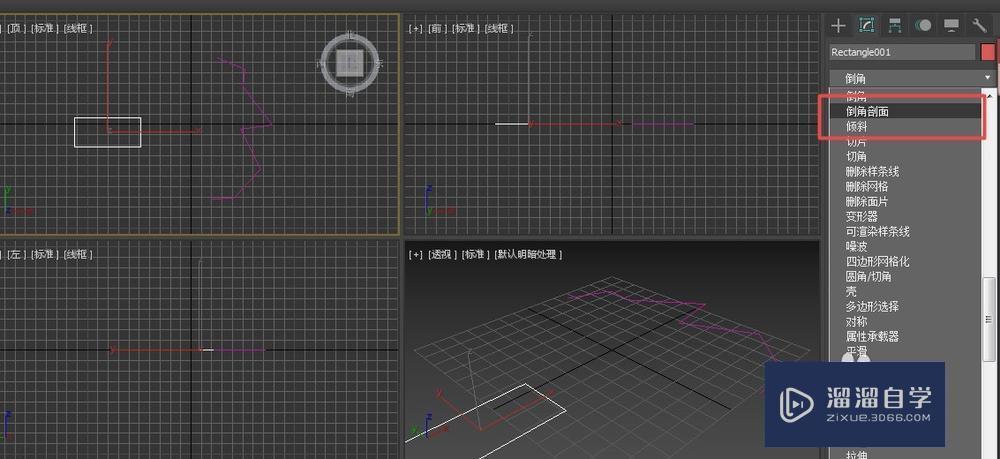
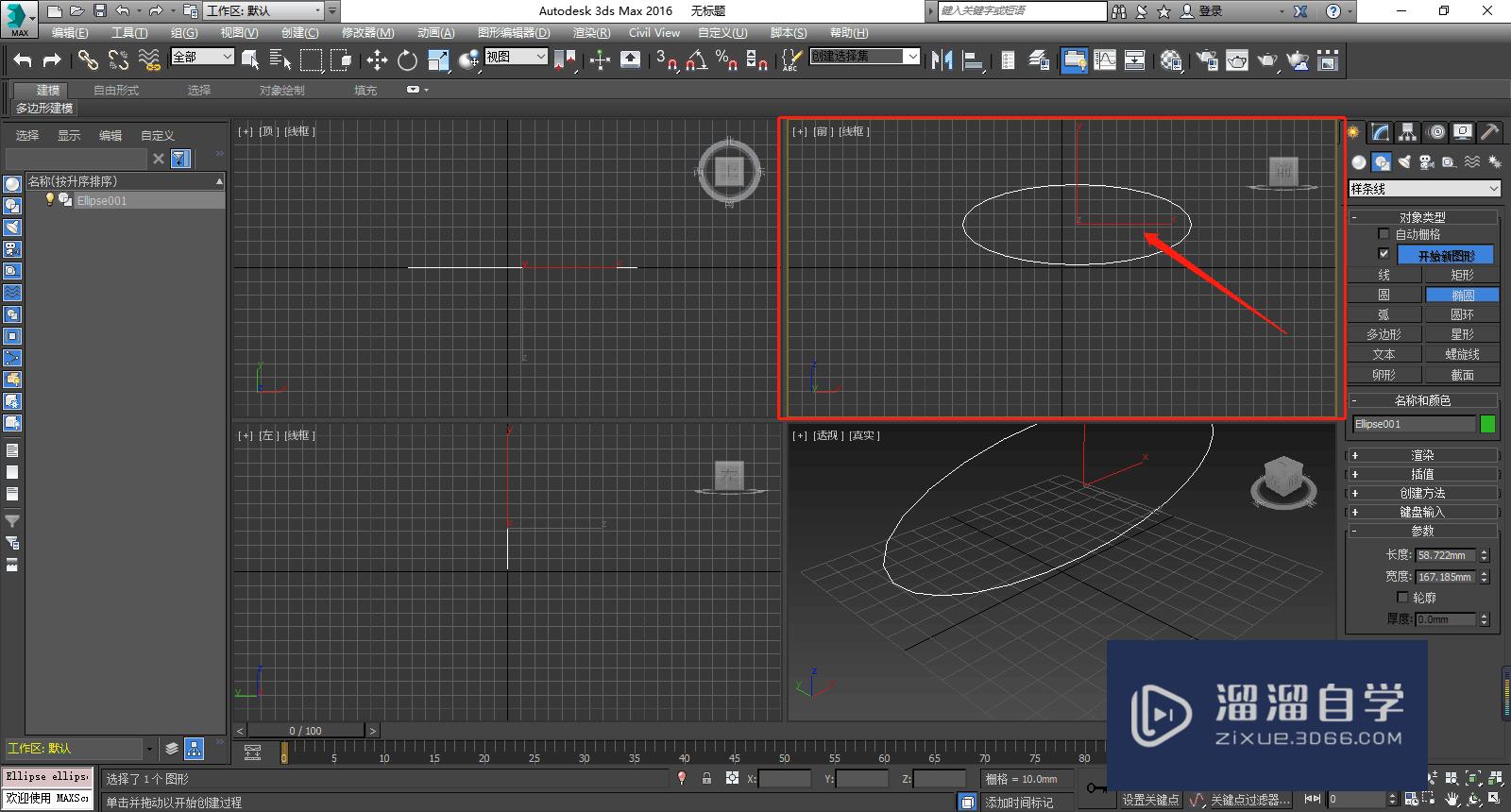
第1步
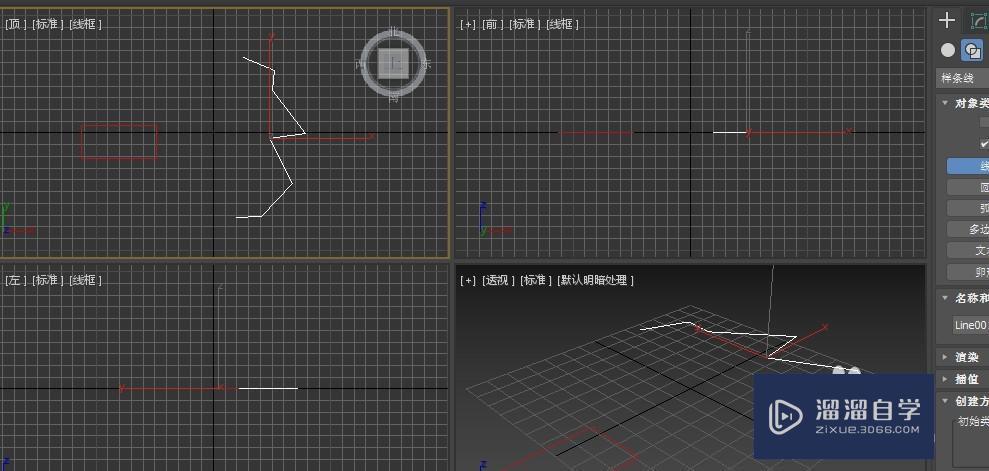
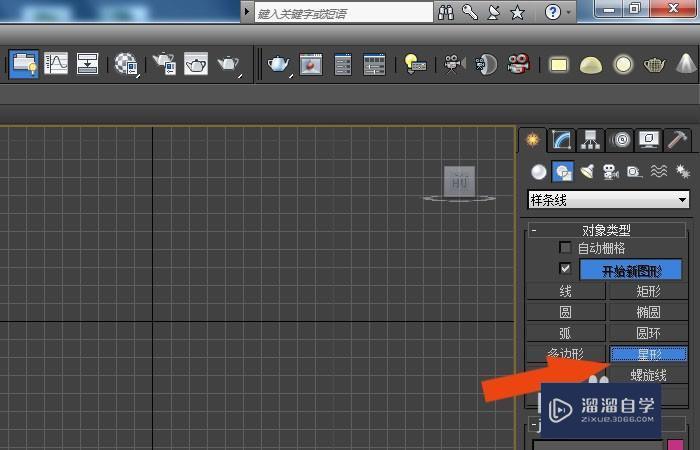
第2步
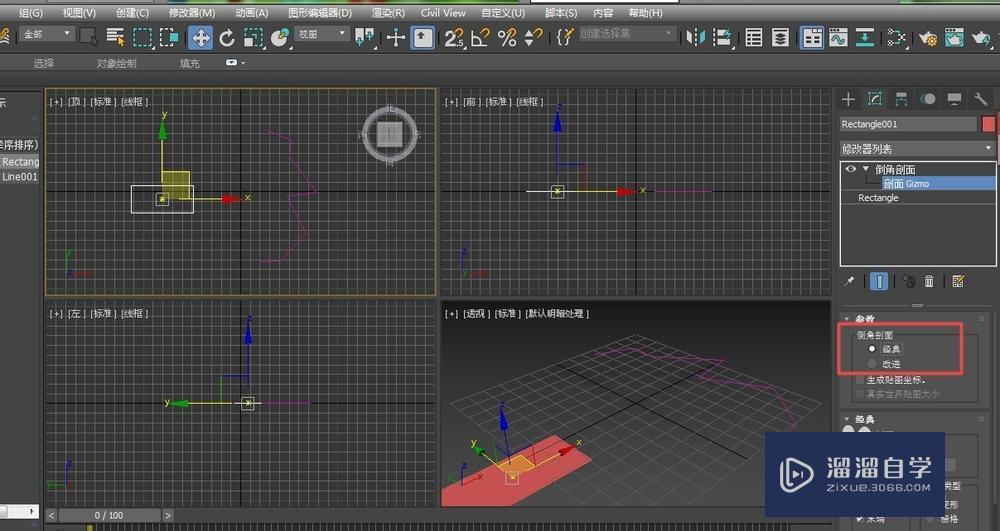
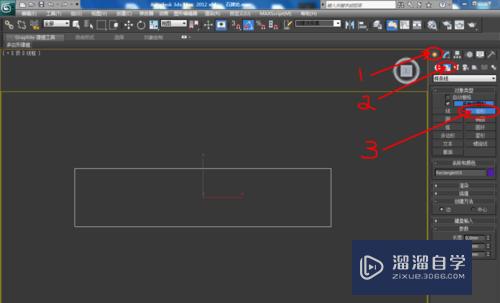
第3步
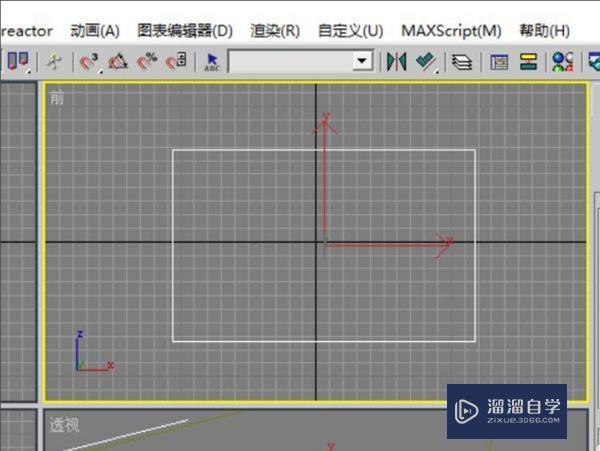
第4步
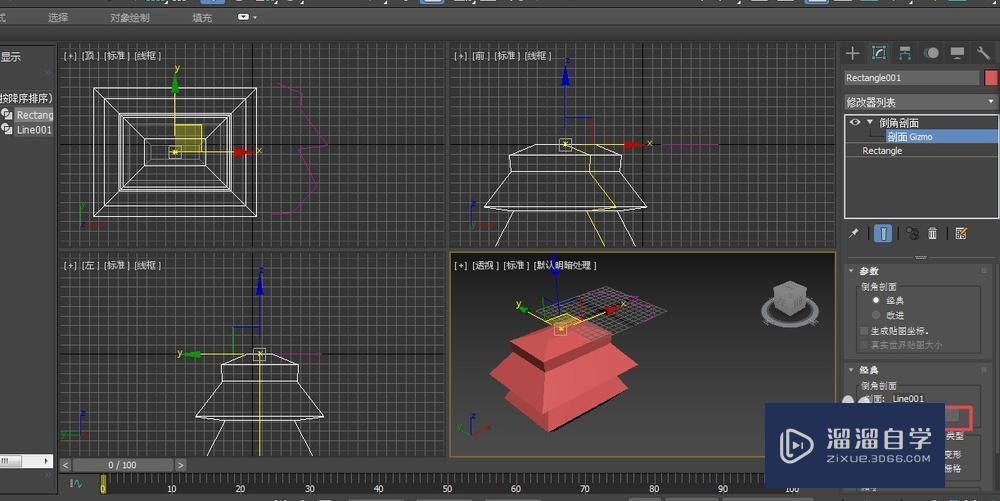
第5步
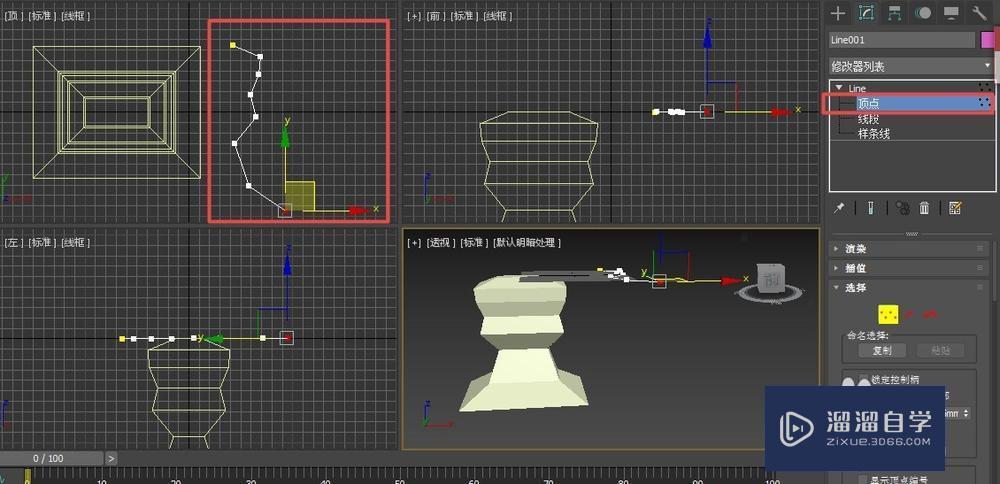
第6步
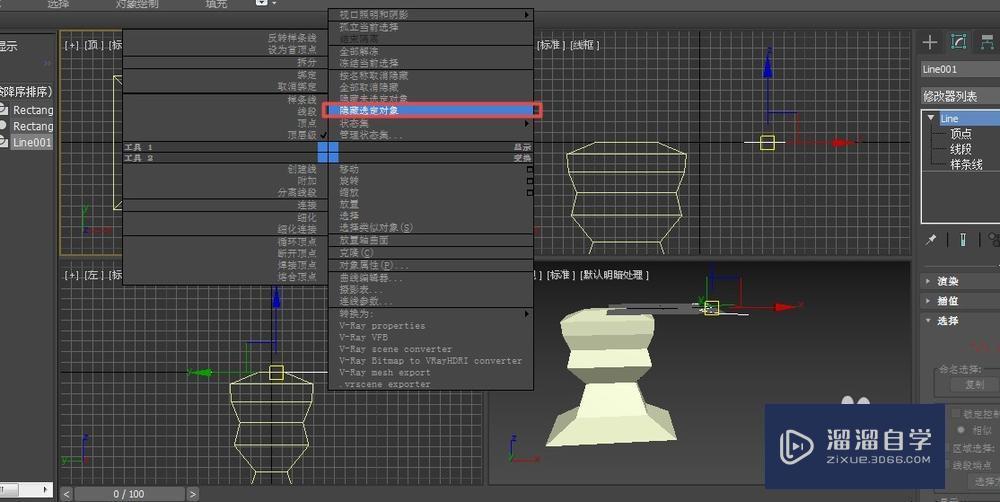
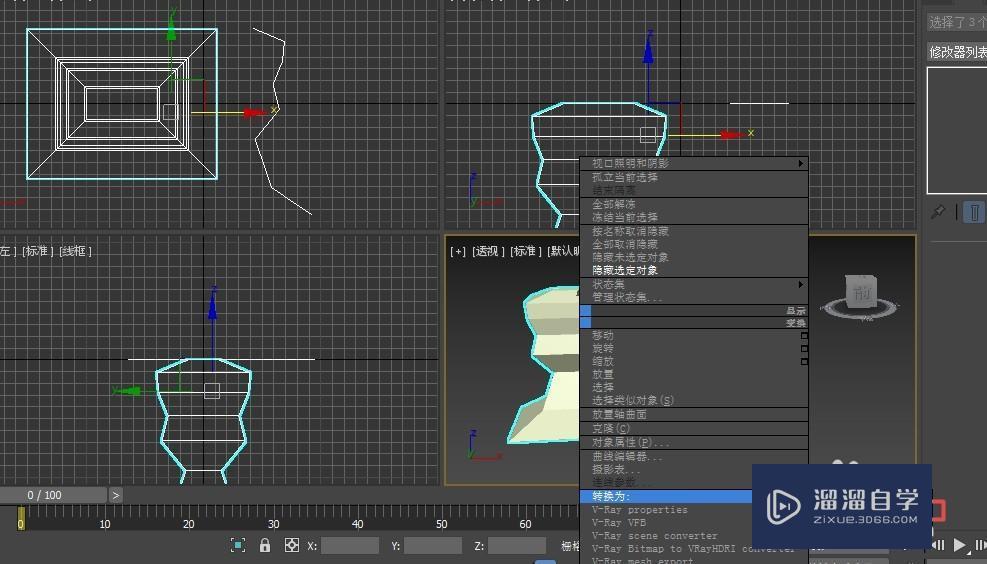
第7步

3DMax2018+Vray室内外设计全套教程
 徐飞老师
3.12万人在学
基础入门
徐飞老师
3.12万人在学
基础入门
特别声明:以上文章内容来源于互联网收集整理,不得将文章内容用于商业用途,如有关于作品内容、版权或其它问题请与溜溜客服联系。
相关文章推荐 更多>>
-
 3DMax如何使用倒角剖面修改器?
大家好!相信有很多小伙伴在使用“3DMax”的时候会遇到很多还未学习和了解到的技巧,比如3DMax如何使用倒角剖面修改器?那么今天本文内容主要以3DMax2014版本为例,给大家演示3DMax中使用倒角剖面修改器的方法步骤,希望能帮助到大家。想要更深入的了解“3DMax”可以点击免费试听溜溜自学网课....
文章作者:小溜 文章分类:室内设计 发布时间:2022-08-12 浏览量:867
-
3DMax倒角剖面修改器如何使用?
3DMax中有很多中修改器,其中就有倒角剖面修改器,使用倒角剖面修改器可以创建一个复杂的几何体,那么如何使用倒角剖面修改器呢?下面就由溜溜自学网小编教大家3dmax如何使用倒角剖面修改器,分享给大家具体的操作步骤,希望能帮助到有需要的人。想要更深入的了解“3DMax”可以点击免费试听溜溜自学网课程>....
文章作者:小溜 文章分类:室内设计 发布时间:2022-08-12 浏览量:1660
-
 3DMax中使用倒角剖面修改器教程
3DMax中有很多中修改器,其中就有倒角剖面修改器,使用倒角剖面修改器可以创建一个复杂的几何体,那么3dMax中如何使用倒角剖面修改器呢?下面就由溜溜自学网小编教大家3dMax中如何使用倒角剖面修改器,分享给大家具体的操作步骤,希望能帮助到有需要的人。。想要更深入的了解“3DMax”可以点击免费试听....
文章作者:小溜 文章分类:室内设计 发布时间:2022-08-12 浏览量:2020
-
 3DMax倒角剖面修改器介绍
大家好,我是小溜,相信大家在学习3DMax的过程中会遇到很多自己不了解的功能和技巧,由于3DMax的软件功能过于强大,内容过于多,所以今天我就先给大家带来“3DMax倒角剖面修改器介绍”希望能帮助到大家,感兴趣的小伙伴可以了解一下。想要更深入的了解“3DMax”可以点击免费试听溜溜自学网课程>>工具....
文章作者:小溜 文章分类:室内设计 发布时间:2022-08-12 浏览量:1213
-
 3DMax倒角剖面怎么使用?
在日常的制作模型的工作中,可以使用建模软件3DMax来设计和制作。当在制作模型时,经常需要使用3DMax的命令来修改模型,比如倒角剖面命令。那么,3DMax倒角剖面怎么用呢?下面就由小编教大家3dmax倒角剖面使用方法,希望能帮助到有需要的人。想要更深入的了解“3DMax”可以点击免费试听溜溜自学网....
文章作者:小溜 文章分类:室内设计 发布时间:2022-08-12 浏览量:4320
-
 3DMax如何使用倒角剖面?
大家好,我是小溜,除了车削功能,3DMax软件还有一个使用的建模功能,就是倒角剖面。倒角剖面就是让剖面图案沿着指定的路径延伸,从而建立起一个三维模型。那么,3DMax应该如何使用倒角剖面呢?下面小溜就带大家来学习下。溜溜自学网还为大家准备了“3DMax”相关视频教程,快点击查看>>工具/软件硬件型号....
文章作者:小溜 文章分类:室内设计 发布时间:2022-11-03 浏览量:1042
-
 3DMax中如何使用倒角剖面?
工具/软件 电脑型号:联想(Lenovo)天逸510S 操作系统:Windows7 软件名称:3DMax2009步骤/教程1、打开3DMax,在前视图绘制一个。 2、在顶视图也绘制一个矩形。 3、再绘制两个圆形,如图。 4、将其中一个图形转换为可编辑样条线。 5....
文章作者:小溜 文章分类:室内设计 发布时间:2022-08-12 浏览量:3137
-
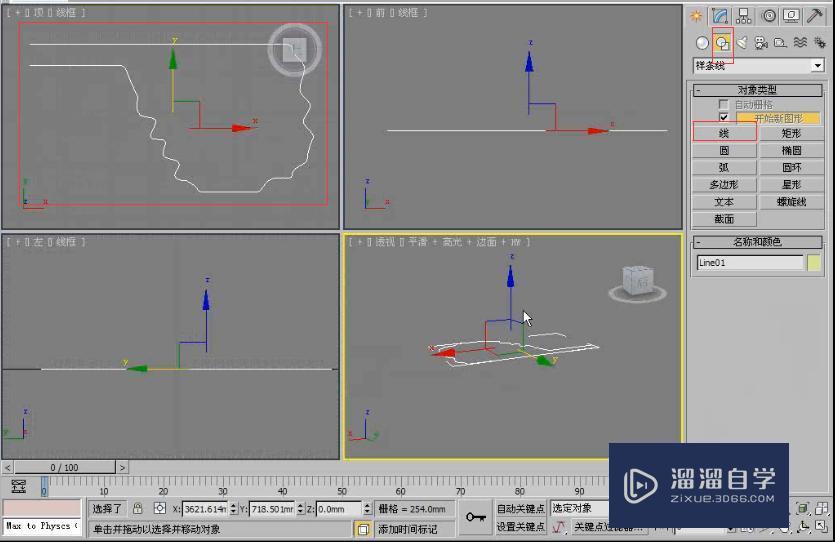 3DMax利用倒角剖面修改器制作欧式镜子
大家好,我是小溜。今天为大家讲解利用倒角剖面修改器制作欧式镜子。在之前的案例中,我们了解了可以使用样条线加车削修改器命令制作出三维的模型效果。但是在这里我们可以想象一下,假如我们要制作出一个欧式的镜子,它带有一个标准的剖面,从前视图看它是 一个镜子的形状。这个时候使用两条线就可以模拟出一个三维的模型....
文章作者:小溜 文章分类:室内设计 发布时间:2022-08-12 浏览量:1120
-
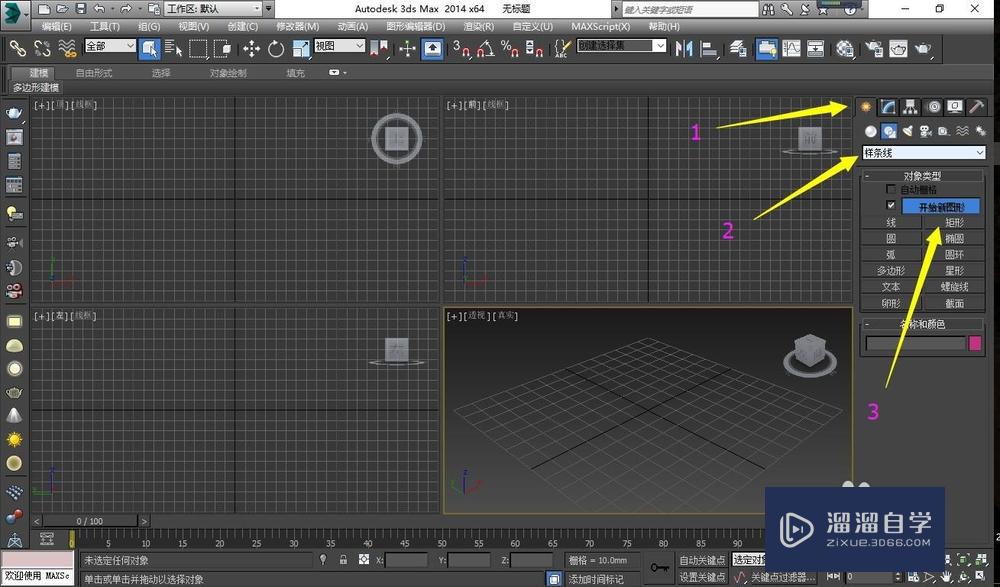 3DMax倒角修改器怎么使用?
大家好,我是小溜,在3DMax中倒角修改器是最常用的一个修改命令,它的主要作用就是将图形挤出为3D对象,并在边缘应用平滑的倒角效果。今天小溜我就带大家了解一下,3DMax倒角修改器怎么使用,希望能帮助到大家,感兴趣的小伙伴可以关注了解下。想要更深入的了解“3DMax”可以点击免费试听溜溜自学网课程>....
文章作者:小溜 文章分类:室内设计 发布时间:2022-08-12 浏览量:2403
-
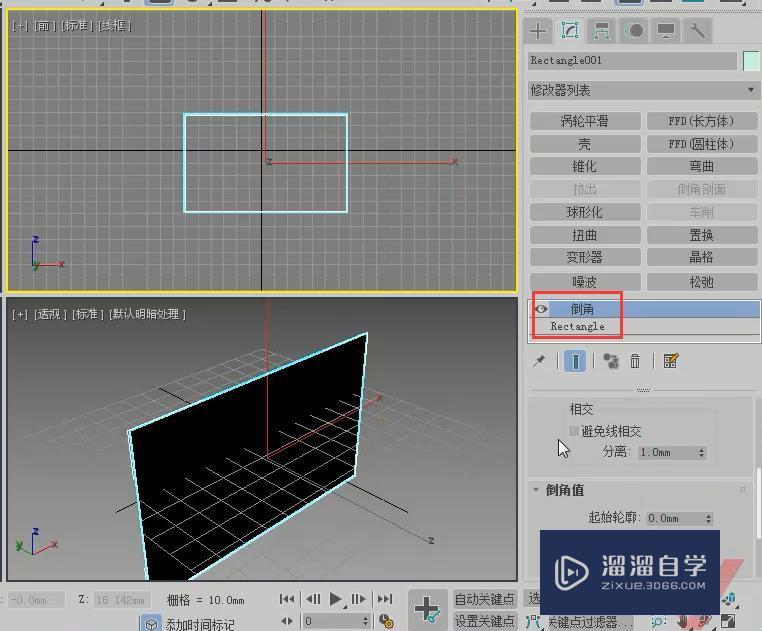 3DMax倒角和倒角剖面讲解
大家好,我是小溜。今天我来为大家讲解一下3DMax中的倒角和倒角剖面。倒角在我们日常生活中使用的频率不是很高,我们在场景中创建出一个矩形,然后为图形添加一个倒角的修改器,它和我们的挤出有一点相似。当我们使用可编辑多边形的时候,我们就会发现倒角的特点了。 倒角有三个级别,我们可以根据自己的需要设置级....
文章作者:小溜 文章分类:室内设计 发布时间:2022-08-12 浏览量:3050