3DMax 2015安装后界面为英文,设置为中文教程
溜溜自学专注室内设计,平面设计,视频剪辑,建筑动画和软件入门基础教程,新手实现快速入门与成长?去看一下 >>为您推荐相关课程
更多课程>>很多小伙伴在安装好3DMax 2015之后看到英文版的界面后很无助,如何改为中文版的界面呢?下面就由小编教大家3Dmax 2015安装后界面为英文,如何设置为中文,希望能帮助到有需要的人。
想要更深入的了解“3DMax”可以点击免费试听溜溜自学网课程>>
工具/软件
电脑型号:联想(Lenovo)天逸510S; 系统版本:Windows7; 软件版本:3DMax2015
方法/步骤
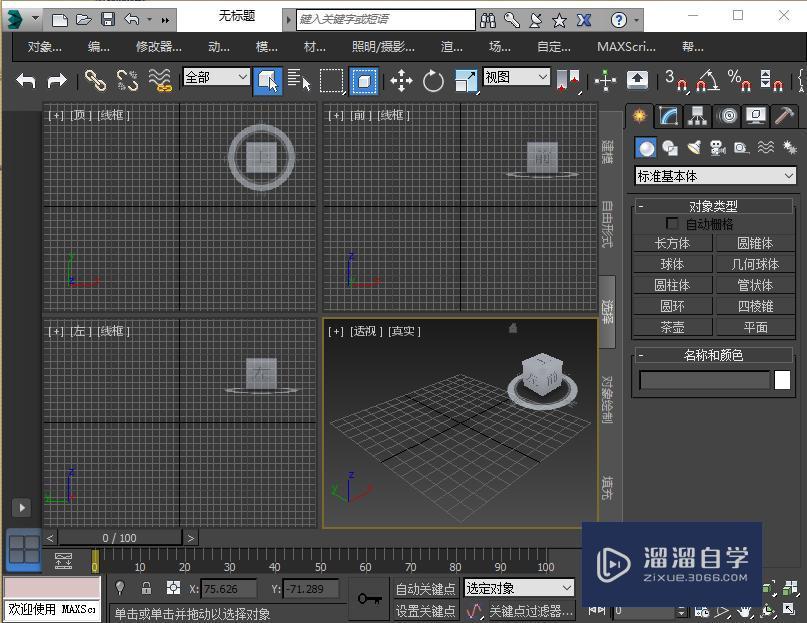
第1步
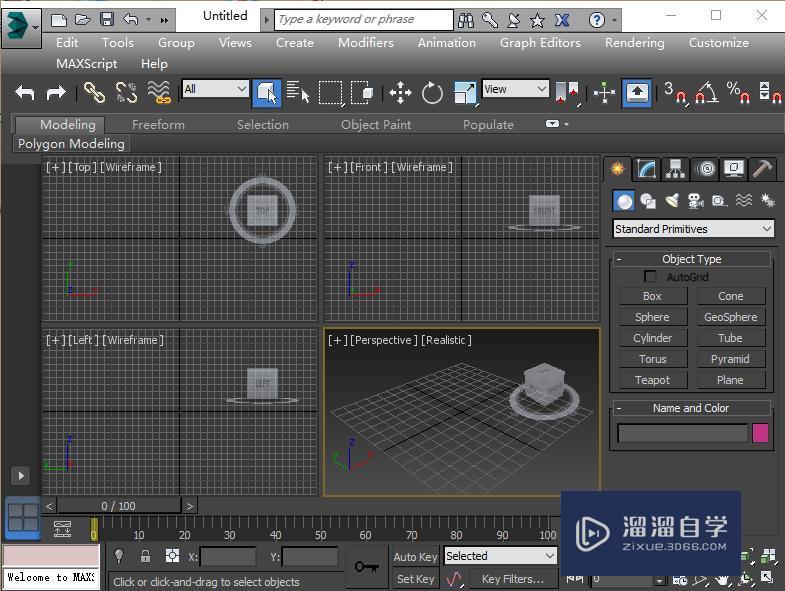
第2步

第3步
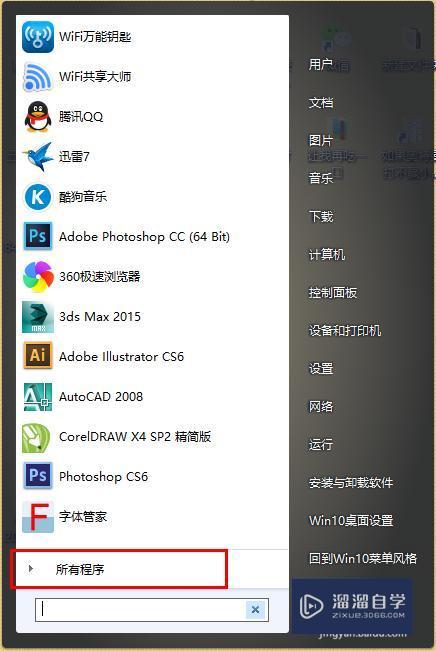
第4步
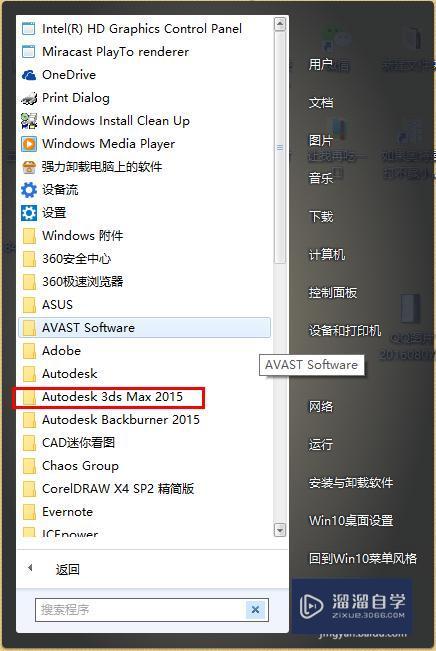
第5步
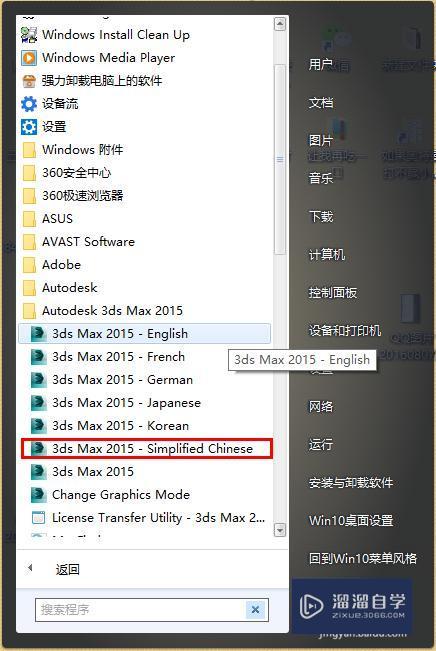
第6步

3DMax2018+Vray室内外设计全套教程
 徐飞老师
3.12万人在学
基础入门
徐飞老师
3.12万人在学
基础入门
特别声明:以上文章内容来源于互联网收集整理,不得将文章内容用于商业用途,如有关于作品内容、版权或其它问题请与溜溜客服联系。
相关文章推荐 更多>>
-
3DMax 2015安装后界面为英文,设置为中文教程
很多小伙伴在安装好3DMax 2015之后看到英文版的界面后很无助,如何改为中文版的界面呢?下面就由小编教大家3Dmax 2015安装后界面为英文,如何设置为中文,希望能帮助到有需要的人。想要更深入的了解“3DMax”可以点击免费试听溜溜自学网课程>>工具/软件电脑型号:联想(Lenovo)天逸51....
文章作者:小溜 文章分类:室内设计 发布时间:2022-08-12 浏览量:5621
-
 UI原型界面设计教程
本课程由前网易UI设计总监、14年资深设计师、大厂设计总监、bri体验联合创始人亲自授课,涵盖界面设计概述、系统设计规范、图形概念与设计表现、理论原则与界面设计、项目实操等等。
讲师:然木木教育 课程分类:平面设计 发布时间:2020-03-16 在看人数:5144
-
 3DMax安装后界面为英文如何设置为中文?
大家好,我是小溜,相信很多小伙伴在下载3DMax安装后,界面为英文的。那么我们如何将其设置为中文呢?相信大家对此问题都很感兴趣,那么下面小溜就带大家来学习下方法。点击观看“3DMax”视频教程,帮助你更好的上手工具/软件硬件型号:联想ThinkPad P14s系统版本:Windows10所需软件:3....
文章作者:小溜 文章分类:室内设计 发布时间:2022-11-03 浏览量:1856
-
 3dmax2020效果图VRAY渲染设置灯光设置
3dmax2020效果图VRAY渲染设置灯光设置
讲师:上海韵湖教育科技有限公司 课程分类:室内设计 发布时间:2021-05-06 在看人数:663
-
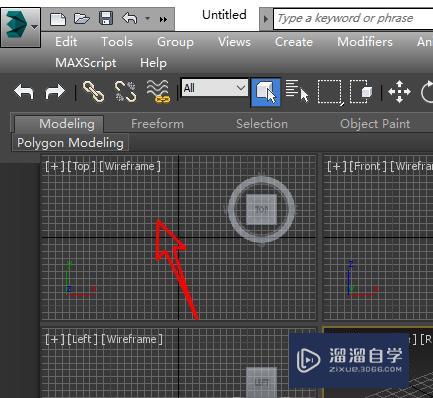
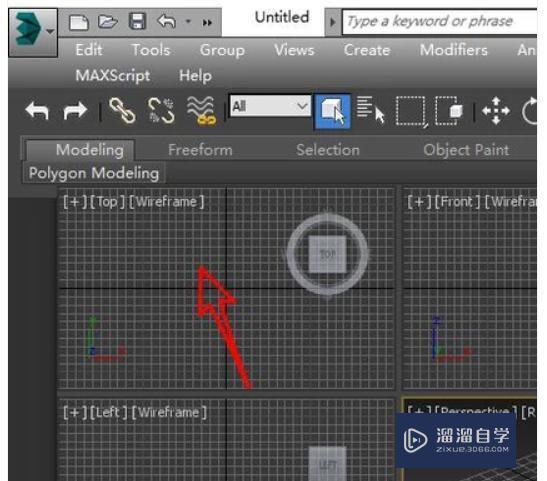 3DMax安装后界面为英文版如何设置为中文版?
3Dmax安装后界面为英文,如何设置为中文?以下是具体操作步骤,希望对你有所帮助,其实他安装的时候安装了多个语言版本,只是默认状态打开的是英文版。想要更深入的了解“3DMax”可以点击免费试听溜溜自学网课程>>工具/软件电脑型号:联想(Lenovo)天逸510S; 系统版本:联想(Lenovo)天逸....
文章作者:小溜 文章分类:室内设计 发布时间:2022-08-12 浏览量:3931
-
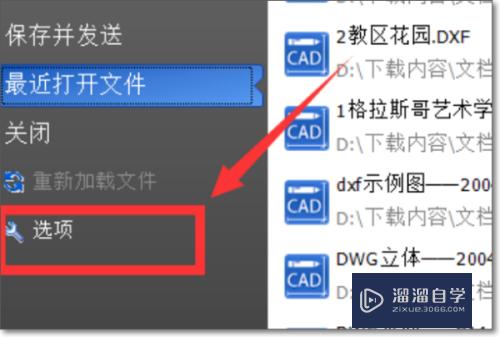 CAD怎么设置为中文?
大家好,我是小溜,CAD能以多种方式创建直线、圆、椭圆、多边形,条样曲线等基本图形对象。但软件来源于国外,所以很多小伙伴想要设置为中文,那么CAD怎么设置为中文?本次教程来告诉大家。想要更深入的了解“CAD”可以点击免费试听溜溜自学网课程>>工具/软件硬件型号:机械革命极光Air系统版本:Windo....
文章作者:小溜 文章分类:室内设计 发布时间:2022-08-12 浏览量:2598
-
 3DMax2014英文版设置为中文版教程
在日常的制作模型的工作中,可以使用建模软件3DMax,这可以用3DMax2014中文版来设计和制作。当打开3DMax2014时,界面是英文。那么,3DMax2014英文版怎么设置为中文版呢?下面就由溜溜自学网小编教大家3dmax2014英文版怎么设置为中文版,希望能帮助到有需要的人。想要更深入的了解....
文章作者:小溜 文章分类:室内设计 发布时间:2022-08-12 浏览量:3812
-
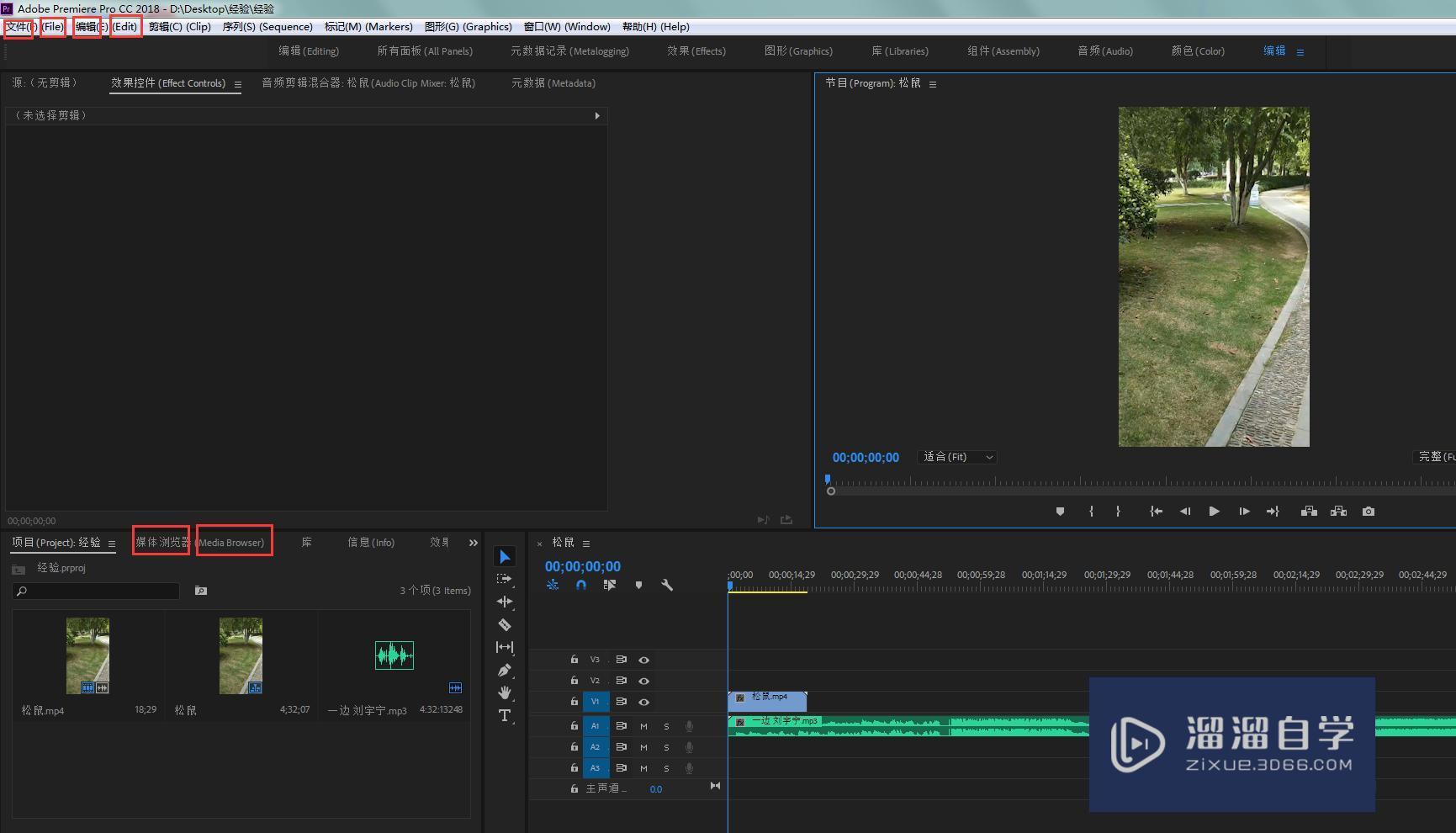 PR中如何设置中文界面和英文界面同时存?
在PR剪辑中,一些情况下,我们可能需要把页面调整为中英文同时存在的情况,这样会方便不同的人进行操作,下面几步教你如何更改!希望能帮助到有需要的人。想要更深入的了解“PR”可以点击免费试听溜溜自学网课程>>工具/软件电脑型号:联想(Lenovo)天逸510S; 系统版本:联想(Lenovo)天逸510....
文章作者:小溜 文章分类:视频剪辑 发布时间:2022-08-12 浏览量:1699
-
 XMind如何设置为英文版?
有的朋友跟一些外国朋友同用一台电脑,但是外国朋友表示看不懂中文,他们在使用XMind就显的很不友好了,那么XMind如何设置为英文版呢?下面我就给大家演示下,希望能帮助到有需要的人。想要更深入的了解“XMind”可以点击免费试听溜溜自学网课程>>工具/软件电脑型号:联想(Lenovo)天逸510S;....
文章作者:小溜 文章分类:综合其它 发布时间:2022-08-12 浏览量:1302
-
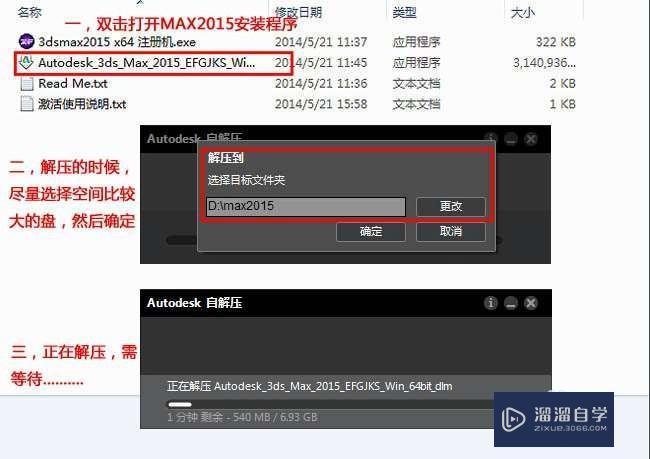 3DMax2015中文/英文版官方破解安装教程
3DMax2015中文/英文版官方如何破解安装?这个问题估计很多新手朋友对此都是一头雾水,不过不要紧,下面就由溜溜自学网分享给大家3DMax2015中文/英文版官方破解安装的详细操作步骤,希望能帮助到有需要的人。想要更深入的了解“3DMax”可以点击免费试听溜溜自学网课程>>工具/软件电脑型号:联想....
文章作者:小溜 文章分类:室内设计 发布时间:2022-08-12 浏览量:2780
-
 XMind如何设置为中文版?
大家好,我是小溜,很多小伙伴下载XMind发现里面的内容都是英文的,对于英文不好的小伙伴来说,看起来属实费解。那么如何设置XMind为中文呢?下面小溜就带大家来看看方法。如果您是第一次学习“XMind”那么可以点击这里,免费试学XMind最新课程>>工具/软件硬件型号:微软Surface Lapto....
文章作者:小溜 文章分类:办公入门 发布时间:2022-10-26 浏览量:1808
-
 CAD2018怎么把语言设置为中文?
大家好,我是小溜,CAD是一款常用的工程图纸设计软件,软件是从国外引进,所以大部分时候刚下载好的CAD都是英文模式的,那么CAD2018怎么把语言设置为中文?小溜这就分享设置步骤给大家。工具/软件硬件型号:小米 RedmiBookPro 14系统版本:Windows7所需软件:CAD2018方法/步....
文章作者:小溜 文章分类:室内设计 发布时间:2023-03-02 浏览量:4204