3DMax怎么快速选中间隔面?
溜溜自学专注室内设计,平面设计,视频剪辑,建筑动画和软件入门基础教程,新手实现快速入门与成长?去看一下 >>为您推荐相关课程
更多课程>>大家好,我是小溜,用电脑软件3DMax建模时候,经常会遇到间隔面或者间隔边的选择问题,下面就由小编教大家3dmax如何快速选中间隔面,分享给大家具体的操作步骤,希望本文对大家有帮助,感兴趣的小伙伴可以一起学习了解一下。
想要更深入的了解“3DMax”可以点击免费试听溜溜自学网课程>>
工具/软件
电脑型号:联想(Lenovo)天逸510S; 系统版本:Windows10; 软件版本:3DMax2018
方法/步骤
第1步
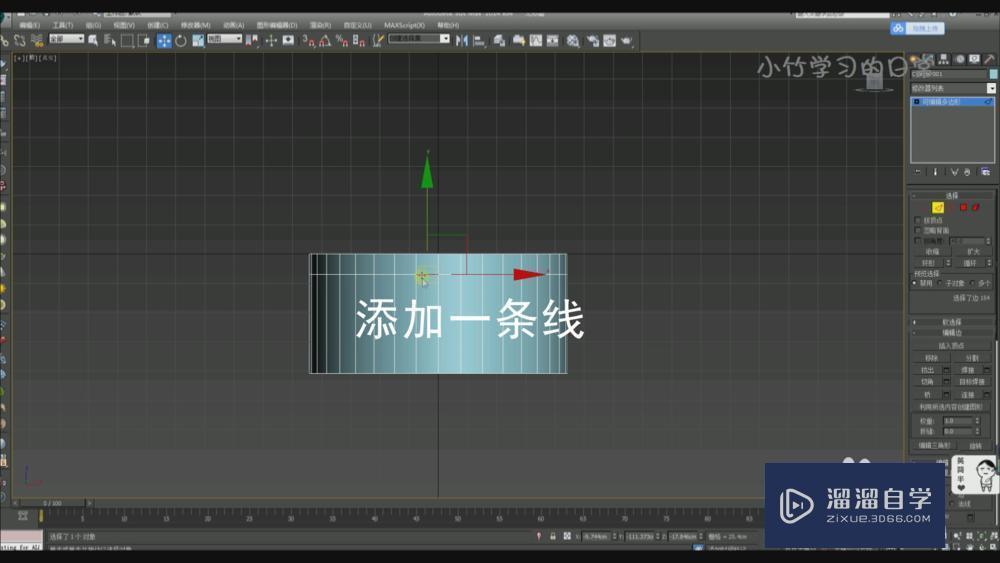
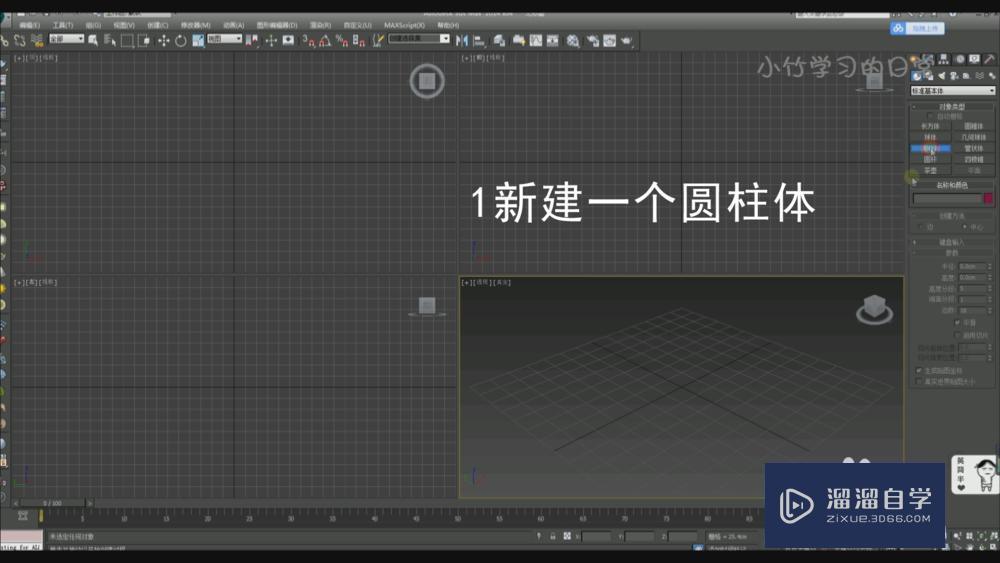
第2步
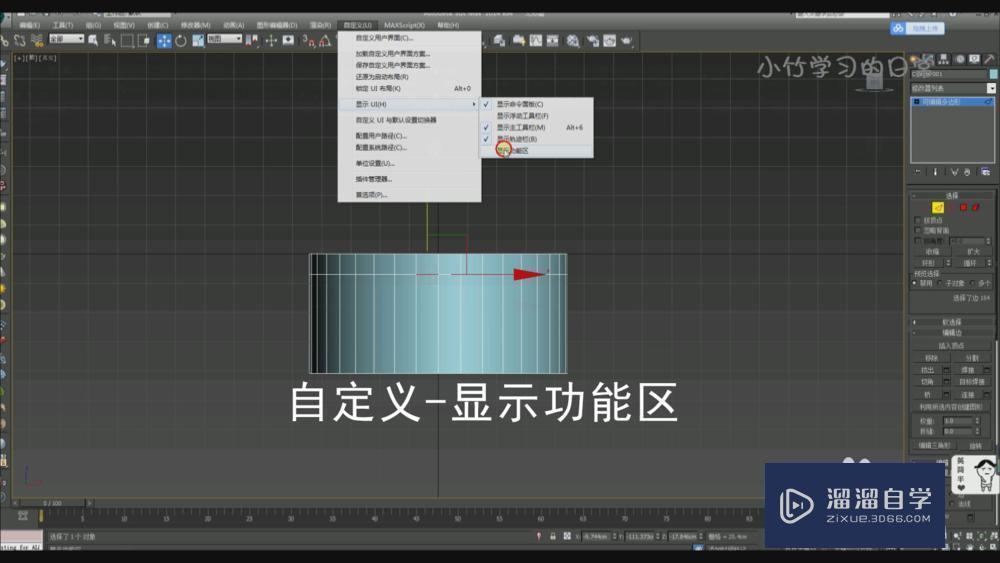
第3步
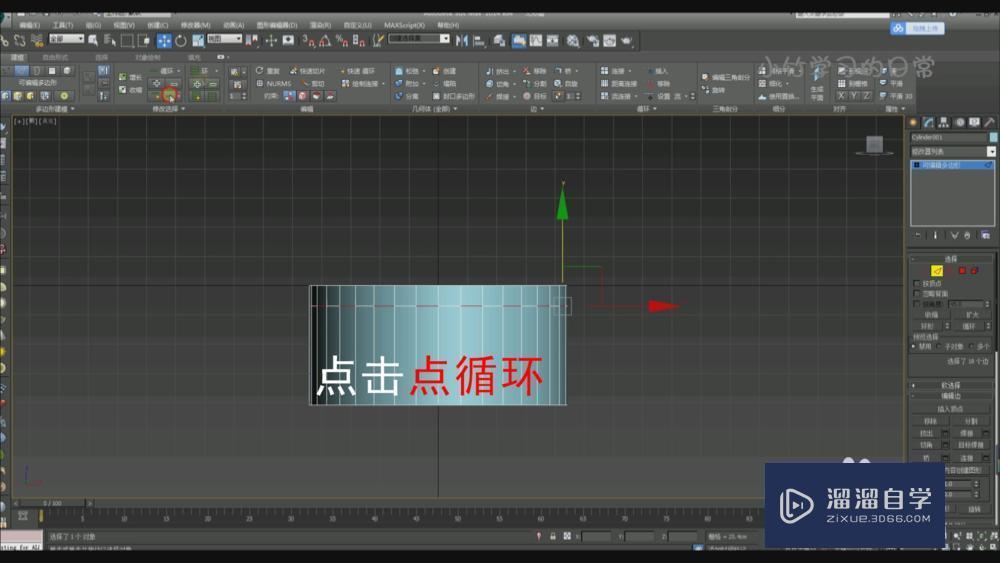
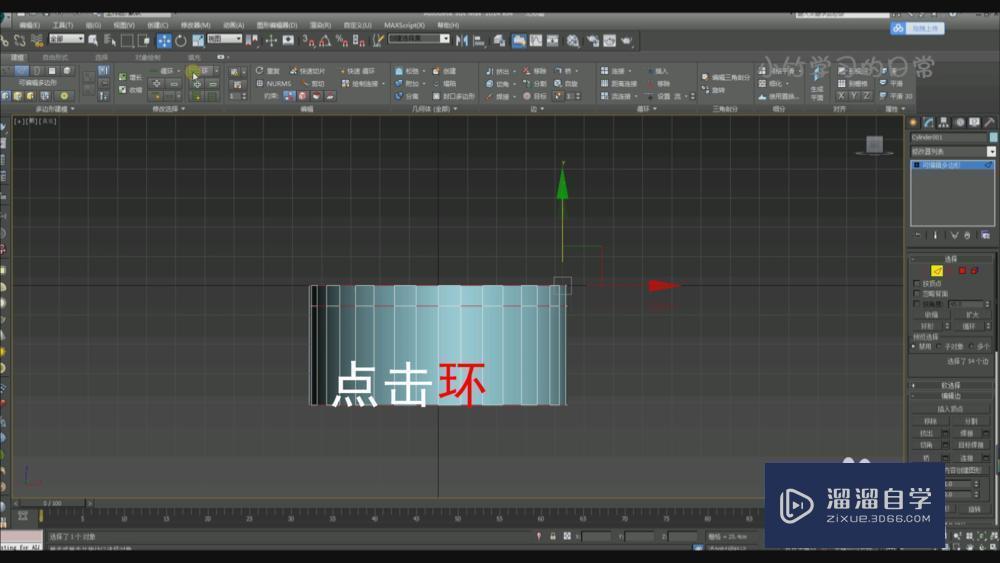
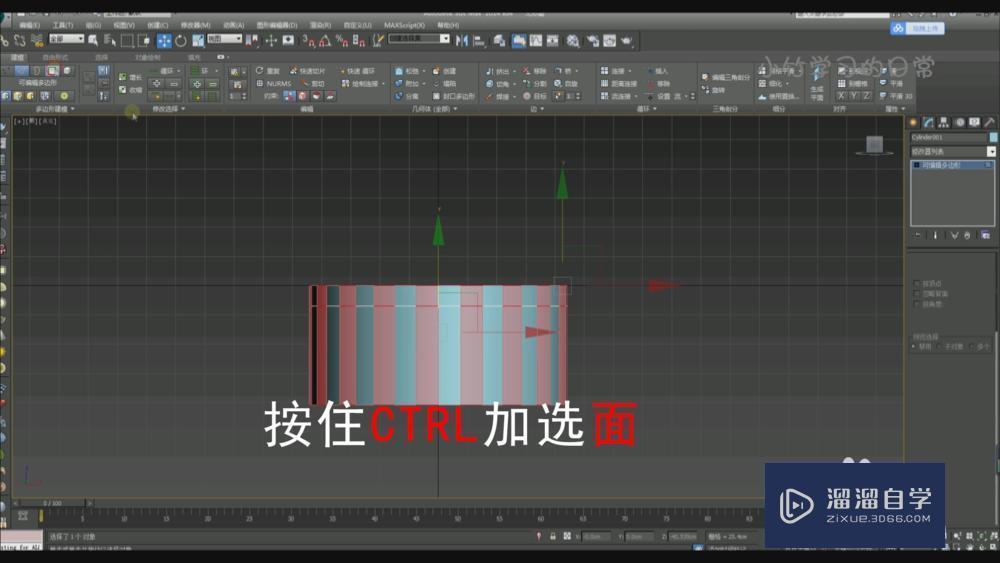
第4步
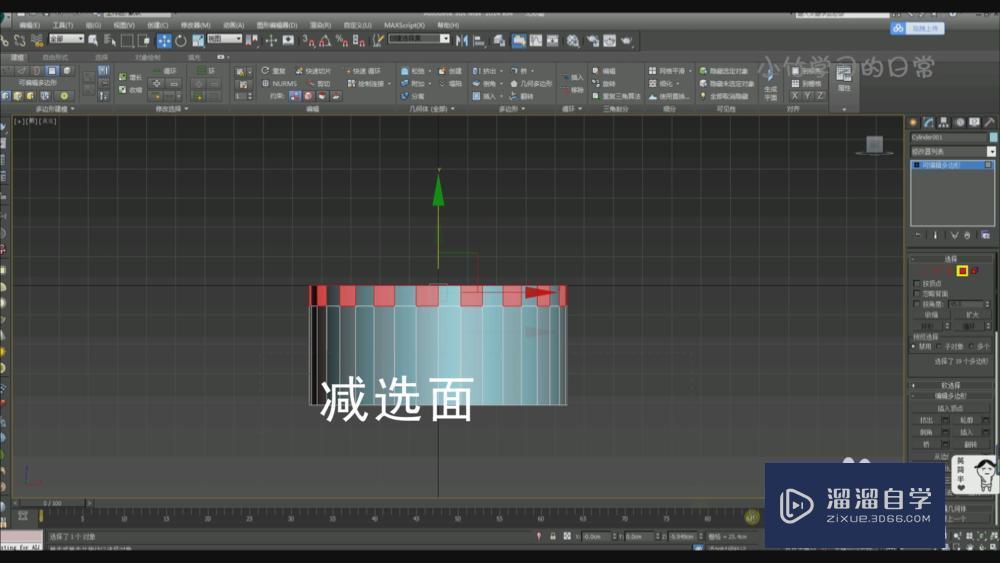
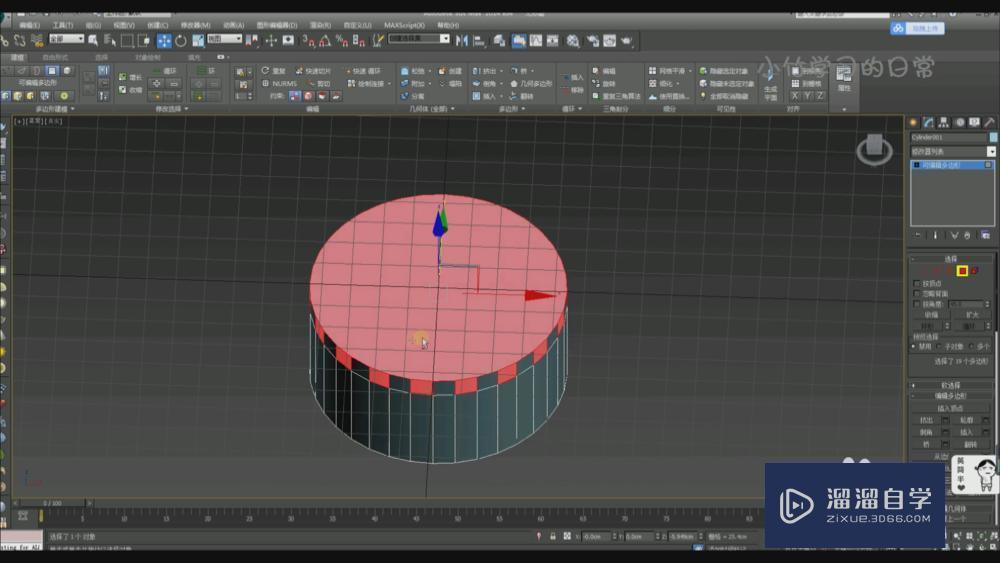
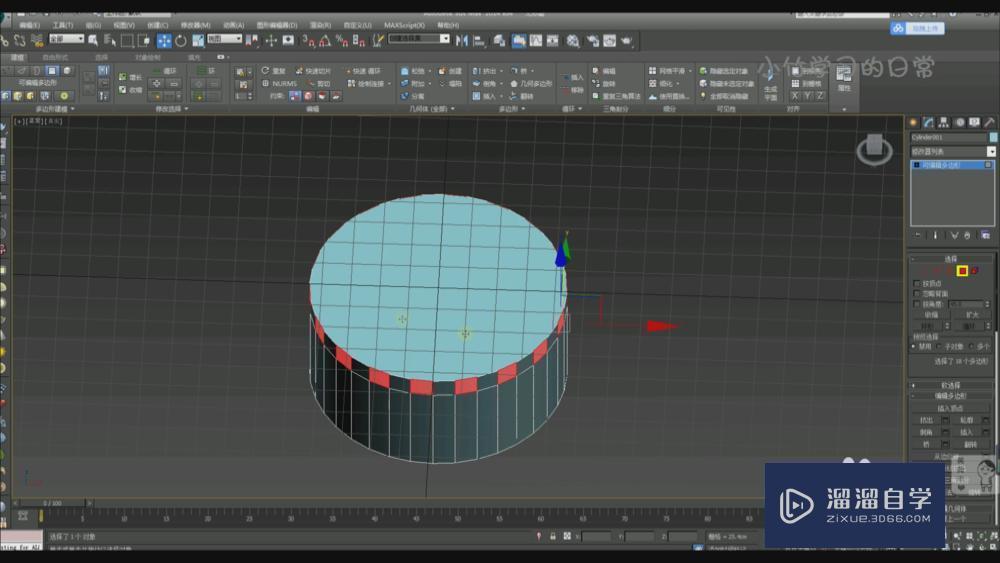
第5步
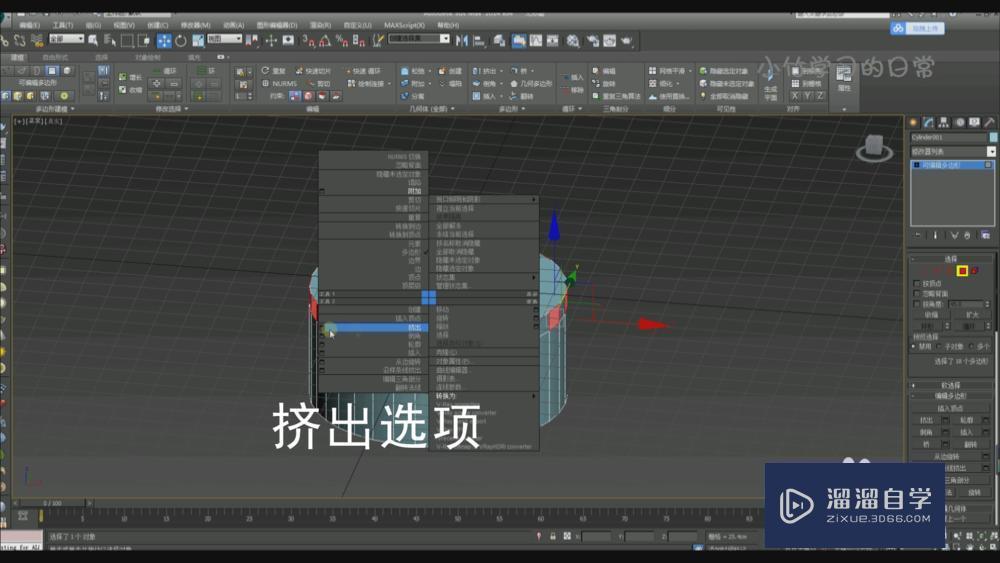
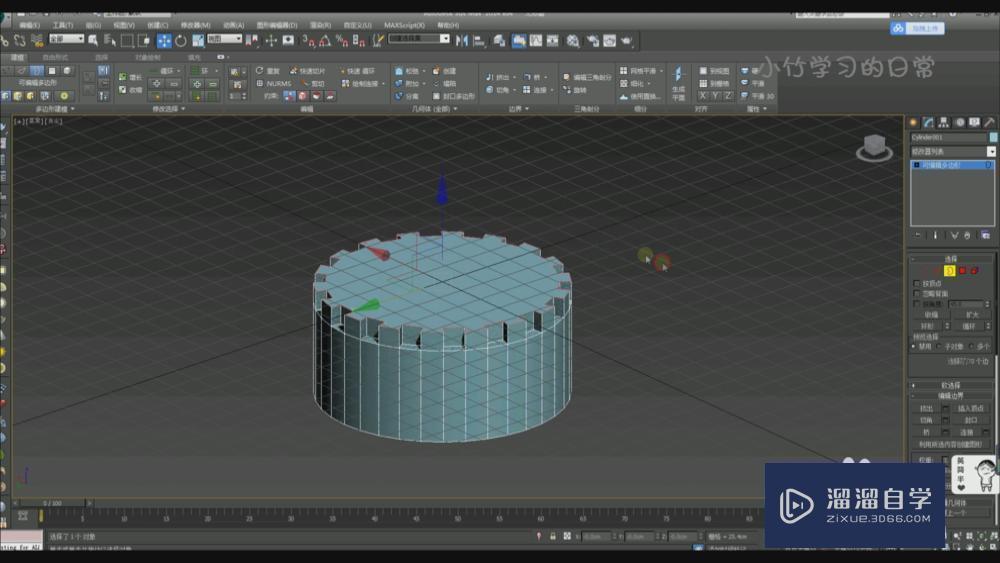
特别提示
清晰的逻辑思维

3DMax2018+Vray室内外设计全套教程
 徐飞老师
3.12万人在学
基础入门
徐飞老师
3.12万人在学
基础入门
特别声明:以上文章内容来源于互联网收集整理,不得将文章内容用于商业用途,如有关于作品内容、版权或其它问题请与溜溜客服联系。
相关文章推荐 更多>>
-
3DMax怎么快速选中间隔面?
大家好,我是小溜,用电脑软件3DMax建模时候,经常会遇到间隔面或者间隔边的选择问题,下面就由小编教大家3dmax如何快速选中间隔面,分享给大家具体的操作步骤,希望本文对大家有帮助,感兴趣的小伙伴可以一起学习了解一下。想要更深入的了解“3DMax”可以点击免费试听溜溜自学网课程>>工具/软件电脑型号....
文章作者:小溜 文章分类:室内设计 发布时间:2022-08-12 浏览量:3555
-
 3dmax2021快速入门到精通
3dmax全集教学视频,从3D建模、材质、灯光、贴图、渲染、PS后期全过程教学,学完后可独立出室内外效果图,需要资料和问题解答,加学习群:1054667287
讲师:仁厚教育 课程分类:室内设计 发布时间:2021-05-11 在看人数:752
-
 3DMax快速选中间隔面的方法
大家好,我是小溜,相信大家在3DMax软件建模中,经常会使用到选择间隔面或者间隔边,3DMax如何快速选中间隔面?其实很简单,下面小溜我就给大家分享下,3DMax快速选中间隔面的方法,希望能帮助到大家,感兴趣的小伙伴可以关注了解一下。想要更深入的了解“3DMax”可以点击免费试听溜溜自学网课程>>工....
文章作者:小溜 文章分类:室内设计 发布时间:2022-08-12 浏览量:2857
-
 3dmax快速建模系统教程【加字幕】
本套教程主要是讲解:0基础的学员如何快速学会3dmax软件操作和建模技巧,其中建模技巧包括:样条线建模、多边形建模、软装家具建模。学完是可以自己独立做一些常见的3dmax模型。
讲师:仁厚教育 课程分类:室内设计 发布时间:2022-10-12 在看人数:112
-
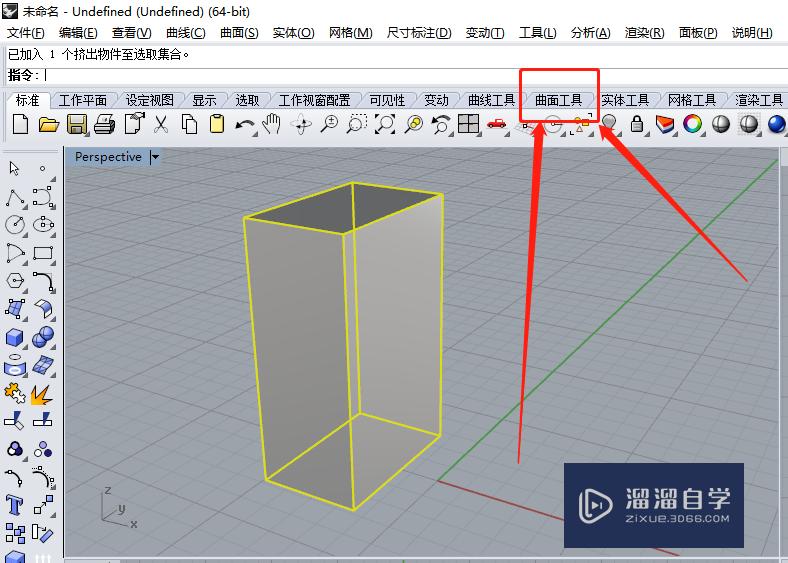 犀牛怎样快速选中整体的一个面?
大家好,我是小溜,在Rhino犀牛里面进行建模,有时候我们需要对模型的某一年进行编辑,最好的方法就是快速选中之后,我们再进行编辑,那么犀牛怎样快速选中整体的一个面?小溜这就来告诉大家操作方法。溜溜自学全站800+免费视频教程,点击免费试学设计课程>>工具/软件电脑型号:联想(Lenovo)天逸510....
文章作者:小溜 文章分类:综合其它 发布时间:2022-08-12 浏览量:6241
-
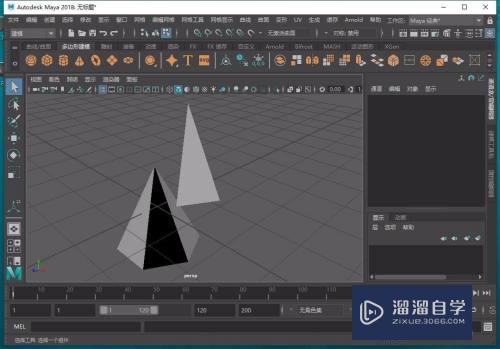 Maya怎样提取选中的面?
大家好,我是小溜,Maya怎样提取选中的面?相信很多小伙伴都对这个问题很感兴趣,那么具体怎么操作呢?下面小溜就给大家分享一下,Maya提取选中的面的方法,希望能帮助到大家。溜溜自学网还有超多“Maya”视频课程,欢迎大家点击查看工具/软件硬件型号:华为MateBook D 14系统版本:Window....
文章作者:小溜 文章分类:动画制作 发布时间:2022-09-30 浏览量:1728
-
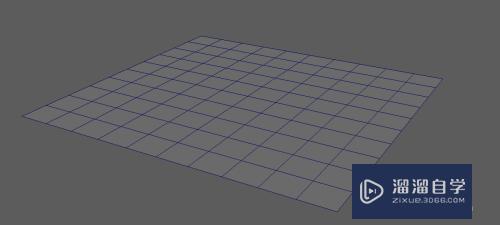 Maya怎么让选中的每个面单独挤出?
大家好,我是小溜,Maya怎么让选中的每个面单独挤出?相信小伙伴们都对这个问题很感兴趣,那么为能帮助到大家,下面小溜就将具体的操作方法分享给大家。对于“Maya”还有不懂的地方,点击这里了解更多关于“Maya”课程>>工具/软件硬件型号:惠普(HP)暗影精灵8系统版本:Windows7所需软件:Ma....
文章作者:小溜 文章分类:动画制作 发布时间:2022-10-10 浏览量:1516
-
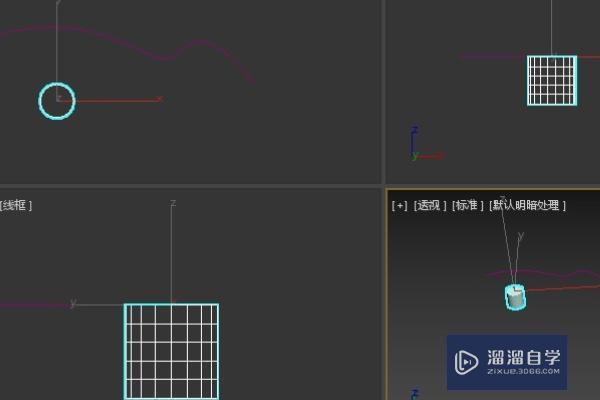 3DMax间隔工具怎么用?
工具/软件 电脑型号:联想(Lenovo)天逸510S 操作系统:Windows7 软件名称:3DMax2017步骤/教程1、首先打开3DMax,在顶视图上画了一条曲线路径和一个需要复制的圆柱。 2、选取圆柱体后,点击工具→对齐→间隔工具,或者输入快捷键“shift+....
文章作者:小溜 文章分类:室内设计 发布时间:2022-08-12 浏览量:1490
-
 PS怎么快速选中图层?
大家好,我是小溜,我们在PS修改图片的时候,如果图层很多,就需要快速选中图层。那么如何选中呢?下面小溜就给大家介绍一下方法,希望能帮助到大家。想要更深入的了解“PS”可以点击免费试听溜溜自学网课程>>工具/软件电脑型号:联想(Lenovo)天逸510S;系统版本:Windows7;软件版本:PS C....
文章作者:小溜 文章分类:平面设计 发布时间:2022-08-12 浏览量:1189
-
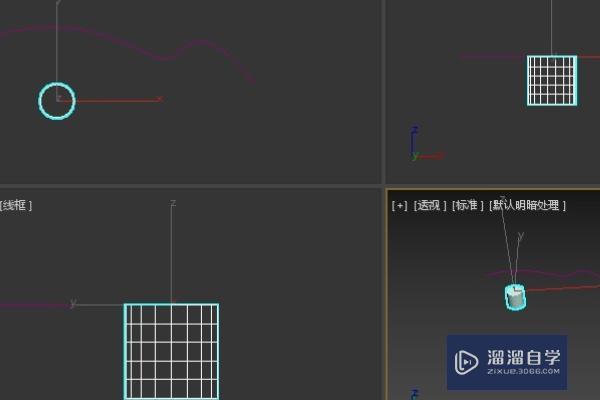 3DMax间隔工具如何用?
大家好,我是小溜,在我们日常工作中使用“3DMax软件”时会遇到各种各样的问题,不管是新手还是老手都会遇到自己不知道的问题,比如“3DMax间隔工具如何用?”,那么今天小编就讲解一下该问题吧!此教程共分为以下几个步骤,希望这个教程能帮助到各位小伙伴!1、首先打开3DMax,在顶视图上画了一条曲线路径....
文章作者:小溜 文章分类:室内设计 发布时间:2022-08-12 浏览量:3554
-
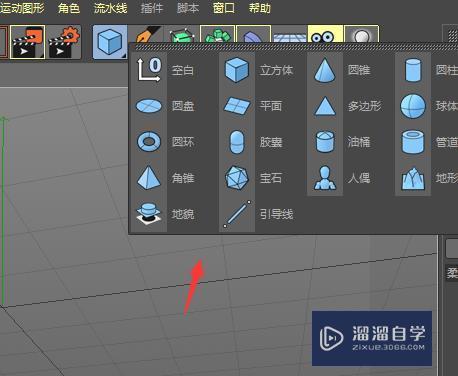 C4D如何复制选中的面?
有时候我们想要复制一个模型的面需要怎么操作呢?相信有部分下新手还没尝试过这种方法,那么下面我就给大家分享下C4D如何复制选中的面的方法,希望能帮助到有需要的人。想要更深入的了解“C4D”可以点击免费试听溜溜自学网课程>>工具/软件电脑型号:联想(Lenovo)天逸510S; 系统版本:联想(Leno....
文章作者:小溜 文章分类:动画制作 发布时间:2022-08-12 浏览量:2174
-
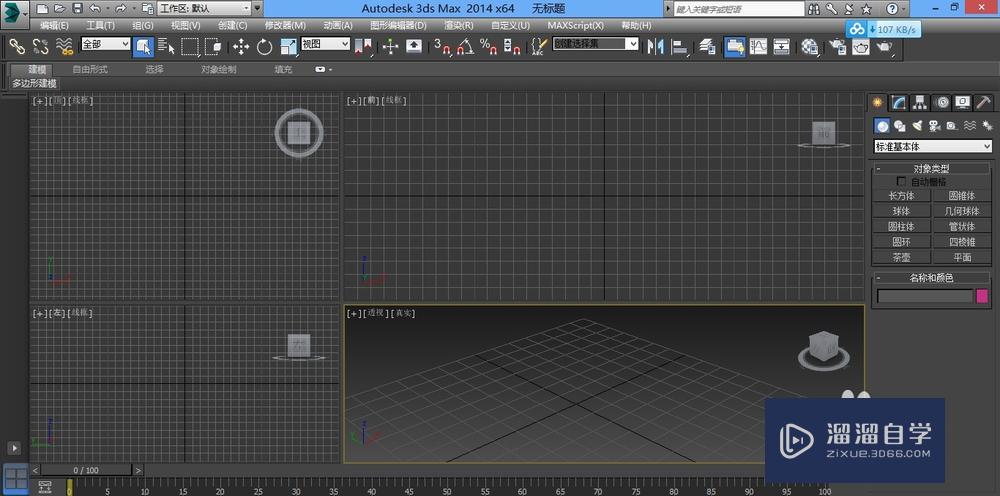 3DMax间隔工具使用技巧
在3DMax中间隔工具是需要经常用到的,所以这一工具的使用需要熟悉,下面是3DMax间隔工具使用技巧,分享给需要的朋友们。想要更深入的了解“3DMax”可以点击免费试听溜溜自学网课程>>工具/软件电脑型号:联想(lenovo)天逸510s; 系统版本:Windows7; 软件版本:3DMax2014....
文章作者:小溜 文章分类:室内设计 发布时间:2022-08-12 浏览量:1901