Excel 2016如何使用Max函数计算数值的最大值?
溜溜自学Excel入门到精通全套课程,感兴趣的小伙伴快点击了解详情!!!为您推荐相关课程
更多课程>>我们使用Excel 2016时会遇到MAX函数计算数值的最大值情况,那么如何进行操作呢?下面就由小编教大家Excel 2016使用MAX函数计算数值的最大值技巧,分享给大家具体的操作步骤,希望能帮助到有需要的人。
想要更深入的了解“Excel”可以点击免费试听溜溜自学网课程>>
工具/软件
电脑型号:联想(Lenovo)天逸510S; 系统版本:Windows10; 软件版本:Excel2016
方法/步骤
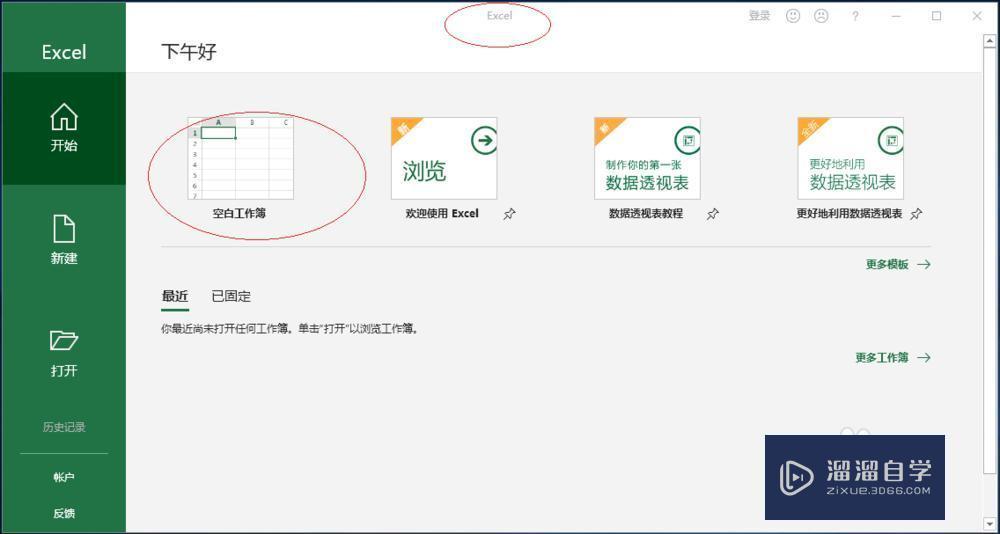
第1步
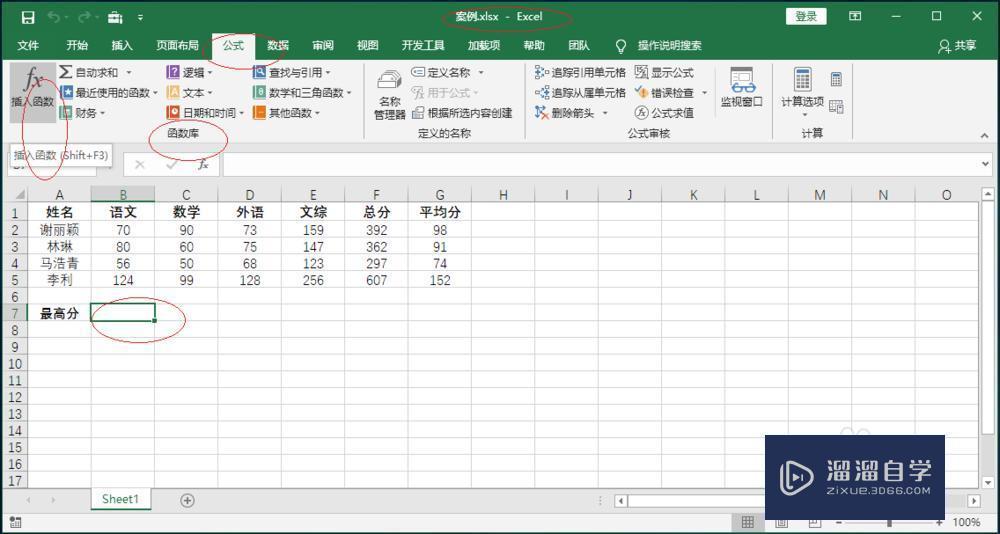
第2步
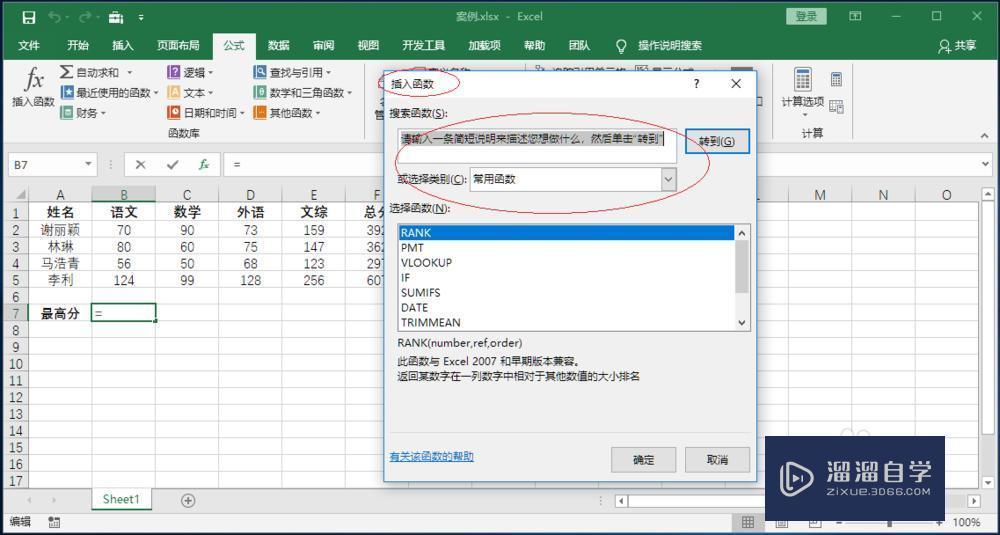
第3步
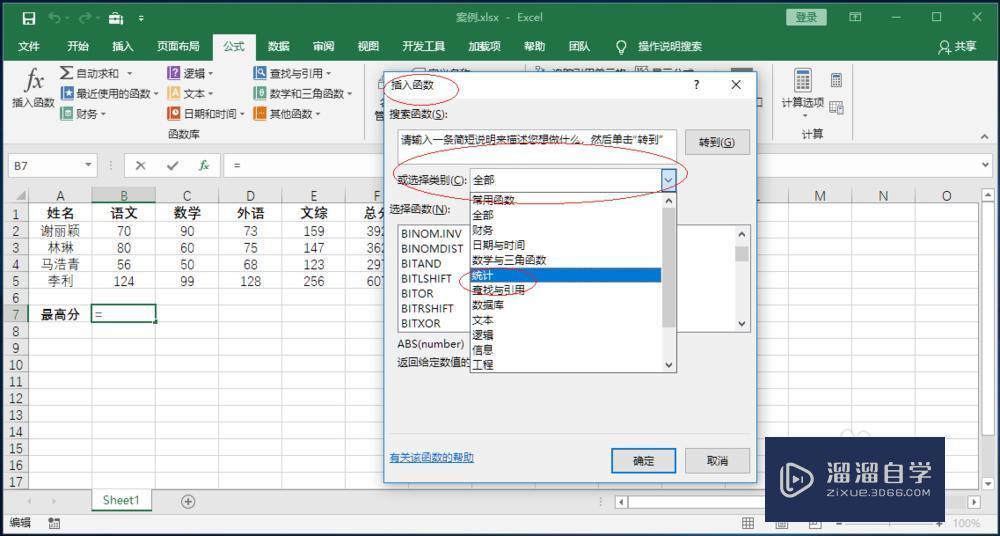
第4步
第5步
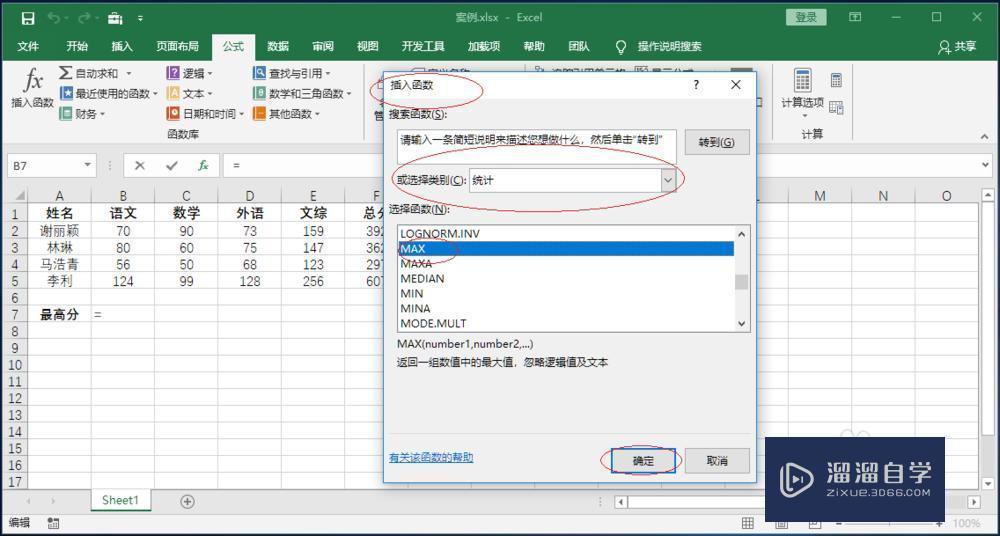
第6步
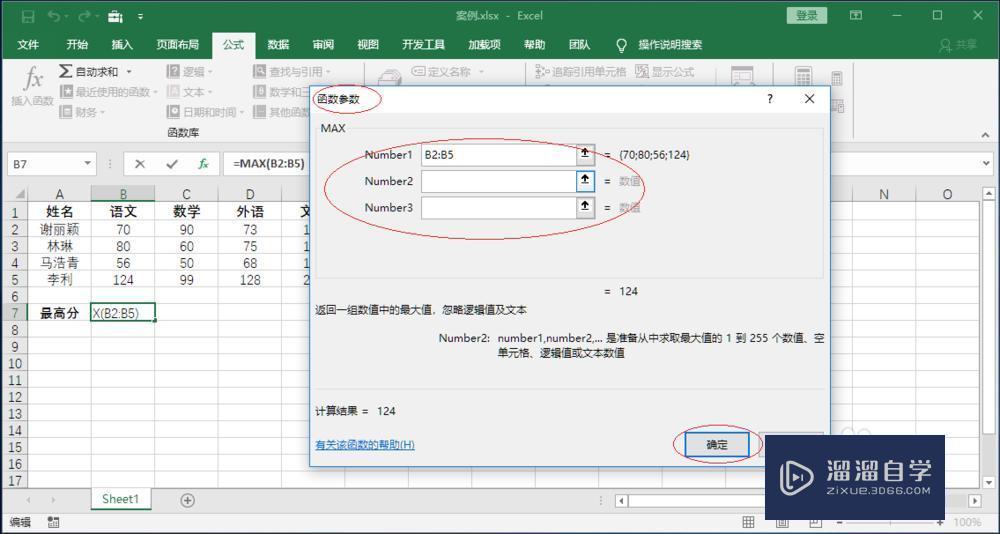
第7步
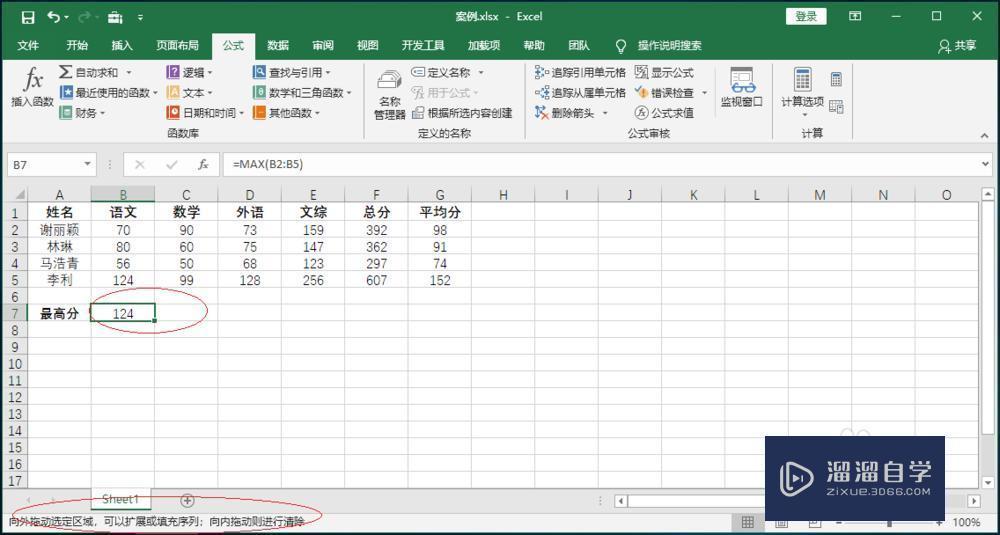
第8步
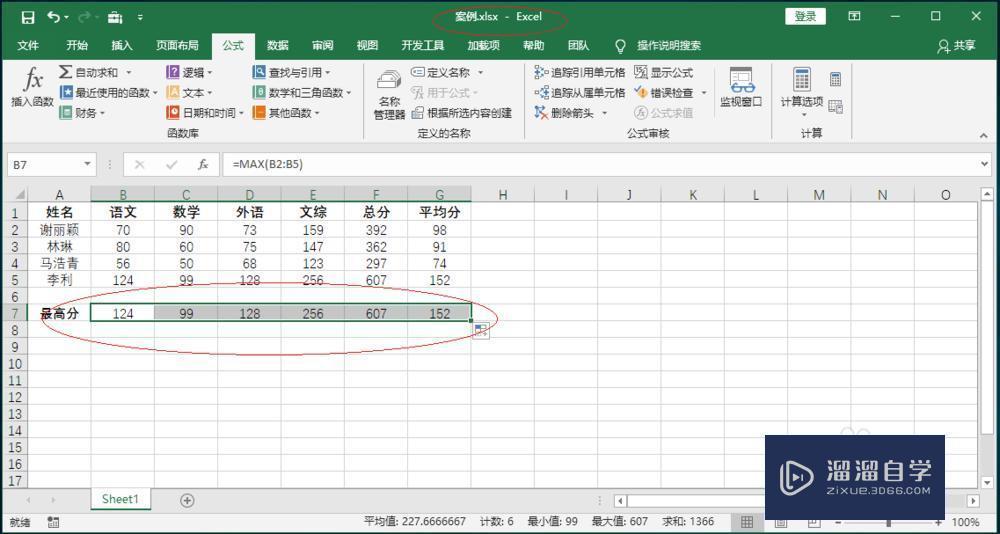


特别声明:以上文章内容来源于互联网收集整理,不得将文章内容用于商业用途,如有关于作品内容、版权或其它问题请与溜溜客服联系。
相关文章推荐 更多>>
-
Excel 2016如何使用Max函数计算数值的最大值?
我们使用Excel 2016时会遇到MAX函数计算数值的最大值情况,那么如何进行操作呢?下面就由小编教大家Excel 2016使用MAX函数计算数值的最大值技巧,分享给大家具体的操作步骤,希望能帮助到有需要的人。想要更深入的了解“Excel”可以点击免费试听溜溜自学网课程>>工具/软件电脑型号:联想....
文章作者:小溜 文章分类:办公入门 发布时间:2022-08-12 浏览量:2453
-
 Excel职场适用小技巧
本套课程集结了21个不同的在职场中经常遇到的技巧实战案例,让学员根据多个实战案例掌握实际在办公中,Excel在职场上经常会遇到哪些问题,掌握问题解决的方法和技巧,学习多种快捷方便提升工作效率的Excel使用方法。
讲师:Excel办公小课堂 发布时间:2023-04-17 在看人数:15
-
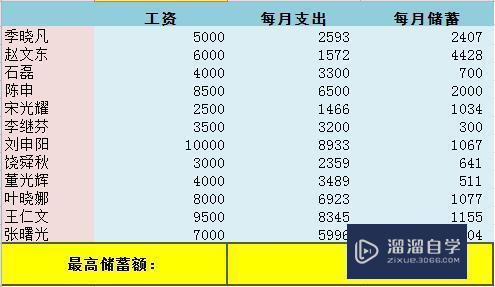 Excel 2010 Max最大值函数的怎么使用?
在实际工作和生活中,我们时常需要在一些数据中查找出最大值,那么如何通过Excel快速查询出最大值呢?下面就由小编教大家Excel 2010 MAX最大值函数的使用方法,希望能帮助到有需要的人,感兴趣的小伙伴可以一起学习了解一下。想要更深入的了解“Excel”可以点击免费试听溜溜自学网课程>>工具/软....
文章作者:小溜 文章分类:办公入门 发布时间:2022-08-12 浏览量:1683
-
 Excel-函数100问
初学Excel函数你是否总有一种无力感?工作中遇到问题时,不知道用什么函数来解决?函数的单词都认识,但一用它来写公式,要么写不出来,要么结果不对,更别说编写嵌套公式;那些函数名称、函数参数的作用总是记不住、公式总是编制不对;用Excel多年,还是只会常用的那三五个函数。办公小课堂老师结合职场工作中遇到的问题,整理100问用函数来帮助大家学习Excel函数的这些痛点。熟练掌握Excel函数的他,总是几分钟就能完成,别人倒腾1天的工作量。
讲师:Excel办公小课堂 发布时间:2023-04-17 在看人数:3
-
 Excel最大值Max函数怎么用?
在众多的函数使用中,Excel max是求最大值的函数,即选择的一组或多组数据中的最大值。下面就由小编教大家Excel最大值max函数怎么用,希望能帮助到有需要的人,感兴趣的小伙伴可以一起学习了解一下。想要更深入的了解“Excel”可以点击免费试听溜溜自学网课程>>工具/软件电脑型号:联想(Leno....
文章作者:小溜 文章分类:办公入门 发布时间:2022-08-12 浏览量:2964
-
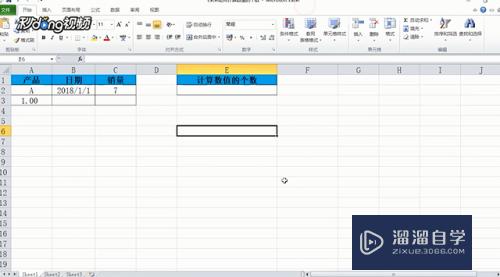 Excel如何计算数值的个数?
大家好,我是小溜,Excel如何计算数值的个数?相信很多小伙伴都对这个问题很感兴趣,那么具体怎么操作呢?下面小溜就给大家分享一下,Excel计算数值的个数的方法,希望能帮助到大家。如果您是第一次学习“Excel”那么可以点击这里,免费观看Excel最新课程>>工具/软件硬件型号:小新Pro14系统版....
文章作者:小溜 文章分类:办公入门 发布时间:2022-09-05 浏览量:1369
-
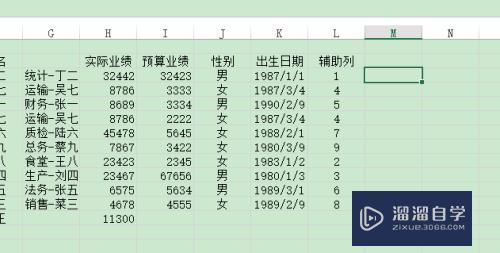 Excel如何使用SUm函数计算总和?
大家好,我是小溜,在Excel处理数据过程中,我们市场需要统计工作表中数据之和,接下来具体介绍SUm函数的使用。希望本文内容能够给大家带来帮助。工具/软件硬件型号:小新Pro14系统版本:Windows10所需软件:Excel2017方法/步骤第1步打开“示例”文件,选中目标单元格。第2步在编辑栏中....
文章作者:小溜 文章分类:办公入门 发布时间:2023-01-06 浏览量:1006
-
 Excel怎么计算函数相加?
大家好,我是小溜,Excel是我们日常工作中经常要用到的软件之一,今天我们来分享一下“Excel怎么计算函数相加?”这篇文章,相信有很多小伙伴都会了,但是还是有不会的新手小伙伴,下面小编就来分享一下吧!想要更深入的了解“Excel”可以点击免费试听溜溜自学网课程>>工具/软件电脑型号:联想(Leno....
文章作者:小溜 文章分类:办公入门 发布时间:2022-08-12 浏览量:1385
-
 Excel中Max函数是如何使用?
Excel这款软件在表格制作和数据统计方面是非常强大的,我们在处理数据时常常需要比较数据的大小来得到最大值,那么Excel中max函数是如何使用呢?下面就由溜溜自学网小编教大家Excel中max函数是使用技巧,希望能帮助到有需要的人。想要更深入的了解“Excel”可以点击免费试听溜溜自学网课程>>工....
文章作者:小溜 文章分类:办公入门 发布时间:2022-08-12 浏览量:3924
-
 Excel怎么使用if函数?
大家好,我是小溜,if函数一般是指Excel中的if函数,根据指定的条件来判断其"真"(true)、"假"(false),根据逻辑计算的真假值,从而返回相应的内容,一起来看一下if函数怎么使用吧。工具/软件硬件型号:惠普(HP)暗影精灵8系统版本:Windows10所需软件:Excel2019方法/....
文章作者:小溜 文章分类:办公入门 发布时间:2022-12-22 浏览量:620
-
 Excel if函数怎么使用?
大家好,我是小溜,想要用if函数来做判断,筛选出那些分数高低,做评价,需要怎么做呢?今天小溜就来教大家Excel怎么使用if函数的方法,希望本文内容能够给大家带来帮助。溜溜自学网还有超多“Excel”视频课程,欢迎大家点击查看工具/软件硬件型号:机械革命极光Air系统版本:Windows7所需软件:....
文章作者:小溜 文章分类:办公入门 发布时间:2022-09-07 浏览量:646
-
 Excel如何运用函数进行加法计算?
大家好,我是小溜,在使用Excel软件时,有时候需要对数据进行加法计算。那么,Excel如何运用函数进行加法计算?接下来小溜就演示操作步骤,希望本文内容能够给大家带来帮助。工具/软件硬件型号:小新Air14系统版本:Windows7所需软件:Excel2007方法/步骤第1步打开电脑,双击打开Exc....
文章作者:小溜 文章分类:办公入门 发布时间:2023-02-02 浏览量:848