3DMax2019软件下载及安装教程
溜溜自学专注室内设计,平面设计,视频剪辑,建筑动画和软件入门基础教程,新手实现快速入门与成长?去看一下 >>为您推荐相关课程
更多课程>>3dMax2019软件如何下载及安装?这个问题估计很多新手朋友对此都是一头雾水,不过不要紧,下面就由溜溜自学网分享给大家3DMax2019软件下载及安装的详细操作步骤,希望能帮助到有需要的人。
想要更深入的了解“3DMax”可以点击免费试听溜溜自学网课程>>
工具/软件
电脑型号:联想(Lenovo)天逸510S; 系统版本:联想(Lenovo)天逸510S; 软件版本:3DMax2019
方法/步骤
第1步
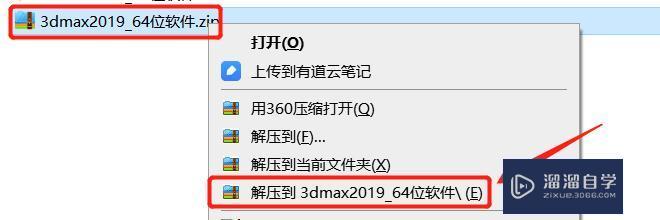
第2步

第3步
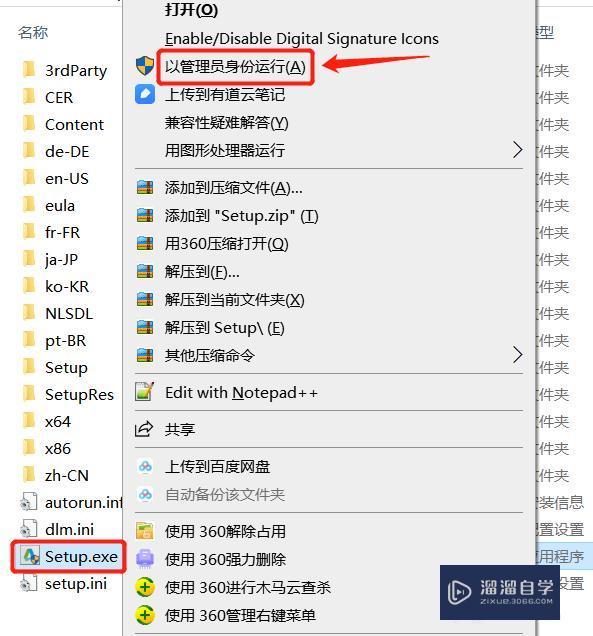
第4步
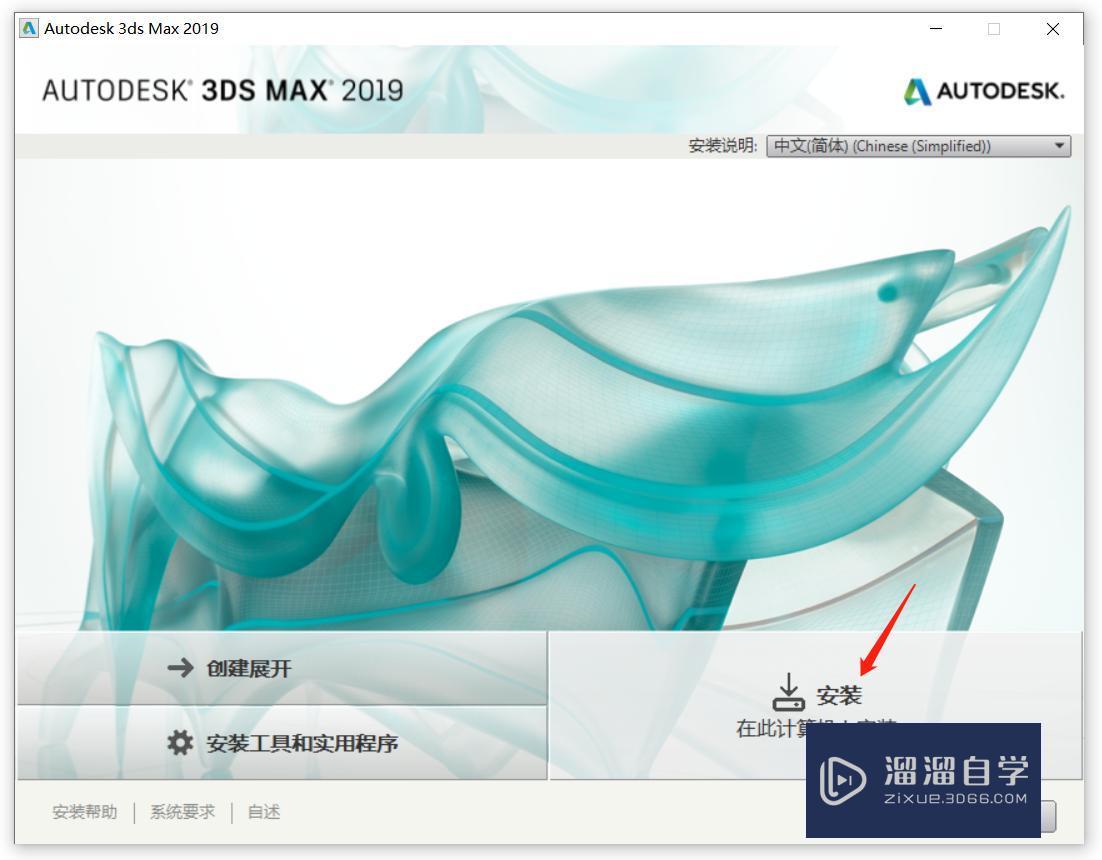
第5步

第6步

第7步
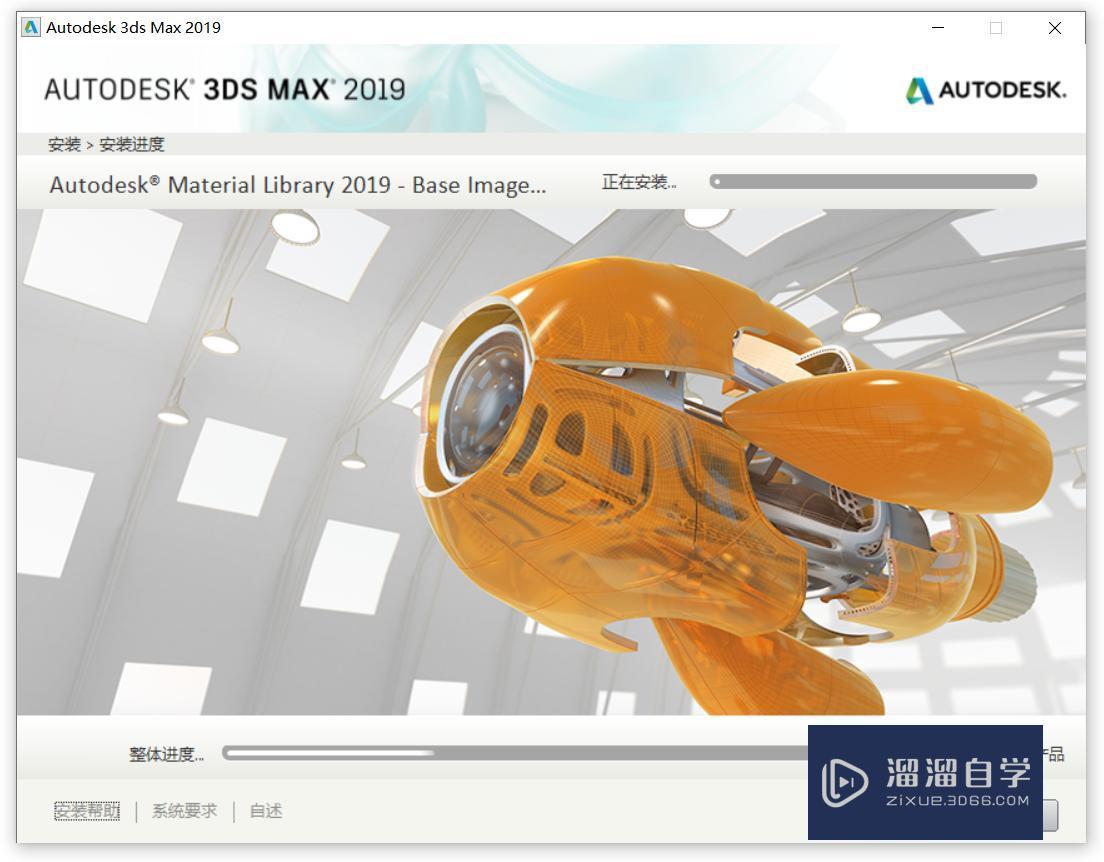
第8步
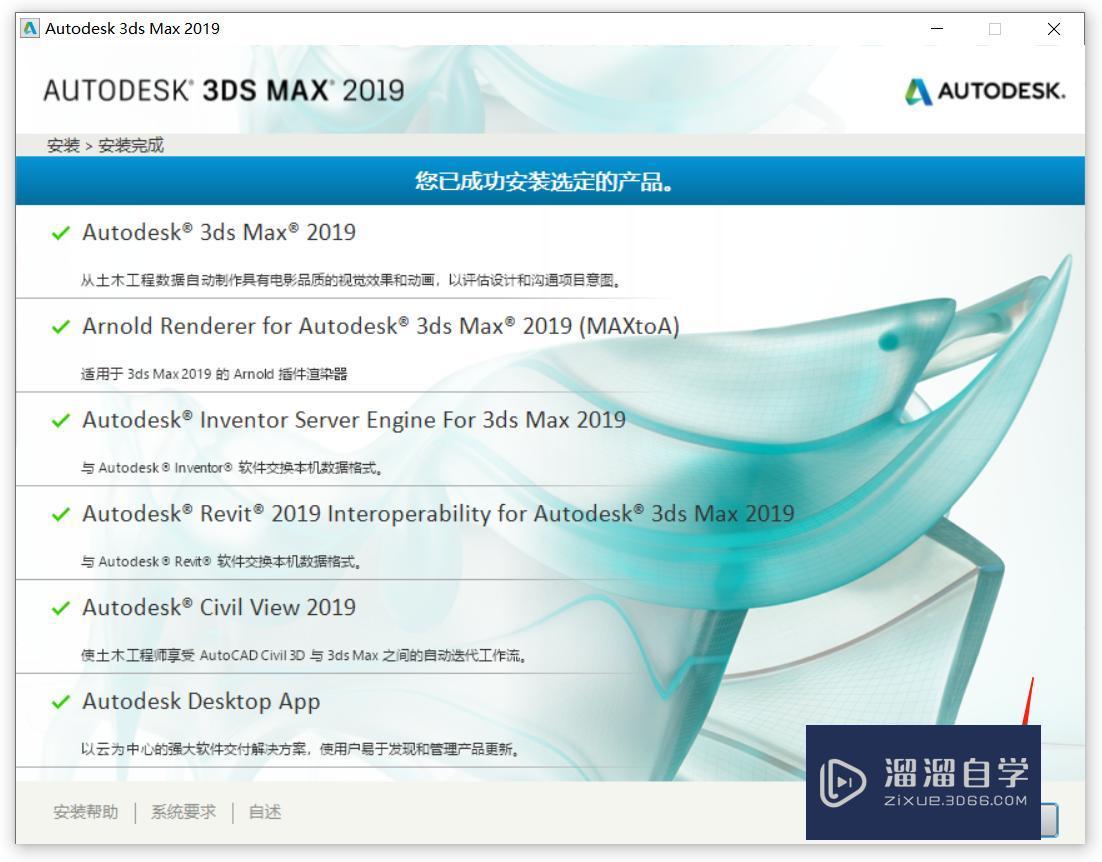
第9步
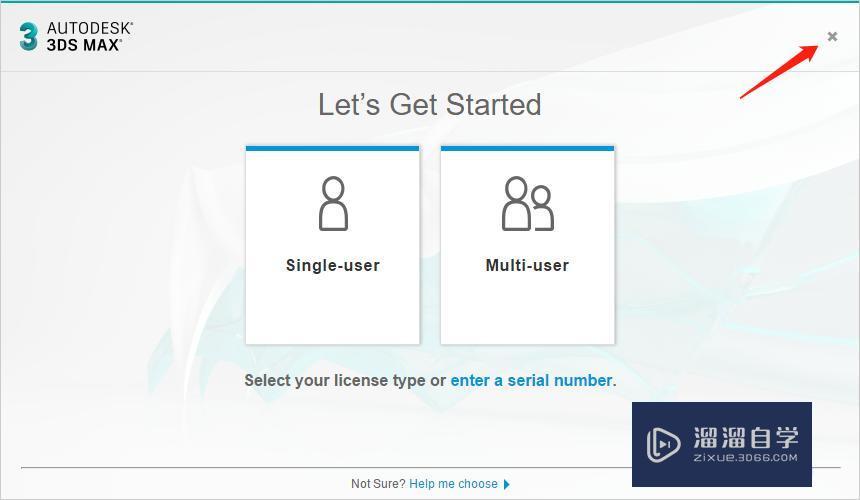
第10步
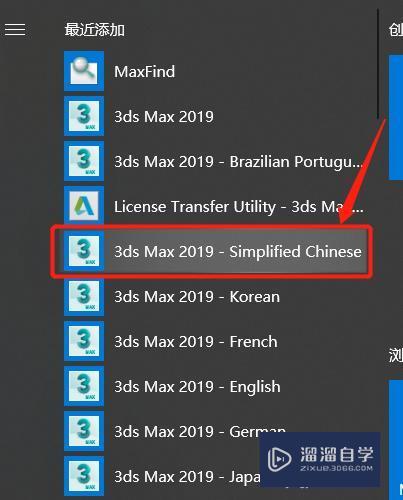
第11步

第12步

第13步
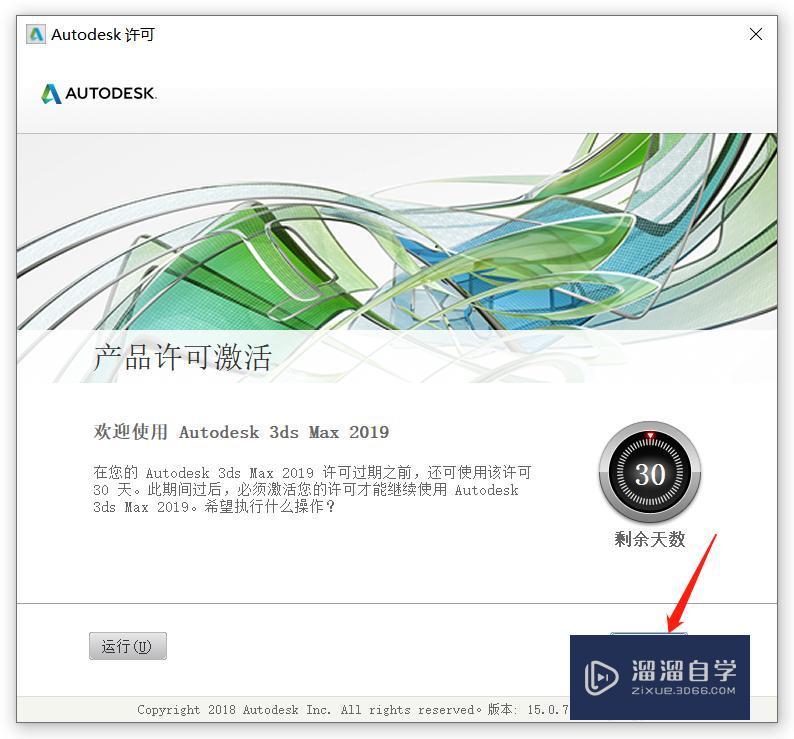
第14步

第15步
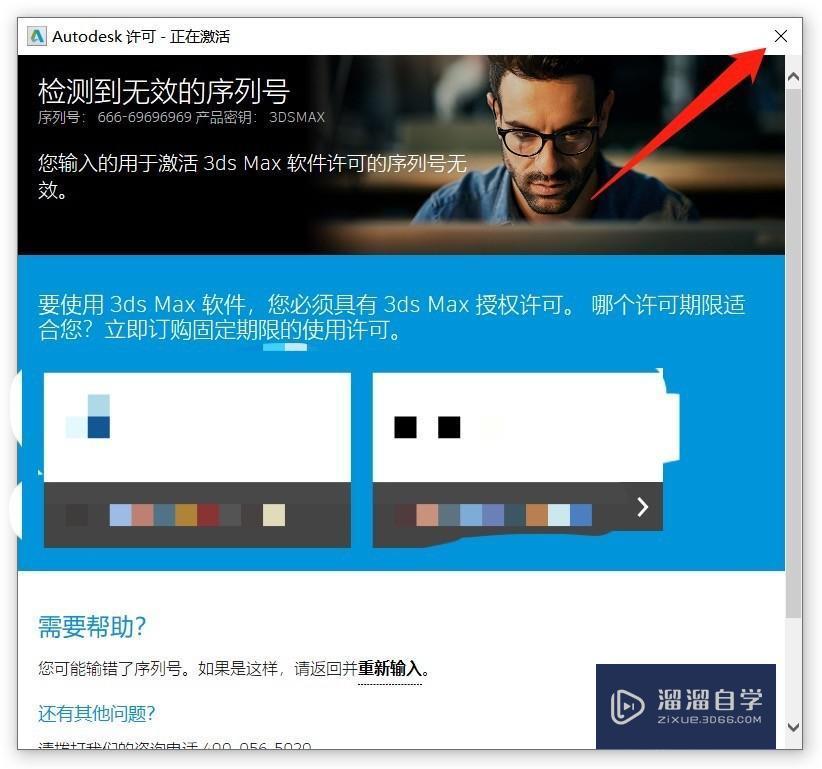
第16步
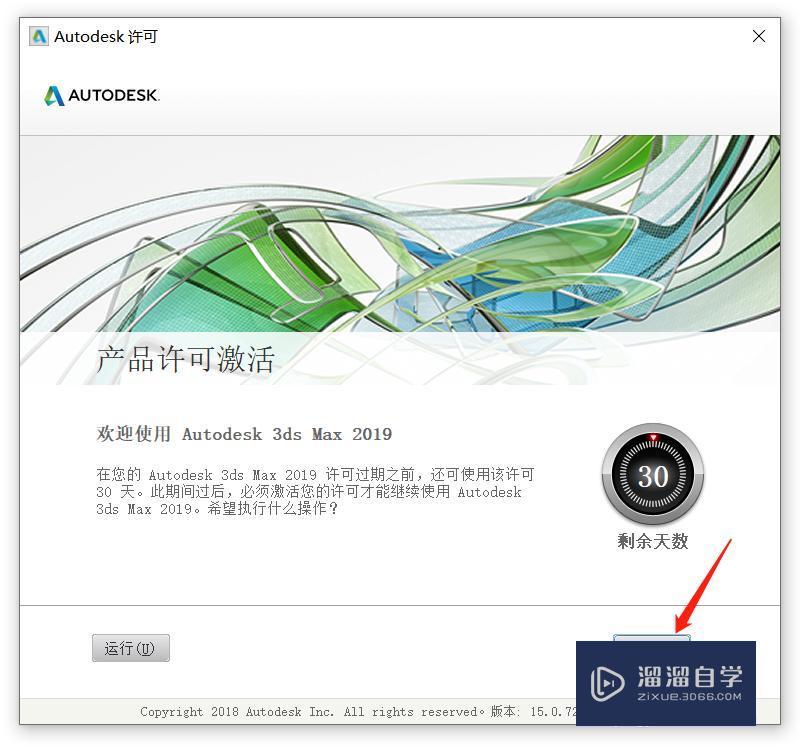
第17步
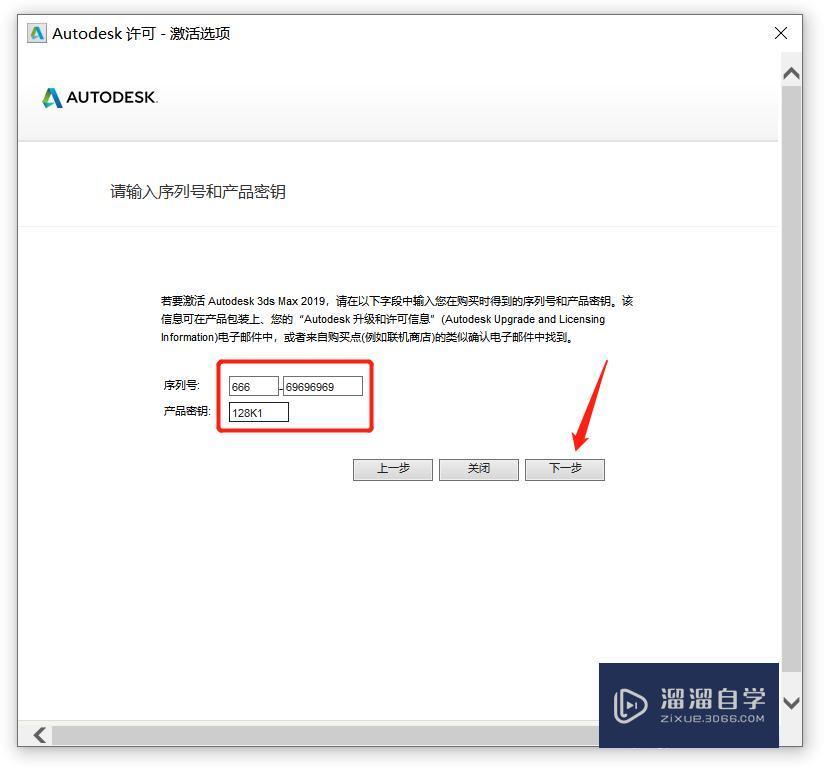
第18步
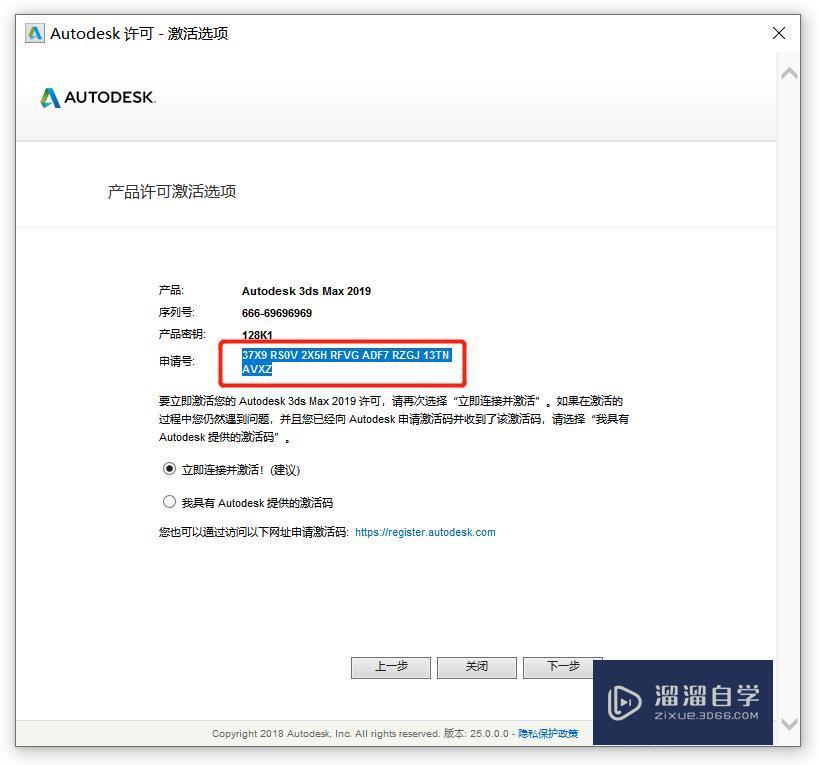
第19步

第20步
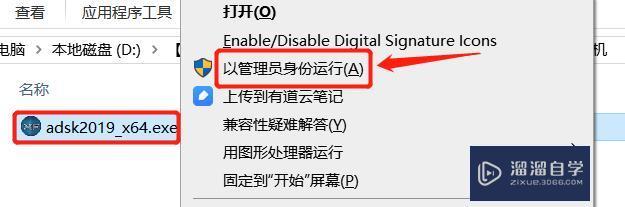
第21步
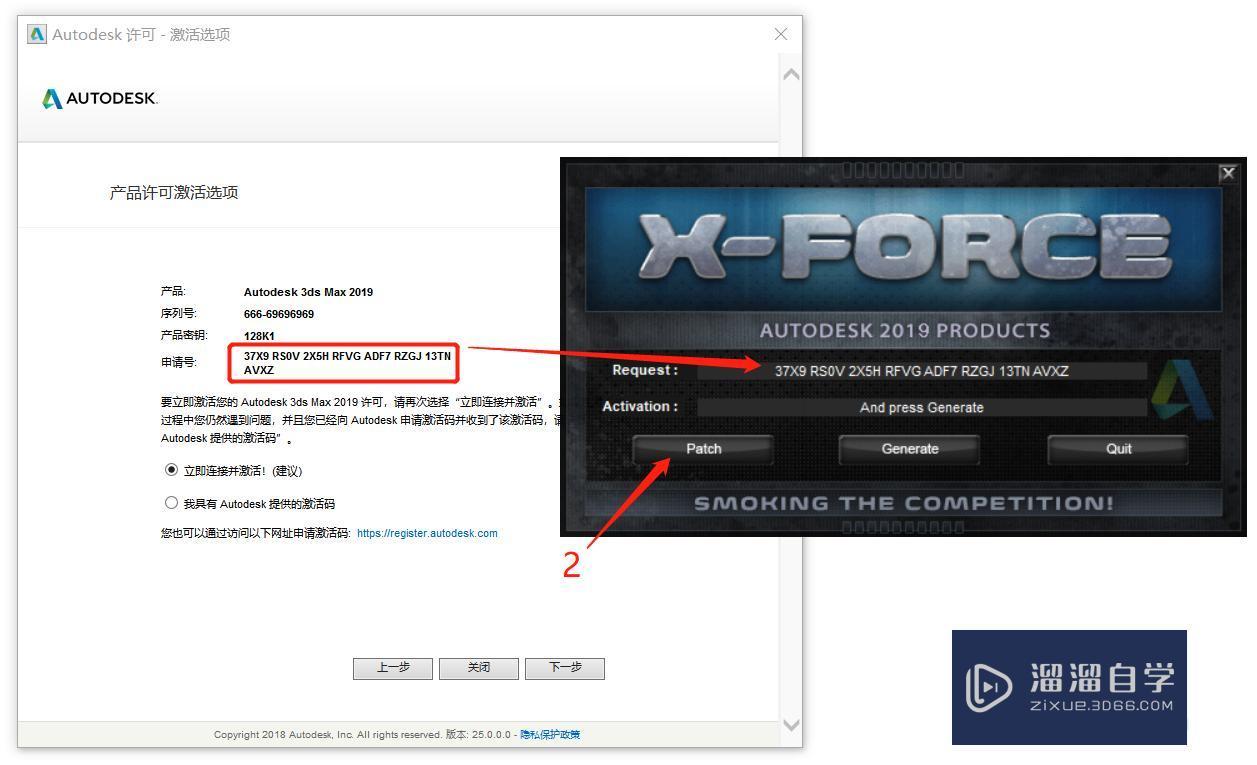
第22步
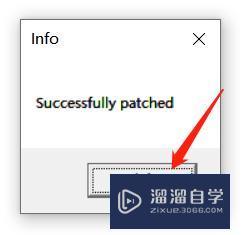
第23步
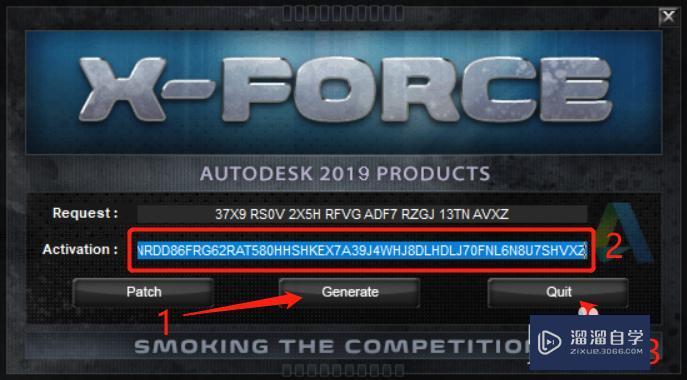
第24步
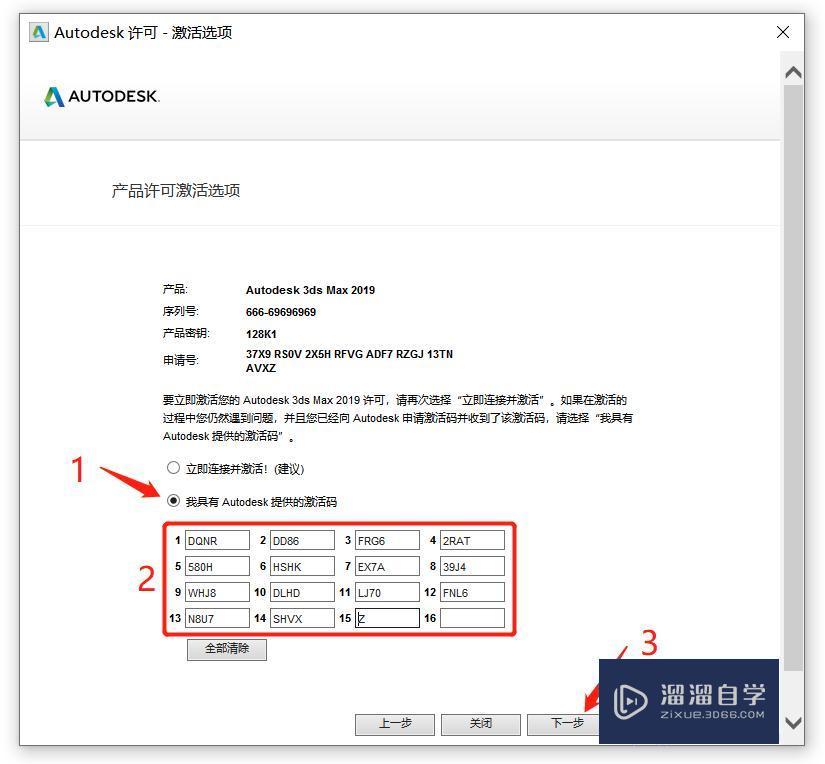
第25步
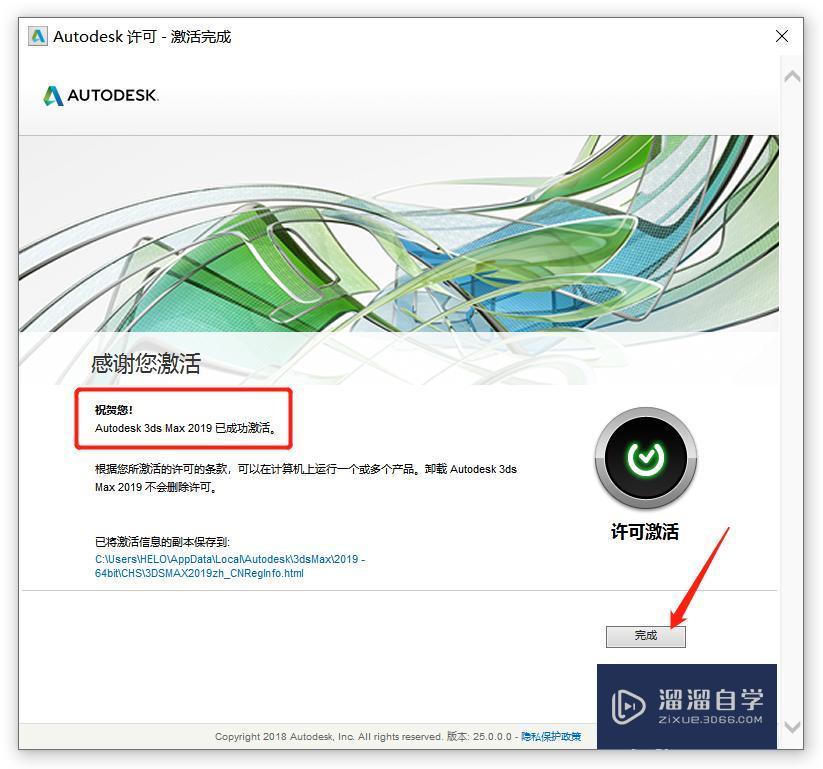
第26步
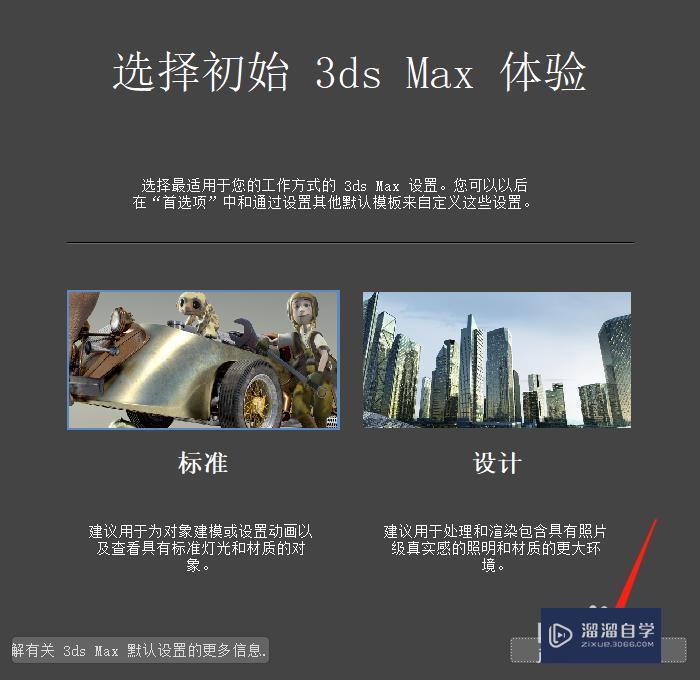
第27步
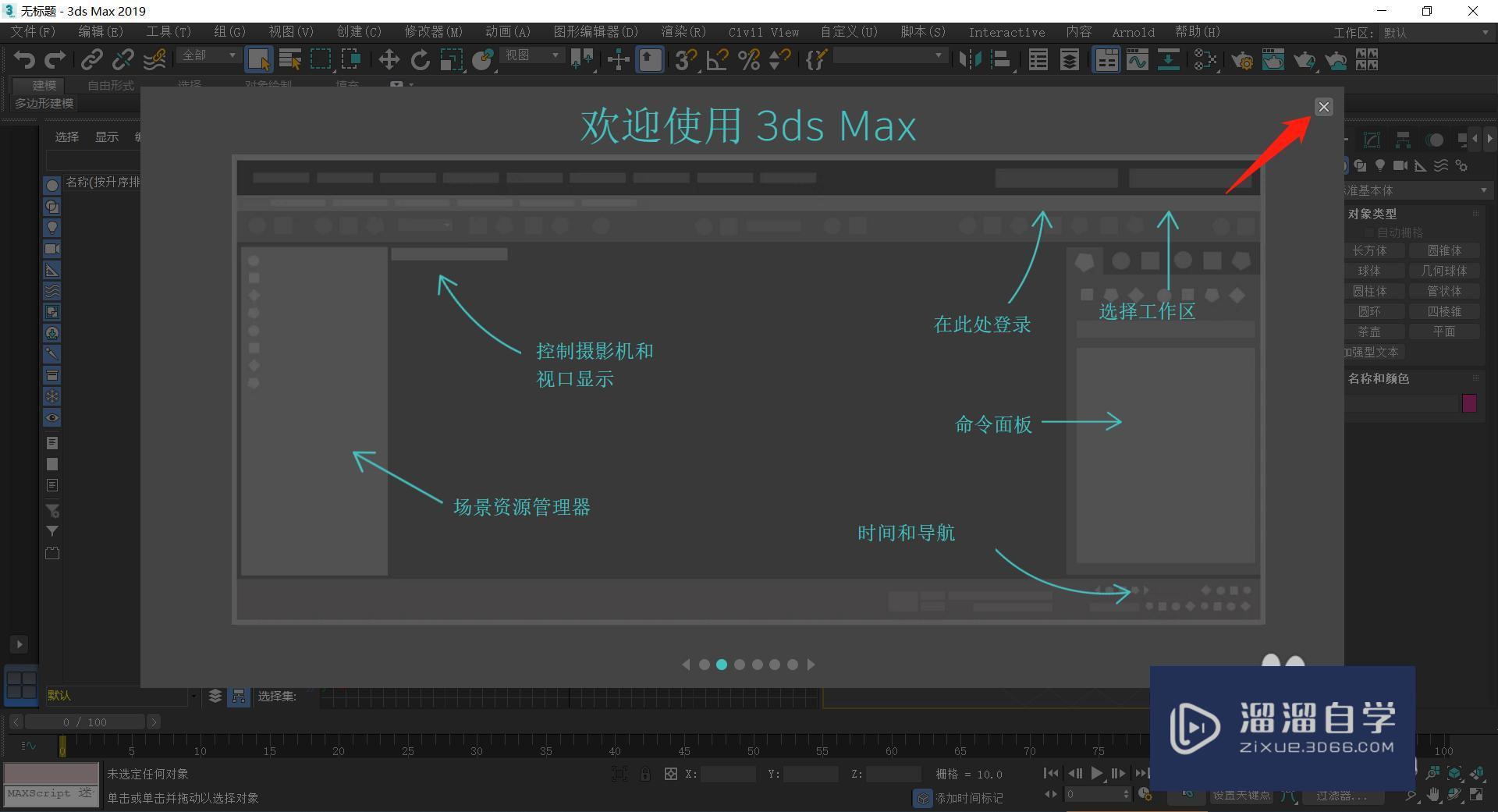
第28步
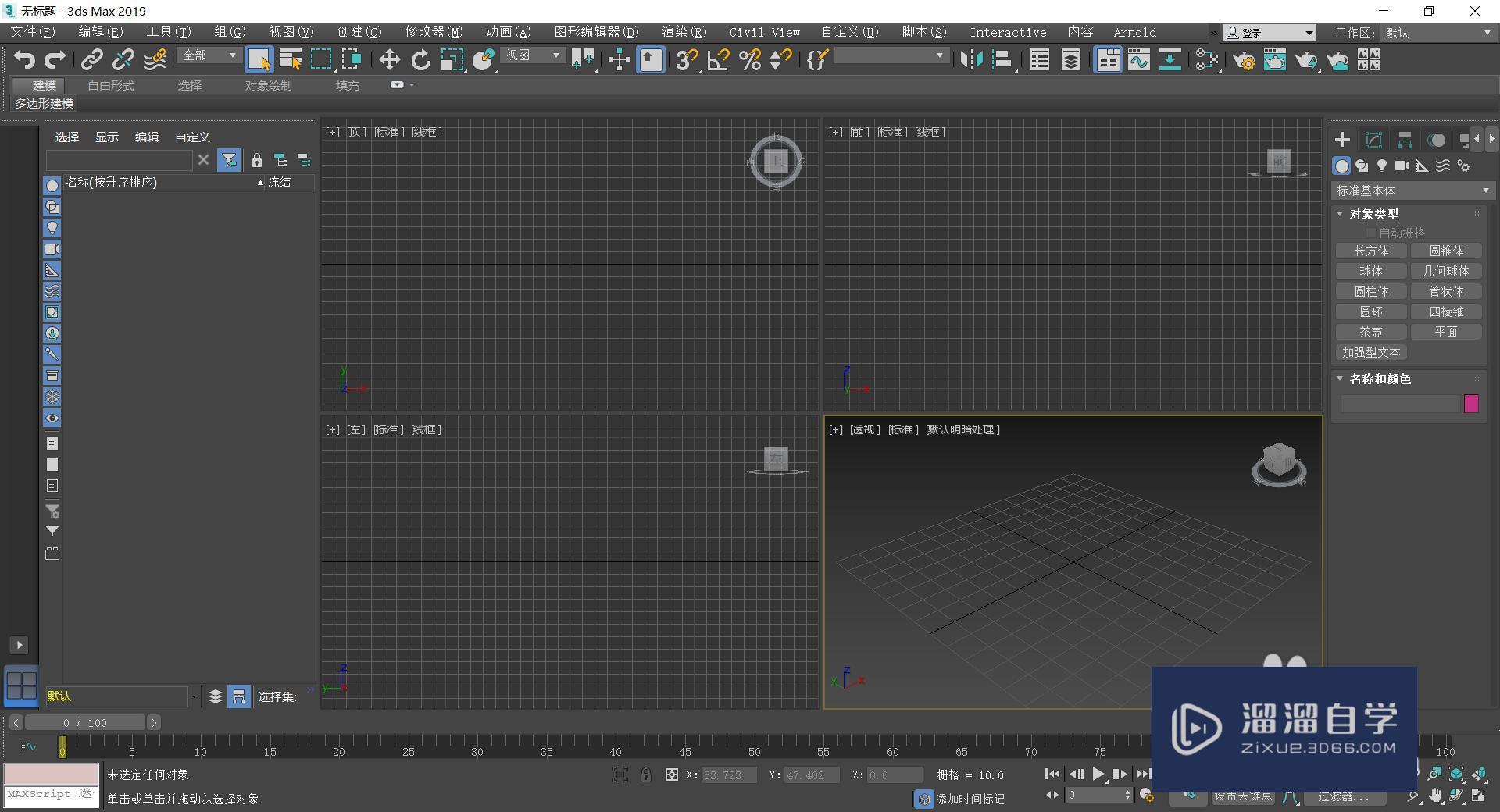

3DMax2018+Vray室内外设计全套教程
 徐飞老师
3.12万人在学
基础入门
徐飞老师
3.12万人在学
基础入门
特别声明:以上文章内容来源于互联网收集整理,不得将文章内容用于商业用途,如有关于作品内容、版权或其它问题请与溜溜客服联系。
相关文章推荐 更多>>
-
3DMax2019软件下载及安装教程
3dMax2019软件如何下载及安装?这个问题估计很多新手朋友对此都是一头雾水,不过不要紧,下面就由溜溜自学网分享给大家3DMax2019软件下载及安装的详细操作步骤,希望能帮助到有需要的人。想要更深入的了解“3DMax”可以点击免费试听溜溜自学网课程>>工具/软件电脑型号:联想(Lenovo)天逸....
文章作者:小溜 文章分类:室内设计 发布时间:2022-08-12 浏览量:3653
-
 XIMI收藏超实用插件大合集安装及使用教程
超详细的插件使用和安装教程让你省去查找插件、怎么使用、怎么安装的琐碎时间! 超实用的插件会提高制图的工作效率和幸福感!
讲师:正在学堂 发布时间:2020-12-22 在看人数:5147
-
 CAD2019软件下载及安装教程
大家好,我是小溜,CAD制图软件具有良好的用户界面,通过交互菜单或命令行方式便可以进行各种操作。在不断实践的过程中更好地掌握它的各种应用和开发技巧,从而不断提高工作效率,所以没有CAD的朋友,快看看下面的CAD2019软件下载及安装教程吧!想要更深入的了解“CAD”可以点击免费试听溜溜自学网课程>>....
文章作者:小溜 文章分类:室内设计 发布时间:2022-08-12 浏览量:1036
-
 CAD2010软件下载及安装教程
大家好,我是小溜,本次小溜主要来分享CAD2010软件下载及安装教程,CAD是目前一款比较热门的图形绘制软件,软件的功能强大,通过使用CAD可以帮助我们绘制各种各样的图形。所以需要使用CAD的朋友也更多的,下面就来了解下载方法吧!想要更深入的了解“CAD”可以点击免费试听溜溜自学网课程>>工具/软件....
文章作者:小溜 文章分类:室内设计 发布时间:2022-08-12 浏览量:984
-
 CAD2012软件下载及安装教程
大家好,我是小溜,CAD制图软件具有良好的用户界面,通过交互菜单或命令行方式便可以做各种操作。在不断实践的过程中更好地掌握它的各种应用和开发技巧,从而不断提高工作效率。所以很多设计者喜欢使用CAD,小溜这就分享CAD2012软件下载及安装教程。图文不详细?可以点击观看【CAD免费视频教程】工具/软件....
文章作者:小溜 文章分类:室内设计 发布时间:2022-08-22 浏览量:893
-
 CAD2004软件下载及安装教程
大家好,我是小溜,CAD制图软件具有良好的用户界面,通过交互菜单或命令行方式便可以进行各种操作。它的多文档设计环境,让非计算机专业人员也能很快地学会使用,所以很多想要使用CAD的朋友,可以看看下面的CAD2004软件下载及安装教程。想要更深入的了解“CAD”可以点击免费试听溜溜自学网课程>>工具/软....
文章作者:小溜 文章分类:室内设计 发布时间:2022-08-12 浏览量:931
-
 Lumion 8.0 软件下载及安装教程
Lumion是世界上最快的建筑师3D渲染软件。只需几秒钟,您就可以在视频或图像中可视化CAD模型,具有真实的环境和引人注目的艺术天赋。Lumion一直着手定义渲染应该是什么:快速且无压力且具有出色的结果,下面我就给大家带来Lumion 8.0 软件下载及安装教程,希望能帮助到有需要的人。想要更深入的....
文章作者:小溜 文章分类:建筑景观 发布时间:2022-08-12 浏览量:2689
-
 3DMax2017软件安装教程及下载教程
3DMax2017的详细的傻瓜式安装图文教程,非常的简单易懂,只要根据我的步骤一步一步就可以完成安装。下面就由小编分享给大家,希望能帮助到有需要的人。想要更深入的了解“3DMax”可以点击免费试听溜溜自学网课程>>工具/软件电脑型号:联想(Lenovo)天逸510S; 系统版本:联想(Lenovo)....
文章作者:小溜 文章分类:室内设计 发布时间:2022-08-12 浏览量:2006
-
 PS下载及安装教程
大家好,我是小溜,平时办公时难免会遇到图片修改的时候,就需要一种图形处理软件,现在用PS软件的还是很多的,也比较好上手,所以电脑中安装一个PS应用软件也很必要。想了解更多的“PS”相关内容吗?点击这里免费试学PS课程>>工具/软件硬件型号:微软Surface Laptop Go系统版本:Window....
文章作者:小溜 文章分类:平面设计 发布时间:2022-11-25 浏览量:1042
-
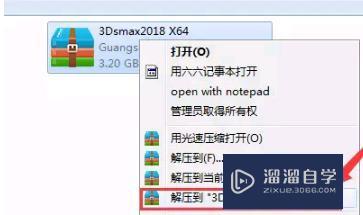 3DMax2018软件安装教程及下载教程
3dsmax2018软件安装教程及下载,非常的简单易懂,只要根据我的步骤一步一步就可以完成安装。下面就由小编分享给大家,希望能帮助到有需要的人。想要更深入的了解“3DMax”可以点击免费试听溜溜自学网课程>>工具/软件电脑型号:联想(Lenovo)天逸510S; 系统版本:联想(Lenovo)天逸5....
文章作者:小溜 文章分类:室内设计 发布时间:2022-08-12 浏览量:3210
-
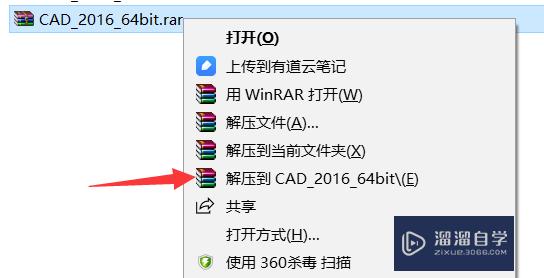 CAD2016软件下载及安装教程图解
大家好,我是小溜,本次来分享CAD2016软件下载及安装教程图解CAD制图软件具有良好的用户界面,多文档设计环境,让非计算机专业人员也能很快地学会使用。在不断实践的过程中更好地掌握它的各种应用和开发技巧,从而不断提高工作效率。想要更深入的了解“CAD”可以点击免费试听溜溜自学网课程>>工具/软件电脑....
文章作者:小溜 文章分类:室内设计 发布时间:2022-08-12 浏览量:1526