3DMax材质编辑器卡屏花屏怎么办?
溜溜自学专注室内设计,平面设计,视频剪辑,建筑动画和软件入门基础教程,新手实现快速入门与成长?去看一下 >>为您推荐相关课程
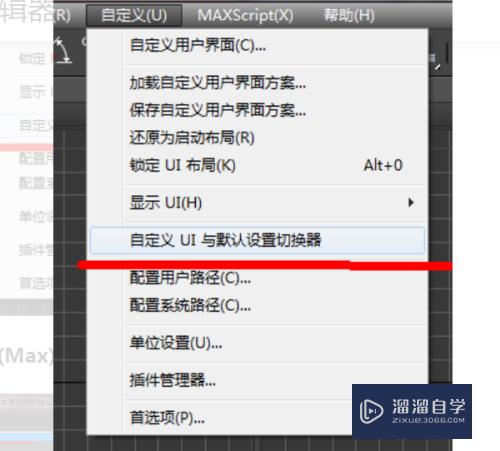
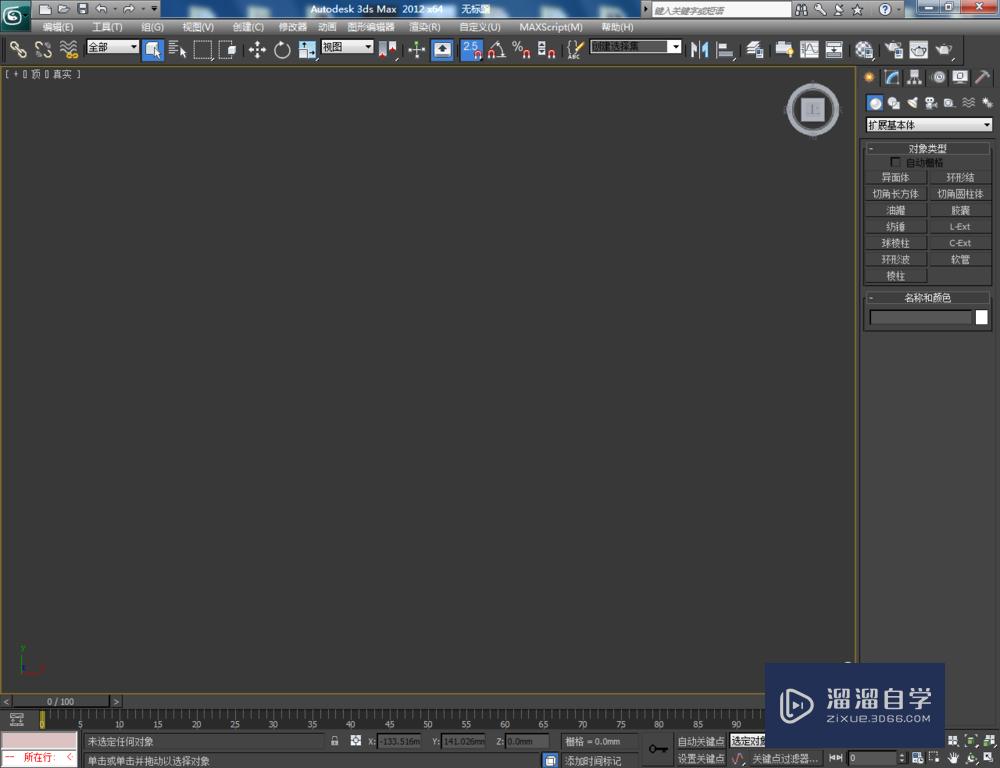
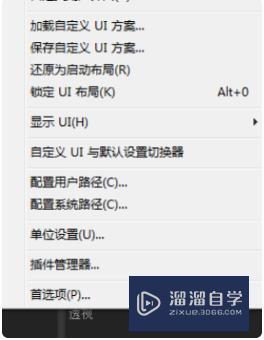
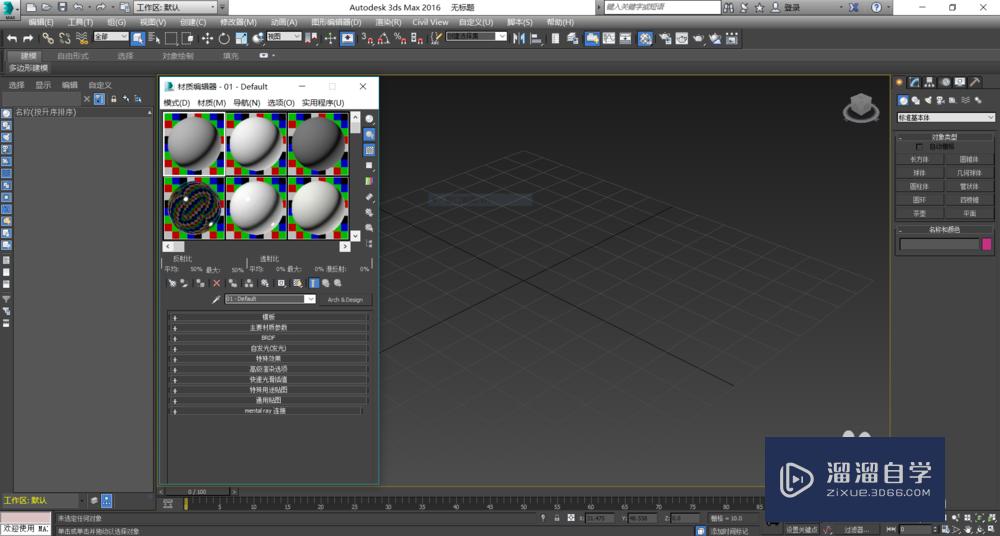
更多课程>>max有时安装插件后 如TP粒子 材质编辑器会出现花屏卡屏现象,出现这种情况改怎么解决呢?下面就由溜溜自学网小编教大家解决解决3ds MAX 材质编辑器卡屏花屏的问题,分享给大家具体的操作步骤,希望能帮助到有需要的人。
想要更深入的了解“3DMax”可以点击免费试听溜溜自学网课程>>
工具/软件
电脑型号:联想(Lenovo)天逸510S; 系统版本:联想(Lenovo)天逸510S; 软件版本:3DMax2014
方法/步骤
第1步

第2步

第3步

第4步

第5步


3DMax2018+Vray室内外设计全套教程
 徐飞老师
3.12万人在学
基础入门
徐飞老师
3.12万人在学
基础入门
特别声明:以上文章内容来源于互联网收集整理,不得将文章内容用于商业用途,如有关于作品内容、版权或其它问题请与溜溜客服联系。
相关文章推荐 更多>>
-
3DMax材质编辑器卡屏花屏怎么办?
max有时安装插件后 如TP粒子 材质编辑器会出现花屏卡屏现象,出现这种情况改怎么解决呢?下面就由溜溜自学网小编教大家解决解决3ds MAX 材质编辑器卡屏花屏的问题,分享给大家具体的操作步骤,希望能帮助到有需要的人。想要更深入的了解“3DMax”可以点击免费试听溜溜自学网课程>>工具/软件电脑型号....
文章作者:小溜 文章分类:室内设计 发布时间:2022-08-12 浏览量:2859
-
 3DMAX效果图高级材质班课程
本课程主要解决不会调节材质,材质假,糊,脏等问题,轻松让你提升质感效果,学完之后你会发现,你已经找到新感觉!
讲师:鲍潜徽 课程分类:室内设计 发布时间:2019-05-27 在看人数:3000
-
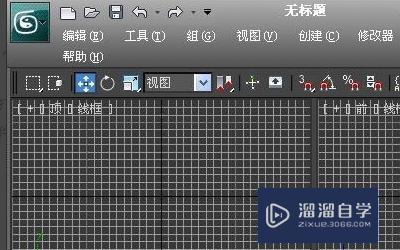 3DMax中材质器里面没有VRay材质编辑器怎么办?
工具/软件 电脑型号:联想(Lenovo)天逸510S 操作系统:WindowsXP 软件名称:3DMax2012步骤/教程1、首先,打开3DMax,如下图所示,然后进入下一步。 2、其次,单击箭头所指“渲染设置”图标,如下图所示,然后进入下一步。 3、接着,在....
文章作者:小溜 文章分类:室内设计 发布时间:2022-08-12 浏览量:4490
-
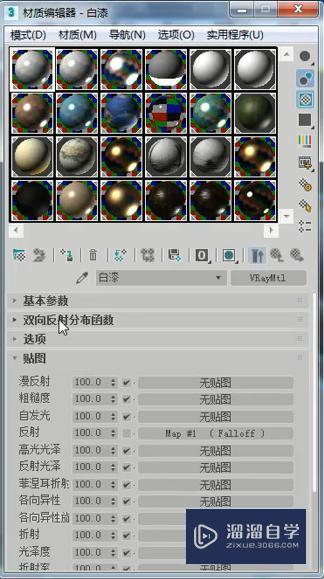 3DMax材质编辑器
大家好,我是小溜。今天为大家讲解材质编辑器。首先在主工具栏中打开材质编辑器,或者按M。 材质球和工具栏都是材质编辑器的基本界面, 下面的就是材质, 也就是换一个VR材质,下面就是VR材质的参数,下面换成多维子对象,就是多维子对象材质的参数。 所以上面材质球,工具是一个部分、下面材质以及参数是....
文章作者:小溜 文章分类:室内设计 发布时间:2022-08-12 浏览量:2207
-
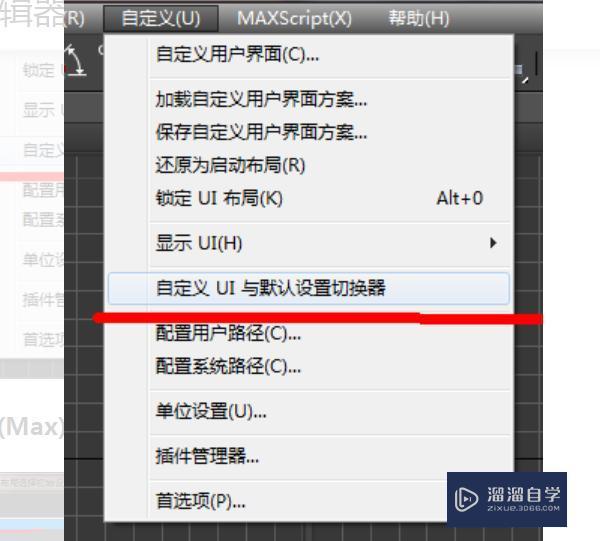 怎么更改3DMax材质编辑器默认材质?
工具/软件 电脑型号:联想(Lenovo)天逸510S 操作系统:Windows7 软件名称:3DMax2018步骤/教程1、打开电脑,进入软件中,点击上方的自定义菜单选项,就会看到以下画面,点击下方的自定义UI与默认设置切换器这个选项。 2、点击之后,就会看到以下画....
文章作者:小溜 文章分类:室内设计 发布时间:2022-08-12 浏览量:1927
-
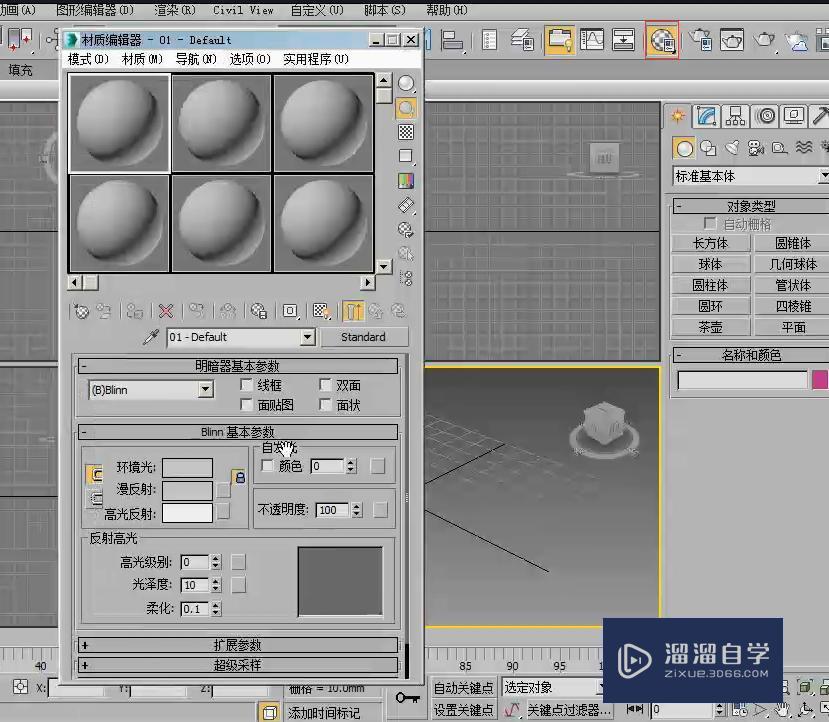 3DMax材质编辑器讲解
大家好,我是小溜。今天我来为大家讲解一下材质编辑器的相关知识。单击材质编辑器按钮,打开材质编辑器的对话框,所有的材质和贴图部分,我们都要在对话框中完成。 第一次打开材质编辑器的时候,它的显示是一个长方形的面板,左侧为材质和贴图列表我们可以选择材质类型和添加贴图。例如,我们选择标准材质,我们单击节点....
文章作者:小溜 文章分类:室内设计 发布时间:2022-08-12 浏览量:2927
-
 如何更改3DMax材质编辑器默认材质?
大家好,我是小溜,如何更改3DMax材质编辑器默认材质?相信大家都对这个问题很感兴趣,那么具体要怎么操作呢?下面大家跟着小溜一起来看看吧。工具/软件硬件型号:小新Pro14系统版本:Windows7所需软件:3DMax2014方法/步骤第1步打开电脑,进入软件中,点击上方的自定义菜单选项,就会看到以....
文章作者:小溜 文章分类:室内设计 发布时间:2023-02-08 浏览量:1013
-
 3DMax材质编辑器(标准材质)如何使用?
3DMax软件功能众多,但是我们在使用3DMax制作3D立体模型的时候,都离不开材质编辑器。这个材质编辑器就是对模型所附加的材质参数进行设置编辑,以达到我们想要的模型材质效果。所以如果你还不知道3DMax材质编辑器(标准材质)如何使用的话,那么是一定要学会的,下面来分享教程给大家。想要更深入的了解“....
文章作者:小溜 文章分类:室内设计 发布时间:2022-08-12 浏览量:2786
-
 3DMax变得卡顿怎么办?
工具/软件 电脑型号:联想(Lenovo)天逸510S 操作系统:Windows7 软件名称:3DMax2012步骤/教程Max运行卡顿,除了可以清理系统垃圾外还可以升级电脑系统配置。还有一种方法是设置系统Max的方法如下:1、在窗口选择首选项。 2、点击并选择视口选....
文章作者:小溜 文章分类:室内设计 发布时间:2022-08-12 浏览量:5900
-
 如何更改3DMax材质编辑器?
相信很多小伙伴在安装完3DMax后,会发现精简材质编辑器与常规的不一样,那么我们有什么办法把它设置成常规的精简材质编辑器呢?下面小编就给大家分享下如何更改3DMax材质编辑器的方法步骤,希望能帮助到大家,感兴趣的小伙伴可以了解一下。想要更深入的了解“3DMax”可以点击免费试听溜溜自学网课程>>工具....
文章作者:小溜 文章分类:室内设计 发布时间:2022-08-12 浏览量:2719
-
 3DMax怎么设置精简材质编辑器?
大家好,我是小溜,3DMax怎么设置精简材质编辑器?相信很多小伙伴都对此问题很感兴趣,那么具体怎么操作呢?下面小溜就给大家分享一下,3DMax设置精简材质编辑器的方法,希望能帮助到大家。工具/软件硬件型号:联想ThinkPad P14s系统版本:Windows10所需软件:3DMax2020方法/步....
文章作者:小溜 文章分类:室内设计 发布时间:2023-02-08 浏览量:1422