Excel怎么利用Max函数得到数据表中最大数值?
溜溜自学Excel入门到精通全套课程,感兴趣的小伙伴快点击了解详情!!!为您推荐相关课程
更多课程>>我们在平时办公的时候,经常需要用到Max函数,可以将数据表中的最大值一下子找出来,省去了我们一个一个的去找,尤其是数据比较多的时候,如果不用Max函数是很难找到最大值的。下面我就告诉大家,Excel利用Max函数得到数据表中最大数值的方法。
想要更深入的了解“Excel”可以点击免费试听溜溜自学网课程>>
工具/软件
电脑型号:联想(Lenovo)天逸510S; 系统版本:Windows7; 软件版本:Excel2007
方法/步骤
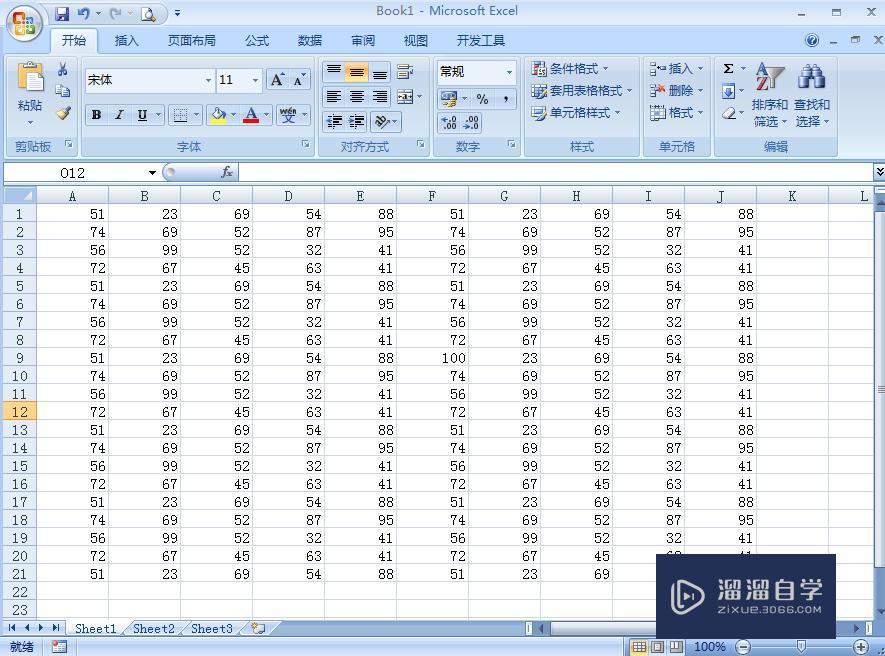
第1步
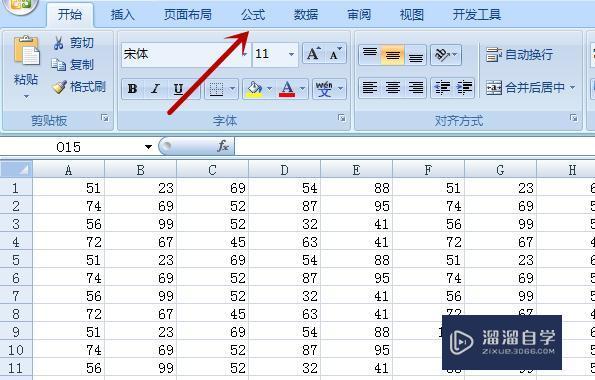
第2步
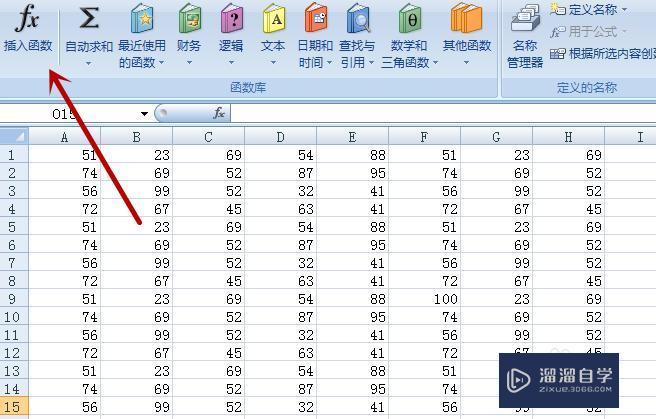
第3步
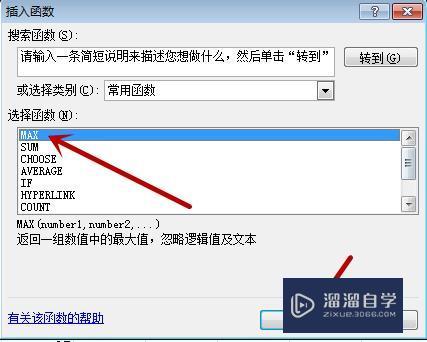
第4步
第5步
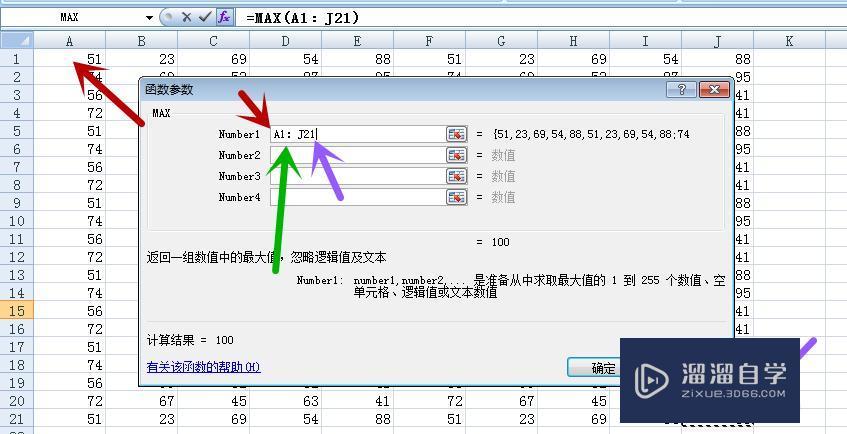
第6步
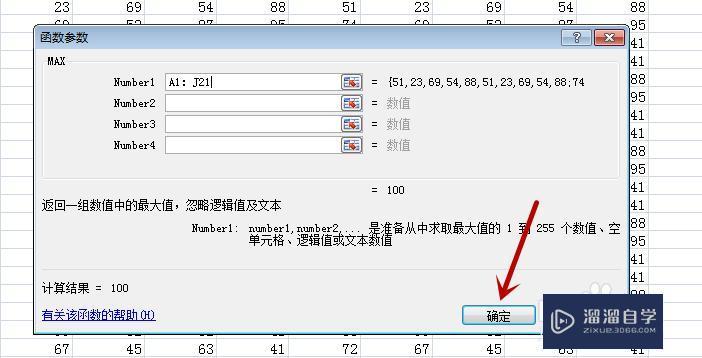
第7步
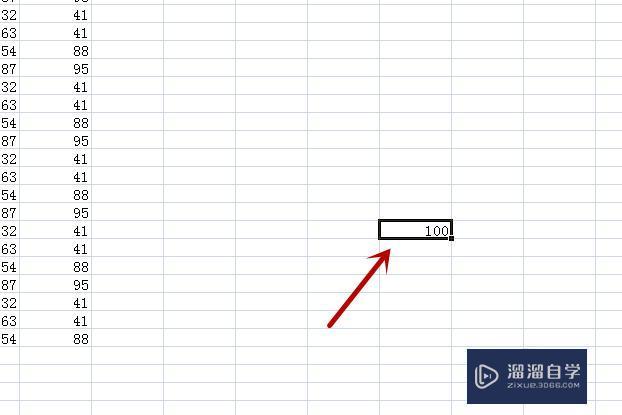
第8步
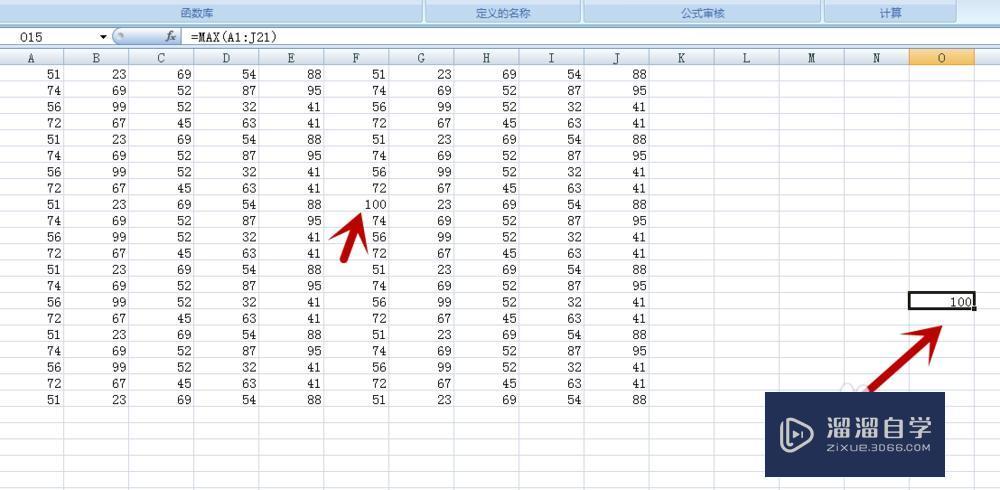


特别声明:以上文章内容来源于互联网收集整理,不得将文章内容用于商业用途,如有关于作品内容、版权或其它问题请与溜溜客服联系。
相关文章推荐 更多>>
-
Excel怎么利用Max函数得到数据表中最大数值?
我们在平时办公的时候,经常需要用到Max函数,可以将数据表中的最大值一下子找出来,省去了我们一个一个的去找,尤其是数据比较多的时候,如果不用Max函数是很难找到最大值的。下面我就告诉大家,Excel利用Max函数得到数据表中最大数值的方法。想要更深入的了解“Excel”可以点击免费试听溜溜自学网课程....
文章作者:小溜 文章分类:办公入门 发布时间:2022-08-12 浏览量:2038
-
 Excel职场适用小技巧
本套课程集结了21个不同的在职场中经常遇到的技巧实战案例,让学员根据多个实战案例掌握实际在办公中,Excel在职场上经常会遇到哪些问题,掌握问题解决的方法和技巧,学习多种快捷方便提升工作效率的Excel使用方法。
讲师:Excel办公小课堂 发布时间:2023-04-17 在看人数:15
-
 Excel 2016如何使用Max函数计算数值的最大值?
我们使用Excel 2016时会遇到MAX函数计算数值的最大值情况,那么如何进行操作呢?下面就由小编教大家Excel 2016使用MAX函数计算数值的最大值技巧,分享给大家具体的操作步骤,希望能帮助到有需要的人。想要更深入的了解“Excel”可以点击免费试听溜溜自学网课程>>工具/软件电脑型号:联想....
文章作者:小溜 文章分类:办公入门 发布时间:2022-08-12 浏览量:2365
-
 Excel-函数100问
初学Excel函数你是否总有一种无力感?工作中遇到问题时,不知道用什么函数来解决?函数的单词都认识,但一用它来写公式,要么写不出来,要么结果不对,更别说编写嵌套公式;那些函数名称、函数参数的作用总是记不住、公式总是编制不对;用Excel多年,还是只会常用的那三五个函数。办公小课堂老师结合职场工作中遇到的问题,整理100问用函数来帮助大家学习Excel函数的这些痛点。熟练掌握Excel函数的他,总是几分钟就能完成,别人倒腾1天的工作量。
讲师:Excel办公小课堂 发布时间:2023-04-17 在看人数:3
-
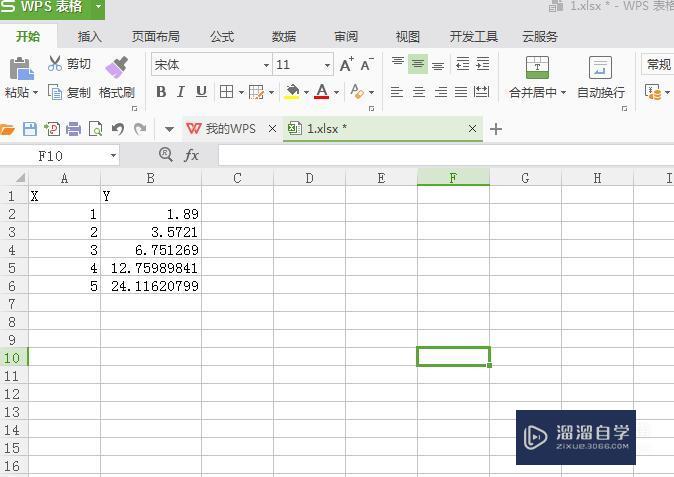 怎么利用Excel求指数函数?
大家好,我是小溜,怎么利用Excel求指数函数?相信很多小伙伴都对这个问题很感兴趣,那么具体怎么操作呢?下面小溜就给大家分享一下,利用Excel求指数函数的方法,希望能帮助到大家。如果您是第一次学习“Excel”那么可以点击这里,免费试学Excel最新课程>>工具/软件硬件型号:小新Air14系统版....
文章作者:小溜 文章分类:办公入门 发布时间:2022-11-18 浏览量:993
-
 Excel怎么利用函数求平均数?
大家好,我是小溜,数据中最常用的数学特性值便是众数、平均数、最大值、最小值等,这里以为2013Excel软件来说明,Excel怎么利用函数求平均数。希望本文内容能够给大家带来帮助。工具/软件硬件型号:惠普(HP)暗影精灵8系统版本:Windows10所需软件:Excel2017方法/步骤第1步如图所....
文章作者:小溜 文章分类:办公入门 发布时间:2022-12-22 浏览量:679
-
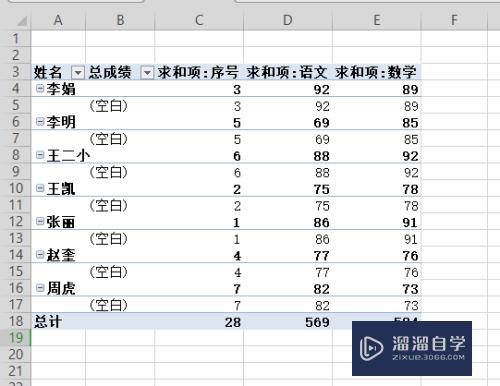 Excel透视数据表怎么刷新数据?
大家好,我是小溜,Excel透视数据表怎么刷新数据?相信很多小伙伴对这个问题都比较感兴趣,那么具体该如何操作呢?下面小溜就带大家来看一下,Excel透视数据表刷新数据的方法,希望能帮助到大家。溜溜自学网还有超多“Excel”视频课程,欢迎大家点击查看工具/软件硬件型号:雷神(ThundeRobot)....
文章作者:小溜 文章分类:办公入门 发布时间:2022-09-28 浏览量:676
-
 Excel中Max函数的用法
在我们工作中使用Excel时经常需要对一些数值大的挑选出来,那么这时候我们有什么办法可以快速的返回众多数值最大的那一位呢?下面我就给大家介绍一下excel中MAX函数的用法,希望能帮助到有需要的人。想要更深入的了解“Excel”可以点击免费试听溜溜自学网课程>>工具/软件电脑型号:联想(Lenovo....
文章作者:小溜 文章分类:办公入门 发布时间:2022-08-12 浏览量:2202
-
 Excel最大值Max函数怎么用?
在众多的函数使用中,Excel max是求最大值的函数,即选择的一组或多组数据中的最大值。下面就由小编教大家Excel最大值max函数怎么用,希望能帮助到有需要的人,感兴趣的小伙伴可以一起学习了解一下。想要更深入的了解“Excel”可以点击免费试听溜溜自学网课程>>工具/软件电脑型号:联想(Leno....
文章作者:小溜 文章分类:办公入门 发布时间:2022-08-12 浏览量:2902
-
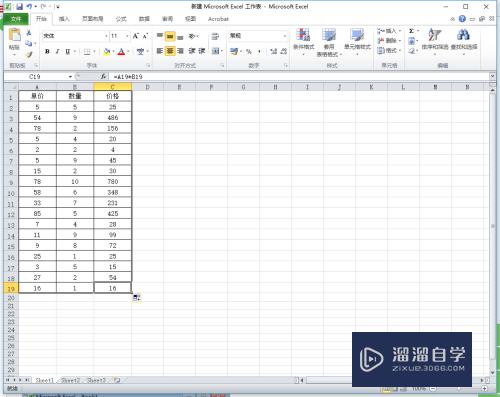 Excel表格利用乘法函数怎么自动算乘法公式?
大家好,我是小溜,Excel制作表格,现在朋友们应该都会了,但是有的朋友不知道怎么自动计算乘法,还要用计算器来自己算,很麻,我来教给大家怎么利用乘法函数公式让表格自动算出乘法。溜溜自学网还有超多“Excel”视频课程,欢迎大家点击查看工具/软件硬件型号:联想(Lenovo)天逸510S系统版本:Wi....
文章作者:小溜 文章分类:办公入门 发布时间:2022-09-07 浏览量:1287
-
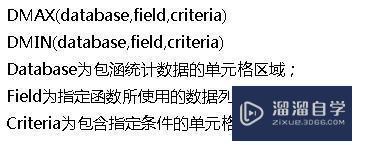 Excel中dMax 函数和dmin 函数的用法和实例
大家好,我是小溜,Excel中DMAX函数的用法是:返回列表或数据库中满足指定条件的记录字段(列)中的最大数字。DMAX函数的语法是:DMAX(database, field, criteria),DMAX 函数语法涉及到的参数下面小溜就给大家详细介绍一下。想要更深入的了解“Excel”可以点击免费....
文章作者:小溜 文章分类:办公入门 发布时间:2022-08-12 浏览量:2418
-
 Excel中Max函数是如何使用?
Excel这款软件在表格制作和数据统计方面是非常强大的,我们在处理数据时常常需要比较数据的大小来得到最大值,那么Excel中max函数是如何使用呢?下面就由溜溜自学网小编教大家Excel中max函数是使用技巧,希望能帮助到有需要的人。想要更深入的了解“Excel”可以点击免费试听溜溜自学网课程>>工....
文章作者:小溜 文章分类:办公入门 发布时间:2022-08-12 浏览量:3873