3DMax 2011中文版永久安装和注册教程
溜溜自学专注室内设计,平面设计,视频剪辑,建筑动画和软件入门基础教程,新手实现快速入门与成长?去看一下 >>为您推荐相关课程
更多课程>>Autodesk 3DMax 2011简称3DMax2011。今天作者就讲解如果成功安装中文2010版本软件,希望能帮助到有需要的人。
想要更深入的了解“3DMax”可以点击免费试听溜溜自学网课程>>
工具/软件
电脑型号:联想(Lenovo)天逸510S; 系统版本:联想(Lenovo)天逸510S; 软件版本:3DMax2012
方法/步骤
第1步
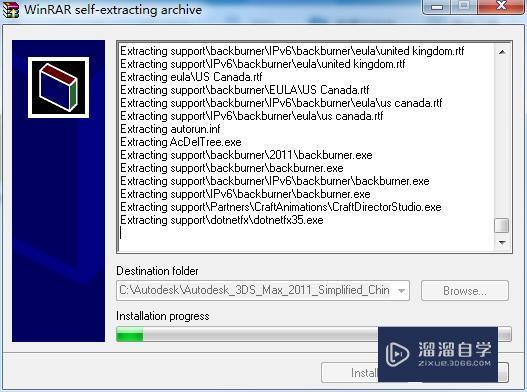
第2步
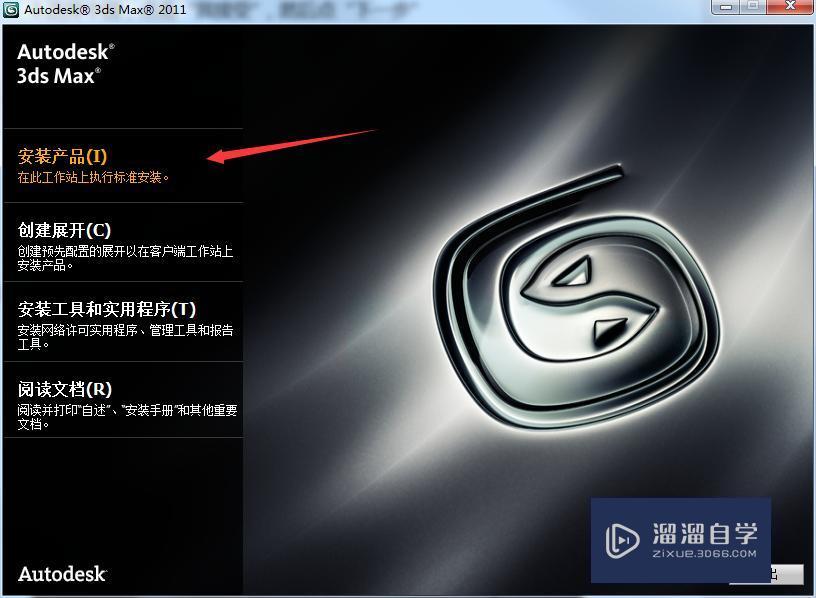
第3步
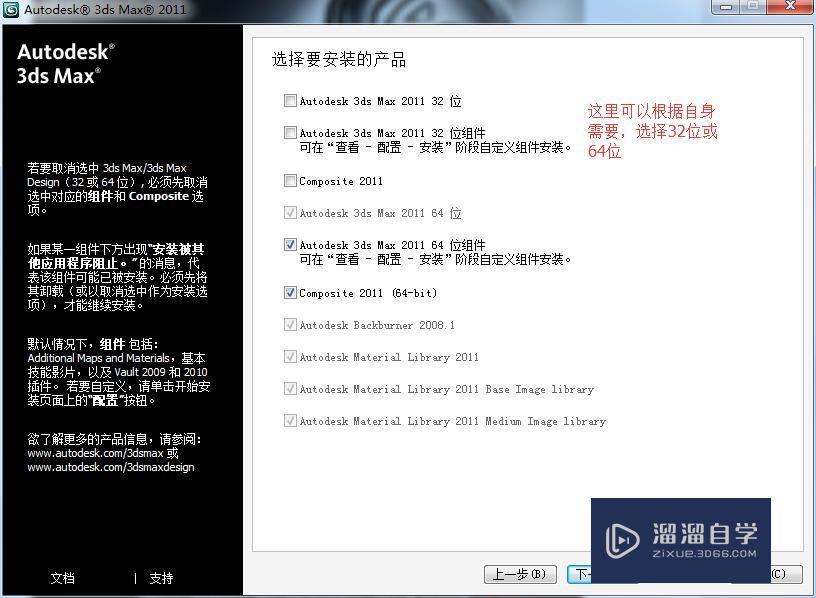
第4步
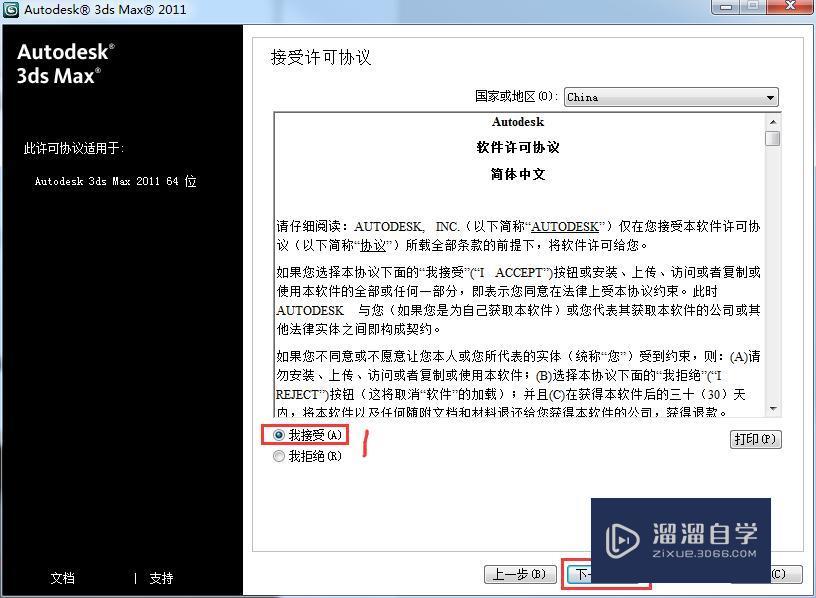
第5步
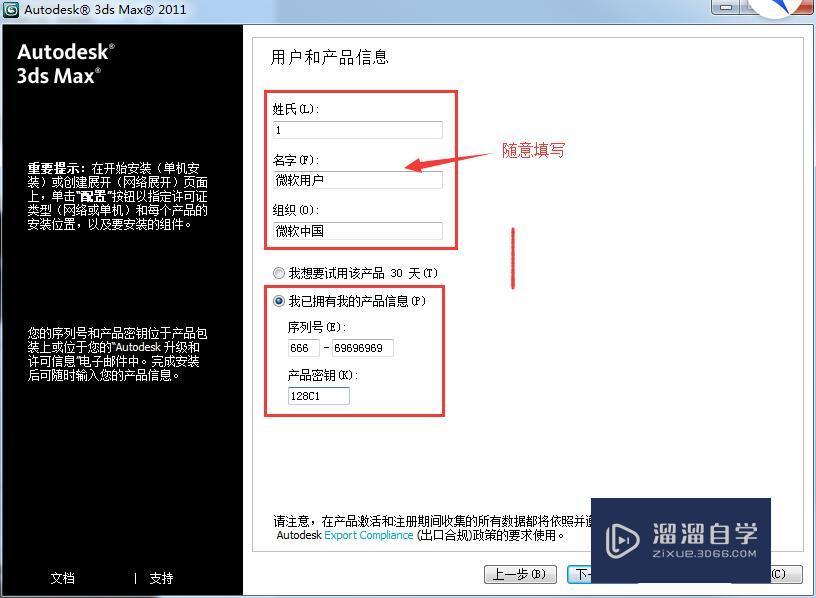
第6步
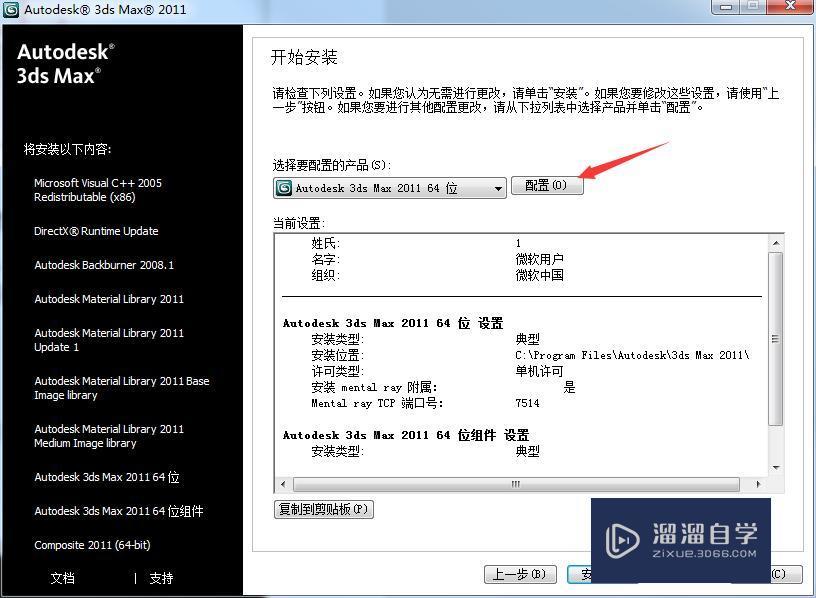
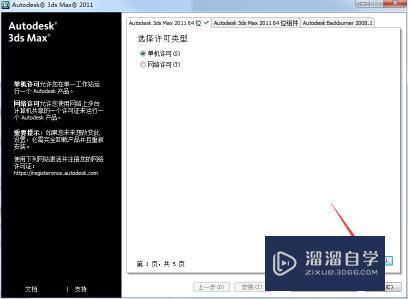
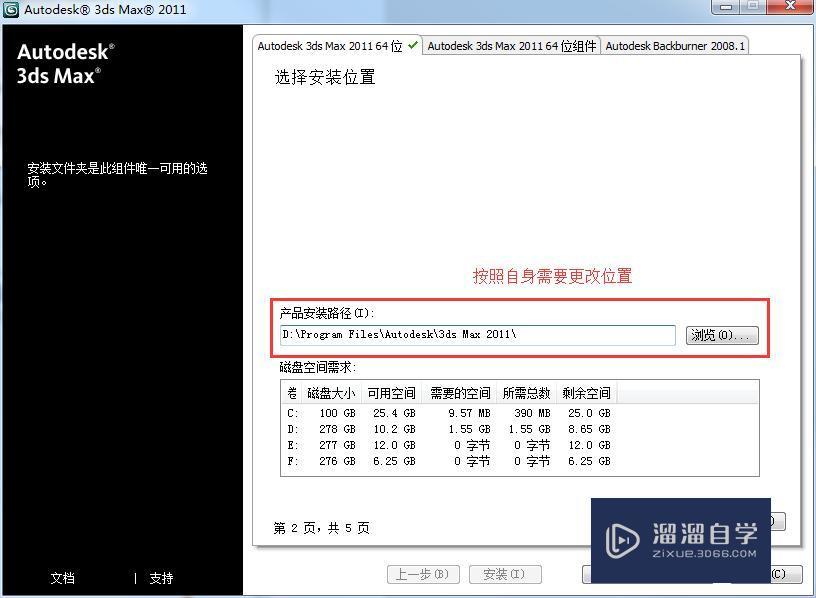
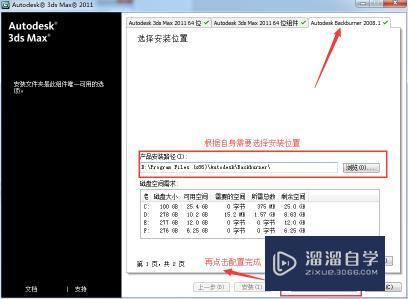
第7步
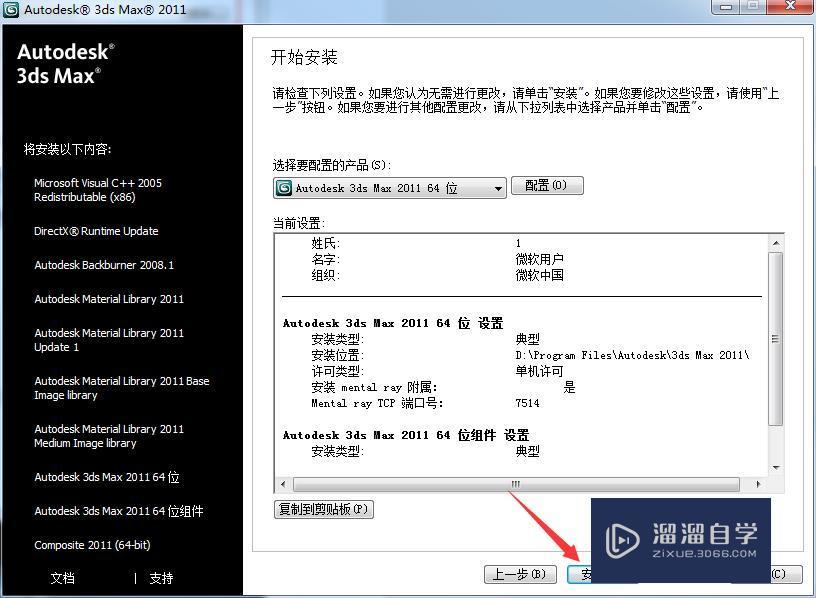
第8步
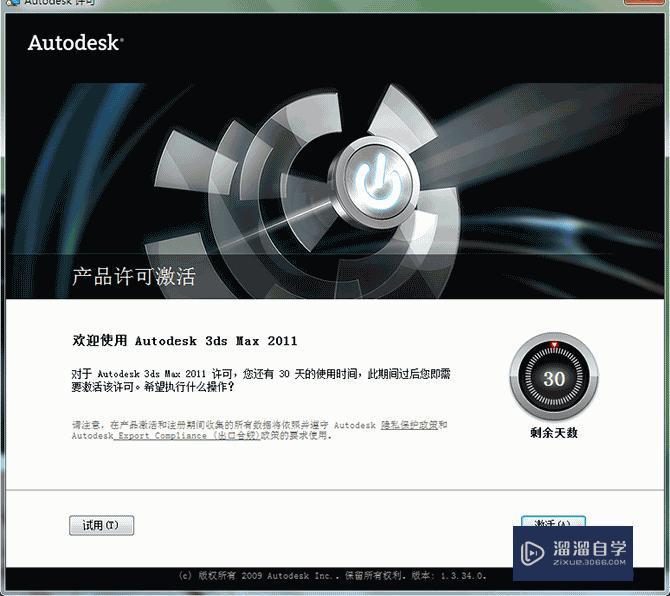
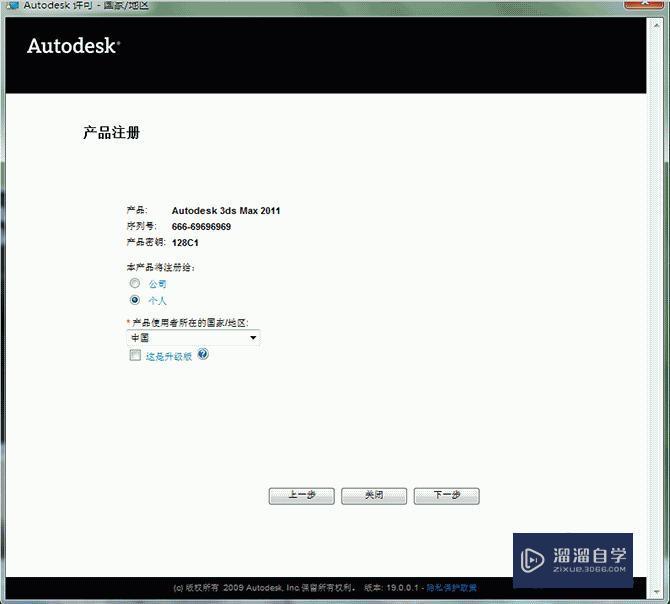
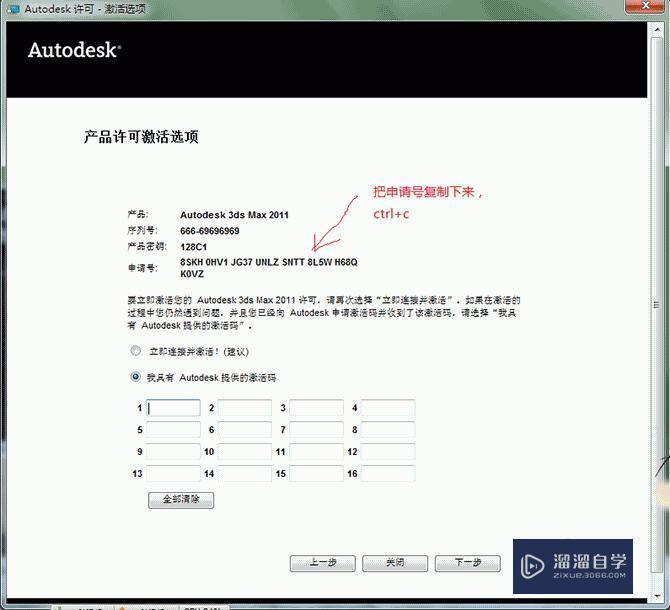
第9步
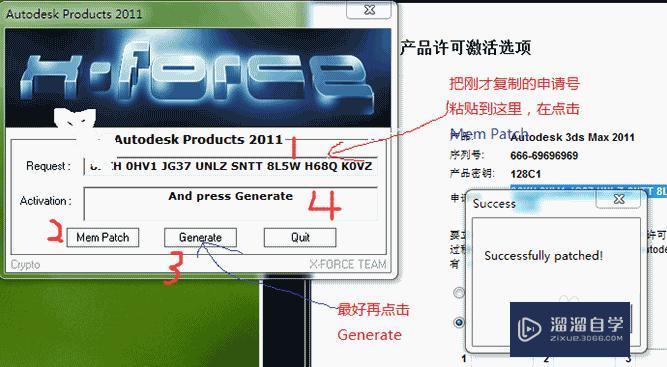
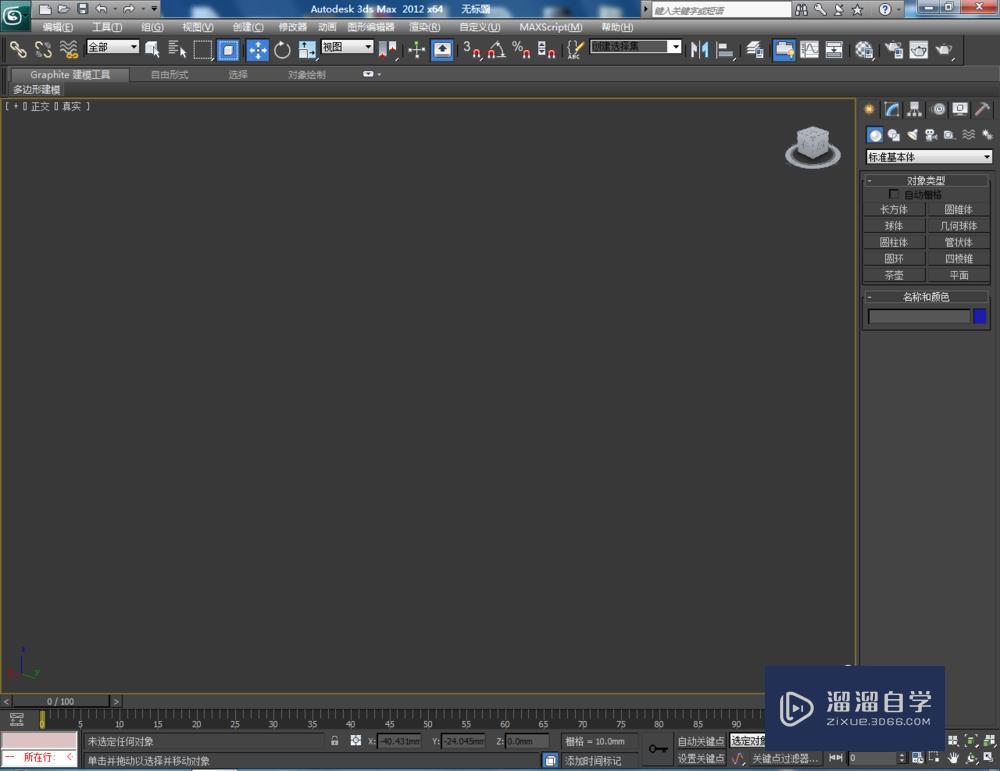

3DMax2018+Vray室内外设计全套教程
 徐飞老师
3.12万人在学
基础入门
徐飞老师
3.12万人在学
基础入门
特别声明:以上文章内容来源于互联网收集整理,不得将文章内容用于商业用途,如有关于作品内容、版权或其它问题请与溜溜客服联系。
相关文章推荐 更多>>
-
3DMax 2011中文版永久安装和注册教程
Autodesk 3DMax 2011简称3DMax2011。今天作者就讲解如果成功安装中文2010版本软件,希望能帮助到有需要的人。想要更深入的了解“3DMax”可以点击免费试听溜溜自学网课程>>工具/软件电脑型号:联想(Lenovo)天逸510S; 系统版本:联想(Lenovo)天逸510S; ....
文章作者:小溜 文章分类:室内设计 发布时间:2022-08-12 浏览量:2390
-
 UG10.0中文版零基础入门教程
这是一套完整的UG软件基础视频教程,涵盖了软件安装破解,界面认识,鼠标操作,草图绘制,实体建模,曲线曲面造型工具,同步建模,装配体,工程图,文档转换处理等内容。
讲师:亢小伟 课程分类:工业|产品 发布时间:2020-03-26 在看人数:3691
-
 3DMax2011安装、破解注册教程
3DMax2011是业界应用最广的建模平台并集成了新的子层面细分(SUbdivision)表面和多边形几何建模,还包括新的集成动态着色(ActiveShade)及元素渲染。下面小溜就给大家分享一下3DMax2011安装、破解注册教程,希望能帮助到有需要的人。想要更深入的了解“3DMax”可以点击免费....
文章作者:小溜 文章分类:室内设计 发布时间:2022-08-12 浏览量:2306
-
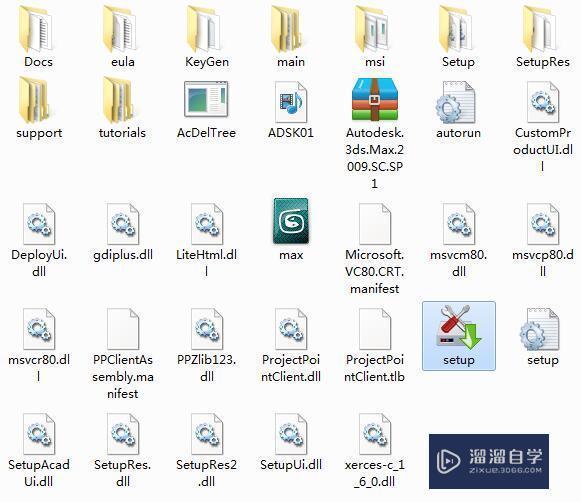 3D Max 2009官方中文版永久安装教程及注册方法步骤
3DS MAX是世界上应用最广泛的三维建模、动画、渲染软件,广泛应用于游戏开发、角色动画、电影电视视觉效果和设计行业等领域。今天作者就来给大家讲讲是如何进行安装此软件的。希望能帮助到有需要的人。想要更深入的了解“3DMax”可以点击免费试听溜溜自学网课程>>工具/软件电脑型号:联想(Lenovo)天....
文章作者:小溜 文章分类:室内设计 发布时间:2022-08-12 浏览量:2595
-
 CAD2014安装注册永久激活教程
大家好,我是小溜,本次来分一波CAD2014安装注册永久激活教程,CAD2014已经支持sketch up软件存取的skp格式的图形而且还可继承skp格式文件已经附的材质。现在默认skp原来已附的材质,在CAD中也可轻松渲染了。想要更深入的了解“CAD”可以点击免费试听溜溜自学网课程>>工具/软件硬....
文章作者:小溜 文章分类:室内设计 发布时间:2022-08-12 浏览量:2193
-
 3DMax2014中文版怎么注册激活教程
在日常的制作模型的工作中,可以使用建模软件3DMax,这可以用3DMax2014中文版来设计和制作。在使用时需要注册激活。那么,3DMax2014中文版怎么注册激活呢?下面我就给大家分享一下具体的操作流程。想要更深入的了解“3DMax”可以点击免费试听溜溜自学网课程>>工具/软件电脑型号:联想(Le....
文章作者:小溜 文章分类:室内设计 发布时间:2022-08-12 浏览量:3829
-
 CAD2014的安装注册激活永久破解方法
大家好,我是小溜,很多小伙伴想学习CAD,但是被其价格劝退,但我们想把该软件作为学习使用也不是不可,使用学习版即可,下面小溜就来教大家,CAD2014的安装注册激活永久破解方法。如果大家有条件也可以支持正版哦。图文不详细?可以点击观看【CAD免费试看视频教程】工具/软件硬件型号:小新Pro14系统版....
文章作者:小溜 文章分类:室内设计 发布时间:2022-10-27 浏览量:1911
-
 CAD2014安装注册激活永久破解方法
大家好,我是小溜,相信很多小伙伴现在用的CAD很少是正版的,因为正版价格昂贵,不是我们一般人能承受的起(有条件的建议买正版),那么有什么办法可以将CAD永久破解使用呢?下面小溜就给大家分享一下,CAD2014安装注册激活永久破解方法,希望能帮助到大家,感兴趣的小伙伴可以关注了解下。想要更深入的了解“....
文章作者:小溜 文章分类:室内设计 发布时间:2022-08-12 浏览量:5677
-
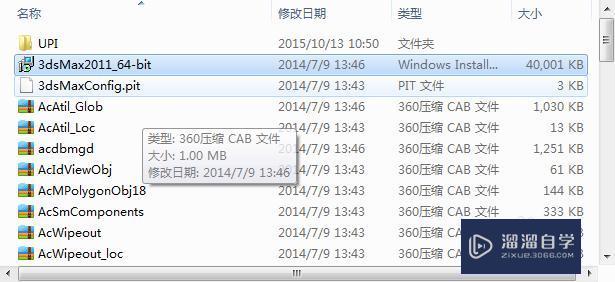 3DMax2011如何安装?
3DS Max2011安装流程setup不能安装的情况下,如何安装3DS Max2011呢?下面就由溜溜自学网小编教大家3DMax2011如何安装,希望能帮助到有需要的人。想要更深入的了解“3DMax”可以点击免费试听溜溜自学网课程>>工具/软件电脑型号:联想(Lenovo)天逸510S; 系统版本....
文章作者:小溜 文章分类:室内设计 发布时间:2022-08-12 浏览量:1812
-
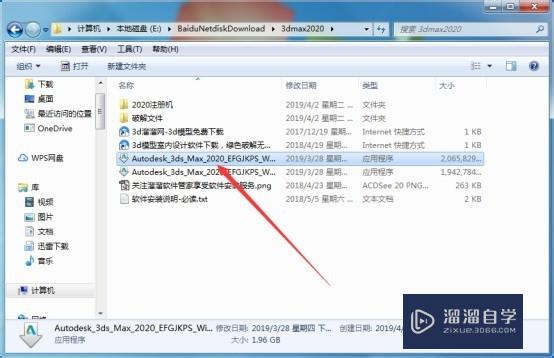 3DMax2020中文版激活注册方法图文教程
3DMax2020会根据实时需要进行更新,因此在2019版本还没退出多久之后,3DMax的最新版本2020就出现了。这个新版本有很多吸引人的心功能,这些功能会更加的智能化。使用者在作图的时候可以更加的便捷,因此很多人都想安装最新的版本,所以今天分享的3DMax2020中文版激活注册方法图文教程,一定....
文章作者:小溜 文章分类:室内设计 发布时间:2022-08-12 浏览量:6085
-
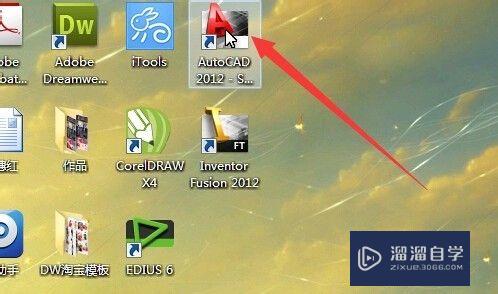 CAD2012怎么永久破解注册?
大家好,我是小溜,CAD2012绘图软件安装完成以后,还要注册,没有注册只有30天的免费使用时间,注册后永久都可以使用,非常方便。所以CAD2012怎么永久破解注册呢?其实方法是有的,大家可以参考小溜的做法。溜溜自学网还为大家准备了“CAD”相关视频教程,快点击查看>>工具/软件硬件型号:小新Pro....
文章作者:小溜 文章分类:室内设计 发布时间:2022-09-02 浏览量:1253