3Ds Max 制作桌布(reactor辅助对象)cloth集合教程
充值自学贵族,可以享受300+优质的课程资源,在这里等你来学习!!为您推荐相关课程
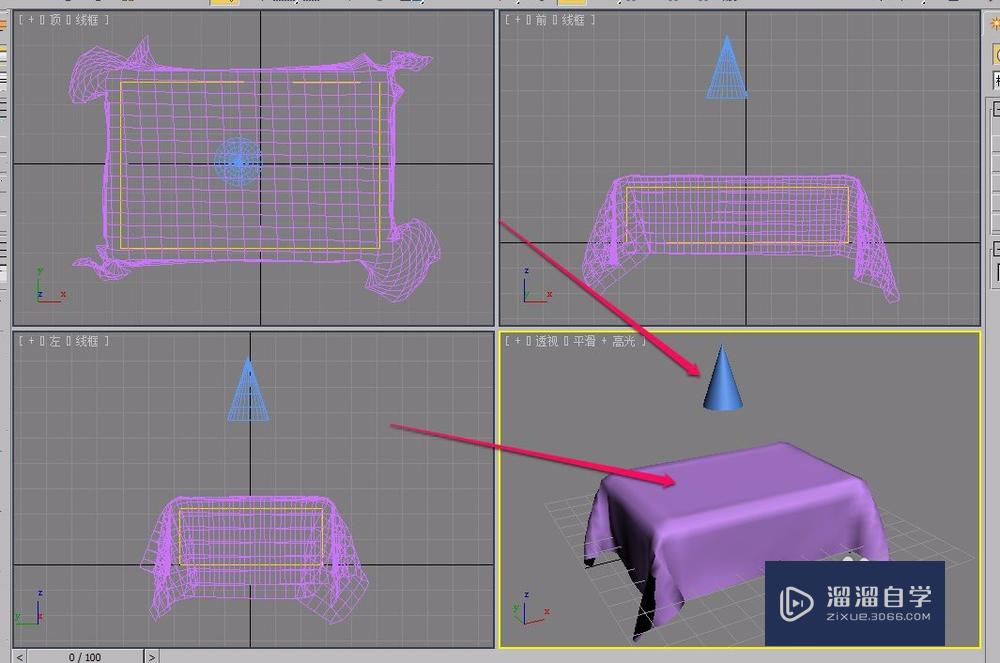
更多课程>>可以使用reactor辅助对象中的cloth集合制作出逼真的布料动画(一块盖在物体上的桌布)。下面我们来看看如何操作。打开3ds max软件,在视图中创建一个平面和一个长方体。选中长方体,单击选择“reactor”工具栏中的“创建刚体集合”按钮。希望能帮助到有需要的人。
想要更深入的了解“3DSMax”可以点击免费试听溜溜自学网课程>>
工具/软件
电脑型号:联想(Lenovo)天逸510S; 系统版本:Windows7; 软件版本:3DS Max9
方法/步骤
第1步
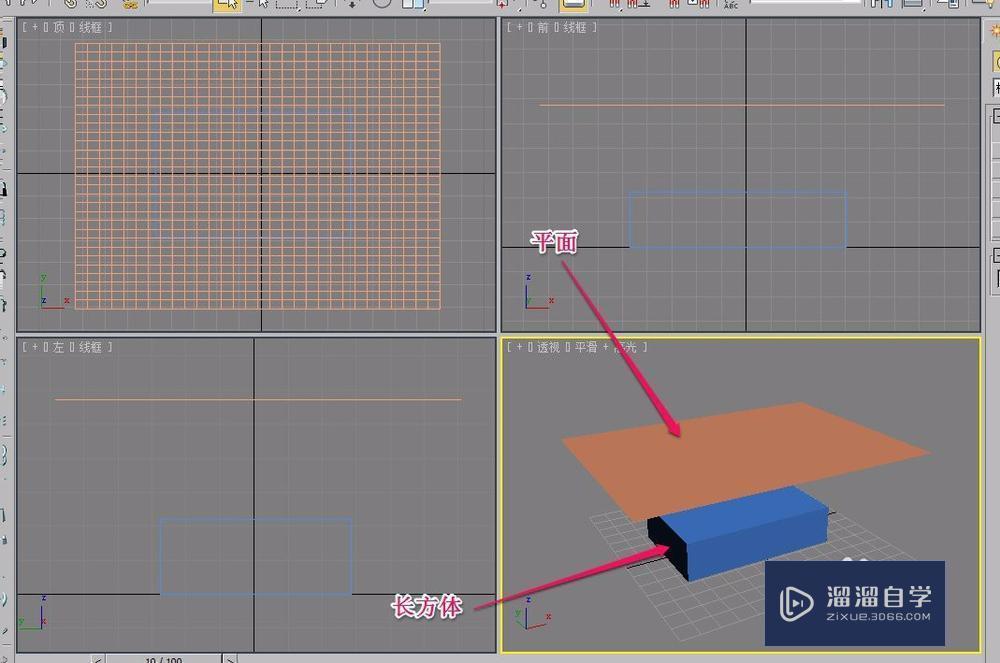
第2步
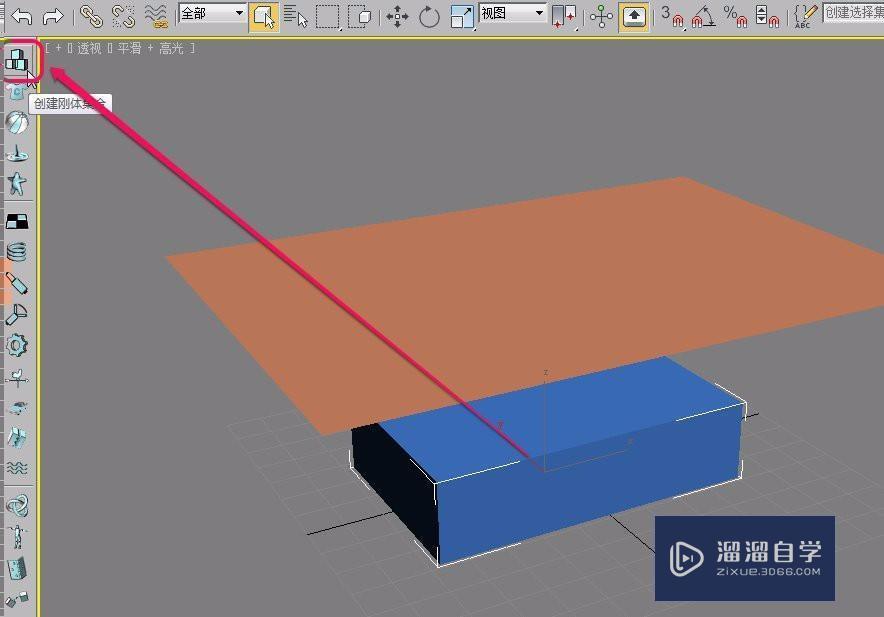
第3步
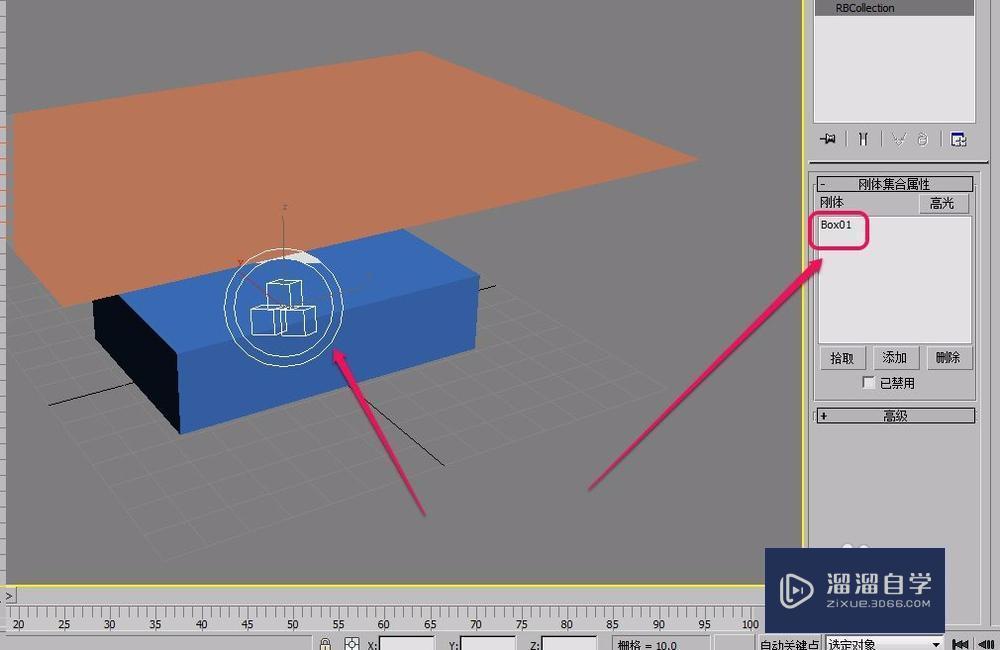
第4步
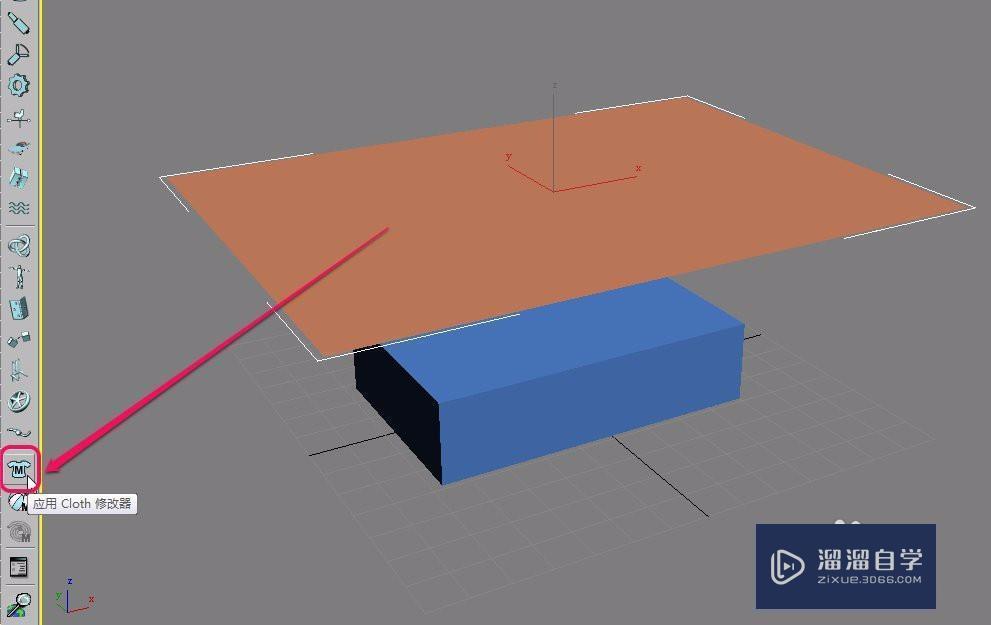
第5步
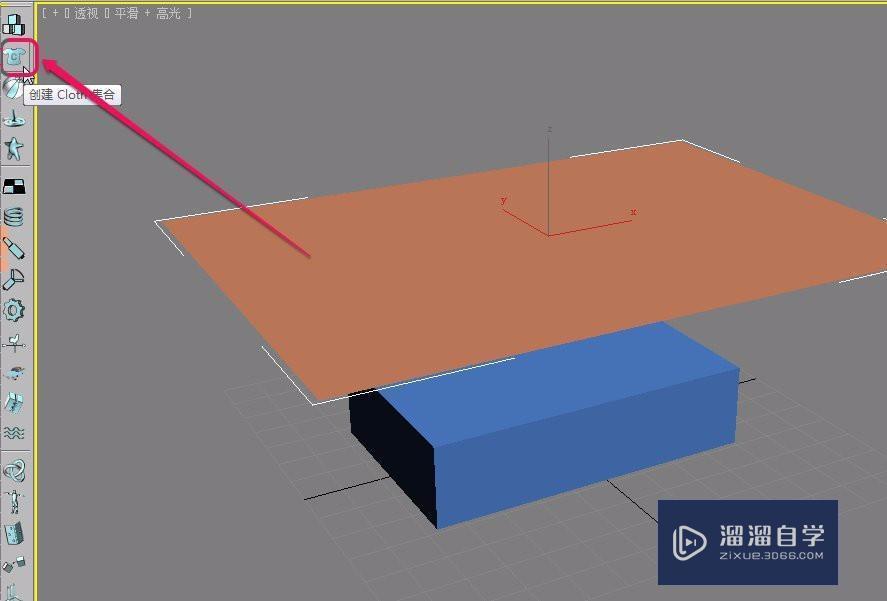
第6步
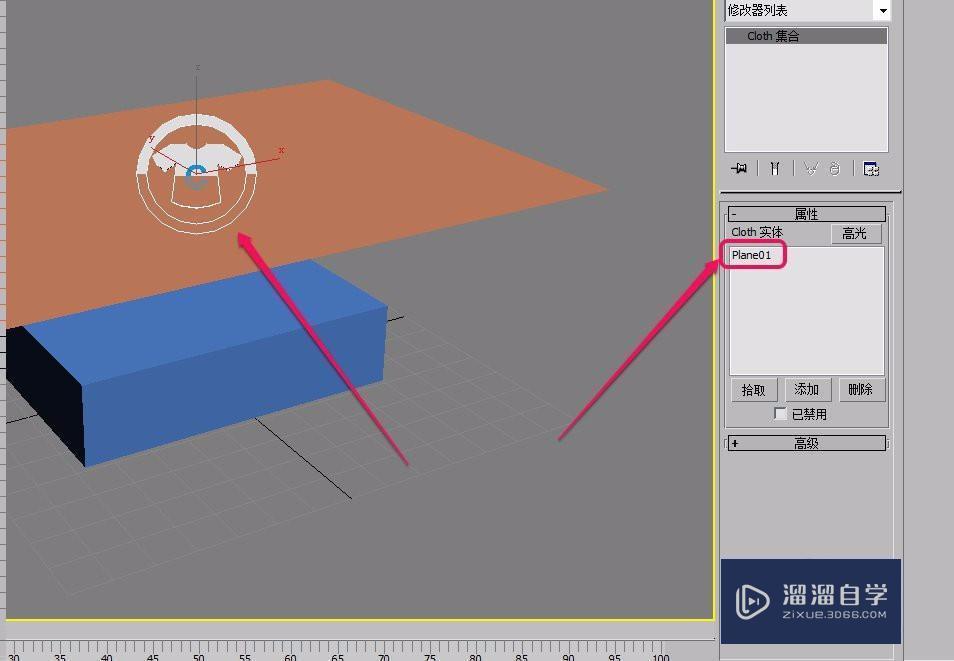
第7步
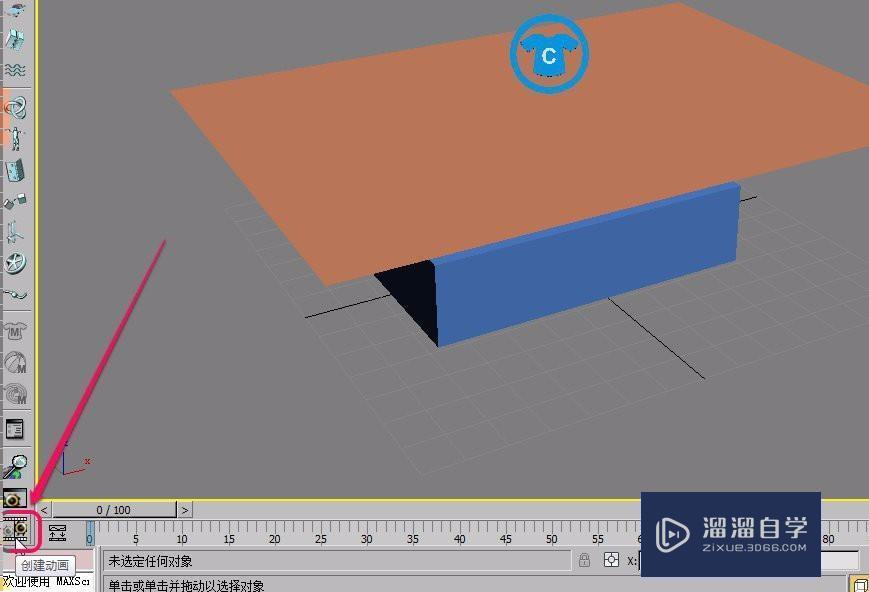
第8步
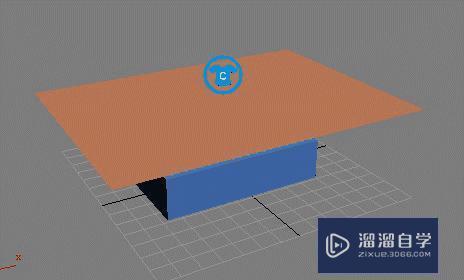
特别提示
在对平面应用“cloth集合”和修改器之前,将平面的分段数增大,会得到更好的桌布效果。
CAD施工图工艺材料色彩软装预算谈单技巧
 上海韵湖教育科技有限公司
1.96万人在学
基础入门
上海韵湖教育科技有限公司
1.96万人在学
基础入门
特别声明:以上文章内容来源于互联网收集整理,不得将文章内容用于商业用途,如有关于作品内容、版权或其它问题请与溜溜客服联系。
相关文章推荐 更多>>
-
3Ds Max 制作桌布(reactor辅助对象)cloth集合教程
可以使用reactor辅助对象中的cloth集合制作出逼真的布料动画(一块盖在物体上的桌布)。下面我们来看看如何操作。打开3ds max软件,在视图中创建一个平面和一个长方体。选中长方体,单击选择“reactor”工具栏中的“创建刚体集合”按钮。希望能帮助到有需要的人。想要更深入的了解“3DSMax....
文章作者:小溜 文章分类:室内设计 发布时间:2022-08-12 浏览量:2171
-
 3DSMax模型UV编辑与VRay渲染技巧视频教程
本教程由专业教师团队和设计师团队共同监制,采用”基于案例的知识碎片化”教学方式,实现知识点有效转化且指导实践。教程重点讲解UV展开技巧和VRay渲染技
讲师:LeXuanFX 课程分类:室内设计 发布时间:2020-07-02 在看人数:552
-
 3Ds Max的reactor辅助对象软体集合教程
3Ds Max软件有许多功能,其中reactor辅助对象中的“软体集合”,这个功能一使用就能够制作出软软的模型。像是枕头、棉被、床都是需要做成软体的。所以今天总结了使用reactor的经验,来给大家分享3Ds Max的reactor辅助对象软体集合教程,这个辅助功能非常的好用,快来学习吧!想要更深入....
文章作者:小溜 文章分类:室内设计 发布时间:2022-08-12 浏览量:1227
-
 罗老师3DsMax大神技巧合集
制作个人增效工具集,以及各种实用技巧。
讲师:罗老师 课程分类:CG动画 发布时间:2021-05-03 在看人数:349
-
 3Ds Max用reactor辅助创建风步骤
3Ds Max的功能众多,其中reactor辅助可以用来达到物体被风吹的效果。这一功能在作图的时候是比较常用的,不知道如何操作的小伙伴们,来跟着下面的3Ds Max用reactor辅助创建风步骤,学习起来吧。想要更深入的了解“3DSMax”可以点击免费试听溜溜自学网课程>>工具/软件电脑型号:联想(....
文章作者:小溜 文章分类:室内设计 发布时间:2022-08-12 浏览量:1297
-
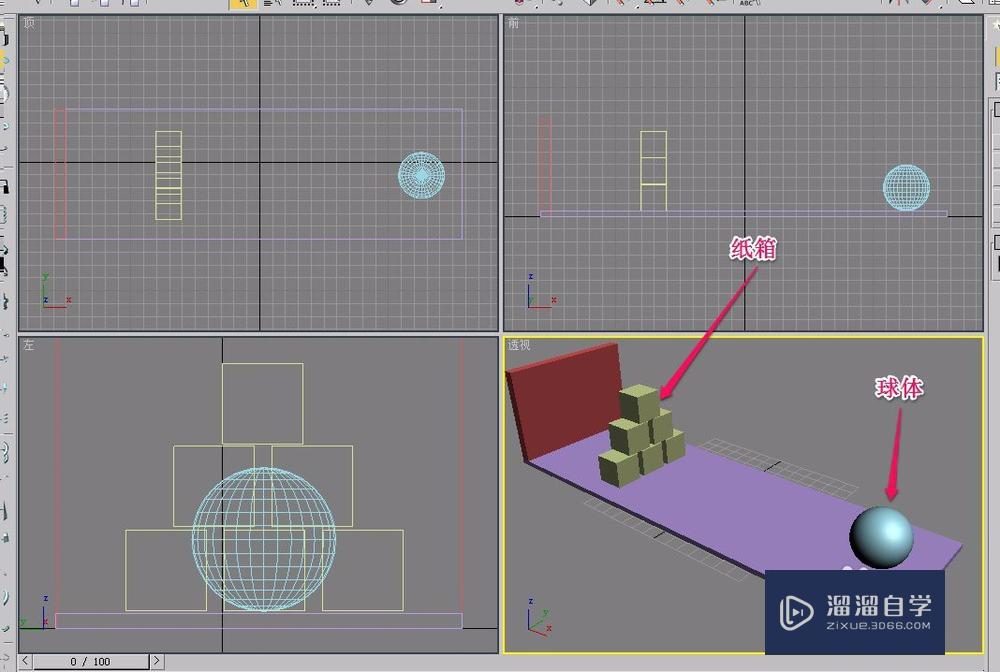 3DMax利用reactor辅助对象实现刚体碰撞教程
通过应用reactor辅助对象,可以制作出刚体之间相互碰撞的动画效果。下面我就给大家具体的操作演示下流程步骤,希望能帮助到大家。想要更深入的了解“3DMax”可以点击免费试听溜溜自学网课程>>工具/软件电脑型号:联想(lenovo)天逸510s; 系统版本:Windows7; 软件版本:3DMax9....
文章作者:小溜 文章分类:室内设计 发布时间:2022-08-12 浏览量:2231
-
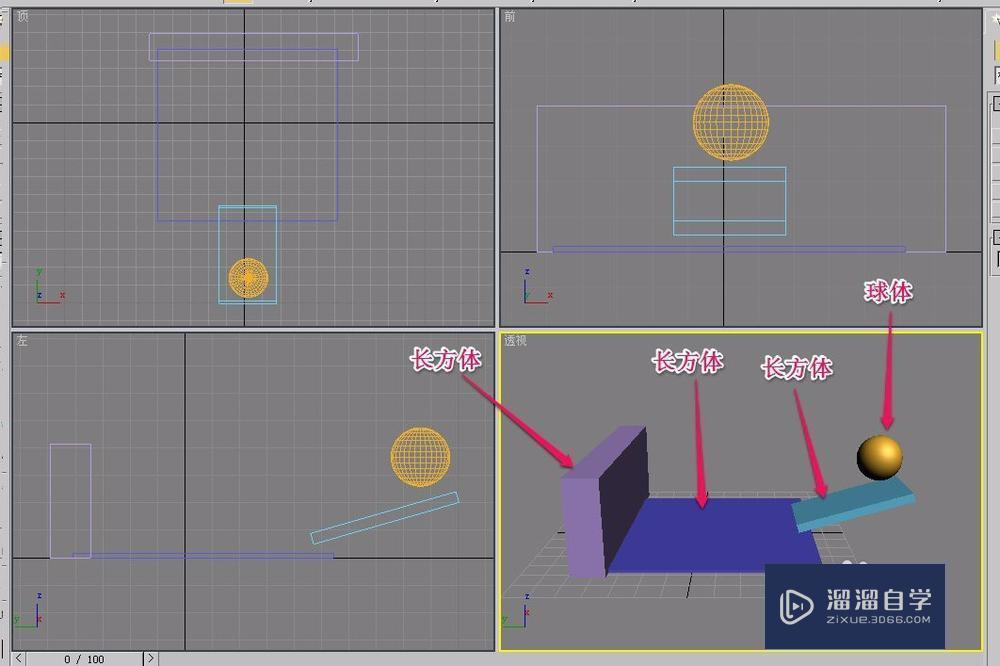 3DSMax刚体创建方法(reactor辅助对象)球体滚动方法
在3DMax中,可以创建出模拟真实世界的各种物体运动。下面,我们来看看reactor中刚体的创建方法。打开“创建”选项卡中的“辅助对象”选项。选择下拉菜单中的“reactor”选项。单击“RBCollection”按钮。将鼠标指针移动到视图中单击,出现刚体图标。希望能帮助到有需要的人。想要更深入的了....
文章作者:小溜 文章分类:室内设计 发布时间:2022-08-12 浏览量:2695
-
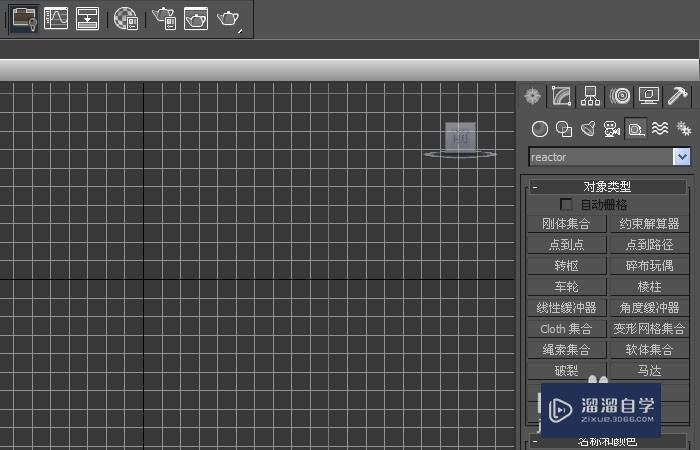 3DMax辅助集合对象如何使用?
3DMax软件在做动画、3D场景中经常使用。制作过程主要过程是:建立模型、添加材质、添加灯光、渲染输出。模型要从基础的开始学,慢慢地制作复杂的模型,如人物模型、建筑模型等。这里从最简单的辅助集合对象入手,给大家演示。3DMax辅助集合对象如何使用的方法,感兴趣的爱好者可一起来学。想要更深入的了解“3....
文章作者:小溜 文章分类:室内设计 发布时间:2022-08-12 浏览量:1200
-
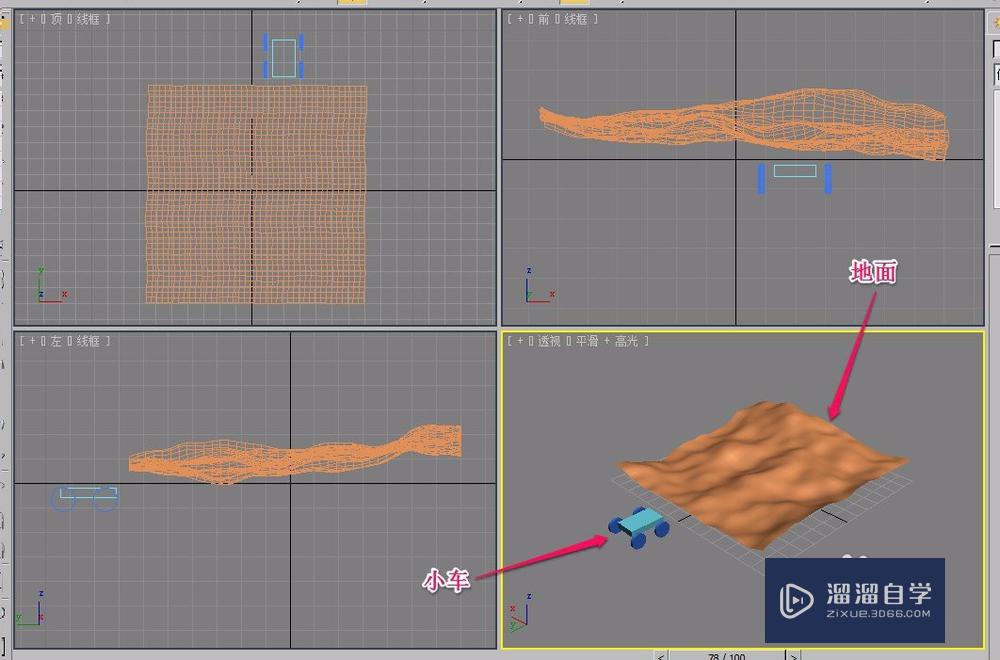 3DMax怎么利用reactor辅助对象实现运动的小车?
在3DMax中我们可以利用reactor辅助对象,很方便的制作出运动的小车。那么下面我就给大家具体演示下3DMax怎么利用reactor辅助对象实现运动的小车,希望能帮助到大家。想要更深入的了解“3DMax”可以点击免费试听溜溜自学网课程>>工具/软件电脑型号:联想(lenovo)天逸510s; 系....
文章作者:小溜 文章分类:室内设计 发布时间:2022-08-12 浏览量:1346
-
 3Ds Max如何开启显示辅助对象?
大家好,我是小溜,3DMax是室内设计建模经常要用到的软件之一,今天我们来看看3Ds Max如何开启显示辅助对象?相信有很多小伙伴都会了,但是还是有不会的小伙伴,下面小编就来讲解和分享一下吧!想要更深入的了解“3DSMax”可以点击免费试听溜溜自学网课程>>工具/软件电脑型号:联想(lenovo)天....
文章作者:小溜 文章分类:室内设计 发布时间:2022-08-12 浏览量:2340
-
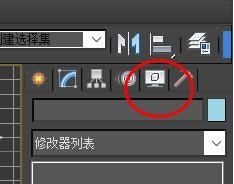 3DSMax的辅助对象怎么开启?
大家好,我是小溜。3DMax软件是非常出色的三维场景创作与动画制作软件,在这里你可以尽情的去创作模型。但为了模型的效果更好,我们可以开启一下辅助对象,但是3DSMax的辅助对象怎么开启呢?软件的操作虽多,但熟悉之后你就会觉得很简单了,下面来给大家分享一下教程,大家可以参考看看哦!想要更深入的了解“3....
文章作者:小溜 文章分类:室内设计 发布时间:2022-08-12 浏览量:2359
-
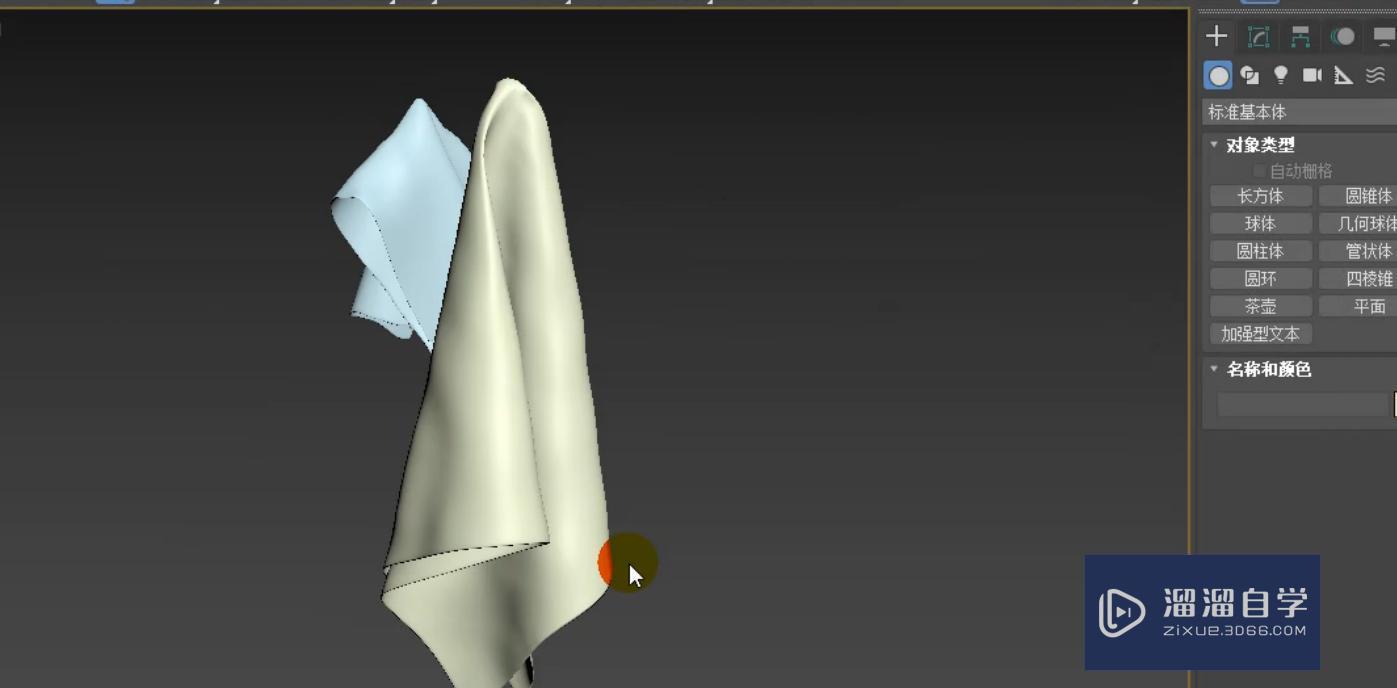 3DMax利用cloth制作挂着的毛巾
大家好,我是小溜。今天我来为大家讲解一下如何利用3DMax中的cloth制作挂着的毛巾。这是制作出来的两种毛巾的效果。 单击创建,选择几何体,对象切换为标准基本体,选择平面在场景中进行创建。 单击修改,将长度和宽度均设置为500mm,长度分段和宽度分段设置40。 然后为它添加一个cloth修改....
文章作者:小溜 文章分类:室内设计 发布时间:2022-08-12 浏览量:1037