3DMax的hAIr命令使用教程
溜溜自学专注室内设计,平面设计,视频剪辑,建筑动画和软件入门基础教程,新手实现快速入门与成长?去看一下 >>为您推荐相关课程
更多课程>>3DMax软件在做动画、3D场景中经常使用。制作过程主要过程是:建立模型、添加材质、添加灯光、渲染输出。模型要从基础的开始学,慢慢地制作复杂的模型,如人物模型、建筑模型等。这里从最简单的HAIr命令入手,给大家演示,3DMaxd的HAIr命令如何使用的方法,希望能帮助到有需要的人。
想要更深入的了解“3DMax”可以点击免费试听溜溜自学网课程>>
工具/软件
电脑型号:联想(Lenovo)天逸510S; 系统版本:联想(Lenovo)天逸510S; 软件版本:3DMax2010
方法/步骤
第1步
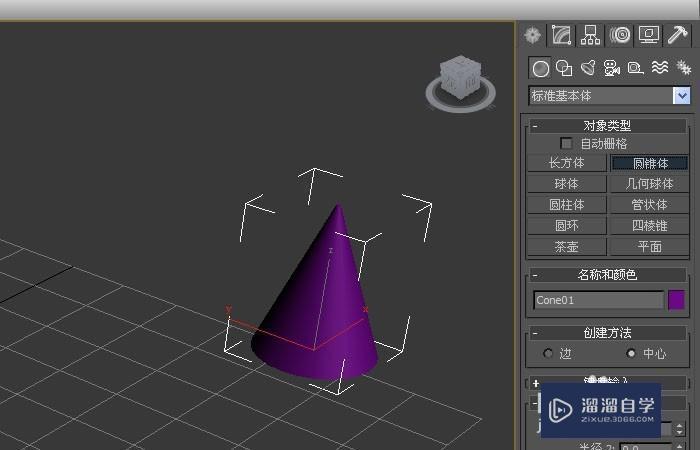
第2步
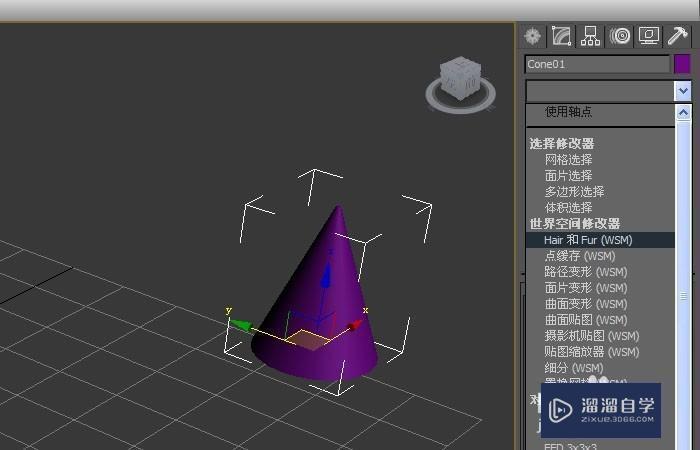
第3步
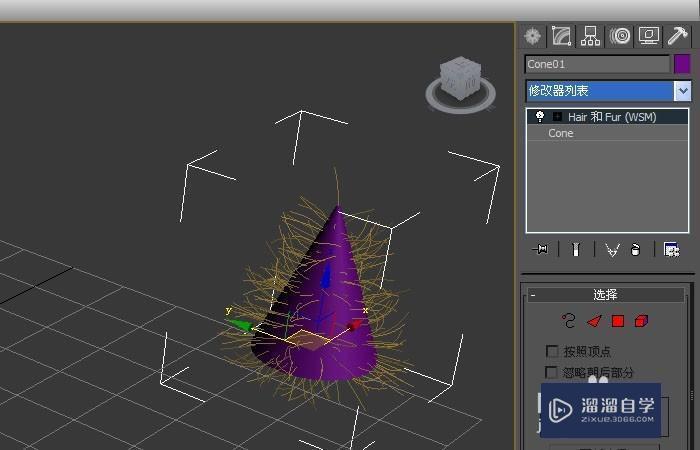
第4步
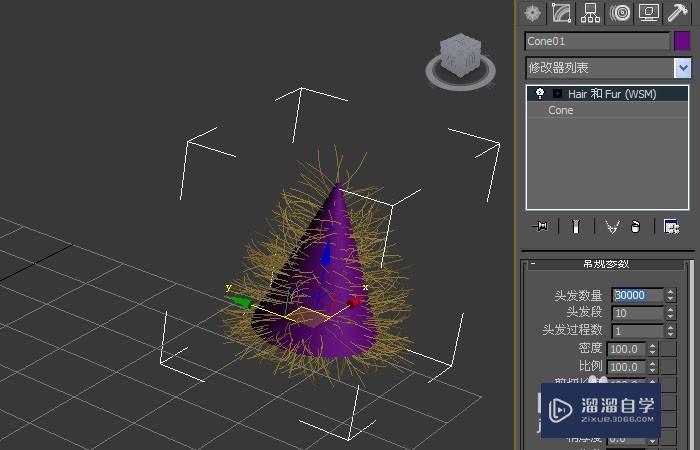
第5步
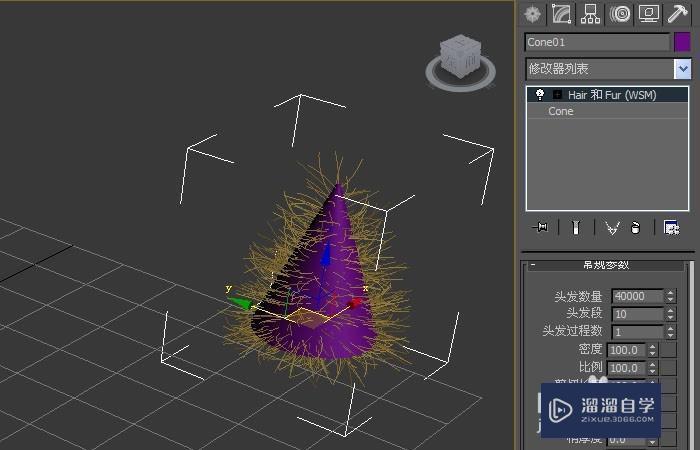
第6步
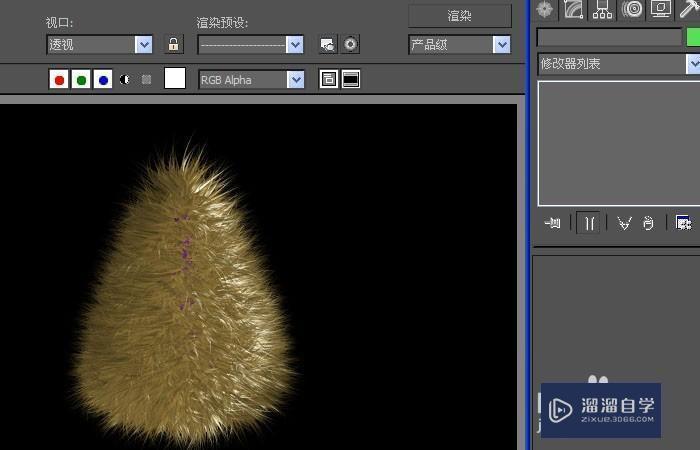

AI零基础入门到精通教程
 爱知趣教育
2.9万人在学
基础入门
爱知趣教育
2.9万人在学
基础入门
特别声明:以上文章内容来源于互联网收集整理,不得将文章内容用于商业用途,如有关于作品内容、版权或其它问题请与溜溜客服联系。
相关文章推荐 更多>>
-
3DMax的hAIr命令使用教程
3DMax软件在做动画、3D场景中经常使用。制作过程主要过程是:建立模型、添加材质、添加灯光、渲染输出。模型要从基础的开始学,慢慢地制作复杂的模型,如人物模型、建筑模型等。这里从最简单的HAIr命令入手,给大家演示,3DMaxd的HAIr命令如何使用的方法,希望能帮助到有需要的人。想要更深入的了解“....
文章作者:小溜 文章分类:室内设计 发布时间:2022-08-12 浏览量:1751
-
 SketchUp草图大师插件使用教程
本课程是sketchup插件篇的第一部分,课程详细讲解了SUAPP、封面插件、圆角插件、沙箱、实体工具、起泡泡等,常用插件的使用方法。所有插件完全结合实际案例讲解,让您真正学以致用。【注:课程不提供讲师答疑】
讲师:陈会来老师 课程分类:建筑景观 发布时间:2019-05-31 在看人数:1万
-
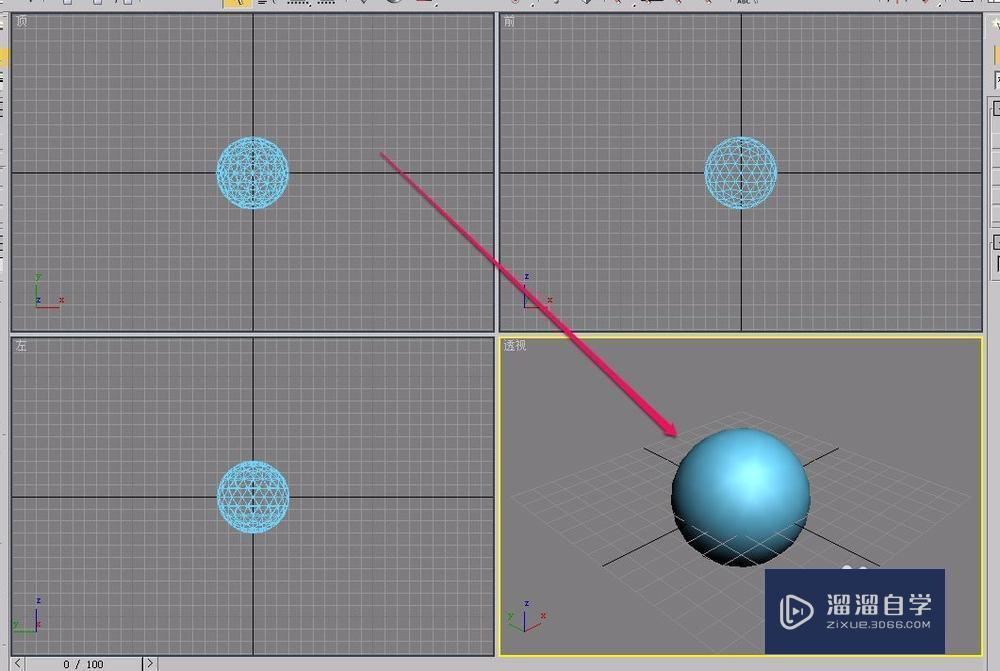 3DMax hAIr和fur(毛发)修改器的使用教程
使用HAIr和Fur(毛发)修改器,可以制作出非常逼真的毛发效果。下面我们来看看如何为几何体添加。希望本文对大家有帮助,感兴趣的小伙伴可以一起学习了解一下。想要更深入的了解“3DMax”可以点击免费试听溜溜自学网课程>>工具/软件电脑型号:联想(Lenovo)天逸510S; 系统版本:Windows....
文章作者:小溜 文章分类:室内设计 发布时间:2022-08-12 浏览量:3842
-
 CAD源泉插件安装,学习使用教程
源泉设计插件,施工图深化神器,源泉插件的优势。 该软件属于AutoCAD的增值工具,提供了若干绘图及设计用工具,而且还新增了不少用于图纸施工图模块化生成、剖面绘制、图块插入的功能,达到提高整体工作效率,告别徒劳无功和参差不齐,告别低水准,你的设计生活从此如虎添翼。
讲师:云学贝教育 发布时间:2020-05-11 在看人数:7889
-
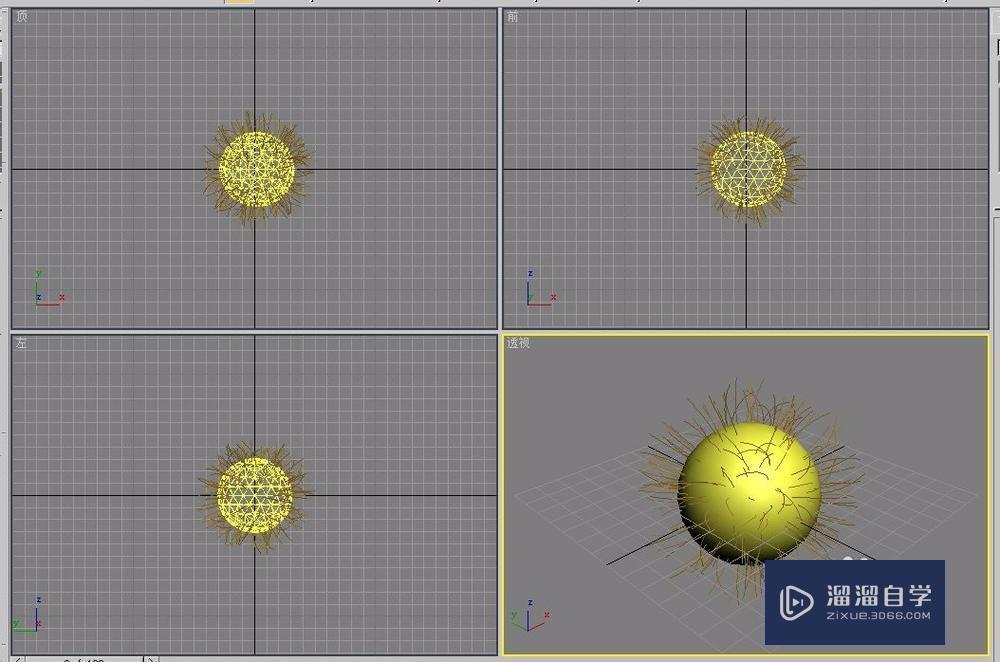 3DMax使用(hAIr和fur)修改器梳理毛发教程
在为几何体应用(HAIr和Fur)修改器之后,可以根据需要进行毛发的梳理。那么3dmax 如何使用(Hair和Fur)修改器梳理毛发呢?下面就由小编教大家3dmax 如何使用(Hair和Fur)修改器梳理毛发的方法,希望能帮助到有需要的人。想要更深入的了解“3DMax”可以点击免费试听溜溜自学网课程....
文章作者:小溜 文章分类:室内设计 发布时间:2022-08-12 浏览量:3282
-
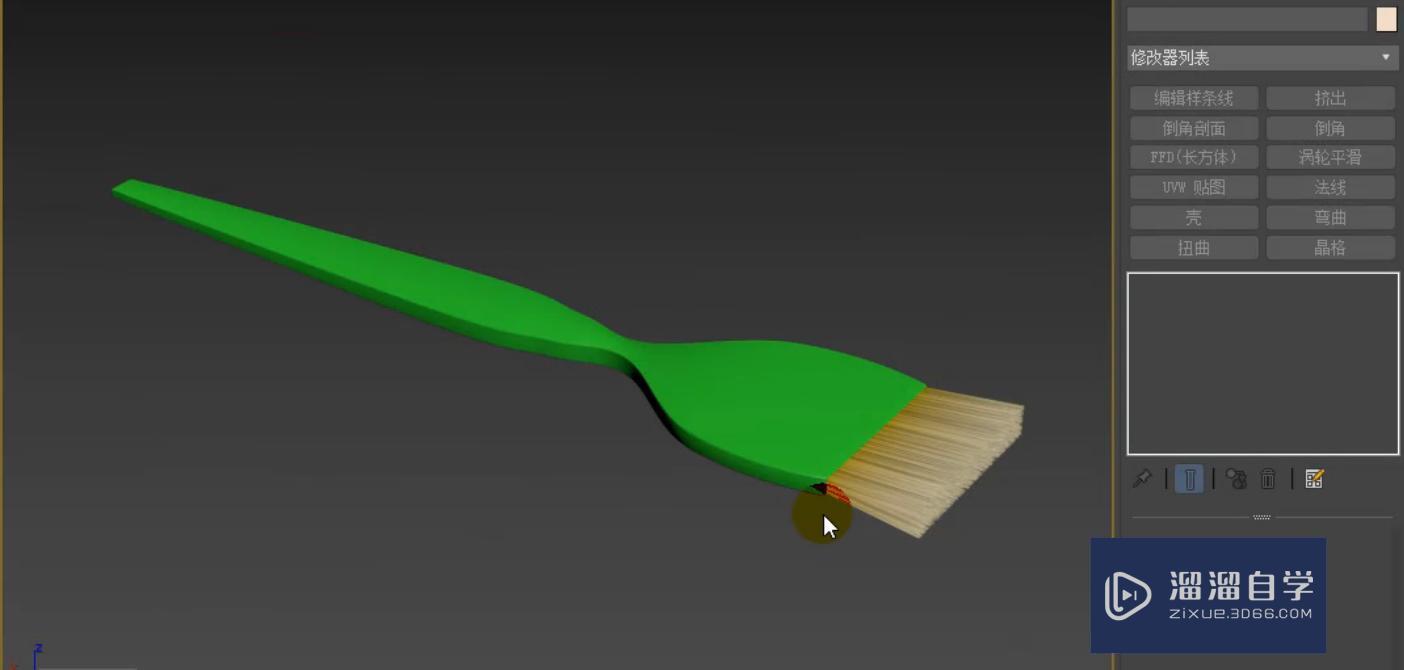 3DMax使用hAIr和fur(wsm)制作羊毛刷
大家好,我是小溜。今天我来为大家讲解一下如何利用3DMax中的hAIr和fur(wsm)制作羊毛刷。我们学习制作这样的一个羊毛刷。 单击创建,选择几何体,对象切换为扩展基本体,选择切角长方体在顶视图进行创建。 单击修改,长度设置为52mm,宽度设置为245mm,高度设置为5mm,圆角设置为0.5....
文章作者:小溜 文章分类:室内设计 发布时间:2022-08-12 浏览量:1333
-
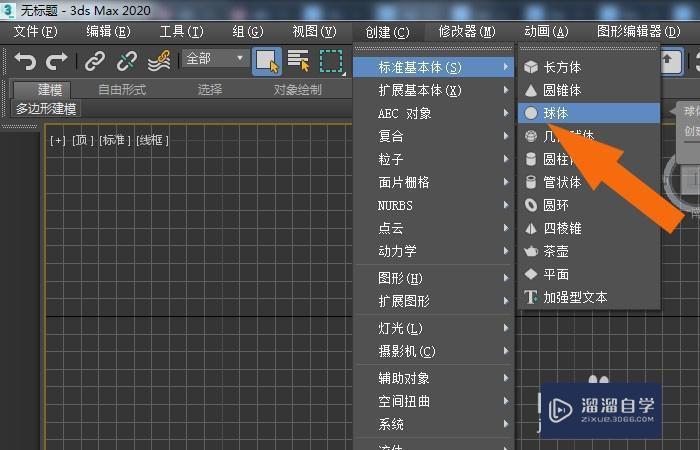 3DMax2020软件中hAIr修改器如何使用?
在制作3D模型的教学中,可以使用3DMax2020软件来制作3D模型。可以从简单的模型开始学习制作。有时需要使用hAIr修改器。那么,3DMax2020软件中怎么使用hAIr修改器呢?下面就由小编教大家3dmax2020软件中如何使用hair修改器,希望能帮助到有需要的人。想要更深入的了解“3DMa....
文章作者:小溜 文章分类:室内设计 发布时间:2022-08-12 浏览量:1247
-
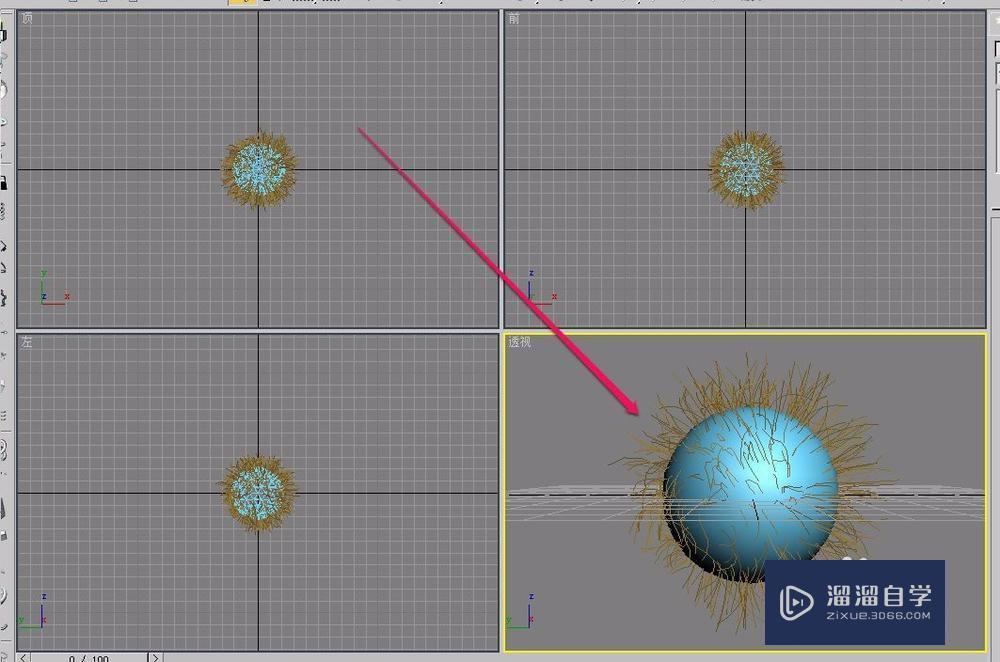 3DMax hAIr和fur毛发常规参数贴图比例
毛发的制作和做羊毛刷基本原理差不多,重点就是修改参数到达自己想要的效果有,在应用了“HAIr和Fur”修改器之后,可以通过使用“常规参数”中的“比例”贴图功能,让毛发变换出特殊的效果。下面我们来看看如何操作。希望能帮助到有需要的人。想要更深入的了解“3DMax”可以点击免费试听溜溜自学网课程>>工具....
文章作者:小溜 文章分类:室内设计 发布时间:2022-08-12 浏览量:2401
-
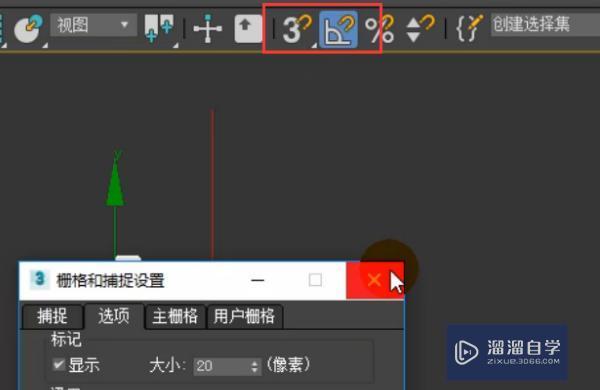 3DMax捕捉命令使用教程
工具/软件 电脑型号:联想(Lenovo)天逸510S 操作系统:Windows7 软件名称:3DMax步骤/教程1、把鼠标放到捕捉命令上,单击鼠标右键打开栅格和捕捉设置对话框。 2、在捕捉栏里勾线顶点、端点、中点。 3、在选项栏里勾选捕捉到冻结对象、启用轴约束。 ....
文章作者:小溜 文章分类:室内设计 发布时间:2022-08-12 浏览量:1273
-
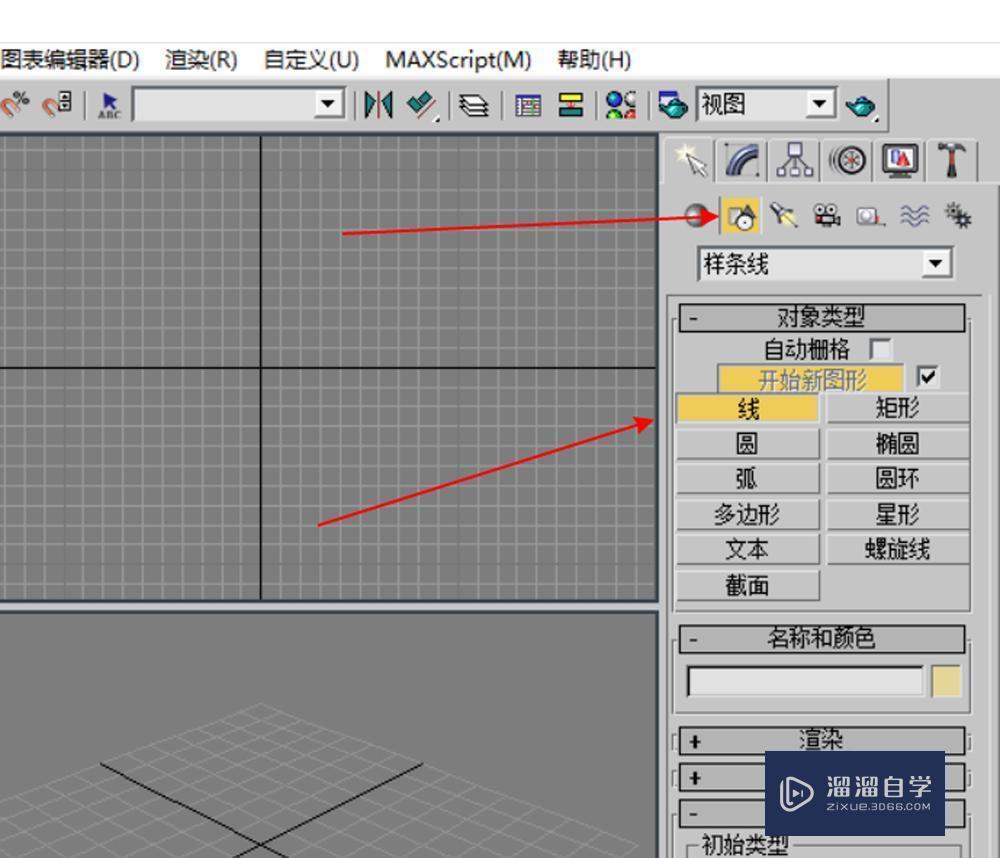 3DMax的车削命令使用教程
3DMax是一款很实用,操作起来也很简单,很多做设计的人使用的都是这个软件,使用此软件熟练以后会让我们的办公效率大大提高,下面就由小编来介绍一下3dmax的车削命令怎么用,希望对那些有需要的人有所帮助。想要更深入的了解“3DMax”可以点击免费试听溜溜自学网课程>>工具/软件电脑型号:联想(Leno....
文章作者:小溜 文章分类:室内设计 发布时间:2022-08-12 浏览量:4623
-
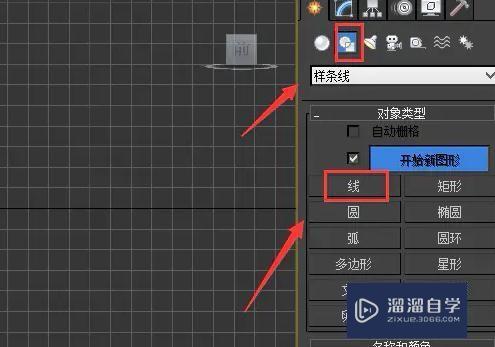 3DMax车削命令使用教程
3DMax是一款很实用,操作起来也很简单,很多做设计的人使用的都是这个软件,使用此软件熟练以后会让我们的办公效率大大提高,下面就由小编来介绍一下3dmax车削命令实例,希望对那些有需要的人有所帮助。想要更深入的了解“3DMax”可以点击免费试听溜溜自学网课程>>工具/软件电脑型号:联想(Lenovo....
文章作者:小溜 文章分类:室内设计 发布时间:2022-08-12 浏览量:2028
-
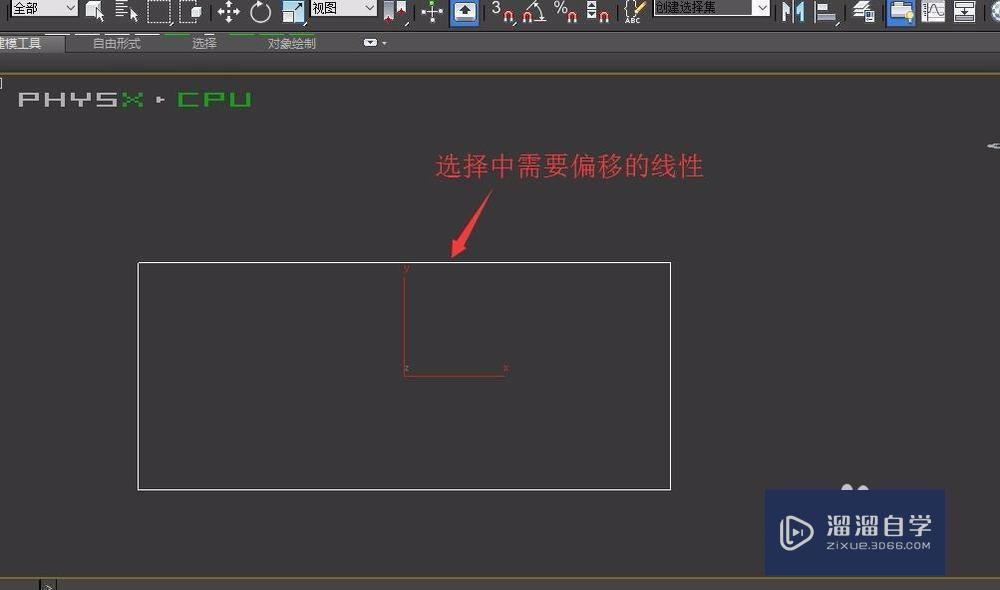 3DMax偏移命令使用教程
CAD里“O”命令即可偏移所需的距离,在3DMax里则没有直接标有偏移命令,但偏移命令又非常有用,下面就由溜溜自学网小编教大家3DMax偏移命令使用,希望能帮助到有需要的人。想要更深入的了解“3DMax”可以点击免费试听溜溜自学网课程>>工具/软件电脑型号:联想(Lenovo)天逸510S; 系统版....
文章作者:小溜 文章分类:室内设计 发布时间:2022-08-12 浏览量:5771