3DMax使用(hAIr和fur)修改器梳理毛发教程
溜溜自学专注室内设计,平面设计,视频剪辑,建筑动画和软件入门基础教程,新手实现快速入门与成长?去看一下 >>为您推荐相关课程
更多课程>>在为几何体应用(HAIr和Fur)修改器之后,可以根据需要进行毛发的梳理。那么3dmax 如何使用(Hair和Fur)修改器梳理毛发呢?下面就由小编教大家3dmax 如何使用(Hair和Fur)修改器梳理毛发的方法,希望能帮助到有需要的人。
想要更深入的了解“3DMax”可以点击免费试听溜溜自学网课程>>
工具/软件
电脑型号:联想(Lenovo)天逸510S; 系统版本:Windows7; 软件版本:3DMax9
方法/步骤
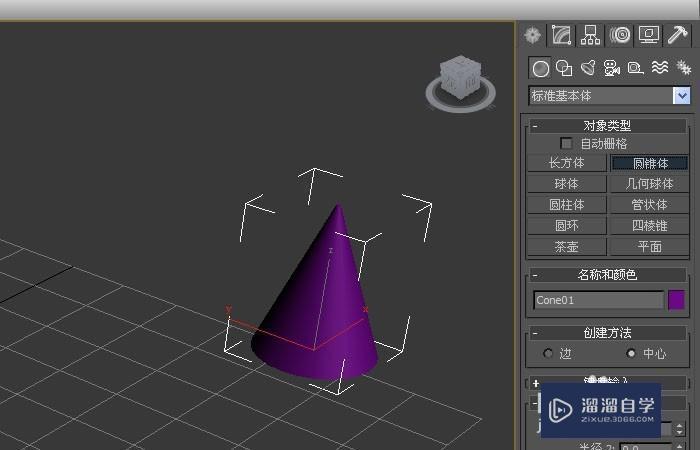
第1步
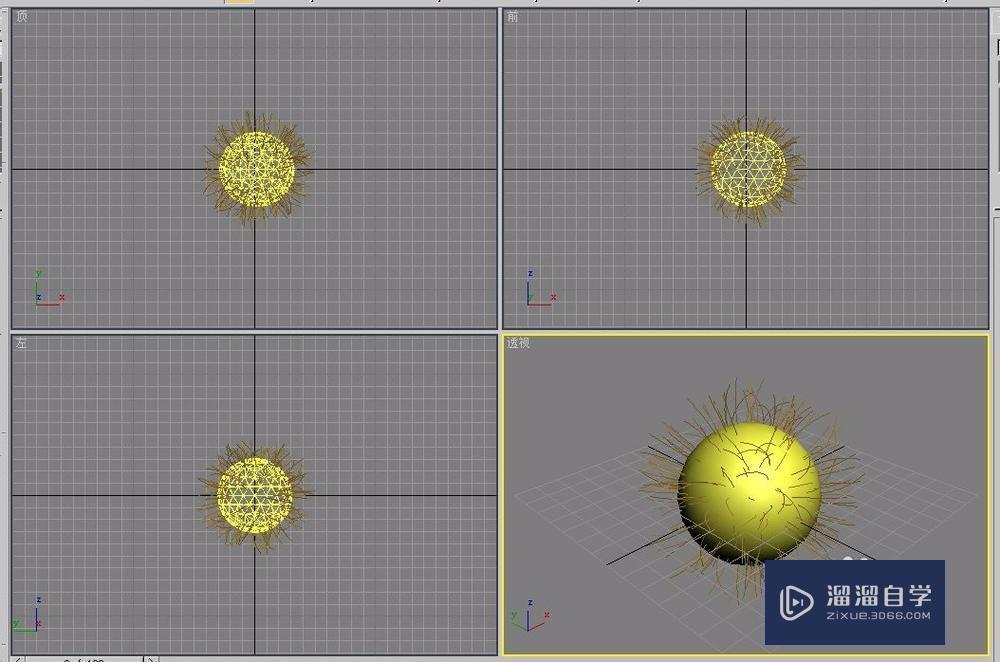
第2步
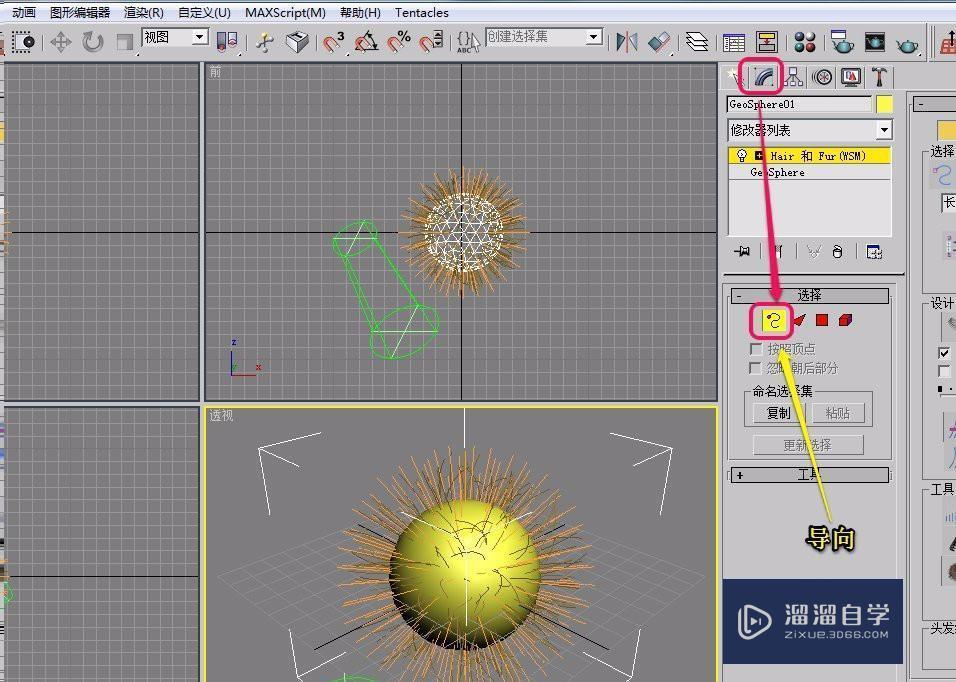
第3步
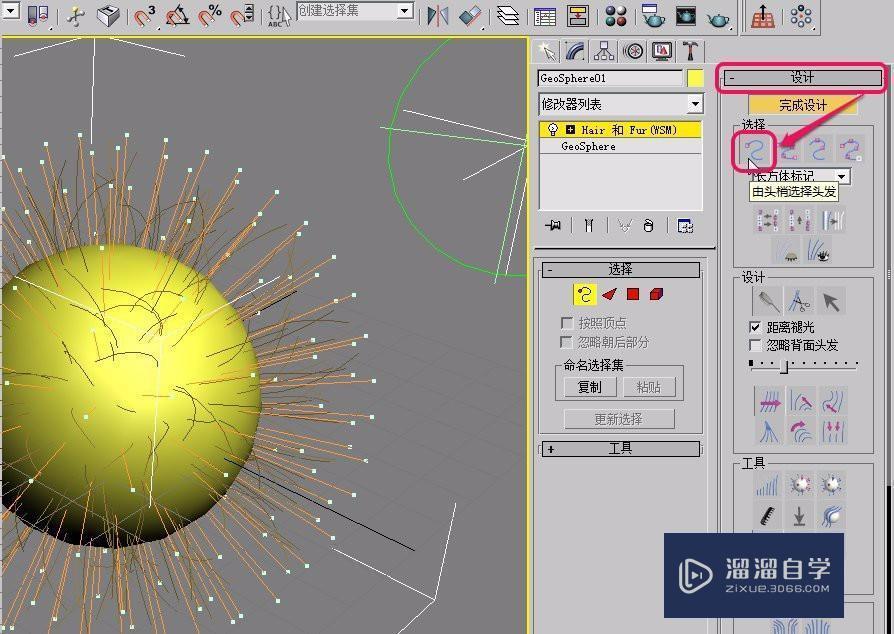
第4步
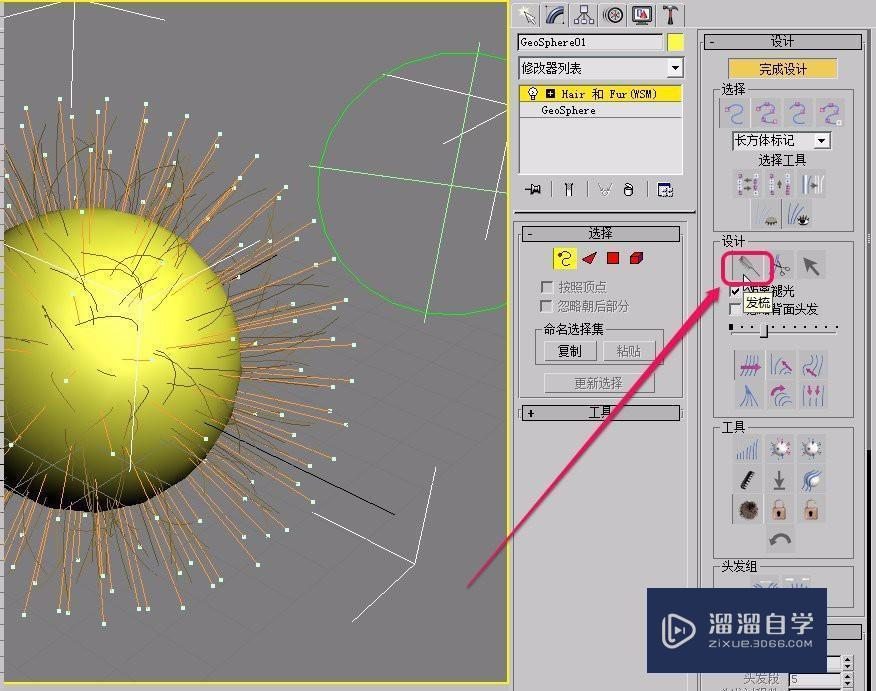
第5步
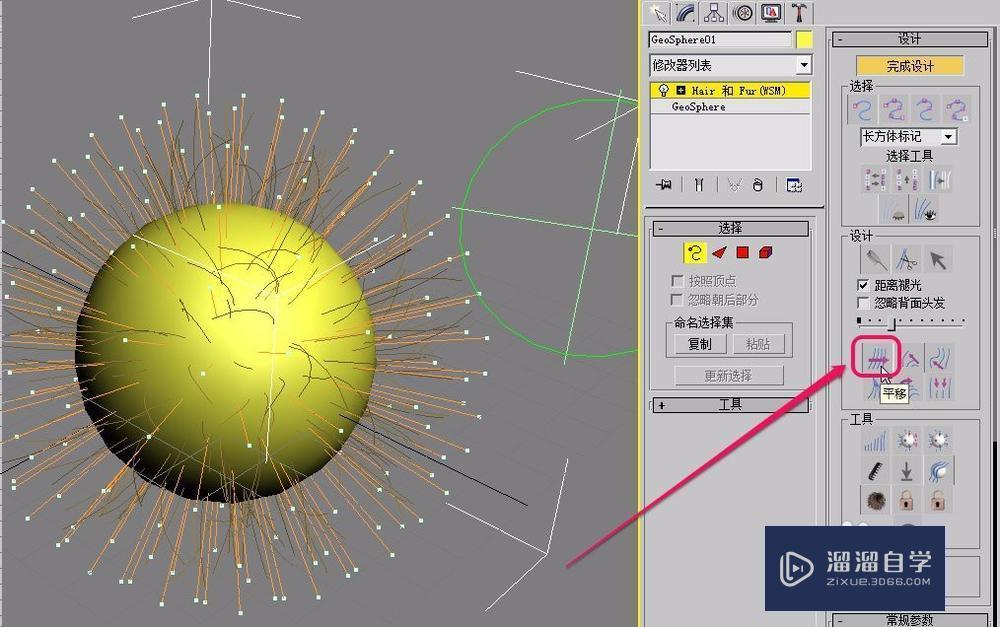
第6步
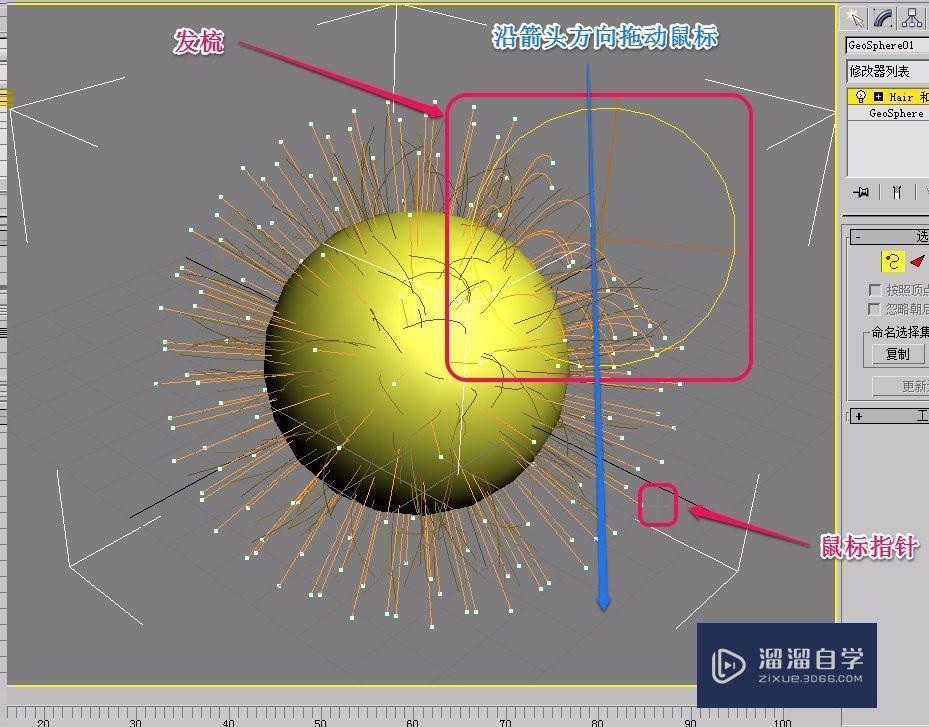
第7步
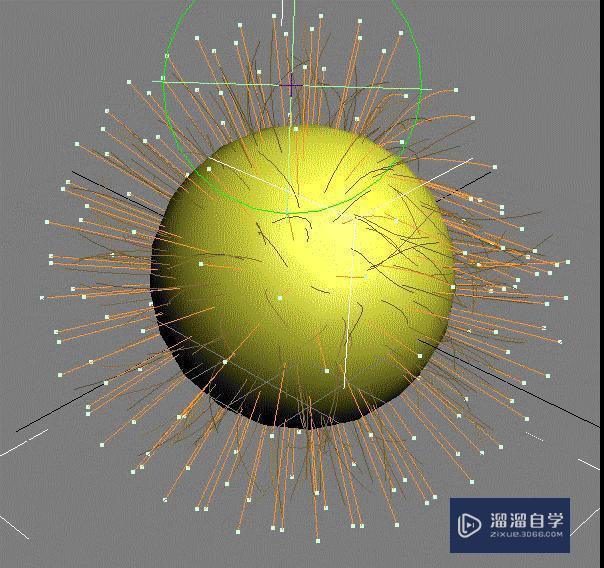
第8步
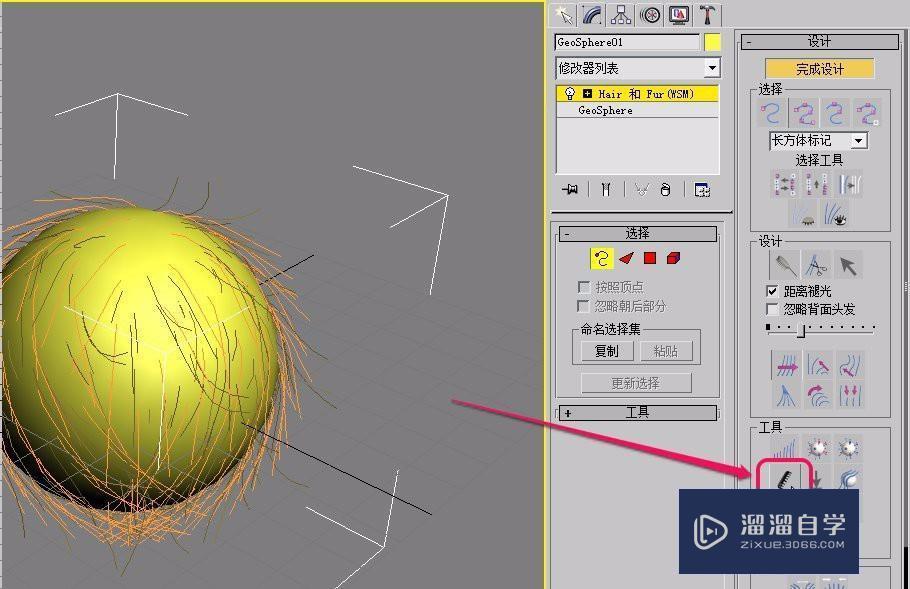
第9步
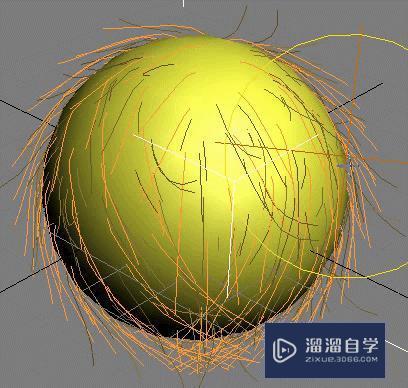
第10步
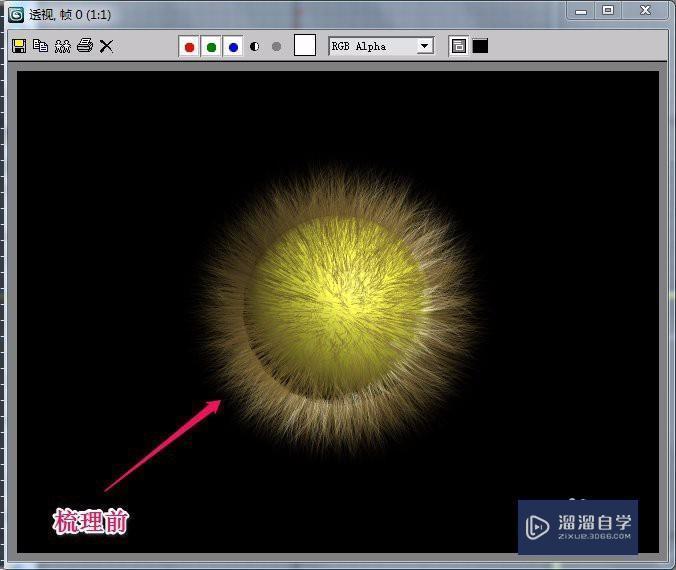
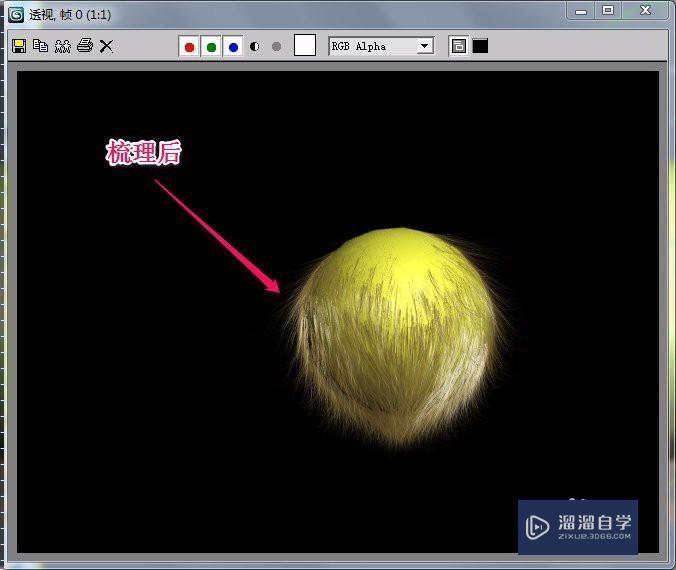
特别提示
要想得到需要的毛发效果,需要进行多次梳理操作。

AI零基础入门到精通教程
 爱知趣教育
2.9万人在学
基础入门
爱知趣教育
2.9万人在学
基础入门
特别声明:以上文章内容来源于互联网收集整理,不得将文章内容用于商业用途,如有关于作品内容、版权或其它问题请与溜溜客服联系。
相关文章推荐 更多>>
-
3DMax使用(hAIr和fur)修改器梳理毛发教程
在为几何体应用(HAIr和Fur)修改器之后,可以根据需要进行毛发的梳理。那么3dmax 如何使用(Hair和Fur)修改器梳理毛发呢?下面就由小编教大家3dmax 如何使用(Hair和Fur)修改器梳理毛发的方法,希望能帮助到有需要的人。想要更深入的了解“3DMax”可以点击免费试听溜溜自学网课程....
文章作者:小溜 文章分类:室内设计 发布时间:2022-08-12 浏览量:3289
-
 3DMax+VRay毛发地毯渲染教程【马良出品】
本课程主要讲解了VR毛发地毯渲染全过程,旨在于教会大家快速制作媲美真实毛发地毯的渲染效果,它在效果图表现当中出镜率还是非常高的,组往往也是张效果图里面的重点地方。
讲师:马良中国 课程分类:室内设计 发布时间:2019-05-27 在看人数:832
-
 3DMax hAIr和fur(毛发)修改器的使用教程
使用HAIr和Fur(毛发)修改器,可以制作出非常逼真的毛发效果。下面我们来看看如何为几何体添加。希望本文对大家有帮助,感兴趣的小伙伴可以一起学习了解一下。想要更深入的了解“3DMax”可以点击免费试听溜溜自学网课程>>工具/软件电脑型号:联想(Lenovo)天逸510S; 系统版本:Windows....
文章作者:小溜 文章分类:室内设计 发布时间:2022-08-12 浏览量:3848
-
 SketchUp草图大师插件使用教程
本课程是sketchup插件篇的第一部分,课程详细讲解了SUAPP、封面插件、圆角插件、沙箱、实体工具、起泡泡等,常用插件的使用方法。所有插件完全结合实际案例讲解,让您真正学以致用。【注:课程不提供讲师答疑】
讲师:陈会来老师 课程分类:建筑景观 发布时间:2019-05-31 在看人数:1万
-
 3DMax hAIr和fur毛发常规参数贴图比例
毛发的制作和做羊毛刷基本原理差不多,重点就是修改参数到达自己想要的效果有,在应用了“HAIr和Fur”修改器之后,可以通过使用“常规参数”中的“比例”贴图功能,让毛发变换出特殊的效果。下面我们来看看如何操作。希望能帮助到有需要的人。想要更深入的了解“3DMax”可以点击免费试听溜溜自学网课程>>工具....
文章作者:小溜 文章分类:室内设计 发布时间:2022-08-12 浏览量:2403
-
 3DSMax hAIr和fur改变毛发颜色的方法
3DSMax中有“hAIr和fur”修改器,使用者能够通过修改相关参数的方式,来进行改变模型毛发的颜色,这一功能非常的方便,特别是对于需要制作大量相同模型但不同颜色模型的时候使用。当然这功能的使用范围很广,可以根据自己的需求进行使用,下面来告诉大家简单的3DSMax hAIr和fur改变毛发颜色的方....
文章作者:小溜 文章分类:室内设计 发布时间:2022-08-12 浏览量:2228
-
 3DMax如何利用hAIr和fur修改器制作草地?
大家好,我是小溜。今天我来为大家讲解一下3DMax如何利用HAIr和Fur修改器制作草地。由于草地它是在草坪上生长了好多个类似于毛发状的植物,用任何的建模方法制作起来都非常的繁琐,因为它的数量巨大,变化很多。所以我们将应用特殊的方法。在本案例中,我们将应用到修改器方法进行制作。打开场景文件,场景中创....
文章作者:小溜 文章分类:室内设计 发布时间:2022-08-12 浏览量:2218
-
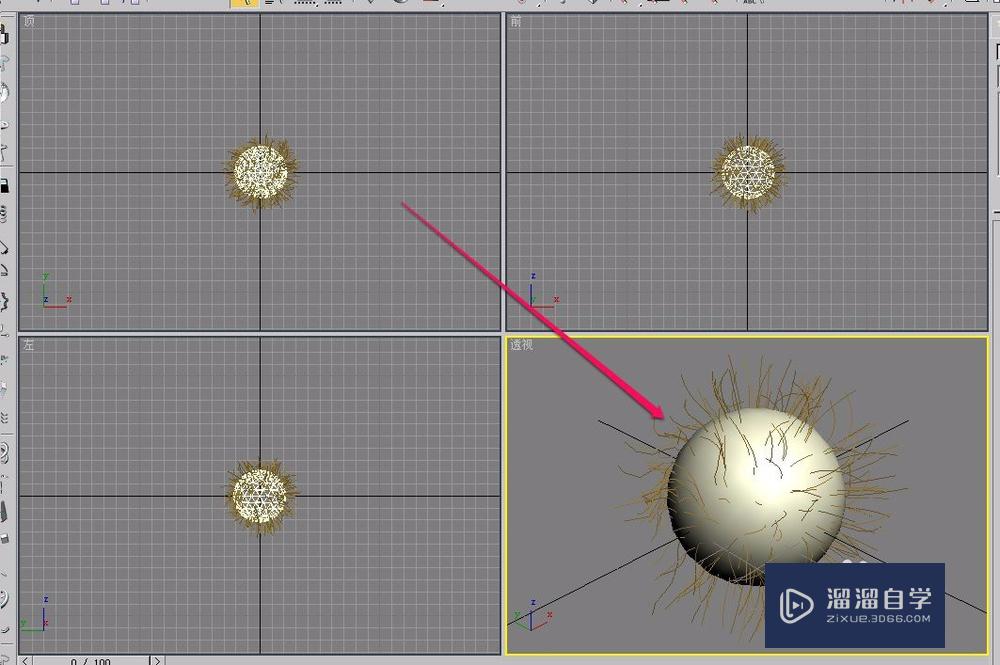 3DSMax中hAIr和fur毛发常规参数设置教程
大家好,我是小溜,3DSMax的hAIr和fur可以对模型进行修改毛发,达到自己想要的效果。在应用了修改器通过修改常规参数里面的数据,让毛发的外观进行变化,达到毛茸茸或者密集的效果,下面来分享一下3DSMax中hAIr和fur毛发常规参数设置教程。想要更深入的了解“3DSMax”可以点击免费试听溜溜....
文章作者:小溜 文章分类:室内设计 发布时间:2022-08-12 浏览量:2955
-
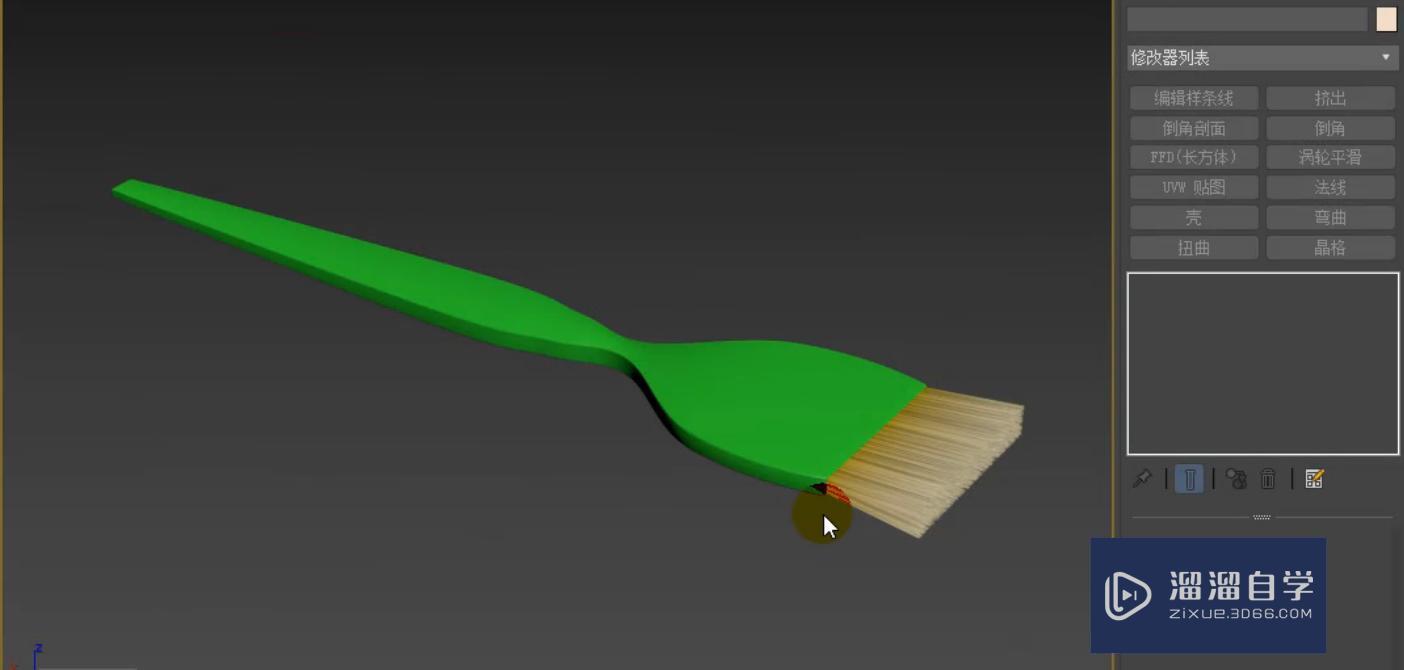 3DMax使用hAIr和fur(wsm)制作羊毛刷
大家好,我是小溜。今天我来为大家讲解一下如何利用3DMax中的hAIr和fur(wsm)制作羊毛刷。我们学习制作这样的一个羊毛刷。 单击创建,选择几何体,对象切换为扩展基本体,选择切角长方体在顶视图进行创建。 单击修改,长度设置为52mm,宽度设置为245mm,高度设置为5mm,圆角设置为0.5....
文章作者:小溜 文章分类:室内设计 发布时间:2022-08-12 浏览量:1335
-
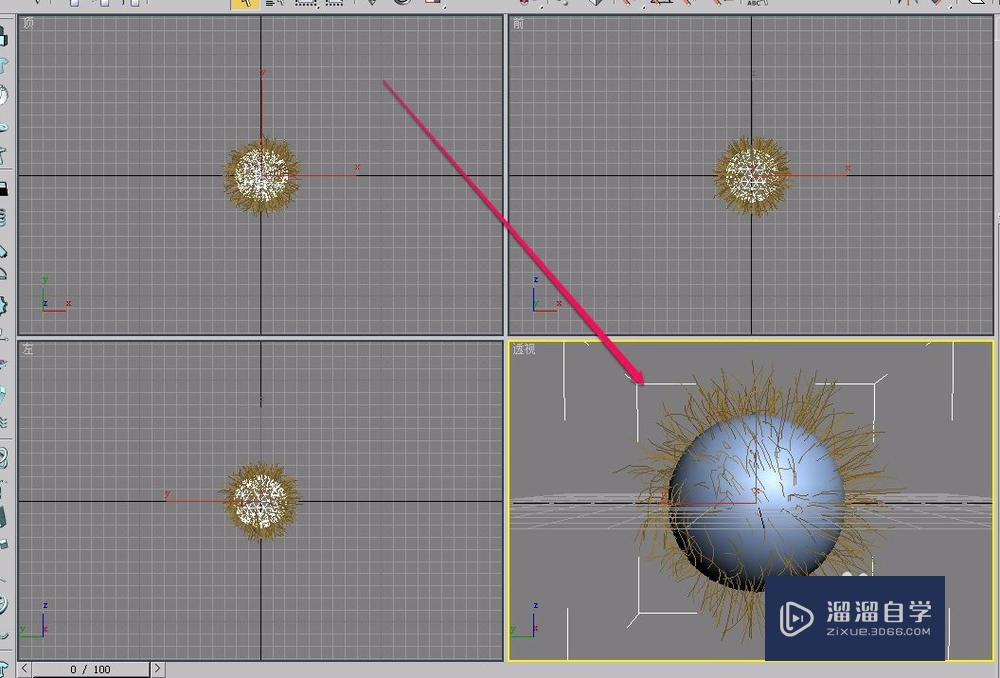 3DSMax haIr和fur毛发 根厚度 梢厚度 位移参数修改
大家好,我是小溜,3DMax是室内设计建模经常要用到的软件之一,当应用“hAIr和fur”修改器之后,可以进一步通过修改相关参数,改变毛发的粗细等外观,下面我们来看看如何操作。想要更深入的了解“3DSMax”可以点击免费试听溜溜自学网课程>>工具/软件电脑型号:联想(lenovo)天逸510s; 系....
文章作者:小溜 文章分类:室内设计 发布时间:2022-08-12 浏览量:1085
-
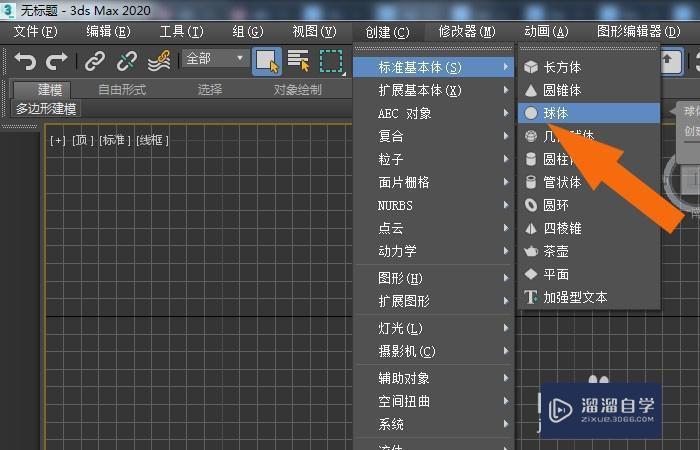 3DMax2020软件中hAIr修改器如何使用?
在制作3D模型的教学中,可以使用3DMax2020软件来制作3D模型。可以从简单的模型开始学习制作。有时需要使用hAIr修改器。那么,3DMax2020软件中怎么使用hAIr修改器呢?下面就由小编教大家3dmax2020软件中如何使用hair修改器,希望能帮助到有需要的人。想要更深入的了解“3DMa....
文章作者:小溜 文章分类:室内设计 发布时间:2022-08-12 浏览量:1250
-
 3DMax的hAIr命令使用教程
3DMax软件在做动画、3D场景中经常使用。制作过程主要过程是:建立模型、添加材质、添加灯光、渲染输出。模型要从基础的开始学,慢慢地制作复杂的模型,如人物模型、建筑模型等。这里从最简单的HAIr命令入手,给大家演示,3DMaxd的HAIr命令如何使用的方法,希望能帮助到有需要的人。想要更深入的了解“....
文章作者:小溜 文章分类:室内设计 发布时间:2022-08-12 浏览量:1753